
Last Updated on 2026年8月21日 by wallzhihu
ExpressVPNを選ぶ前の比較
ExpressVPNは操作性とサポートを重視する人の候補です。価格だけでなく、選択したプラン、対応台数、更新額を確認します。
| 優先順位 | 候補 | このページでの判断 |
|---|---|---|
| 1 | StrongVPN | 年間総額を比較する最初の基準 |
| 2 | ExpressVPN | 操作性・旅行・サポート重視 |
| 3 | Surfshark | 複数端末を長期利用 |
| 4 | FlowVPN | 短期の接続相性を確認 |
このページには広告リンクが含まれます。購入画面の総額と条件が本文や古い画像より優先されます。
ExpressVPNとは?オンラインプライバシーと接続を管理するVPN
ExpressVPNは、Windows、macOS、Linux、iOS、Androidで同じアカウントを使い、アプリの操作性とサポートを重視したい人向けのプレミアム候補です。
対応端末ごとに公式アプリや手順があります。購入前に必要なOS、ブラウザ拡張、ルーター対応、同時接続台数を確認し、普段の回線で速度と再接続を試してください。
📚 本記事でわかること
- 各デバイス別の ExpressVPN インストール手順
- ブラウザ拡張機能の使い方
- 他社VPNとの徹底比較
- ExpressVPN のメリット・デメリットを網羅したレビュー
ここでは、ExpressVPNの設定方法、確認すべき条件、向いている用途と注意点を端末別に整理します。
ExpressVPNは誰に向いているか
ExpressVPNの評価は、全員に同じ答えになるわけではありません。価格、サポート、アプリの分かりやすさ、接続先の切り替えやすさ、返金条件を見て、自分の使い方に合うかを判断する必要があります。
- 向いている人:このページで説明している強みが、自分の主な用途と合う人。
- 比較したい人:短期テストならFlowVPN、長期利用ならStrongVPN、操作性重視ならExpressVPNも確認。
- 避けたい使い方:非公式アプリ、共有アカウント、改造版アプリはリスクが高いです。
レビュー方針と広告開示
当サイトにはアフィリエイトリンクが含まれ、リンク経由の申込みで報酬を受け取る場合があります。追加料金が発生するわけではありません。報酬の有無にかかわらず、購入前に表示価格、更新額、対応端末、解約・返金条件を公式画面で確認してください。
速度は端末、回線、時刻、接続先、プロトコルで変わります。本ページの測定値は比較材料の一つであり、すべての環境で同じ結果を保証するものではありません。
ExpressVPN レビュー:料金・アプリ・速度・注意点を確認
ExpressVPN(エクスプレスVPN) は、世界中で最も有名なVPNプロバイダーのひとつです。長年の実績と数百万のアクティブユーザーを誇り、速度・安定性・セキュリティ の高さから、常にトップクラスの評価を受けています。
🚀 ExpressVPN が選ばれる理由
- 🌍 必要な国を確認できるロケーション一覧
- サーバー設置国やロケーションは更新されるため、必要な国が現在の公式一覧にあるか確認してください。
- ⚡ 回線ごとに確認する通信速度
- 動画配信の利用可否は、契約、端末、接続先、配信側の規約で変わります。同じ作品と端末でVPNなしの結果と比較してください。
- 🔒 暗号化とプロトコル
- AES-256暗号化と、OpenVPN / IKEv2 / Lightway といった最新プロトコルで通信を保護します。
- 📝 ノーログポリシー
- 保存しないデータとサービス運用に必要な情報を、現在のプライバシーポリシーと監査資料で確認してください。
- 📱 マルチデバイス対応
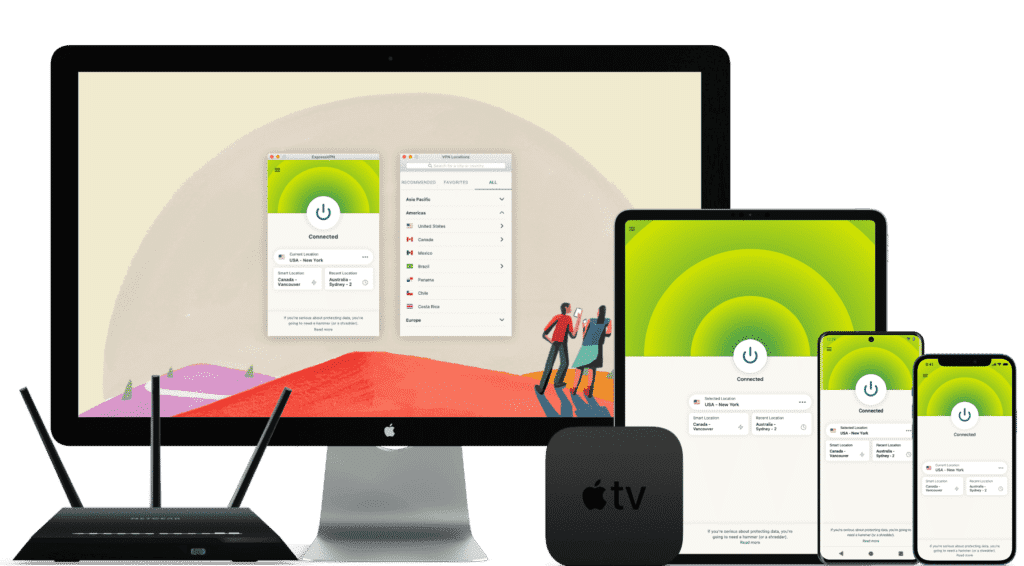
- Windows・macOS・iOS・Android・Linux はもちろん、Apple TV / Fire TV / PlayStation / Chromebook などにも対応。
- 👨💻 公式カスタマーサポート
- ライブチャットやメールの対応言語と受付状況は、問い合わせ時の公式画面で確認してください。
- 💳 豊富な支払い方法
- クレジットカード、PayPal、仮想通貨など複数の決済手段に対応。
- 💰 現在の返金条件を確認
- 購入経路、対象条件、申請期限と方法を購入前に保存してください。
✅ 結論
ExpressVPNは、価格の安さよりも公式アプリの操作性、端末対応、サポートを優先する人向けです。年間総額はStrongVPN、多端末はSurfshark、短期確認はFlowVPNと比較し、必要な回線とサービスでテストしてください。
| 接続方式 | 無料体験 | 支払い | ストリーミング | サポート | 同時接続 | 返金条件 |
|---|---|---|---|---|---|---|
| VPN | 返金保証型 | 申込画面で確認 | サービスごとに変動 | 24時間チャット | プランで確認 | 初回購入は30日間 |
ExpressVPNは、アプリの使いやすさ、端末間の移行、接続トラブル時の復旧を重視する人向けのプレミアム候補です。ストリーミングの対応状況は変わるため、普段使うサービスと端末で返金保証期間内に確認してください。
また、256ビットAES暗号化とノーログポリシーを採用しており、プライバシー保護とセキュリティ面でもトップクラス。日本国内からでも快適に利用できる高品質VPNです。
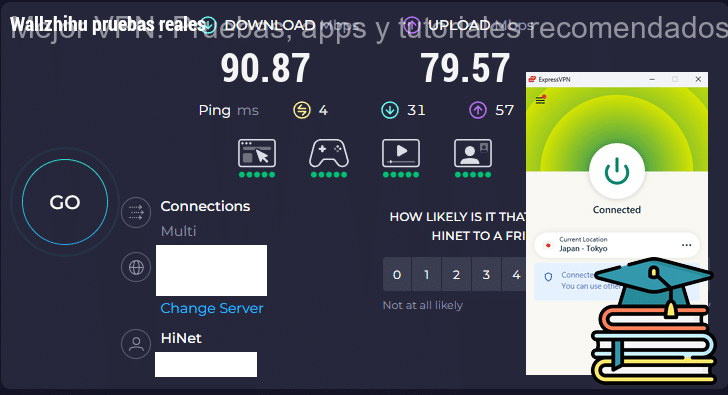
2026年スピードテスト結果:ExpressVPNは高速で安定した通信を実現
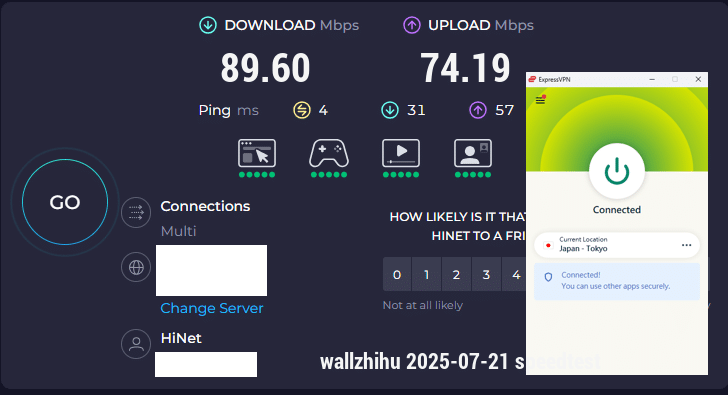
ExpressVPNは、アプリの分かりやすさ、複数端末での復旧、問い合わせやすさを重視する人向けの上位候補です。価格は高めなので、最終購入画面の総額と更新条件まで確認して判断します。
- ✅ 複数地域のサーバーをアプリから切り替え可能
- ✅ ストリーミングはNetflix、Huluなど普段使うサービスを端末別に確認
- ✅ 256ビット暗号化+ノーログポリシーで安心のセキュリティ
- ✅ Windows、Mac、iOS、Androidなど主要OS向けアプリを提供。機能差はOS別に確認
- ✅ 同時接続台数は選択する現行プランで確認
- ✅ 24時間チャットサポート。対応言語は窓口で確認
- ✅ 30日間返金保証つきで初めての方も安心
📦 ExpressVPNの購入とインストール方法【初心者向けステップガイド】
ExpressVPNの導入はとても簡単で、Windows・macOS・Android・iOS すべて共通の流れ で設定できます。以下の手順に沿って進めれば、5分以内に安全なVPN環境が整います👇
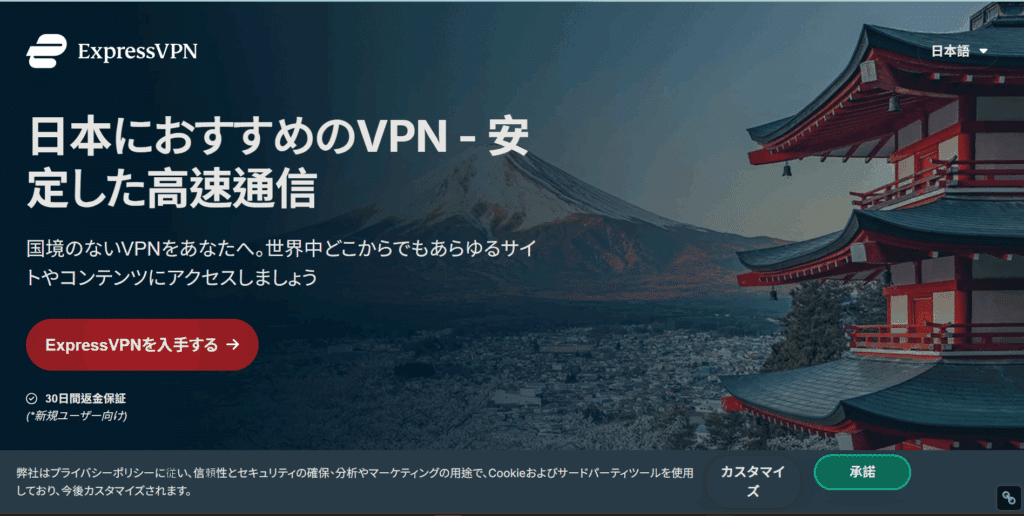
✅ ステップ①:公式サイトへアクセス
ExpressVPN公式サイト にアクセスし、「Get ExpressVPN(今すぐ購入)」をクリックします。
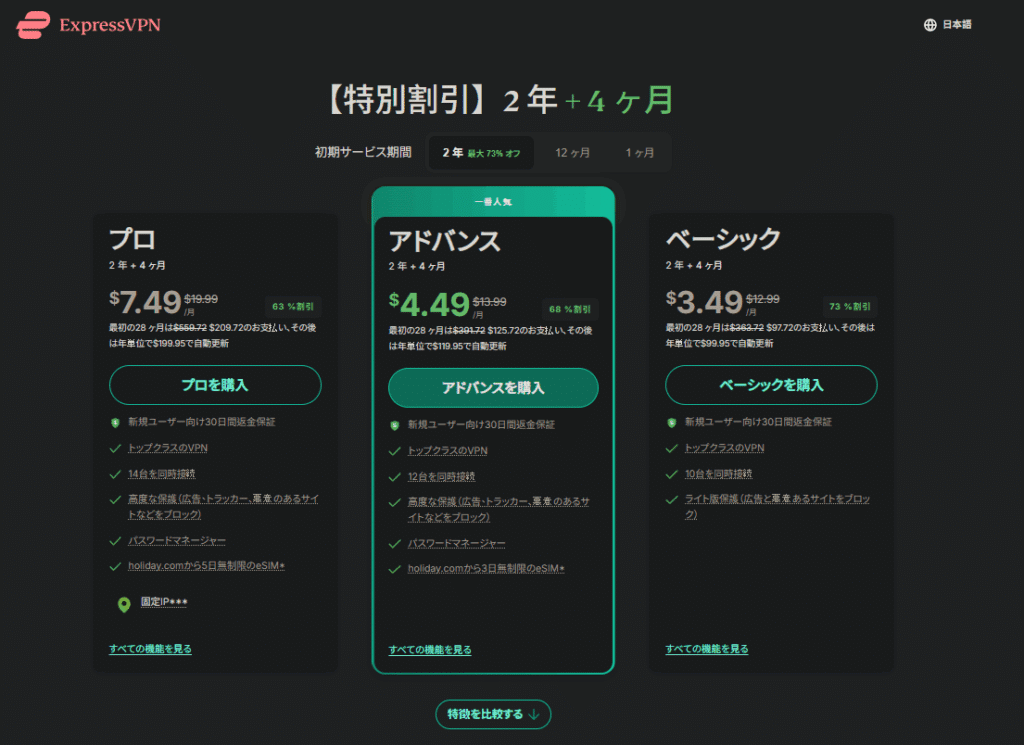
✅ ステップ②:プランを選ぶ
希望の契約期間(1か月・6か月・12か月)を選択します。
👉 通常、12か月プランの特典は購入画面で確認でき で最もお得です。
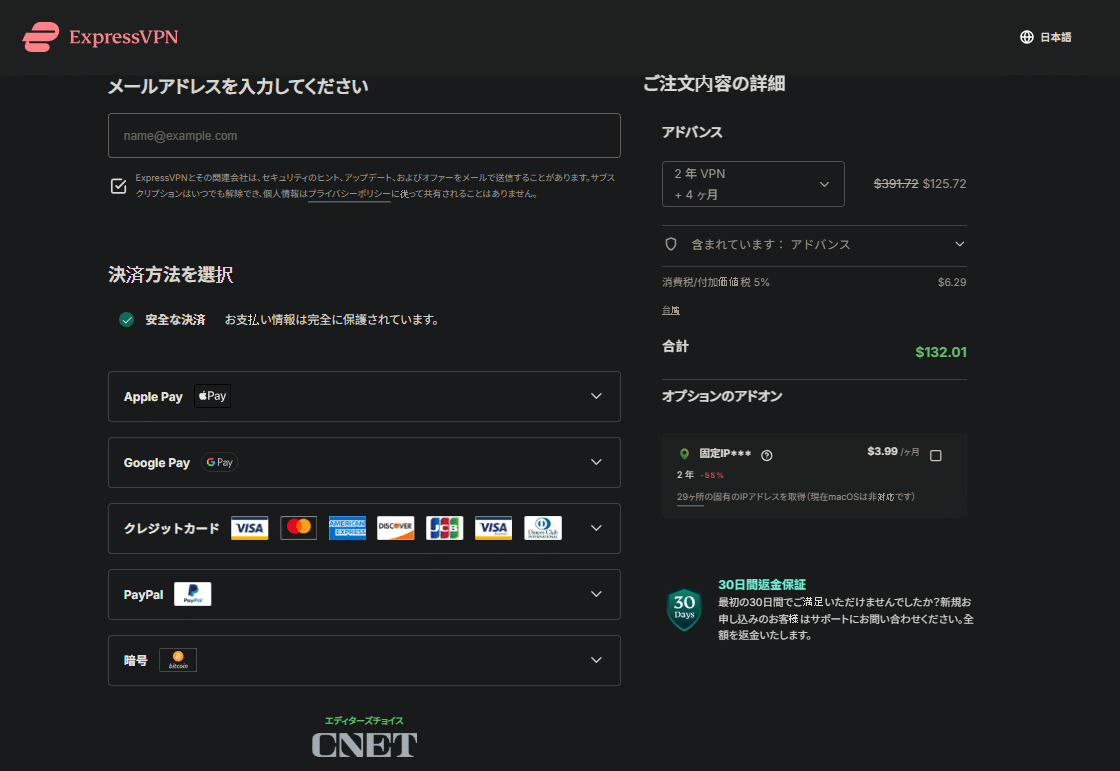
✅ ステップ③:メールと支払い方法を入力
メールアドレスを入力し、クレジットカード・PayPal・仮想通貨 のいずれかで支払いを完了します。
購入が完了すると、領収書とアカウント情報が記載されたメール が届きます。
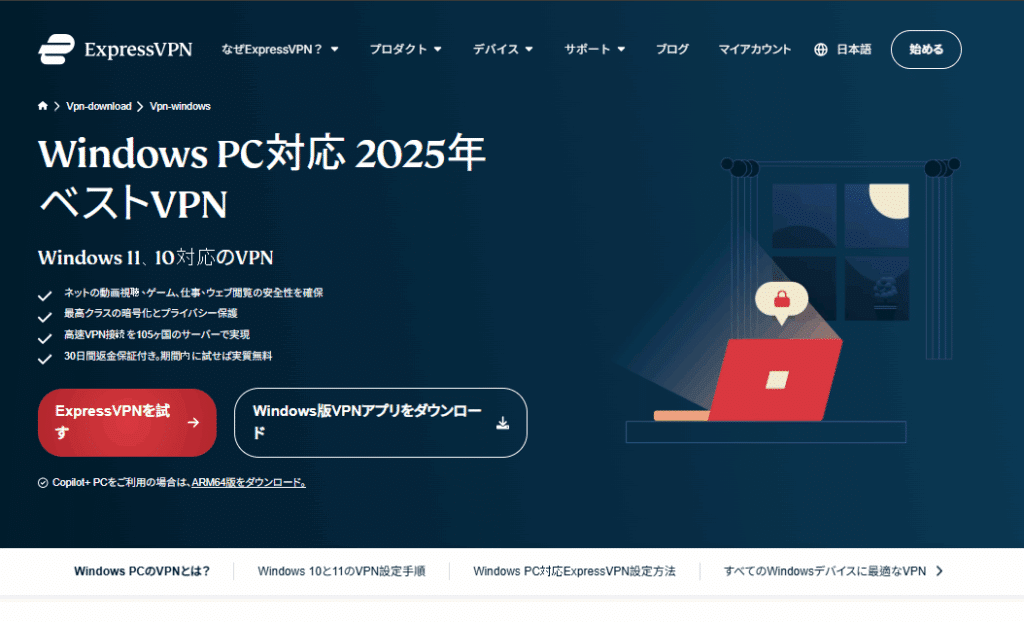
✅ ステップ④:アプリをダウンロード
公式サイトの「Products(製品)」ページから、自分のデバイス用(Windows/macOS/Linux/Android/iOS)のアプリをダウンロードします。
✅ ステップ⑤:インストール
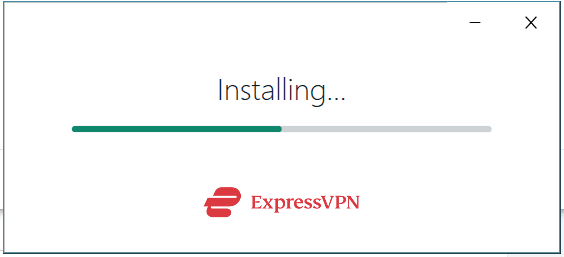
ダウンロードしたインストーラーを開き、画面の指示に従ってインストールを完了させます。数秒で準備が整います。
✅ ステップ⑥:ログイン&接続開始
アプリを起動し、メールアドレスとパスワードでログイン。
中央の 「Connect(接続)」ボタン をクリックします。
⚠️ Not Connected(未接続) → 接続されていません。再度ボタンを押して再接続を試みましょう。
✅ Connected(接続中) と表示 → VPNが有効で通信は暗号化されています。
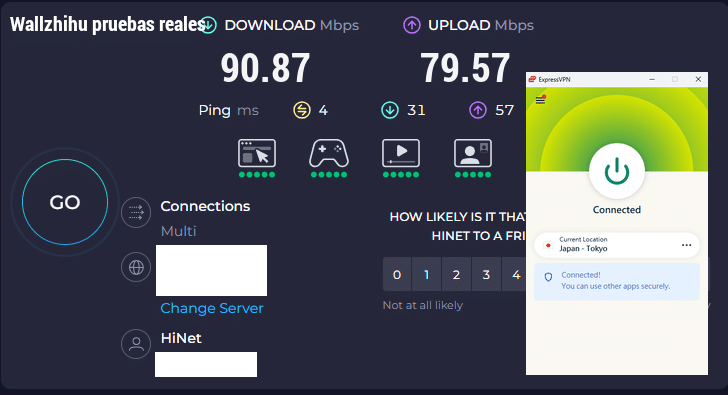
💡 ポイント:ExpressVPNは一度設定してしまえば、以降はワンクリックで接続・切断が可能です。どのデバイスでも同じアカウントでログインでき、現行プランで指定された台数まで同時接続できます。
🌐 ExpressVPN ブラウザ拡張機能の使い方【Chrome・Firefox・Edge 対応】
ExpressVPN はデスクトップ版・モバイル版アプリだけでなく、ブラウザ専用の拡張機能 も提供しています。Chrome、Firefox、Edge、Brave、Vivaldi に対応し、Windows・macOS・Linux すべてで利用可能 です。
✅ ブラウザ拡張を使うメリット:
- ⚡ワンクリックでVPN接続: デスクトップアプリを開かなくても、ブラウザ右上のアイコンから 一瞬でVPNをオン/オフ できます。
- 🌍 ブラウザ位置情報の扱いを確認: VPN接続中も、ブラウザ権限、Cookie、DNS、HTTPSの有無は別に確認します。VPNだけでWebサイトをHTTPS化できるわけではありません。
- 🈶 多言語対応UI: 利用できる表示言語はアプリ版とOSで異なる場合があるため、インストール後の設定画面で確認します。
- 🌙 ダークモード対応: 夜間や長時間の利用でも目に優しいインターフェースが使えます。
🛠️ インストール手順(例:Chrome)
- ExpressVPN のサブスクリプション(契約)を完了する。
- Chrome ウェブストア または利用中のブラウザの拡張機能ストアへ移動。
- 「ExpressVPN」を検索し、「Chrome に追加」をクリック。
- 拡張機能がインストールされたら、ExpressVPN の メールアドレスとパスワード でログイン。
- あとはワンクリックで VPN 保護を有効化して、安全なブラウジングを楽しめます
📱 iOS(iPhone・iPad)で ExpressVPN をインストールする方法【初心者向けガイド】
iPhone や iPad に ExpressVPN を設定するのはとても簡単です。以下の手順に従えば、数分で安全なVPN接続が使えるようになります。:
- 手順 1:App Store からアプリを入手: iOS デバイスで App Store を開き、「ExpressVPN」と検索して公式アプリをダウンロードします。
- 手順 2:アカウントにログイン: アプリを起動し、登録した メールアドレス・パスワード、もしくはユーザーパネルで発行された アクティベーションコード を入力してログインします。
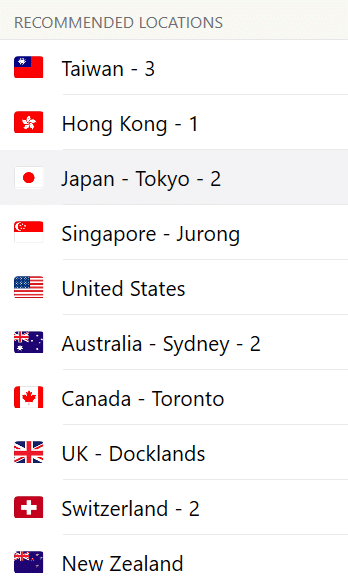
- 手順 3:接続先サーバーを選ぶ: アプリ内のリストからお好みのサーバーを選択します(例:日本、シンガポール、アメリカなど)。
- 手順 4:「接続」をタップして保護開始 中央の 「Connect(接続)」ボタン をタップ。アイコンが 緑色 に変われば接続完了です。これで通信は暗号化され、オンライン活動が安全に守られます。
- 👉 ポイント:1つの契約で 現行プランで指定された台数のデバイス(スマホ・タブレット・PCなど)を同時接続できます。家庭内で複数端末を使う方にもおすすめです。
💻 macOS(Mac)で ExpressVPN をインストールする方法【初心者向けステップガイド】
Mac で ExpressVPN を使うのはとても簡単で、最新の macOS バージョンにも幅広く対応しています。以下の手順に沿って設定すれば、数分で安全なVPN環境が整います
手順 1:公式サイトからインストーラーをダウンロード: ExpressVPN の公式サイトにアクセスし、macOS 用インストーラー を入手します。
手順 2:アクティベーションコードを取得: ユーザーパネルにログインし、表示された アクティベーションコード をコピーします。
手順 3:インストールを実行: Mac 上でインストーラーを開き、コピーした アクティベーションコードを貼り付け、画面の指示に従ってセットアップを完了させます。
手順 4:接続して利用開始: アプリを起動し、お好みの サーバー(例:アメリカ🇺🇸・日本🇯🇵・ヨーロッパ各国など) を選択して 「Connect(接続)」ボタン をクリック。数秒で安全なVPN接続が確立されます。
📌 ポイント:
1つの契約で 現行プランで指定された台数のデバイス(スマホ・タブレット・PCなど)を同時接続できます。家庭内で複数端末を使う方にもおすすめです
📱 Android で ExpressVPN をインストールする方法【かんたん設定ガイド】
Android 端末で ExpressVPN を使うのはとてもシンプルです。以下の 2 つの方法のどちらかでアプリを入手できます:
方法①:公式サイトから直接ダウンロード
スマートフォンのブラウザで ExpressVPN の公式サイト にアクセスし、Android 用アプリ(APK)を直接ダウンロードします。
方法②:Google Play ストアからインストール
Google Play を開き、「ExpressVPN」と検索して公式アプリをインストールします。
📲 初期設定の手順
- アプリを起動する
- 登録した メールアドレス・パスワード・アクティベーションコード を入力
- 接続したい国の サーバーを選択
- 「接続(Connect)」 をタップして VPN を起動
🌍 ワンタップで切り替え可能:サーバーの切り替えや接続・切断はすべてワンタップで操作でき、接続先をすぐに切り替えられます。切断後はIPアドレスと通信状態も確認します。
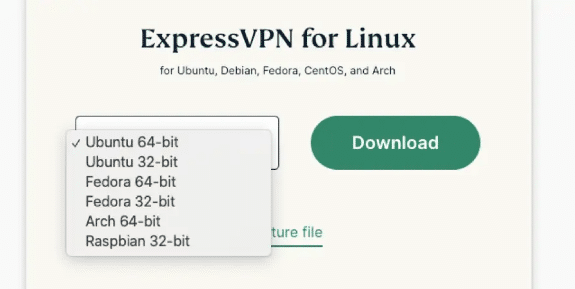
🐧 Linux(Ubuntuなど)で ExpressVPN をインストール&使う方法【ターミナル操作ガイド】
ExpressVPN は Ubuntu(LTS版・短期サポート版)をはじめ、多くの Linux ディストリビューションに対応しています。GUI がなくても、ターミナルだけで簡単に導入・操作が可能です。
🛠️ ステップ①:インストーラーをダウンロード
- ExpressVPN公式サイト にアクセスし、自分のアカウントにログイン。
- 利用中の Linux バージョンに合った インストーラー(.deb など) をダウンロード。
- ダウンロードしたファイルをターミナルでインストールします:
sudo dpkg -i expressvpn_.deb
📺 参考動画:公式チュートリアル(YouTube)
🔑 ステップ②:ExpressVPN をアクティベート:
インストール完了後、以下のコマンドでライセンス認証を行います:
expressvpn activate
👉 ここでアカウントの アクティベーションコード を入力してください。
ステップ③:Linux ターミナルからの基本操作
- ✅ VPN接続開始: expressvpn connect
- 🔌 VPN切断: expressvpn disconnect
- 利用可能なサーバー一覧を表示 expressvpn list
- 🇺🇸 特定の国・都市へ接続(例:米国ニューヨーク): expressvpn connect “USA – New York”
- 🤖 スマートロケーション(最適なサーバーを自動選択): expressvpn connect smart
📌 接続確認:ターミナル上に Connected to [サーバー名]
と表示されれば、VPN 接続が有効になり、通信は暗号化されています。💡 ポイント:Linux 版 ExpressVPN は軽量で非常に高速。特にサーバー選択や接続切り替えがコマンド一発で完了するため、開発者やリモート作業者にも人気があります。
📚 ExpressVPNに関するよくある質問(FAQ)
1️⃣ なぜ一部のVPNはうまく動作しないのですか?
VPNの品質は、サーバーインフラの規模や更新頻度に大きく左右されます。ExpressVPN は世界規模で最適化されたネットワークを持ち、常にシステムをアップデートしているため、安定性・速度ともに高いレベルを維持できます。
2️⃣ ExpressVPNが接続できない時の対処法は?
以下のステップで多くの問題は解決します:
- 別のサーバーに切り替えて再接続を試す
- アプリやデバイスを再起動する
- 複数のVPNを同時に起動していないか確認(競合の原因になります)
- 解決しない場合は、24時間対応のカスタマーサポート に問い合わせましょう
3️⃣ どのサーバーが一番速いですか?
基本的には「自分の現在地に近いサーバー」ほど通信速度が速くなります。ただし、特定の国のコンテンツ(例:米国版 Netflix)にアクセスしたい場合は、その国にあるサーバーを選択してください。
4️⃣ ExpressVPNは複数のデバイスで使えますか?
はい。Windows、macOS、Linux、iOS、Android に対応しているほか、Apple TV、Fire TV、PlayStation、Chromebook など幅広いデバイスでも利用可能です。
5️⃣ 同時接続できるデバイス数は?
同時接続台数は選択するプランで異なるため、購入画面の現在の条件を確認してください。
6️⃣ VPN使用時に速度が遅くなるのはなぜ?
VPNでは通信が暗号化され、安全なサーバーを経由するため、速度がわずかに低下するのは自然な現象です。ただし、ExpressVPN は高速性に優れており、動画のストリーミングやブラウジングも快適 に利用できます。
今月のVPN速度・接続成功率テスト
アジア経路と欧米経路の実測に加え、切断後の復旧、動画再生、主要端末での設定しやすさを比較します。
1. 料金と契約期間の比較
2. 世界の主要経路における速度比較
世界の主要経路の速度表
| 経路・地域 | StrongVPN | ExpressVPN | Surfshark | FlowVPN | NordVPN |
|---|---|---|---|---|---|
| North America | 68.3 | 67.0 | 65.2 | 61.6 | 66.9 |
| Europe | 76.6 | 79.2 | 74.8 | 74.2 | 76.7 |
| Oceania | 63.3 | 61.0 | 60.1 | 53.6 | 58.7 |
| Asia | 75.8 | 77.7 | 72.6 | 72.0 | 73.6 |
| Central Asia | 50.0 | 49.2 | 50.5 | 46.0 | 53.4 |
| South America | 55.3 | 55.7 | 54.4 | 52.4 | 52.2 |
| Africa | 46.8 | 49.6 | 45.2 | 44.1 | 50.4 |
| Mbps | Mbps | Mbps | Mbps | Mbps | Mbps |
3. アジアの主要経路における速度比較
アジアの主要経路の速度表
| 経路・地域 | StrongVPN | ExpressVPN | Surfshark | FlowVPN |
|---|---|---|---|---|
| Japan | 56.1 | 60.6 | 56.8 | 55.0 |
| Singapore | 53.8 | 53.1 | 48.0 | 49.4 |
| Taiwan | 65.8 | 57.5 | 50.1 | 55.8 |
| South Korea | 50.7 | 51.8 | 46.2 | 44.3 |
| Mbps | Mbps | Mbps | Mbps | Mbps |
4. 経路別の接続成功率
経路別の接続成功率一覧
| 経路・地域 | StrongVPN | ExpressVPN | Surfshark | FlowVPN | NordVPN |
|---|---|---|---|---|---|
| North America | 96.7 | 95.7 | 95.0 | 93.9 | 96.7 |
| Europe | 94.9 | 94.1 | 97.7 | 90.0 | 99.2 |
| Oceania | 97.0 | 92.0 | 90.7 | 96.4 | 88.3 |
| Asia | 96.4 | 93.4 | 95.1 | 95.2 | 87.8 |
| Central Asia | 95.2 | 96.4 | 97.7 | 89.2 | 96.2 |
| South America | 95.8 | 98.4 | 89.7 | 91.2 | 95.4 |
| Africa | 94.0 | 95.6 | 97.9 | 92.7 | 95.2 |
| % | % | % | % | % | % |
5. 動画配信の連続テスト
動画配信テストの各回
| 経路・地域 | StrongVPN | ExpressVPN | Surfshark | FlowVPN |
|---|---|---|---|---|
| 1回目 | 60.6 | 79.4 | 70.4 | 67.3 |
| 2回目 | 72.1 | 68.9 | 73.5 | 64.5 |
| 3回目 | 77.4 | 60.8 | 69.1 | 72.0 |
| 4回目 | 69.7 | 68.9 | 74.2 | 64.3 |
| 5回目 | 59.4 | 80.8 | 69.4 | 71.8 |
| % | % | % | % | % |
測速図を購入判断に使うための4つの見方
- 最大値だけで決めない:普段使う地域に近い経路と、複数回のばらつきを見ます。
- 接続成功率を分けて見る:速くても接続に失敗する回線は、毎日の主回線には向きません。
- 同じ端末で再確認する:契約後は自宅Wi-Fi、モバイル回線、夜間で再現するかを確認します。
- 価格は総額で比べる:月額換算ではなく、初回請求、契約期間、更新額、返金条件を購入画面で確認します。
この図は全環境で同じ結果を保証する順位表ではありません。各記事の用途別チェックと組み合わせ、速度、復旧、費用の三点で判断してください。
| VPN | 長期プランの初回総額 | 月額換算 | 短期プラン | 試用・返金 | 向いている人 |
|---|---|---|---|---|---|
| StrongVPN | 1年:$54 / 約¥8,640 | $4.50 / 約¥720 | 1か月:$10.99 / 約¥1,760 | 30日返金 | 1年契約を分かりやすく選びたい人 |
| ExpressVPN | Basic 28か月:$83.72 / 約¥13,400 | $2.99 / 約¥480 | 1か月:$12.95 / 約¥2,070 | 30日返金 | アプリ、復旧、旅行・配信を重視する人 |
| Surfshark | Starter 27か月:$67.23 / 約¥10,760 | $2.49 / 約¥400 | 月契約は購入画面で確認 | 30日返金 | 長期契約と複数端末が合う人 |
| FlowVPN | 1年:$39.99 / 約¥6,400 | $3.33 / 約¥530 | 1か月:$6.99 / 約¥1,120 | 短期トライアル | 先に回線を試してから決めたい人 |
円換算は $1 = 約¥160 の概算です。税金、カード会社の為替、更新額、当日の割引は最終購入画面を優先してください。
結果は地域や回線によって変動します。まずプロトコルやノードを切り替えて確認してください。
📊 ExpressVPNの基本情報と特徴
- 📍 本社所在地: 英領ヴァージン諸島(プライバシー保護に有利な地域)
🗓️ サービス開始: 2009年
💻 対応デバイス: Windows、macOS、Linux、Android、iOS 向けのアプリを提供。さらにルーターにも対応し、専用ファームウェアや手動設定で利用可能。
🎮 対応機器の拡張性: PlayStation や Smart TV など、通常はVPNクライアントを導入できないデバイスでも、ルーター経由でトラフィックを保護可能。
🌍 サーバーネットワーク: 必要な国とロケーションが現在の公式一覧にあるか確認してください。
🔒 先進的なセキュリティ: 2019年以降、すべてのサーバーが RAMオンリー構成(ディスク不使用) に移行。再起動時にデータが一切残らず、プライバシー保護を徹底。
✅ ExpressVPN 総合評価
ExpressVPNは、アプリとサポートを重視する場合の比較候補です。判断時は次の点を確認します。
- ⚡ 実機で確認する速度と再接続:動画視聴やゲームでも快適な接続を維持。
- 🌐 広大なグローバルサーバー網:必要な接続先を公式一覧で確認。
- 🔐 暗号化方式と対応プロトコル:端末からVPNサーバーまでの通信を暗号化。
- 📝 厳格なノーログポリシー:保存対象と除外対象を現在のポリシーと監査資料で確認。
- 💰 現在の返金条件を確認:対象条件と申請期限を購入前に確認。
📌 まとめ
ExpressVPNは、幅広い端末の公式アプリとサポートを重視する人向けのプレミアム候補です。実際の購入条件と利用環境で確認してから判断してください。