
Last Updated on 2026-08-07 by wallzhihu
Wallzhihu decision block
ExpressVPN : option premium pour voyage et streaming
ExpressVPN se justifie surtout si vous privilégiez la simplicité, la vitesse, les applications propres et l’usage en voyage, hôtel, aéroport ou streaming.
| Cas | VPN à comparer | Pourquoi |
|---|---|---|
| Voyage / Wi-Fi public | ExpressVPN | Le choix premium logique. |
| Prix annuel simple | StrongVPN | À comparer si vous voulez réduire le coût. |
| Plusieurs appareils | Surfshark | À comparer pour les familles et longs plans. |
Vérifiez toujours le prix final, la durée du plan et les conditions de remboursement avant de payer.

- Installer ExpressVPN sur n’importe quel appareil
- Configurer les extensions de navigateur
- Optimiser la sélection de serveurs pour la vitesse et les performances
- Décider entre ExpressVPN et d’autres concurrents
- Comprendre les fonctionnalités clés d’ExpressVPN et ses résultats concrets
Décision rapide
Avis de marque: Guide complet ExpressVPN : Sécurité maximale, vitesse ultra-rapide et utilisation illimitée
Un avis de marque doit aider à décider si le service convient au prix, au support, au streaming et aux appareils utilisés. Le bon choix dépend du cas d’usage.
| Intent | Option | Pourquoi choisir |
|---|---|---|
| Rapport qualité-prix | StrongVPN | Bon point de départ pour un usage quotidien |
| Tester d’abord | FlowVPN | Utile avant un abonnement long |
| Premium | ExpressVPN | Pertinent pour streaming, app et support |
Déclaration WallZhihu – Notre Engagement pour des Avis VPN Honnêtes et Sans Publicité
Contrairement à de nombreux autres sites d’avis VPN, WallZhihu ne diffuse pas de publicités pop-up, de bannières sponsorisées ou de pièges promotionnels agressifs. Nous ne collectons jamais votre adresse e-mail ou aucune information personnelle. Je ne travaille pour aucune entreprise de VPN, je ne reçois pas de paiements pour écrire des « bons avis », et je ne publie pas d’articles basés sur des accords de parrainage. Au fil des ans, j’ai personnellement testé plus de 100 services VPN, en effectuant des tests de vitesse, des vérifications de stabilité et des évaluations de performances à long terme. Basé sur ma propre expérience de travail à l’international et de dépendance quotidienne aux VPN, je ne recommande que les services qui font leurs preuves grâce à des données réelles—et je marque clairement ceux qui ne fonctionnent pas. Mon objectif est simple : 👉 Fournir des résultats de tests VPN honnêtes et transparents 👉 Aider les utilisateurs à naviguer sur Internet librement et en toute sécurité 👉 Créer un espace propre et sans publicité où les gens peuvent faire confiance aux informations J’espère que ce site vous aidera à profiter d’un ciel numérique plus clair et plus libre—où que vous soyez.Quelle est la qualité d’ExpressVPN ? (Un Favori de Longue Date dans le Monde des VPN)
ExpressVPN est l’un des noms les plus établis dans l’industrie des VPN. Il existe depuis de nombreuses années, servant des millions d’utilisateurs dans le monde entier avec des vitesses rapides, une fiabilité exceptionnelle et un support pour pratiquement tous les appareils. Bien que chaque grande marque de VPN mette en avant des fonctionnalités similaires—vitesse, confidentialité, bande passante illimitée—ExpressVPN se distingue par sa constance, la qualité de son infrastructure et sa fiabilité inégalée au fil du temps. J’ai personnellement utilisé ExpressVPN pendant plusieurs années sur des ordinateurs portables, des téléphones et des tablettes. Bien qu’aucun VPN sur terre ne puisse garantir un temps de fonctionnement de 100 %, ExpressVPN se distingue car chaque fois qu’un problème de connexion survient, ses nœuds et chemins de routage sont réparés extrêmement rapidement. Combiné au fait qu’il s’agit d’une entreprise occidentale réputée avec l’un des plus grands réseaux de serveurs mondiaux, ExpressVPN a gagné sa place en tant que véritable service VPN « éternel ». Voici les principaux avantages qui font d’ExpressVPN une option VPN de premier ordre pour les utilisateurs en France et à l’international : 🌎 Couverture Mondiale Massive ExpressVPN exploite un réseau mondial premium de plus de 3 000 serveurs répartis dans 94 pays et plus de 160 emplacements. Cela permet aux utilisateurs d’accéder facilement à des serveurs à haute vitesse près de leur région ou de débloquer du contenu dans le monde entier. Les régions de serveurs couramment utilisées incluent :- États-Unis (plusieurs emplacements)
- Royaume-Uni
- Canada
- Japon
- Australie
- Allemagne
- Singapour
- Pays-Bas … et bien d’autres.
- Cartes de crédit
- PayPal
- Google Pay / Apple Pay
- Bitcoin
- De nombreuses méthodes de paiement régionales
🔐 Sécurité de Niveau Industriel
ExpressVPN offre un chiffrement de niveau entreprise et une technologie de confidentialité de nouvelle génération :- Chiffrement AES-256
- Protocoles Lightway, OpenVPN et IKEv2
- Perfect Forward Secrecy
- DNS privé sur chaque serveur
- Technologie TrustedServer (serveurs RAM uniquement)
📝 Politique de Non-Logs Stricte (Auditée Indépendamment)
ExpressVPN ne stocke jamais :- Historique de navigation
- Requêtes DNS
- Adresses IP
- Journaux de trafic
📱 Fonctionne sur Toutes les Plates-formes Principales
ExpressVPN prend en charge presque tous les appareils grand public :- Windows / macOS / Linux
- iOS / Android
- Applications pour Smart TV
- Apple TV, Fire TV, PS5, Xbox
- Extensions pour Chrome, Firefox et Edge
- Support des routeurs
- Temps de connexion plus rapides
- Performance stable sur de longues distances
- Excellentes vitesses de streaming
- Faible latence pour le jeu
- ExpressVPN l'emporte dans des domaines où de nombreux VPN moins chers ont du mal :
- Fiabilité
- Maintenance des serveurs à long terme
- Vitesse constante à travers les régions
- Réponse rapide aux pannes de serveur
- Réputation dans l’industrie
- Investissement dans une infrastructure solide
- C’est un VPN à prix premium, mais les performances justifient le coût—surtout pour les utilisateurs qui privilégient la confidentialité, la stabilité et la facilité d’utilisation.
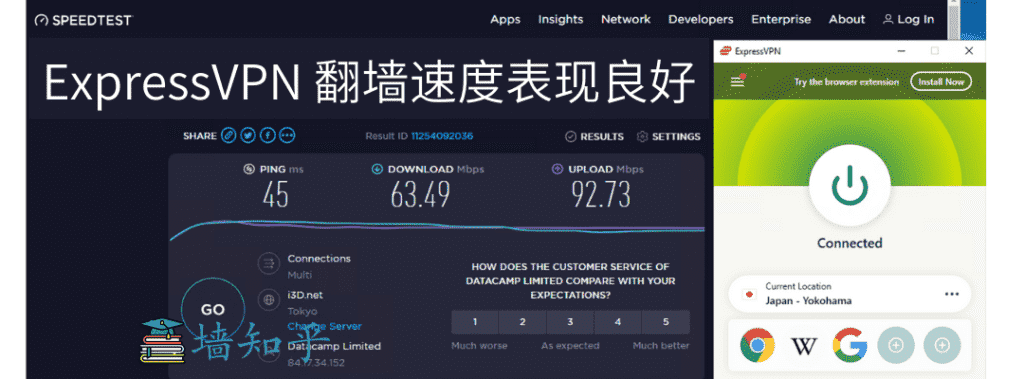
- Vitesse exceptionnelle
- Couverture mondiale
- Connexions hautement stables
- Sécurité de premier ordre
- Support étendu des appareils
- Service client réactif 24/7
- Garantie de remboursement de 30 jours
Comment Acheter, Télécharger et Installer ExpressVPN (Guide d’Installation pour Windows)
Cette section vous guidera à travers l’ensemble du processus d’achat et d’installation d’ExpressVPN sur Windows. Les étapes de paiement sont les mêmes sur toutes les plateformes, et après l’achat, vous pouvez continuer avec les guides d’installation pour macOS, iOS, Android ou Linux fournis plus loin dans cet article.Étape 1 : Visitez le Site Officiel d’ExpressVPN
Rendez-vous sur la page d’accueil officielle d’ExpressVPN et cliquez sur « Obtenir ExpressVPN ». Le site est disponible uniquement en anglais. Astuce : Téléchargez toujours ExpressVPN directement depuis le site officiel pour garantir l’authenticité et la sécurité.
Étape 2 : Choisissez Votre Plan d’Abonnement
ExpressVPN propose trois options d’abonnement :- Plan d’un mois
- Plan de six mois
- Plan de douze mois
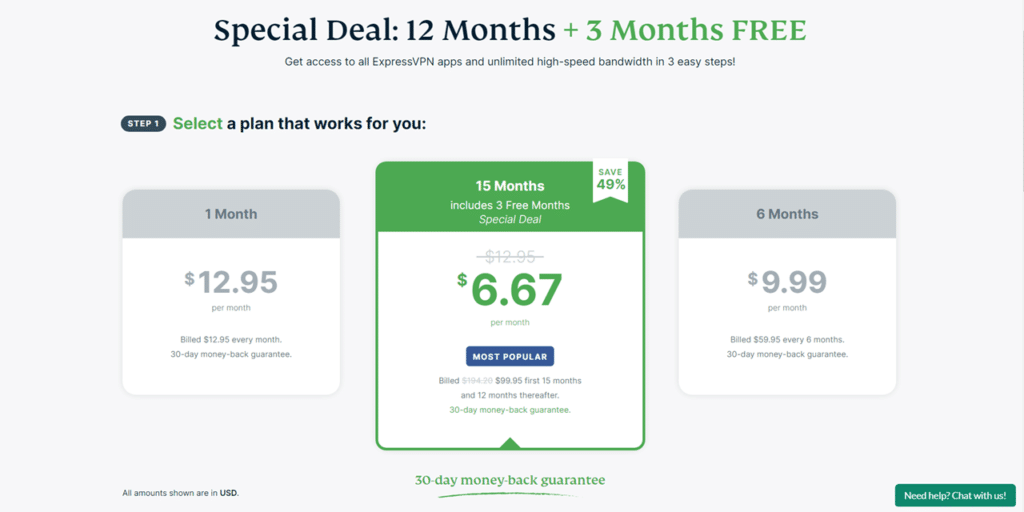
Étape 3 : Entrez Votre Email et Complétez le Paiement
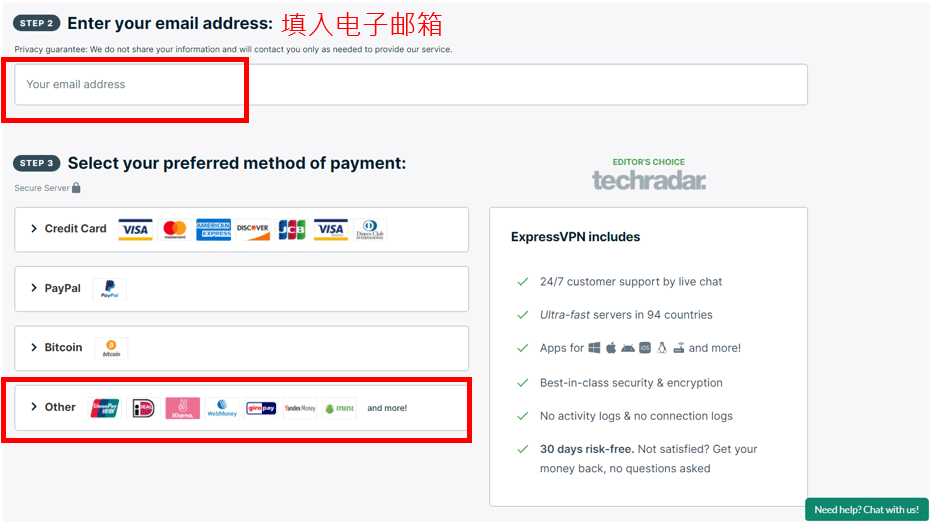
Ensuite, entrez votre adresse e-mail, qui recevra : ✔ Votre code d’activation ExpressVPN ✔ Votre reçu d’achat ✔ Les instructions d’installation ExpressVPN prend en charge les méthodes de paiement suivantes :- Carte de crédit (Visa, Mastercard, American Express)
- PayPal
- Google Pay
- Bitcoin (dans certaines régions)
Étape 4 : Téléchargez ExpressVPN
Accédez à la page Produits et choisissez votre système d’exploitation. Pour Windows, cliquez sur Télécharger pour Windows, et le programme d’installation (.exe) commencera à se télécharger.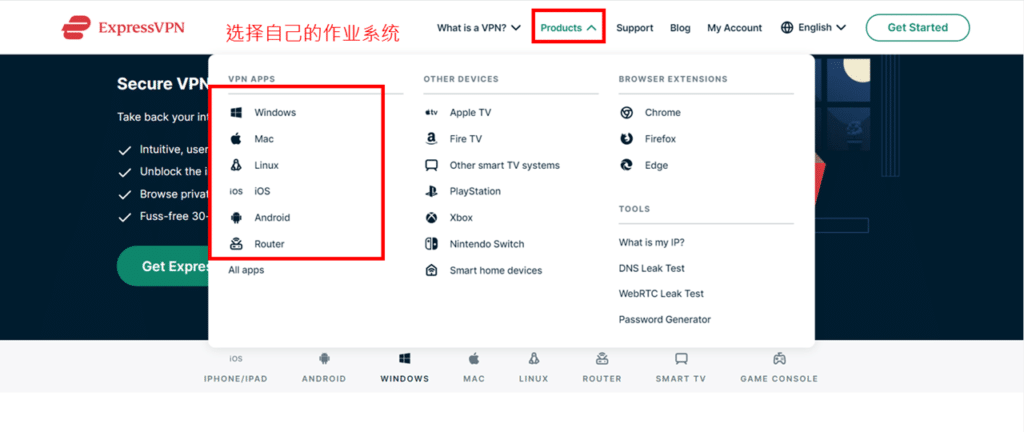
Étape 5 : Installez ExpressVPN (Windows)
- Ouvrez le fichier téléchargé.
- Cliquez sur Installer.
- Attendez environ 20 à 30 secondes pour que l’installation se termine.
- L’application ExpressVPN se lancera automatiquement une fois l’installation terminée.
Comment Utiliser ExpressVPN sur Windows
- Ouvrez l’application ExpressVPN.
- Entrez votre email et votre code d’activation.
- Cliquez sur Se Connecter.
- Après vous être connecté, cliquez sur le grand bouton d’alimentation au centre pour vous connecter.
Statut de Connexion :
- Vert « Connecté » → Votre VPN est actif et protège votre vie privée en ligne.
- Rouge / Gris « Non Connecté » → Le VPN est désactivé.

Guide de Téléchargement de l’Extension de Navigateur ExpressVPN
Comparé à de nombreux services VPN traditionnels, ExpressVPN offre un avantage supplémentaire — une extension de navigateur dédiée. Ce module complémentaire VPN de premier ordre vous permet de sécuriser vos activités en ligne sans effort, sans installer une application de bureau complète. L’extension est entièrement compatible avec Windows, macOS et Linux, ce qui la rend extrêmement pratique pour les utilisateurs qui préfèrent une protection légère directement dans leur navigateur. Une fois votre abonnement ExpressVPN complété, vous pouvez télécharger l’extension depuis la page du Chrome Web Store d’ExpressVPN. Ci-dessous, nous expliquons les avantages de l’utilisation de l’extension Chrome et fournissons un guide d’installation rapide. (ExpressVPN propose également des extensions pour Firefox et Microsoft Edge.)Avantages de l’Utilisation de l’Extension Chrome d’ExpressVPN
- Facile à Utiliser : L’extension de navigateur ExpressVPN vous permet d’activer instantanément la protection VPN directement depuis votre fenêtre de navigateur Google Chrome, Brave ou Vivaldi. Pas besoin d’ouvrir l’application de bureau—il suffit de cliquer sur l’icône de l’extension et de se connecter.
- Interface Multilingue : Vous n’êtes pas anglophone natif ? L’extension Chrome d’ExpressVPN prend en charge plus de 16 langues, la rendant accessible aux utilisateurs du monde entier.
- Mise à Niveau Automatique vers HTTPS : L’extension vous redirige automatiquement vers la version HTTPS des sites Web, même lorsque ExpressVPN n’est pas connecté. Cela fournit une couche de sécurité supplémentaire lors de votre navigation quotidienne.
Guide d’Installation d’ExpressVPN pour Mac (Mis à Jour pour cette année)
L’installation d’ExpressVPN sur macOS est simple et fonctionne sur une large gamme de versions macOS, y compris OS X 10.11 (El Capitan), macOS 10.12–10.15 (Sierra → Catalina), macOS 11 (Big Sur), macOS 12 (Monterey), et les versions plus récentes. Si vous ne savez pas quelle version de macOS vous utilisez, vous pouvez la vérifier sous Menu Apple → À propos de ce Mac. Ci-dessous se trouve un guide étape par étape pour installer et activer ExpressVPN sur votre Mac.Étape 1 : Téléchargez ExpressVPN pour macOS
Visitez le site officiel d’ExpressVPN, connectez-vous à votre tableau de bord, et sélectionnez la version macOS sous la section “Produits”. Cliquez sur Télécharger pour obtenir le programme d’installation (.dmg). ✔ Fonctionne sur Intel et Apple Silicon (M1/M2/M3) ✔ Aucune compétence technique requise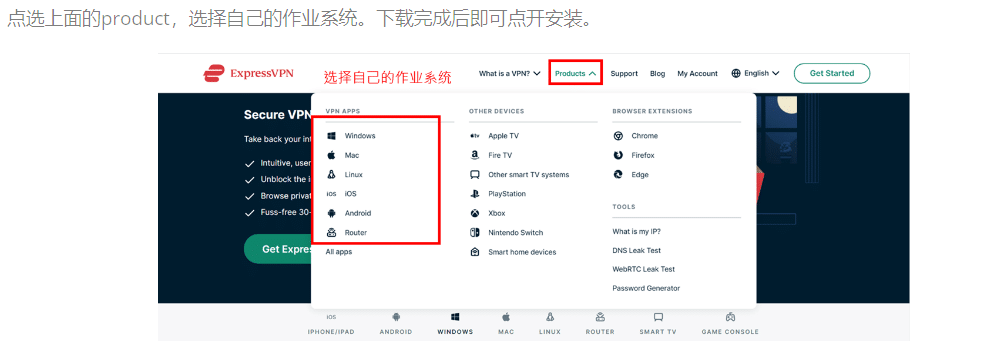
Étape 2 : Localisez Votre Code d’Activation
Contrairement à certaines applications VPN, ExpressVPN nécessite un code d’activation la première fois que vous vous connectez sur macOS. Vous pouvez le trouver dans votre tableau de bord ExpressVPN sous “Configurer vos appareils”. Il ressemblera à une longue combinaison de lettres et de chiffres (par exemple, XXXX-XXXX-XXXX-XXXX). 👉 Gardez-le prêt—vous en aurez besoin juste après l’installation.Guide d’Installation d’ExpressVPN pour Android (Mis à Jour pour cette année)
L’installation d’ExpressVPN sur un appareil Android est rapide et simple. Voici deux méthodes recommandées selon votre préférence pour télécharger des applications sur votre appareil.Méthode 1 : Télécharger ExpressVPN Directement depuis le Site Officiel
Si vous préférez télécharger l’application directement depuis la source, vous pouvez installer ExpressVPN depuis le site officiel. Étape 1 — Visitez le Site Web d’ExpressVPN Ouvrez votre navigateur mobile (comme Chrome) et allez sur le site officiel d’ExpressVPN. Appuyez sur “Télécharger pour Android” pour obtenir le fichier d’installation APK. Étape 2 — Installez l’Application Après le téléchargement du fichier, ouvrez-le et procédez à l’installation. (Vous devrez peut-être autoriser l’installation à partir de “Sources inconnues” selon les paramètres de votre appareil.) Étape 3 — Connectez-vous et Activez Lancez l’application et connectez-vous en utilisant votre email et votre mot de passe. Entrez votre code d’activation si demandé. Vous pouvez trouver ce code dans votre tableau de bord de compte ExpressVPN.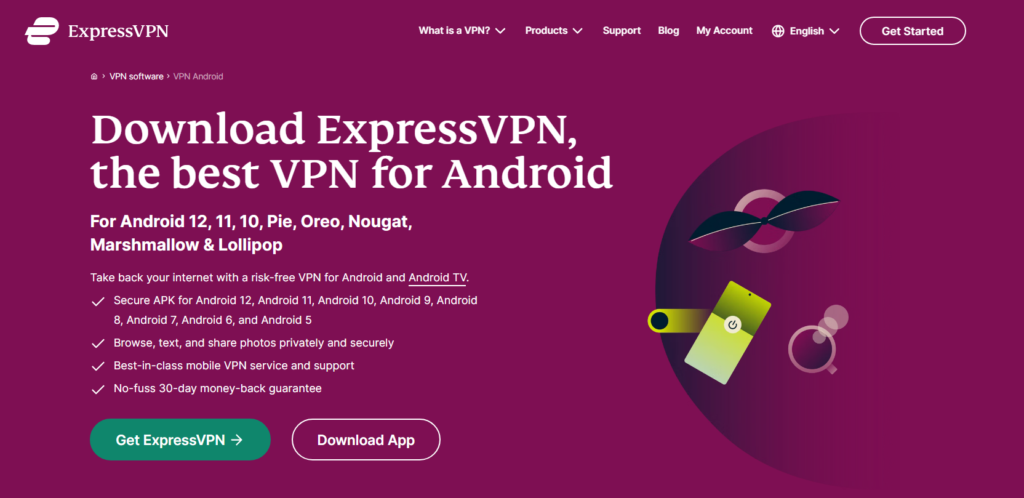
Méthode 2 : Installer ExpressVPN depuis le Google Play Store
C’est l’option la plus simple pour la plupart des utilisateurs Android. Étape 1 — Ouvrez le Google Play Store Recherchez “ExpressVPN” dans le Play Store. Étape 2 — Téléchargez et Installez Appuyez sur Installer, et l’application apparaîtra sur votre écran d’accueil une fois prête. Étape 3 — Connectez-vous et Connectez Ouvrez l’application, entrez vos identifiants de compte, et activez votre abonnement. Appuyez sur le central Connecter pour sécuriser instantanément votre connexion.Utilisation d’ExpressVPN sur Android
Une fois installé :- Lorsque le bouton devient vert, votre VPN est actif.
- Lorsqu’il indique Non Connecté, le VPN est désactivé.
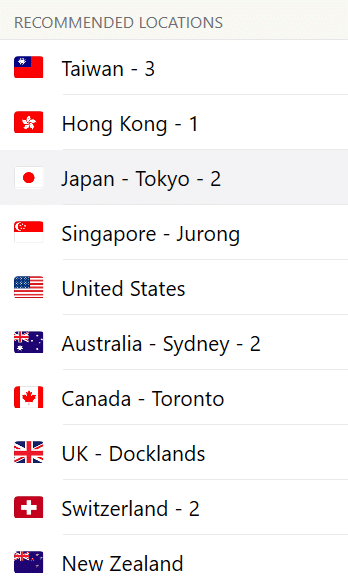
- Vous pouvez changer de localisation de serveur à tout moment—il suffit de choisir votre région préférée dans la liste des emplacements.
- Recommandations de serveurs intelligents
- Connexion en un clic
- Sélection automatique du meilleur serveur
- Jusqu’à cinq connexions d’appareils simultanées
Guide d’Installation d’ExpressVPN pour Linux (Facile pour Débutants, Testé sur Ubuntu)
ExpressVPN offre une compatibilité totale avec les principales distributions Linux, y compris toutes les versions LTS et intermédiaires d’Ubuntu. Voici un guide simplifié, facile pour les débutants, pour installer et utiliser ExpressVPN sur Linux. Bien que les environnements Linux varient considérablement—GNOME, KDE, Xfce, Mint, Pop!_OS, distributions basées sur Debian, et plus—les étapes ci-dessous se concentrent sur Ubuntu comme exemple clair. Si vous préférez, ExpressVPN propose également un tutoriel vidéo officiel étape par étape pour l’installation.1. Télécharger et Installer ExpressVPN pour Linux
Après avoir acheté votre abonnement, connectez-vous à votre tableau de bord de compte ExpressVPN. Accédez à la section de téléchargement et choisissez la version Linux qui correspond à votre distribution. Vous pouvez installer ExpressVPN soit via un installateur graphique, soit via le terminal. Si votre système ne prend pas en charge l’installation GUI, suivez la méthode d’installation basée sur le terminal montrée dans le tutoriel officiel.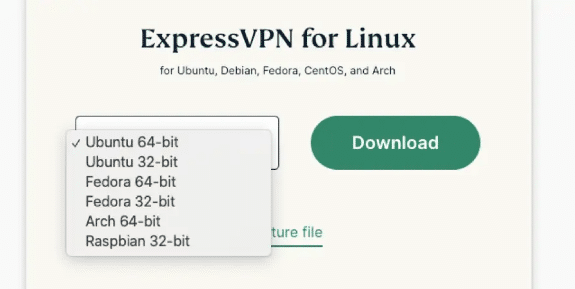
2 Comment Activer et Contrôler ExpressVPN via le Terminal
Une fois ExpressVPN installé, vous pouvez l’utiliser exactement comme vous le feriez sur Windows ou macOS—soit via l’interface graphique (si votre environnement Linux le prend en charge) soit entièrement via des commandes terminales. Voici les commandes terminales les plus courantes que vous utiliserez :- Activer ExpressVPN : expressvpn activate
- Se connecter au serveur recommandé par défaut : expressvpn connect
- Déconnecter : expressvpn disconnect
- Voir la liste complète des emplacements de serveurs : expressvpn list
- Se connecter à un emplacement de serveur spécifique : expressvpn connect « USA – New York »
- Se connecter en utilisant Smart Location : expressvpn connect smart
Indicateur de Connexion Réussie
Une fois que le terminal affiche un message vert « Connecté à », votre VPN est actif. À ce stade, tout votre trafic réseau est acheminé en toute sécurité via le tunnel chiffré d’ExpressVPN.
FAQ ExpressVPN – Guide des Problèmes Courants et Dépannage (Mis à Jour pour cette année)
Voici les questions les plus fréquemment posées lors de l’utilisation d’ExpressVPN sur les appareils de bureau et mobiles. Ces conseils sont basés sur des tests réels, des retours du support client et le comportement commun des VPN dans différents environnements réseau.1 Pourquoi la plupart des VPN ne fonctionnent-ils pas correctement ?
De nombreux services VPN cessent de fonctionner de manière fiable au fil du temps en raison de mises à jour constantes de l’environnement réseau, de blocages de serveurs, de protocoles obsolètes ou d’une infrastructure insuffisante. Pour vous aider à éviter les services peu fiables, je maintiens une liste de VPN qui sous-performent constamment et devraient être évités, basée sur des tests de vitesse répétés et des vérifications de connectivité.2 ExpressVPN est activé, mais je ne peux toujours pas accéder aux sites Web internationaux. Que dois-je faire ?
Il existe plusieurs étapes de dépannage que vous pouvez essayer :✅ a. Contacter le Support ExpressVPN
ExpressVPN dispose d’un support chat en direct 24/7 et peut rapidement diagnostiquer si un serveur ou un protocole rencontre des problèmes.✅ b. Vérifiez les paramètres de votre pare-feu
Les pare-feux locaux peuvent bloquer les tunnels VPN. Vous pouvez temporairement désactiver le pare-feu (comme le Pare-feu Microsoft Defender) pour tester s’il restreint le trafic VPN.✅ c. Assurez-vous de ne pas exécuter plusieurs VPN simultanément
Exécuter deux applications VPN ou plus peut causer des conflits de chiffrement. Fermez toutes les applications VPN, redémarrez votre appareil, puis reconnectez ExpressVPN.✅ d. Changez de localisation
Si une localisation ne fonctionne pas, changez pour une autre région proche. Par exemple :- Si vous vous êtes initialement connecté à Singapour, essayez :
- Japon
- Corée du Sud
- États-Unis
- Royaume-Uni
3 Quelles localisations ExpressVPN offrent les vitesses les plus rapides ?
Basé sur des tests de vitesse intensifs, la règle est simple :Plus le serveur est proche, plus la connexion est rapide.
Votre serveur optimal dépendra de votre emplacement physique, mais les régions avec des performances constamment bonnes incluent :- Japon
- Corée du Sud
- Singapour
- États-Unis (Côte Ouest)
4 Puis-je utiliser ExpressVPN sur d’autres appareils comme les smartphones et les tablettes ?
Absolument. ExpressVPN prend en charge toutes les principales plates-formes :- Windows
- macOS
- iOS
- Android
- Linux
- Configurations de routeur
- Extensions de navigateur (Chrome, Firefox, Edge)
5 Puis-je utiliser ExpressVPN sur mon PC et mon téléphone en même temps ?
Oui. ExpressVPN permet cinq connexions simultanées sous un seul compte. Vous pouvez l’utiliser sur :- iPad
- PC
- Mac
- iPhone
- Android
6 Pourquoi mon Wi-Fi est-il plus lent après avoir activé ExpressVPN ?
C’est normal. Un VPN chiffre vos données et les achemine via un serveur supplémentaire, ce qui introduit :- Surcharge de chiffrement
- Distance de routage supplémentaire
- Congestion possible du serveur
Faits sur ExpressVPN
ExpressVPN a son siège social dans les Îles Vierges Britanniques et a été lancé en 2009. Il prend en charge les systèmes d’exploitation de bureau tels que Windows, macOS et Linux, ainsi que les systèmes d’exploitation mobiles comme Android et iOS. Il peut également être utilisé sur des routeurs via un micrologiciel ou une configuration VPN manuelle, permettant aux utilisateurs de chiffrer le trafic réseau sur des appareils qui ne prennent pas en charge nativement les applications VPN (comme la PlayStation). En octobre 2020, ExpressVPN exploitait plus de 3 000 serveurs répartis sur 160 sites dans 94 pays. Les plus grands clusters de serveurs se trouvent au Brésil, au Canada, aux États-Unis, en France, en Allemagne, en Italie, aux Pays-Bas, en Espagne, en Suède, en Suisse, au Royaume-Uni, en Australie, à Hong Kong, en Inde, au Japon, à Singapour, en Corée du Sud et à Taïwan. En avril 2019, ExpressVPN a annoncé que tous ses serveurs VPN fonctionnent entièrement sur de la mémoire RAM (volatile) plutôt que sur des disques durs. Cela garantit qu’aucune donnée ne subsiste lorsqu’un serveur est éteint. Sur les marchés occidentaux, ExpressVPN est considéré comme l’un des meilleurs VPN en termes de part de marché et de sécurité.Conclusion sur ExpressVPN
À mon avis, ExpressVPN reste l’un des choix de VPN les plus fiables disponibles aujourd’hui. Il offre des vitesses rapides, une grande stabilité, une sécurité de haut niveau et une garantie de remboursement de 30 jours. Cet article explique en détail comment télécharger, installer et utiliser ExpressVPN, ainsi que des réponses aux questions courantes. Si vous avez d’autres questions, n’hésitez pas à me contacter — je ferai de mon mieux pour vous aider.Ce fournisseur est-il le bon choix pour un usage reel en France ?
Avant de choisir une marque, comparez le prix, le support, les applications, le remboursement, la stabilite et la facilite d’installation. Le meilleur choix depend de votre appareil, de votre reseau et de votre usage principal.
| Besoin | Option a comparer |
|---|---|
| Usage quotidien stable | StrongVPN |
| Application premium et support | ExpressVPN |
| Tester avant de s’engager | FlowVPN |