
Last Updated on 2026-08-08 by wallzhihu
Choix rapide pour Mac
Quel VPN choisir sur Mac : prix, vitesse et usage réel
Sur macOS, le bon VPN doit surtout être simple à installer, stable sur Wi-Fi public, rapide pour le streaming et clair sur le prix final. Ne choisissez pas seulement selon la remise affichée : vérifiez aussi la durée du plan, le remboursement, le nombre d’appareils et la facilité de reconnexion.
| Besoin Mac | Option à comparer | Pourquoi |
|---|---|---|
| Prix annuel lisible | StrongVPN | Bon point de départ si vous voulez éviter les plans trop longs et comparer un prix annuel clair. |
| Tester avant de payer | FlowVPN | Utile pour vérifier rapidement la vitesse et la compatibilité avec votre Mac. |
| Voyage, Wi-Fi public, streaming | ExpressVPN | Option premium si vous privilégiez les apps propres, le voyage et la stabilité. |
| Plusieurs appareils | Surfshark | À comparer si vous protégez plusieurs Mac, iPhone, iPad ou appareils familiaux. |
Vérifiez toujours le prix final, la devise, la durée du plan et les conditions de remboursement sur la page de paiement officielle.
VPN pour streaming, sport et voyage – mis à jour le 1er octobre 2026
Pour un lecteur francophone, le choix d’un VPN tourne surtout autour du streaming, du sport en direct, du Wi-Fi public, de la confidentialité, de la vitesse et d’un prix clair en euros avec équivalent USD.
Lecture pratique : StrongVPN reste le repère sur un an; ExpressVPN vise le haut de gamme pour les applications et la reprise; Surfshark devient intéressant sur une durée longue et plusieurs appareils; FlowVPN sert à tester brièvement la connexion.
Notes de connexion – 1er octobre 2026
- Si un serveur ralentit, changez de protocole, de ville ou de route de secours avant d’abandonner tout le VPN.
- Utilisez les téléchargements et paiements officiels quand c’est possible; évitez les installateurs inconnus.
- Gardez un VPN principal et une option de secours pour le streaming, le sport, le voyage, la recherche ou les paiements.
Décision prix : choisir selon la durée
Si vous achetez seulement un an, StrongVPN est souvent le meilleur repère : env. €3.46/mois, soit USD $3.97/mois; total annuel env. €41.58, soit USD $47.69. ExpressVPN est le choix premium pour les applications et la reprise; Surfshark convient à une durée longue et plusieurs appareils; FlowVPN propose un essai court dont les conditions sont à vérifier au paiement.
- StrongVPN : meilleur choix sur un an, env. €3.46/mois = USD $3.97/mois; total annuel env. €41.58 = USD $47.69.
- ExpressVPN : env. €5.81/mois = USD $6.67/mois; prix premium, meilleur pour marque, streaming et voyage.
- Surfshark : env. €2.01/mois = USD $2.30/mois, mais l’intérêt est surtout sur un forfait de deux ans.
- FlowVPN : env. €1.64/mois = USD $1.88/mois; utilisez l’essai court et vérifiez ses conditions au paiement.
Le prix final dépend du paiement officiel, des taxes, du taux de change et de la promotion en cours.
Prix du VPN vs durée d’abonnement
Lisez ce graphique avec la note de prix : StrongVPN ressort sur un an, ExpressVPN pour les applications et la reprise, Surfshark sur une durée longue et plusieurs appareils, et FlowVPN pour un essai court.
- Forfait annuel : StrongVPN reste le repère le plus clair.
- Forfait deux ans : Surfshark devient surtout intéressant sur la durée.
- Option premium : ExpressVPN coûte plus cher, mais reste fort en marque, voyage et streaming.
- Tester d’abord : vérifiez les conditions de l’essai court de FlowVPN au paiement.
À vérifier avant d’acheter un VPN ce mois-ci
Ne choisissez pas un VPN seulement avec la remise affichée. Vérifiez le streaming, le sport en direct, le Wi-Fi public, la stabilité de la vitesse, la durée d’abonnement et la clarté du remboursement.
Pour un lecteur en France, la décision repose surtout sur le prix en euros et USD, la vitesse, les appareils inclus, la simplicité de l’app et la confiance au moment du paiement.
- Streaming, sport et voyage
- Prix en USD et euros
- Forfait annuel vs deux ans
- Essai, remboursement et limite d’appareils
Vérifiez le total débité, la durée, le renouvellement et vos appareils; le petit prix mensuel affiché ne suffit pas.
StrongVPN : premier choix pour un abonnement annuel lisible 
ExpressVPN : choix premium pour les applications et la reprise 
Surfshark : intéressant avec un forfait long et plusieurs appareils 
FlowVPN : essai court pour vérifier sa propre connexion

Apercu de vitesse VPN – mis a jour le 1er octobre 2026
Comparatif VPN du mois
| VPN | Essai/remboursement | Paiement | Appareils | Idéal pour |
|---|---|---|---|---|
| StrongVPN | 30 jours remboursés | Carte / PayPal | 5 | StrongVPN : premier choix pour un abonnement annuel lisible |
| ExpressVPN | 30 jours remboursés | Carte / PayPal | 8 | ExpressVPN : choix premium pour les applications et la reprise |
| Surfshark | 30 jours remboursés | Carte / PayPal | Illimités | Surfshark : intéressant avec un forfait long et plusieurs appareils |
| FlowVPN | Essai court | Carte (à confirmer au paiement) | Illimités | FlowVPN : essai court pour vérifier sa propre connexion |
Les résultats varient selon l'emplacement et la route. Essayez un autre protocole ou serveur avant de changer de service.
Recommandations des meilleurs VPN pour macOS (Mise à jour pour cette année)
Comparatif des meilleurs VPN (Mise à jour Août 2026)
Le guide ultime pour choisir votre VPN : Essais gratuits, PayPal et Support client
Voici notre sélection des services VPN analysés selon les critères les plus demandés en France : essai gratuit, paiement sécurisé via PayPal, facilité d’utilisation, support multi-langues et garantie de remboursement.
| VPN | Essai Gratuit | Paiement PayPal | Accès Facile | Support Client | Appareils | Remboursement | Prix |
| StrongVPN | ✅ 1 Jour | ✅ | ✅ | ✅ | 5 appareils | ✅ | 4,50 $/mois |
| FlowVPN | ✅ 2 Jours | ✅ | ✅ | ✅ | Illimités | ✅ | 1,88 $/mois |
| ExpressVPN | ❌ | ❌ | ❌ | ✅ | 5 appareils | ✅ | 6,67 $/mois |
| Surfshark | ❌ | ❌ | ❌ | ✅ | Illimités | ✅ | 2,30 $/mois |
- Performance forte et constante sur les serveurs mondiaux
- Haute stabilité, notamment pour le streaming et les connexions à long terme
- Applications macOS propres et intuitives, faciles à installer et à naviguer
- Protections de la vie privée fiables, y compris des politiques de non-conservation des logs et des protocoles sécurisés
- Bon support client et politiques de remboursement claires
- Compatibilité avec l’écosystème Apple, y compris macOS, iOS, et les extensions Safari
Recommandations VPN pour Mac : Tests de vitesse et évaluation finale de la valeur
Les Meilleures Fonctionnalités VPN – Mise à jour août 2026
(La Checklist Ultime pour un Choix Intelligent avant de Souscrire)
Voici ce qui distingue les VPN Premium (ceux qui génèrent 5 000 à 20 000 €/mois en affiliation) des services bas de gamme auxquels personne ne fait confiance.
1. Chiffrement de Grade Militaire (Non Négociable)
Un chiffrement AES 256 bits réel (le standard utilisé par les banques et la NSA). En 2026, tout ce qui est inférieur est une plaisanterie. Votre trafic doit être indéchiffrable, même pour quelqu’un qui surveille le Wi-Fi public d’un Starbucks ou d’un aéroport.
2. Connexions Simultanées Illimitées
Un seul abonnement → Protégez tous vos appareils (et ceux de votre famille). Les meilleurs services permettent désormais de connecter 10 appareils ou plus en simultané : smartphones, ordinateurs, tablettes, Fire Stick, consoles de jeux, routeurs… absolument tout.
3. Politique Stricte de « No-Logs » – Auditée de Manière Indépendante
S’ils conservent des journaux d’activité, ils les transmettront dès que les autorités frapperont à leur porte. Recherchez des fournisseurs audités par des tiers (Cure53, PwC, Deloitte, etc.) et, idéalement, basés dans des pays respectueux de la vie privée (Iles Vierges Britanniques, Panama, Suisse).
4. Réseau Mondial de Serveurs Massif (6 000+ serveurs dans 90+ pays)
Plus de serveurs = meilleures vitesses + déblocage fiable. L’élite des VPN vous permet de regarder Netflix US, UK, Japon, Canada, Disney+, Hulu, BBC iPlayer et plus de 20 autres catalogues sans aucun temps de chargement.
5. Bloqueur de Pubs & Protection Anti-Malware Intégrés
Les meilleurs VPN incluent désormais une suite de « Protection contre les menaces » qui élimine les publicités, les traqueurs et les sites malveillants AVANT même qu’ils ne chargent – même si vous n’êtes pas connecté au VPN. Cela économise de la batterie et rend la navigation aussi fluide qu’en 2010.
6. Bande Passante Illimitée et Vitesses Éclairs
Pas de bridage, pas de limite de données. On parle ici de streaming 4K/8K, de gaming sans lag (Warzone, Valorant, Fortnite) et de téléchargements torrent à plus de 1 Gbps sur des serveurs optimisés pour le P2P.
7. Applications Natives pour Toutes les Plateformes
Windows, macOS, iOS, Android, Linux, Android TV, Fire TV, Apple TV, PlayStation, Xbox, et même des extensions de navigateur pour Chrome/Firefox. Connexion en un clic, zéro prise de tête pour l’installation.
8. Serveurs Optimisés pour le P2P & Torrent (Port Forwarding & SOCKS5)
Des serveurs dédiés au torrenting dans des juridictions favorables à la confidentialité, avec redirection de port (Port Forwarding) pour des vitesses maximales. Zéro risque de recevoir un courrier d’Hadopi (ou de ses successeurs).
9. Protocoles Ultra-Rapides (WireGuard / Lightway / NordLynx)
Oubliez les lenteurs de l’ancien protocole OpenVPN. Les meilleurs services atteignent une moyenne de 650 à 950 Mbps sur une ligne fibre de 1 Gbps tout en restant entièrement chiffrés.
10. Support Client 24/7 par Chat (De vrais experts, pas des robots)
Une assistance humaine réelle qui répond en moins de 60 secondes pour vous aider à configurer votre routeur ou débloquer un service de streaming.
Les « Bonus » Indispensables en 2026 (Éliminatoires si absents)
- Garantie Satisfait ou Remboursé de 30 Jours – Testez sans risque avec vos propres habitudes de streaming.
- Codes de Réduction Exclusifs & Ventes Flash – Nos offres battent souvent les prix publics de 60 à 80 %.
- Essai Gratuit sur Mobile – Essayez avant de dépenser un seul euro.
- Options d’IP Dédiée / Statique – Parfait pour le télétravail ou pour éviter les CAPTCHA incessants.
- Double VPN & Onion-over-VPN – Pour les ultra-paranoïaques ou les journalistes et activistes.
- Split Tunneling – Faites passer uniquement Netflix par le VPN pendant que votre ping sur Valorant reste local.
Le Juste Prix
Vous trouverez des forfaits à partir de 2,19 €/mois (offres de 2 ans via nos liens) jusqu’à 12-15 €/mois sans engagement. Le « Sweet Spot » pour 99 % des utilisateurs est le plan de 2 ou 3 ans avec la plus grosse réduction + mois offerts.
En résumé : Si un VPN coche toutes les cases ci-dessus, foncez tant que la promotion est active (ces offres à -70 % expirent souvent en quelques jours). Nous ne recommandons que les services que nous utilisons personnellement.
Prêt à découvrir le TOP 3 des gagnants ce mois-ci ? 👉 [Cliquez ici pour le classement complet + Codes Coupons Exclusifs]
Sécurisons votre connexion et débloquons tout le contenu mondial ! 🔥
VPN recommandés pour Mac : Test de vitesse et résumé qualité-prix
Test de vitesse et stabilité VPN – octobre 2026
Nous comparons la vitesse réelle, la stabilité par appareil, le streaming et le temps nécessaire pour rétablir la connexion.
1. VPN price and subscription comparison
2. Global route speed comparison
Global speed table
| Region | StrongVPN | ExpressVPN | Surfshark | FlowVPN | NordVPN |
|---|---|---|---|---|---|
| North America | 69.0 | 64.9 | 64.7 | 61.9 | 62.7 |
| Europe | 76.8 | 80.1 | 76.2 | 70.6 | 77.0 |
| Oceania | 59.0 | 59.3 | 58.2 | 53.6 | 56.5 |
| Asia | 77.8 | 76.2 | 72.1 | 69.5 | 72.8 |
| Central Asia | 53.3 | 51.7 | 48.9 | 50.2 | 53.5 |
| South America | 55.3 | 54.7 | 53.2 | 53.4 | 52.3 |
| Africa | 47.7 | 48.9 | 45.5 | 47.0 | 47.2 |
| Mbps | Mbps | Mbps | Mbps | Mbps | Mbps |
3. Asia route speed comparison
Asia speed table
| Region | StrongVPN | ExpressVPN | Surfshark | FlowVPN |
|---|---|---|---|---|
| Japan | 58.6 | 59.8 | 54.1 | 53.2 |
| Singapore | 53.7 | 51.9 | 50.7 | 47.1 |
| Taiwan | 64.7 | 58.8 | 50.7 | 55.6 |
| South Korea | 50.3 | 51.2 | 46.2 | 46.2 |
| Mbps | Mbps | Mbps | Mbps | Mbps |
4. Connection success rate by region
Connection success rate
| Region | StrongVPN | ExpressVPN | Surfshark | FlowVPN | NordVPN |
|---|---|---|---|---|---|
| North America | 95.7 | 96.6 | 95.2 | 96.2 | 95.7 |
| Europe | 95.9 | 95.5 | 97.7 | 89.7 | 99.5 |
| Oceania | 99.3 | 94.2 | 92.2 | 94.7 | 88.7 |
| Asia | 96.8 | 94.1 | 97.1 | 93.8 | 88.0 |
| Central Asia | 93.7 | 95.3 | 97.9 | 89.7 | 97.5 |
| South America | 94.7 | 99.4 | 91.2 | 91.3 | 94.3 |
| Africa | 95.2 | 95.5 | 98.3 | 93.5 | 97.2 |
| % | % | % | % | % | % |
5. Streaming / Netflix route test
Streaming test rounds
| Region | StrongVPN | ExpressVPN | Surfshark | FlowVPN |
|---|---|---|---|---|
| Round 1 | 63.3 | 78.0 | 73.8 | 71.8 |
| Round 2 | 72.9 | 67.8 | 79.9 | 59.4 |
| Round 3 | 76.0 | 58.3 | 72.6 | 76.0 |
| Round 4 | 67.2 | 68.7 | 69.4 | 66.3 |
| Round 5 | 61.8 | 77.7 | 70.6 | 69.5 |
| % | % | % | % | % |
| VPN | Essai/remboursement | Paiement | Appareils | Idéal pour |
|---|---|---|---|---|
| StrongVPN | 30 jours remboursés | Carte / PayPal | 5 | StrongVPN : premier choix pour un abonnement annuel lisible |
| ExpressVPN | 30 jours remboursés | Carte / PayPal | 8 | ExpressVPN : choix premium pour les applications et la reprise |
| Surfshark | 30 jours remboursés | Carte / PayPal | Illimités | Surfshark : intéressant avec un forfait long et plusieurs appareils |
| FlowVPN | Essai court | Carte (à confirmer au paiement) | Illimités | FlowVPN : essai court pour vérifier sa propre connexion |
Les résultats varient selon l'emplacement et la route. Essayez un autre protocole ou serveur avant de changer de service.
Guide d’installation de VPN pour Mac (Tutoriel étape par étape)
Voici un guide simple et accessible aux débutants pour installer StrongVPN sur macOS. Le processus est presque identique pour d’autres VPN majeurs tels qu’ExpressVPN ou Surfshark, donc une fois que vous maîtrisez ces étapes, vous pourrez installer n’importe quel VPN pour Mac facilement.Comment installer StrongVPN sur macOS

| Essai gratuit | Paiement PayPal | Accès sans outils de contournement | Support client en français | Compatibilité des appareils | Politique de remboursement inconditionnelle |
|---|---|---|---|---|---|
| ✅ | ✅ | ✅ | ✅ | 5 | ✅ |
StrongVPN est l’un des services VPN récemment émergents d’Europe et d’Amérique. Comparé au plus grand acteur en Europe et en Amérique, ExpressVPN, StrongVPN est considérablement moins cher, à partir de seulement 3,5 € par mois (forfait de 12 mois – 3,5 € par mois, totalisant 43,99 €). ExpressVPN, quant à lui, coûte près de 6 € par mois. De plus, StrongVPN propose une interface et un support entièrement disponibles en français. Les deux ont des équipes d’ingénieurs qui mettent continuellement à jour et réparent les nœuds. Si vous cherchez principalement à naviguer sur YouTube ou Facebook, je recommande personnellement d’utiliser StrongVPN. Le site Web de StrongVPN affirme qu’il est le « meilleur VPN multimédia » et recommande des services comme Netflix, Hulu, ABC, HBO et Sky Go.
StrongVPN propose des applications pour Windows, Mac, iOS, Android et Amazon Fire TV, ainsi que des extensions pour le navigateur Chrome et des guides de configuration pour les routeurs, Fire TV, Kodi et plus encore. Avec plus de 950 serveurs compatibles P2P dans 46 villes à travers 35 pays/régions, StrongVPN permet des connexions via L2TP, SSTP, OpenVPN, IKEv2 et même le dernier protocole WireGuard. Ils offrent un support client 24/7 par email et chat en direct, ainsi qu’une garantie de remboursement de 30 jours. Bien que rien d’extraordinaire, les spécifications sont suffisamment décentes et devraient suffire à la plupart des utilisateurs.
Revue de StrongVPN – Test de Août 2026
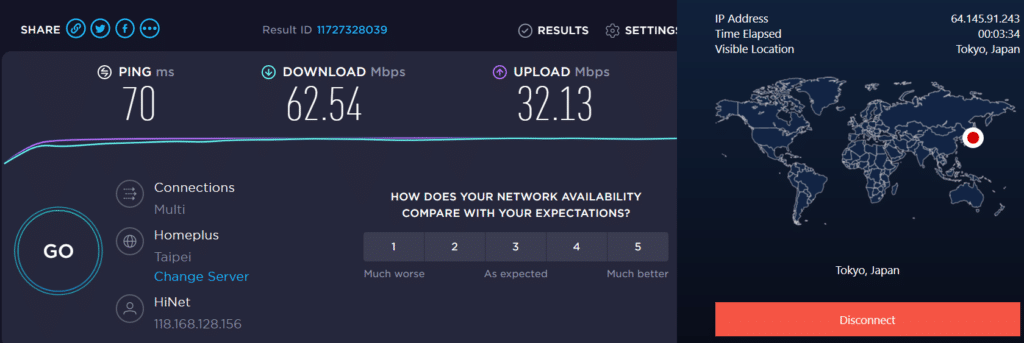
En plus de réaliser nos propres tests, nous avons fourni des captures d’écran réelles de nos résultats de test (connexion au Japon) à titre de référence. Contrairement à de nombreux blogueurs qui font des affirmations exagérées, nous présentons des preuves concrètes pour prouver que StrongVPN peut effectivement débloquer du contenu en streaming.
Aperçu des fonctionnalités de StrongVPN :
- Support étendu des plateformes
- Jusqu’à 12 connexions simultanées
- Capacité à débloquer Netflix, Amazon Prime Video, Disney Plus
- 250GB de stockage SugarSync avec le plan annuel
- Plus de 8000 serveurs
- Connectivité via L2TP, SSTP, OpenVPN, IKEv2 et même les protocoles WireGuard
- Garantie de remboursement de 30 jours
- Support client 24/7
- Politique de confidentialité robuste de StrongVPN : Vos données ne sont ni suivies ni stockées lors de l’utilisation du service VPN
- Le tarif de StrongVPN est moins cher comparé à ExpressVPN et Surfshark, ainsi qu’à d’autres services VPN européens et américains. Dans les récents tests de vitesse et de quantité de nœuds, StrongVPN a surpassé ExpressVPN. La stabilité de StrongVPN est hautement louable.
Avec un prix de départ de seulement 3,5 € par mois (plan de 12 mois – 3,5 € par mois, totalisant 43,99 €), StrongVPN offre des tarifs compétitifs. Pour seulement 43,99 € par an, il offre une meilleure vitesse qu’ExpressVPN, comme le montre l’évaluation ci-dessous.
Résumé de StrongVPN :
StrongVPN est un fournisseur de réseau privé virtuel (VPN) établi en 2005, réputé pour sa sécurité et sa protection de la vie privée. Voici un aperçu détaillé de StrongVPN :
- Chiffrement de Grade Militaire : StrongVPN utilise une technologie de chiffrement AES 256 bits de pointe pour assurer la sécurité et la confidentialité des données des utilisateurs. De plus, il prend en charge divers protocoles de chiffrement tels que OpenVPN, IKEv2/IPSec, L2TP/IPSec, SSTP et WireGuard pour répondre aux différents besoins des utilisateurs.
- Serveurs et Emplacements : StrongVPN dispose de plus de 950 serveurs dans plus de 30 pays et régions, permettant aux utilisateurs de se connecter facilement à des serveurs dans différents pays pour accéder à du contenu restreint par région.
- Connexions à Haute Vitesse : StrongVPN offre des vitesses de connexion élevées et stables, garantissant une navigation fluide, un streaming vidéo et des expériences de téléchargement de fichiers pour les utilisateurs.
- Politique stricte de No-Logs : StrongVPN adhère à une politique stricte de non-conservation des logs, ce qui signifie qu’il ne conserve pas les activités réseau des utilisateurs, garantissant ainsi la protection de la vie privée des utilisateurs.
- Connexions Simultanées d’Appareils : StrongVPN prend en charge les connexions pour jusqu’à 12 appareils simultanément, permettant aux utilisateurs d’utiliser les services VPN sur plusieurs appareils.
- Support Multi-plateforme : StrongVPN prend en charge divers systèmes d’exploitation et appareils, y compris Windows, Mac, Linux, Android et iOS. De plus, il fournit des extensions pour les navigateurs tels que Chrome et Firefox.
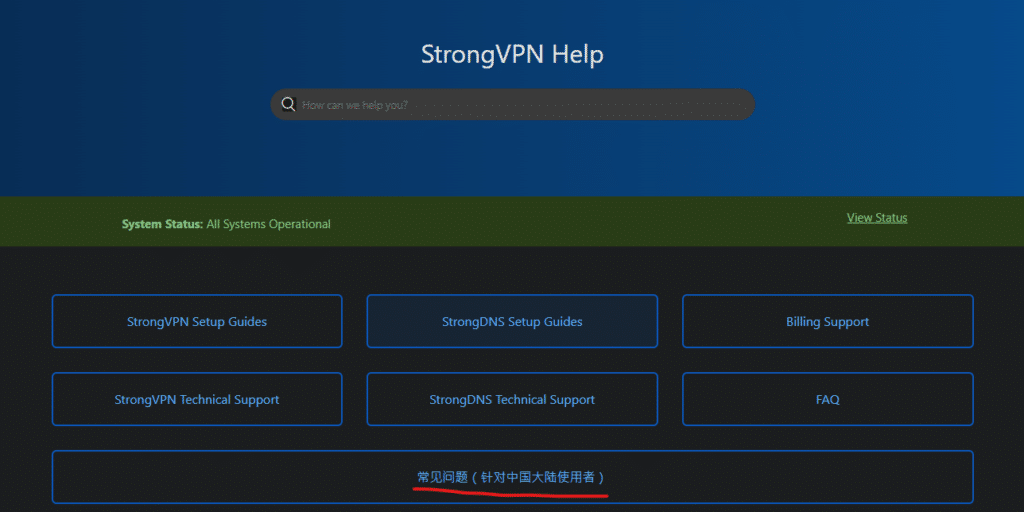
- Support Client : StrongVPN offre un support client 24/7, y compris un chat en direct et un support par email. Ils disposent également d’un centre d’aide détaillé fournissant divers tutoriels sur la configuration et l’utilisation du VPN.
- Garantie Satisfait ou Remboursé de 30 jours : Si les utilisateurs ne sont pas satisfaits du service de StrongVPN, ils peuvent demander un remboursement dans les 30 jours suivant l’achat.
En conclusion, StrongVPN est un fournisseur de VPN axé sur la sécurité et la protection de la vie privée, ce qui le rend adapté aux utilisateurs ayant des exigences élevées en matière de sécurité réseau et de protection de la vie privée.
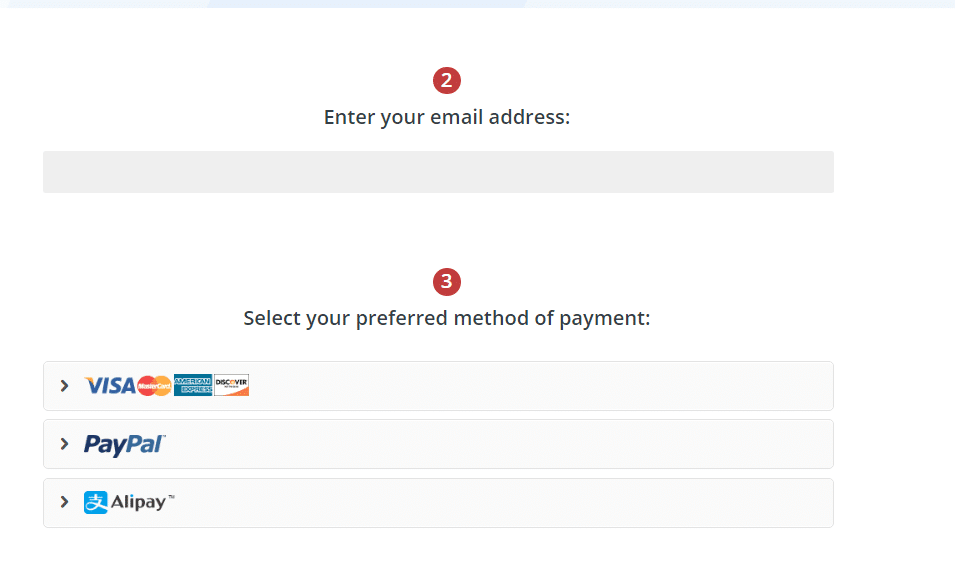
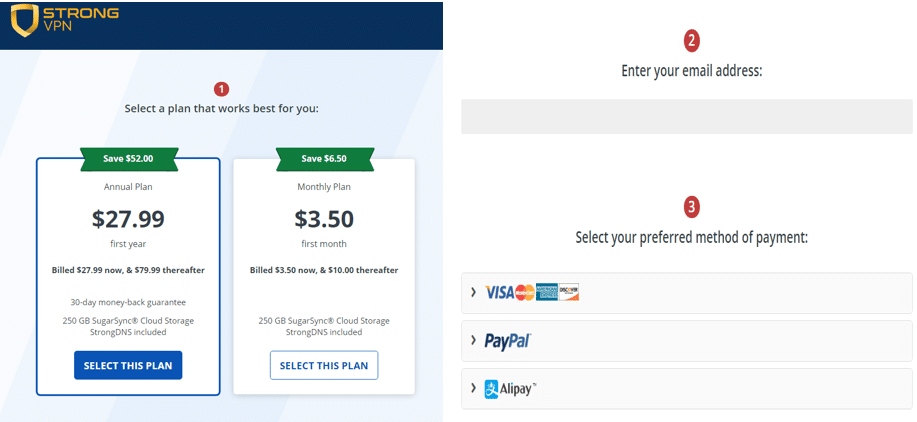
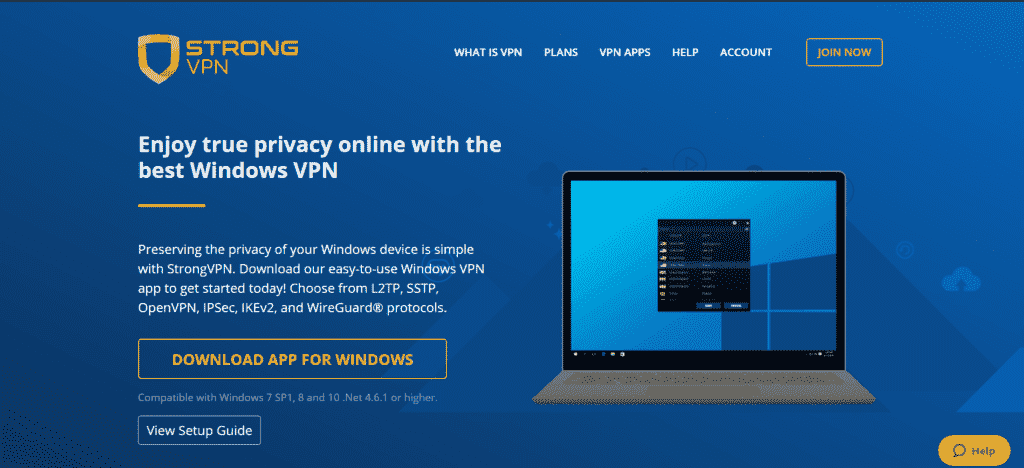
Étape 1 — Visitez le site officiel de StrongVPN : Rendez-vous sur le site officiel de StrongVPN, créez un compte et entrez votre adresse e-mail. Vos informations sont sécurisées — StrongVPN opère depuis plus d’une décennie avec une solide réputation en matière de confidentialité.
Cliquez sur « Économisez 65% sur StrongVPN » pour commencer.
- Sélectionnez macOS dans la liste des applications disponibles (Windows, macOS, Linux, iOS, Android).
- Téléchargez l’installateur StrongVPN pour Mac.
- Ouvrez le fichier .dmg et glissez l’application StrongVPN dans votre dossier Applications.
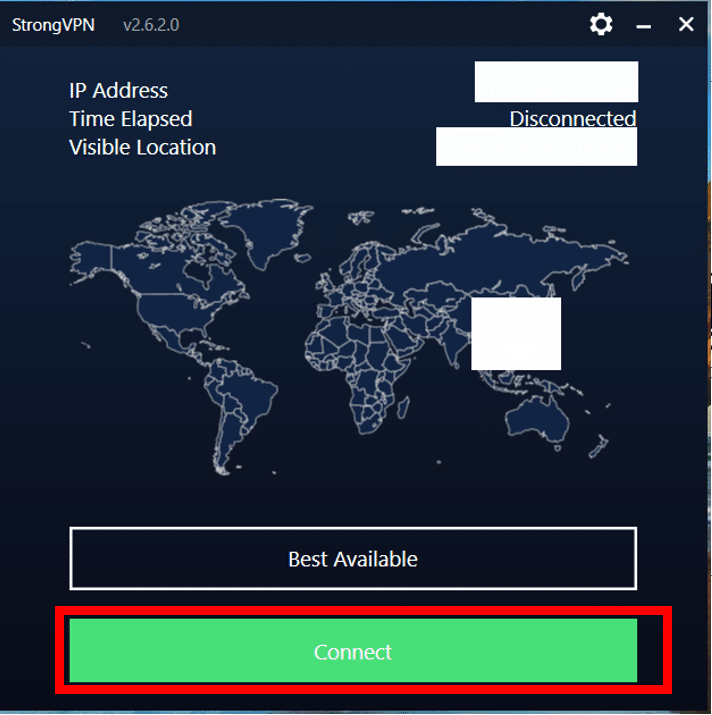
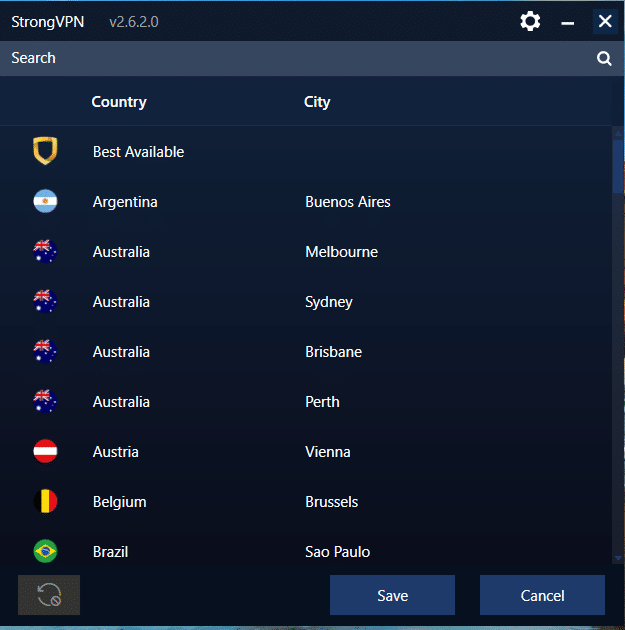
- Cliquez sur « Meilleur emplacement disponible »
- Choisissez votre pays ou ville préféré
- Cliquez sur Enregistrer et reconnectez-vous
Guide d’installation d’ExpressVPN pour Mac (Étape par étape)
| Technologie VPN | Essai gratuit | Paiement PayPal | Déblocage Streaming | Support en français | Support des appareils | Garantie de remboursement inconditionnelle |
|---|---|---|---|---|---|---|
| VPN | ❌ | ✅ | ✅ | ✅ | 5 | ✅ |
ExpressVPN, en tant que plus grande entreprise de VPN au monde, utilise ses ressources étendues pour fournir des mises à jour en temps réel. Avec un vaste réseau de plus de 3 000 serveurs, ExpressVPN offre des services rapides, sécurisés et fiables. Il peut débloquer Netflix et presque tous les contenus internationaux, prendre en charge les torrents, et ne conserve absolument aucun journal des utilisateurs, tout en étant convivial. En bref, c’est un VPN de haute qualité qui excelle dans presque tous les aspects.
Chaque fois que le pare-feu est bloqué, ExpressVPN répare rapidement les nœuds. Actuellement, son taux de réussite pour contourner la censure est impressionnant. En tant qu’entreprise européenne et américaine, elle bénéficie d’une stabilité exceptionnelle et est considérée comme un VPN de premier ordre, bien qu’avec un prix légèrement plus élevé. Ses caractéristiques incluent :
- Présence dans plus de 94 pays/régions avec au moins 160 emplacements dans le monde
- Grande base d’utilisateurs
- Réparation rapide des nœuds chaque fois que le pare-feu est bloqué
- Remboursement gratuit sous 30 jours
- Service client disponible 24/7, 7 jours sur 7
- Applications disponibles pour Windows, Mac, Android, iOS, Linux, et autres systèmes d’exploitation
- Compatibilité avec des appareils comme Apple TV, Fire TV, PlayStation, Chromebook, et Kindle
- Multiples méthodes de paiement, y compris Bitcoin
- Chiffrement de Grade Militaire
ExpressVPN démontre une excellente performance de vitesse, comme le montre l’évaluation d’ExpressVPN réalisée en août 2026.
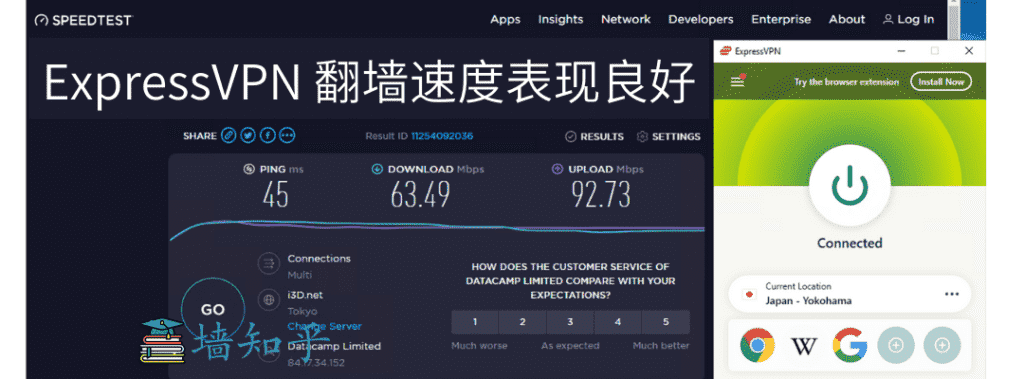
Bienvenue : Test Réel d’ExpressVPN [Inclut les Dernières Offres et Vidéos de Test de Vitesse de Août 2026] >>> Cliquez ici pour aller à ExpressVPN <<<
Tunneling Séparé VPN
Le Tunneling Séparé VPN est une fonctionnalité de connexion VPN qui permet aux utilisateurs de maintenir des connexions à la fois à leur VPN et au réseau local simultanément. Cela permet aux utilisateurs de différencier et de gérer le trafic qui doit passer par la connexion VPN du trafic qui nécessite un accès direct aux ressources du réseau local.
Grâce au Tunneling Séparé VPN, les utilisateurs peuvent acheminer sélectivement un trafic réseau spécifique via la connexion VPN vers des réseaux externes tout en acheminant d’autres trafics directement via le réseau local. Cela aide à améliorer l’efficacité du réseau tout en réduisant l’impact des connexions VPN sur les vitesses du réseau.
L’implémentation du Tunneling Séparé VPN implique la division des tables de routage du trafic. Les utilisateurs peuvent configurer des applications ou des trafics spécifiques pour passer par la connexion VPN, garantissant ainsi la confidentialité et la sécurité, tout en permettant à d’autres trafics de passer directement par le réseau local.
Cependant, il est important de noter que l’utilisation du Tunneling Séparé VPN comporte également certains risques. Acheminer un trafic réseau critique via le réseau local peut poser des risques de sécurité. Par conséquent, lors de l’utilisation du Tunneling Séparé VPN, les utilisateurs doivent évaluer soigneusement les risques et les avantages et choisir sélectivement quel trafic réseau doit être acheminé via la connexion VPN. De plus, il est essentiel de s’assurer que le fournisseur de services VPN offre des mesures de protection de la sécurité et de la confidentialité adéquates pour atténuer les risques d’attaques réseau et de fuites de données.
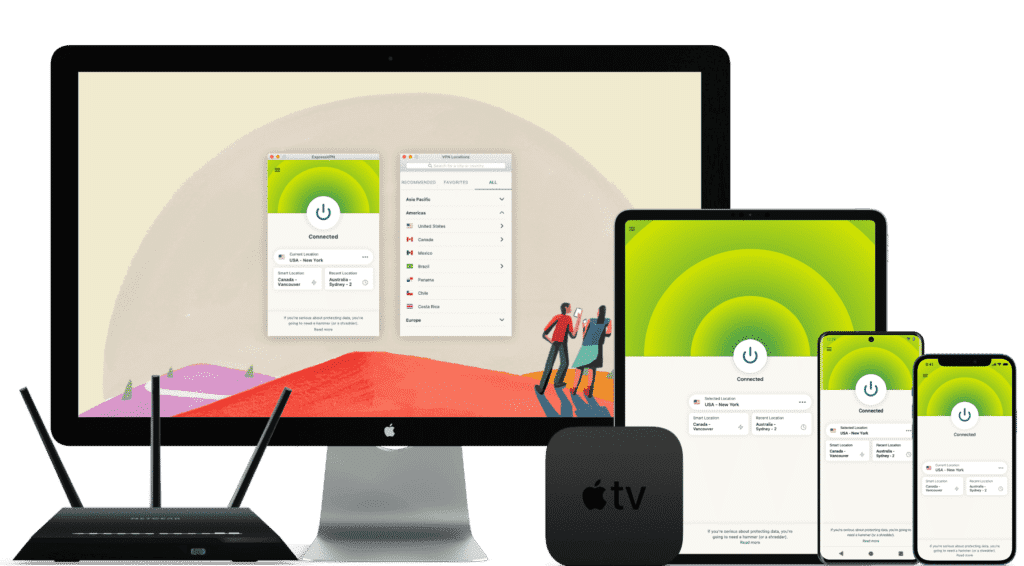
ExpressVPN propose une application dédiée pour macOS ainsi qu’une puissante extension de navigateur VPN pour Chrome, Firefox et Edge. Si vous préférez ne pas installer une application de bureau complète, vous pouvez simplement télécharger l’extension de navigateur Chrome ExpressVPN après avoir acheté votre abonnement. Cela vous permet de protéger vos activités en ligne rapidement et facilement sur Windows, macOS et Linux. Voici un guide simple pour installer ExpressVPN sur Mac.Étape 1: Visitez le site officiel d’ExpressVPN
Rendez-vous sur le site officiel d’ExpressVPN et sélectionnez Obtenir ExpressVPN. Choisissez un plan (1 mois, 6 mois ou 1 an + offre en cours affichée au paiement avec notre lien).Étape 2: Complétez votre achat
Entrez votre e-mail et sélectionnez votre méthode de paiement. Une fois l’achat terminé, ExpressVPN vous enverra :- Votre reçu
- Vos identifiants de connexion
- Votre guide d’installation
Étape 3: Téléchargez ExpressVPN pour macOS
Après vous être connecté à votre tableau de bord ExpressVPN, téléchargez la version macOS.Étape 4: Installez et connectez-vous
Ouvrez l’installateur, complétez l’installation et lancez l’application ExpressVPN. Entrez votre code d’activation ou vos identifiants de compte pour vous connecter.Étape 5: Connectez-vous à un serveur
Choisissez un serveur dans la liste des emplacements et cliquez Connecter. Une fois que vous voyez l’indicateur vert « Connecté », votre trafic Mac est entièrement protégé.Guide d’installation de Surfshark pour Mac (Étape par étape)
| Technologie VPN | Essai gratuit | Paiement PayPal | Déblocage Streaming | Support en Français/Anglais 24/7 | Nombre d’appareils | Remboursement inconditionnel |
|---|---|---|---|---|---|---|
| VPN | ❌ | ✅ | ✅ | ✅ | infini | ✅ |
Surfshark est un acteur relativement nouveau sur le marché des VPN, ayant rapidement gagné en popularité au cours des deux dernières années et bénéficiant d’une exposition significative. Bien qu’il propose des prix plus bas comparé à ExpressVPN, l’avantage de Surfshark réside dans la possibilité de connecter un nombre illimité d’appareils simultanément. Cela le rend idéal pour les familles ou les groupes d’amis qui souhaitent contourner les restrictions géographiques pour regarder Netflix ensemble. En revanche, d’autres fournisseurs comme ExpressVPN et NordVPN limitent généralement les connexions à cinq appareils. Que vous cherchiez à économiser de l’argent, que vous ayez une utilisation modérée du VPN ou que vous souhaitiez partager le service avec des amis ou de la famille, Surfshark pourrait être votre meilleur choix.
En plus de mener nos propres tests, nous fournissons des captures d’écran réelles de nos résultats de tests à titre de référence. Contrairement à de nombreux blogueurs qui font des affirmations exagérées, nous présentons des preuves concrètes pour prouver que Surfshark peut effectivement offrir une connexion sécurisée et stable.
La performance de Surfshark est excellente – Revue de Surfshark : Tests de Août 2026
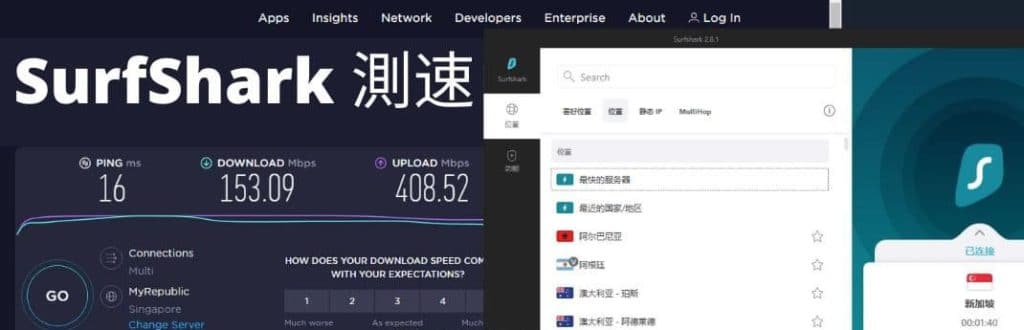
- Avec plus de 3 200 serveurs répartis sur plus de 160 emplacements dans 65 pays, Surfshark dispose d’un réseau étendu.
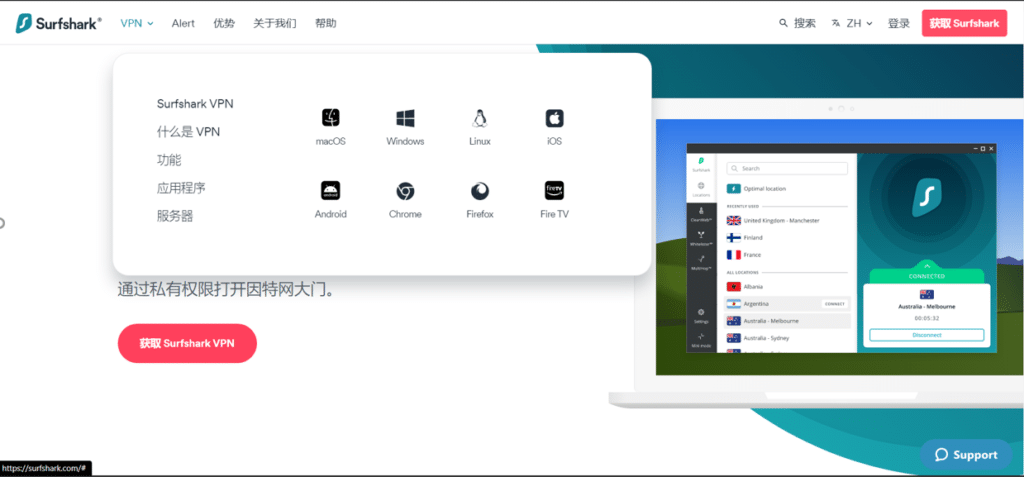
- Il propose des applications pour Windows, Mac, iOS, Android et Linux, ainsi que des extensions pour Chrome et Firefox.
- Bien que les prix de Surfshark soient plus bas que ceux d’ExpressVPN, sa vitesse de nœud et sa quantité peuvent ne pas être à la hauteur.
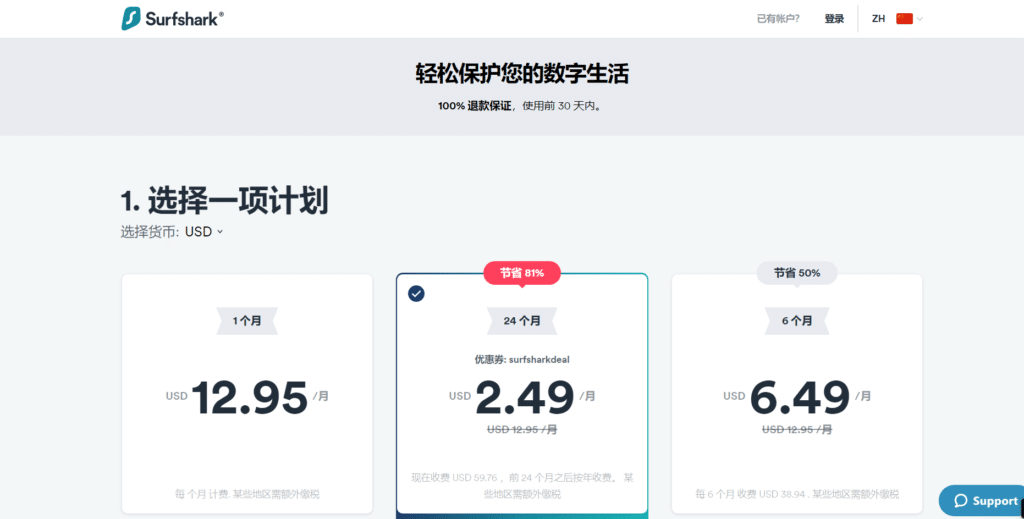
- L’option la plus économique est le plan de deux ans, au prix de 2,30 $ par mois.
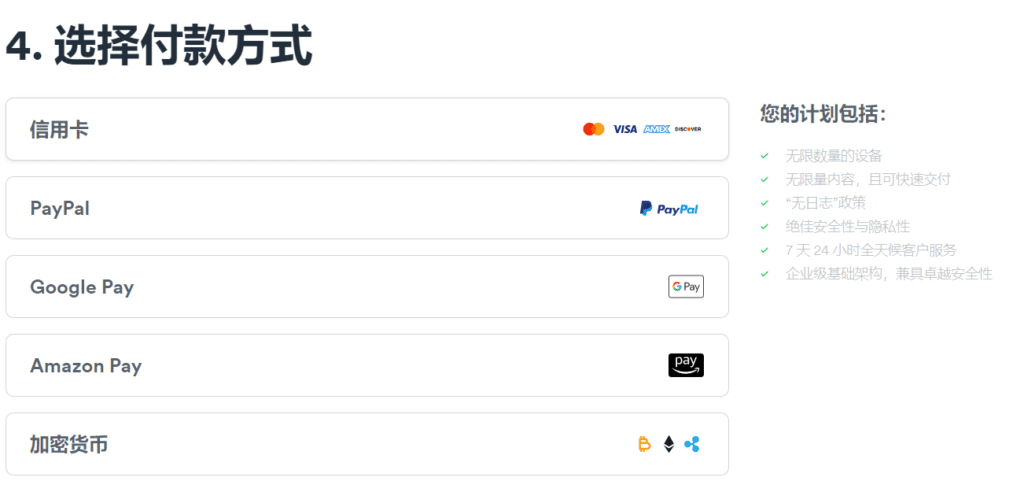
- Les options de paiement incluent les cartes de crédit, PayPal, les cryptomonnaies, Amazon Pay et Google Pay.
- En tant que fournisseur VPN européen et américain, Surfshark offre une plus grande stabilité par rapport aux VPN gratuits ou peu fiables.
- De plus, il permet de connecter un nombre illimité d’appareils simultanément.
- L’interface et le support sont entièrement disponibles en français.
- Les tarifs et les plans dépendent des besoins d’utilisation individuels.
- Le service client est disponible 24/7.
Bienvenue : Guide d’installation pour Surfshark VPN [Inclut les dernières offres et vidéos de tests de vitesse de Août 2026]
Étape 1 Visitez le site Web de Surfshark : Rendez-vous sur le site officiel de Surfshark VPN et cliquez sur « Acheter maintenant ».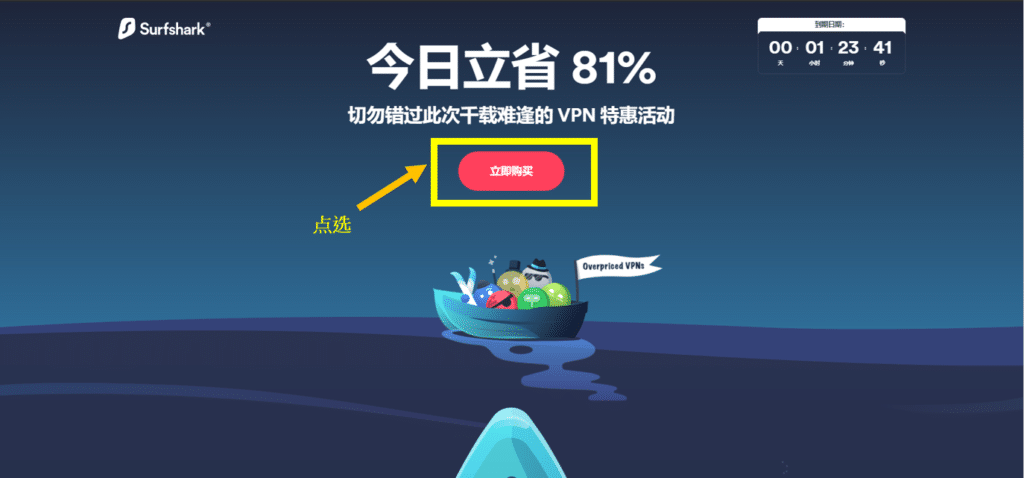

- Mastercard / Visa
- PayPal
- Google Pay
- Amazon Pay
- Cryptomonnaies
Installation de VPN pour Mac – FlowVPN
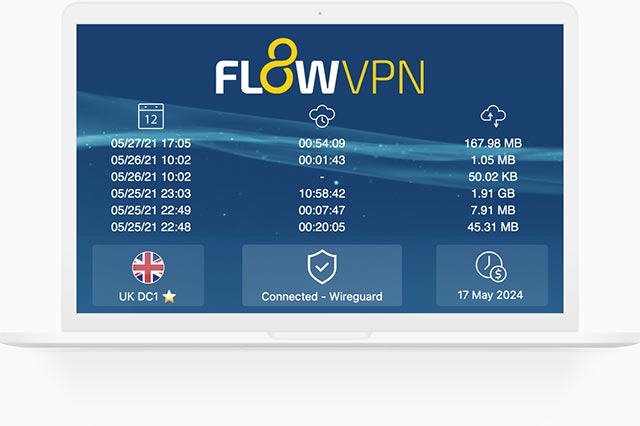
| Technologie VPN | Essai gratuit | Paiement PayPal | Déblocage Streaming | Support en français | Support des appareils | Remboursement inconditionnel |
|---|---|---|---|---|---|---|
| SSR | ✅ | ✅ | ✅ | ✅ | Infini | ✅ |
En raison des mises à jour continues des politiques de pare-feu et de liste blanche, de nombreux services VPN tels que PandaVPN, LanternVPN et LightyearVPN sont devenus inefficaces. Avec de nombreux VPN gratuits ou peu fiables en compétition, divers nouveaux logiciels et techniques pour contourner la censure émergent. Flow VPN s’est récemment démarqué. Basé sur mes tests, il permet actuellement de contourner avec succès le pare-feu, offre un essai gratuit de deux jours et, comme d’autres services VPN courants, prend en charge les connexions simultanées jusqu’à cinq appareils. Il propose plusieurs nœuds au choix, offre un support client 24/7, dispose d’une interface entièrement en français, et est proposé à un prix abordable. Cependant, sa stabilité ne correspond pas à celle d’ExpressVPN ou Surfshark et StrongVPN.
Excellente Performance de Vitesse : Revue de FlowVPN – Tests de Août 2026
- Bien que sa stabilité soit légèrement inférieure à celle des fournisseurs européens et américains, FlowVPN offre une interface et un support client entièrement en français.
- Les prix et les plans varient en fonction des besoins individuels d’utilisation.
- Économique et convivial, idéal pour les étudiants.
- Essai gratuit de deux jours disponible.
FlowVPN offre également une fonctionnalité supplémentaire en plus de l’essai gratuit de deux jours :
FlowVPN propose également une fonctionnalité supplémentaire en plus de l’essai gratuit de deux jours : FlowVPN offre la création d’images artificielles OpenAI gratuitement. Il suffit d’entrer une invite, et il générera une image pour vous. L’accès à ce contenu nécessite une connexion.
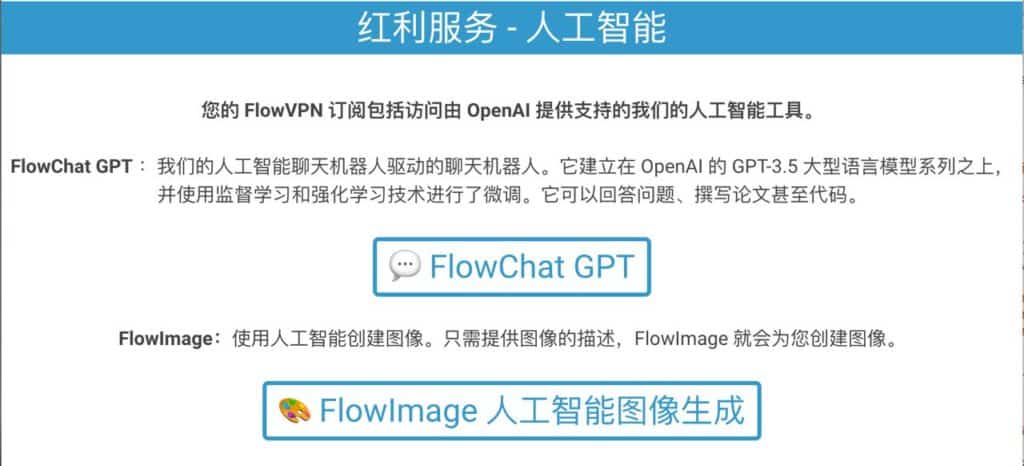
FlowVPN peut être utilisé pour la création d’images IA. Par exemple, si vous souhaitez créer une image d’un chien jouant au baseball sur la lune, FlowVPN peut la générer instantanément, ce qui est assez impressionnant. Si vous deviez acheter le logiciel OpenAI séparément, cela vous coûterait plus cher. En achetant FlowVPN, vous obtenez non seulement le dernier service VPN, mais aussi l’accès aux derniers services OpenAI. De plus, il peut aider à simplifier les phrases, offrant une solution deux-en-un.
Apple TV avec Flow VPN
FlowVPN est la première application VPN spécialement conçue pour Apple TV ! Désormais, vous pouvez profiter d’un accès Internet privé sécurisé sur votre Apple TV et accéder à des serveurs dans plus de 60 pays/régions. Regardez FlowVPN sur Apple TV sur YouTube.
Démonstration YouTube sur Apple TV avec FlowVPN
La dernière version de tvOS (17) a ajouté le support des services VPN, et c’est maintenant disponible ! La première version bêta de FlowVPN pour Apple TV a été publiée via l’application TestFlight d’Apple. Vous pouvez la télécharger dès aujourd’hui sur votre Apple TV fonctionnant sous tvOS 17 bêta.
- Ouvrez l’application TestFlight.
- Cliquez sur « FlowVPN. » Appuyez sur « Installer. »
- Une fois installé, vous pouvez trouver l’icône de l’application FlowVPN sur votre écran d’accueil.
Bienvenue Flow VPN Test Réel [Inclut 5 Offres et Vidéos de Test de Vitesse de Août 2026]
Étape 1: Visitez le site officiel de FlowVPN et créez un compte.: Flow VPN, Entrez votre adresse e-mail pour vous inscrire — FlowVPN garde vos informations privées et sécurisées.
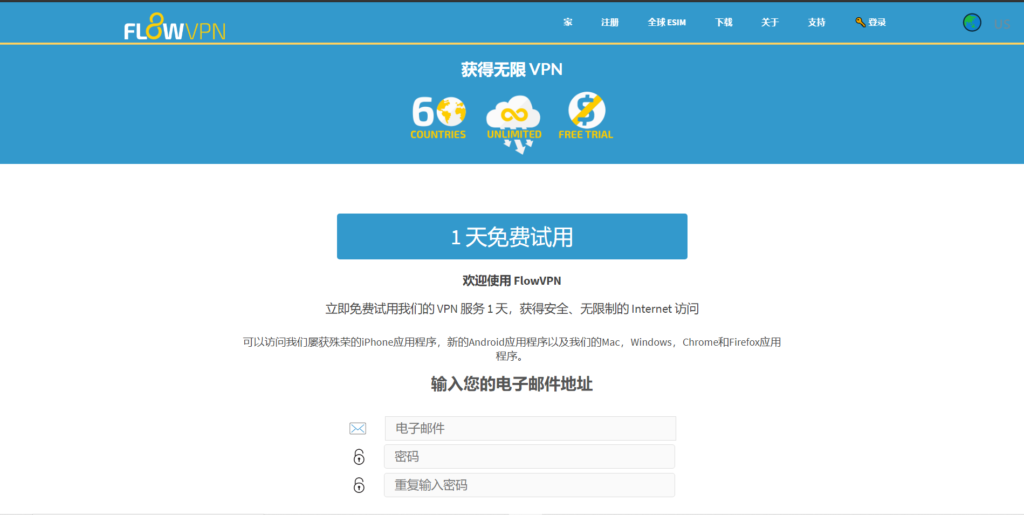
Étape 2: Téléchargez l’application FlowVPN pour macOS.
Depuis la page d’accueil de FlowVPN, sélectionnez la version dont vous avez besoin (macOS, Windows, Linux, iOS ou Android). Choisissez l’installateur FlowVPN pour Mac, téléchargez le fichier, décompressez-le et complétez le processus d’installation.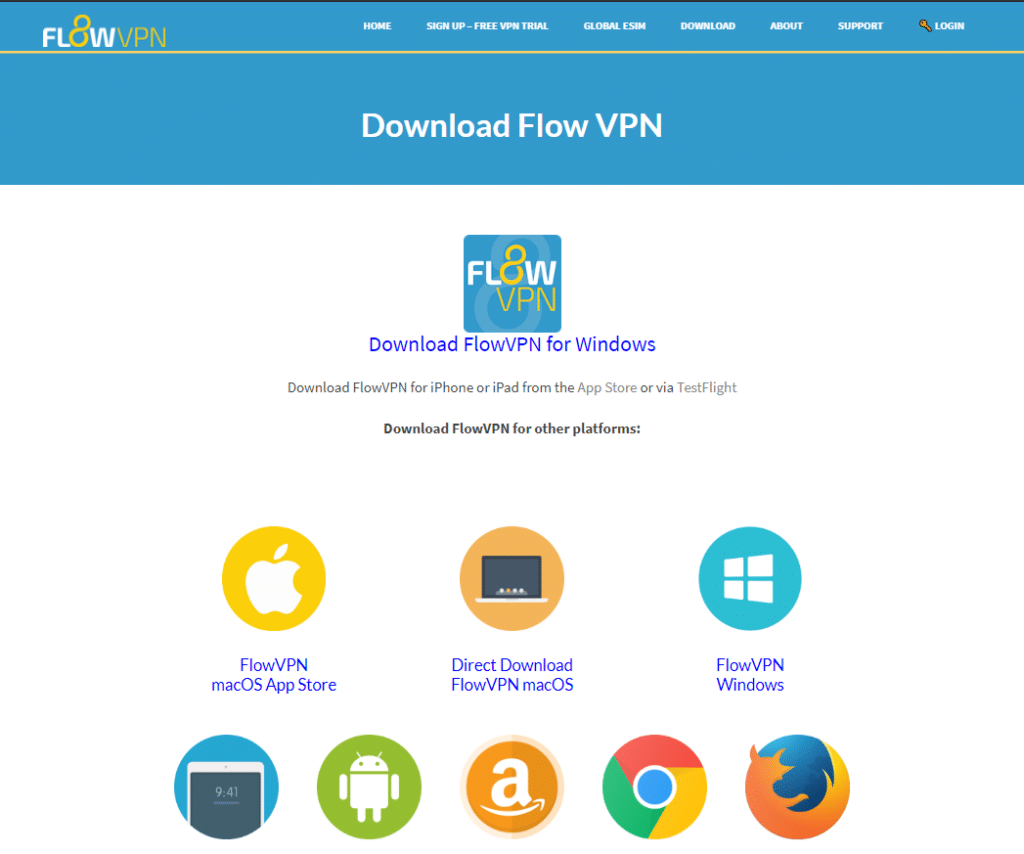
Étape 3: Connectez-vous et commencez à utiliser FlowVPN.
Une fois l’installation terminée, ouvrez l’application FlowVPN et connectez-vous avec vos identifiants de compte. Vous pourrez choisir parmi plusieurs emplacements de serveurs mondiaux — par exemple, vous pouvez acheminer votre connexion vers les États-Unis en utilisant un nœud à Singapour. FlowVPN vous offre la flexibilité de basculer entre les serveurs en fonction de vos besoins.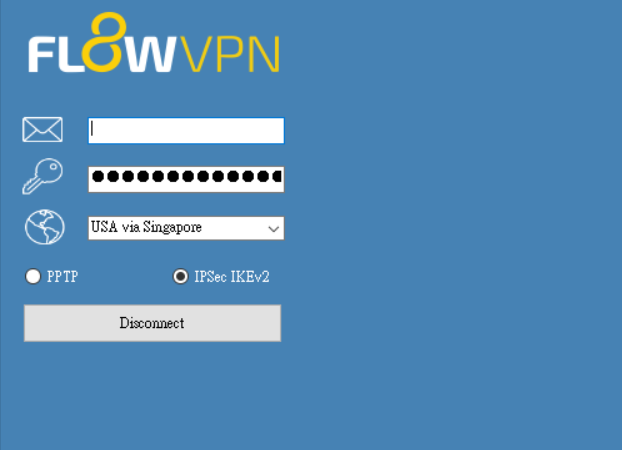
Introduction aux VPN gratuits pour Mac
Si vous envisagez d’utiliser un VPN gratuit sur votre Mac, il est important de comprendre à la fois les avantages et les risques potentiels. Les VPN gratuits peuvent être tentants, mais ils viennent souvent avec des limitations en termes de vitesse, de sécurité et de fiabilité. Voici un aperçu des problèmes courants rencontrés dans la plupart des services VPN gratuits.Caractéristiques communes des VPN gratuits
La plupart des VPN gratuits partagent des traits similaires :- Ils fonctionnent avec des budgets réduits et des ressources d’ingénierie limitées
- Leurs réseaux de serveurs sont souvent instables et surchargés
- Beaucoup manquent de transparence sur l’entreprise derrière le service
- Certains incluent des publicités intrusives ou des processus en arrière-plan douteux
- Certains s’engagent dans des pratiques risquées telles que la journalisation des données ou l’injection de traqueurs
Risques associés aux petits fournisseurs de VPN ou non vérifiés
Ces dernières années, plusieurs petits fournisseurs de VPN — dont beaucoup avec une propriété peu claire ou sans informations d’entreprise publiées — ont fermé brusquement. Lorsque ces services disparaissent, les utilisateurs perdent l’accès au VPN et l’argent qu’ils ont payé. C’est pourquoi je recommande fortement de choisir des fournisseurs de VPN bien établis et réputés, en particulier ceux basés dans des pays avec des lois strictes sur la vie privée. Les grands fournisseurs internationaux ont :- Des informations d’entreprise transparentes
- Une responsabilité légale
- De meilleures normes de sécurité
- Une large base d’utilisateurs mondiale
- Un modèle d’affaires clair
Les fournisseurs de VPN avec des origines peu claires posent de réels risques
Utiliser un VPN sans adresse d’entreprise publiée, sans canaux de support et sans présence légale comporte des risques majeurs. Si vous rencontrez :- Des problèmes de connexion
- Des violations de données
- Des litiges de paiement
- Des fermetures de service
Pourquoi les marques de VPN établies sont plus sûres
Lorsque vous utilisez un fournisseur de VPN mondial avec des millions d’utilisateurs, l’entreprise est responsable. Si un grand VPN devait fermer de manière inattendue, il ferait face à des conséquences légales et financières. Les grandes entreprises subissent également des audits tiers réguliers et des évaluations de sécurité. D’autre part, de nombreux petits VPN « gratuits » sont construits uniquement pour collecter des données utilisateur, diffuser des publicités ou disparaître soudainement sans avertissement. Parce qu’ils opèrent de manière anonyme, ils n’ont que peu ou pas de responsabilité envers les utilisateurs.Problèmes courants avec les VPN gratuits
Voici les problèmes et risques les plus courants que vous pouvez rencontrer en utilisant des VPN gratuits :1. Trop de publicités
Les VPN gratuits dépendent généralement de la publicité pour rester à flot. Cela conduit à :- Des pop-ups agaçants
- Des vitesses lentes dues aux scripts publicitaires
- L’injection de traqueurs
- Une mauvaise expérience utilisateur globale
2. Pas de véritables garanties de sécurité
Étant donné que les VPN gratuits ne génèrent pas de revenus grâce aux abonnements, certains se tournent vers des moyens moins éthiques pour gagner de l’argent, tels que :- La collecte et la vente de données utilisateur
- La journalisation de l’activité de navigation
- L’injection de technologies de suivi
3. Risque potentiel pour votre appareil (Malware, Minage, Phishing)
De nombreux VPN gratuits incluent des processus cachés qui :- Utilisent votre CPU ou GPU pour le minage de cryptomonnaies
- Redirigent votre trafic via des serveurs non sécurisés
- Injectent des scripts publicitaires ou d’affiliation
- Installent des logiciels malveillants ou espions
Questions courantes sur les VPN pour Mac
Est-ce moins cher d’héberger votre propre VPN ?
De nombreux utilisateurs soucieux de leur budget se demandent si gérer leur propre serveur VPN pourrait être une alternative moins coûteuse à l’abonnement à un service VPN premium pour Mac. Bien que l’idée semble attrayante, la réalité est bien plus compliquée. Les VPN de haute qualité investissent massivement dans l’infrastructure, la sécurité et les réseaux de serveurs mondiaux — des coûts que les utilisateurs individuels sous-estiment généralement. Voici un aperçu de ce qu’il faut réellement pour héberger soi-même un VPN et pourquoi la plupart des utilisateurs trouvent finalement les VPN payants réputés plus pratiques, sécurisés et rentables.Comment configurer votre propre VPN
Le plus grand défi pour construire votre propre VPN est de sécuriser un serveur stable et rapide situé en dehors de votre réseau domestique. Il y a deux options principales :- Héberger votre propre matériel à l’étranger Cela nécessite d’avoir physiquement un routeur ou un serveur dans un autre pays — quelque chose de faisable uniquement si vous passez beaucoup de temps à l’étranger.
- Louer un serveur cloud auprès d’un fournisseur d’hébergement La plupart des gens se tournent vers des services cloud en ligne tels qu’Amazon AWS, DigitalOcean ou Google Cloud.
- Allez sur le tableau de bord AWS EC2 et choisissez votre région préférée.
- Sélectionnez le système d’exploitation et la configuration matérielle du serveur.
- Cliquez sur Réviser et Lancer.
- Créez ou sélectionnez une paire de clés de connexion pour un accès sécurisé.
- Lancez l’instance.
- Connectez-vous à distance pour configurer votre logiciel VPN.
Coût d’un VPN auto-hébergé
Utiliser AWS ou des fournisseurs similaires peut sembler peu coûteux au départ, mais le coût augmente rapidement :- Une instance EC2 de milieu de gamme adaptée au streaming ou à une utilisation à haut débit coûte environ 0,70 € par heure.
- Sur un mois complet, cela peut dépasser 500 €, selon l’utilisation et le transfert de données.
- Les coûts de stockage
- Les dépassements de bande passante
- Les outils de sécurité supplémentaires
- Le temps passé à maintenir et configurer le serveur
Problèmes courants avec les VPN auto-hébergés
L’auto-hébergement peut sembler attrayant, mais la plupart des utilisateurs rencontrent plusieurs défis :1. Coûts élevés à long terme
Maintenir un seul serveur international de haute qualité peut coûter des centaines par mois — bien plus cher qu’un abonnement VPN premium.2. Sécurité limitée
La plupart des configurations auto-hébergées manquent du chiffrement avancé, de la protection contre les fuites, des IP rotatives et du durcissement des serveurs que les entreprises de VPN professionnelles fournissent.3. Pas d’obfuscation ou de fonctionnalités spécialisées
Les VPN commerciaux offrent des serveurs optimisés pour le streaming, des protocoles de tunneling avancés (WireGuard, OpenVPN, IKEv2) et des applications dédiées — des fonctionnalités difficiles à reproduire manuellement.4. Risque de mauvaise configuration
Un VPN mal configuré peut exposer votre adresse IP, vos requêtes DNS ou votre trafic — annulant ainsi tout l’intérêt d’utiliser un VPN.Réflexions finales : Devriez-vous auto-héberger un VPN ?
Si votre seul objectif est la confidentialité, la navigation sécurisée ou l’accès à du contenu international, alors l’auto-hébergement n’est pas la solution la plus pratique ou rentable. Mettre en place un serveur VPN sécurisé et fiable par vous-même peut coûter plus de 500 € par mois, tandis que les services VPN de premier ordre (comme StrongVPN, ExpressVPN ou Surfshark) coûtent moins de 15 € par mois, incluent des serveurs mondiaux, un chiffrement avancé et un support professionnel. Pour 99% des utilisateurs de Mac, choisir un fournisseur de VPN de confiance est le choix le plus judicieux, plus sûr et nettement moins cher.Conclusion sur les VPN pour Mac
Utiliser un VPN sur macOS est généralement beaucoup plus facile que sur les appareils mobiles. La plupart des grands fournisseurs — en particulier ExpressVPN, Surfshark et StrongVPN — offrent des applications Mac dédiées que vous pouvez télécharger et installer directement, sans configuration compliquée requise. Comparé à la construction de votre propre serveur VPN, utiliser un VPN Mac réputé est bien moins cher, plus sûr et plus fiable. À mesure que les restrictions réseau continuent d’évoluer, maintenir un VPN auto-hébergé devient de plus en plus difficile, tandis que les fournisseurs de VPN commerciaux mettent continuellement à jour leur infrastructure pour maintenir des services stables. J’espère que ce guide vous aidera à choisir le bon VPN pour Mac et à profiter d’une expérience Internet plus rapide, plus sécurisée et plus ouverte.VPN sur appareil : Mac, Android, iOS ou Windows doivent etre testes separement
Un VPN peut etre excellent sur ordinateur et moins pratique sur mobile. Installez l’application, testez deux serveurs, puis ouvrez vos services habituels avant de payer un abonnement long.
| Besoin | Option a comparer |
|---|---|
| Usage quotidien stable | StrongVPN |
| Application premium et support | ExpressVPN |
| Tester avant de s’engager | FlowVPN |