
Last Updated on 2026-08-08 by wallzhihu
Wallzhihu decision block
ExpressVPN: Premium für Reise und Streaming
ExpressVPN passt vor allem, wenn Einfachheit, Geschwindigkeit, saubere Apps und Nutzung in Hotel, Flughafen oder beim Streaming wichtiger sind als der niedrigste Preis.
| Fall | VPN zum Vergleich | Warum |
|---|---|---|
| Reise / öffentliches Wi-Fi | ExpressVPN | Logische Premium-Wahl. |
| Jahrespreis | StrongVPN | Vergleichen, wenn Kosten wichtiger sind. |
| Viele Geräte | Surfshark | Vergleichen bei Familien und langen Plänen. |
Prüfen Sie vor dem Kauf immer Endpreis, Laufzeit und Rückerstattung.

In der heutigen zunehmend eingeschränkten und komplexen Online-Umgebung ist ein zuverlässiges und sicheres VPN kein Luxus mehr – es ist unverzichtbar. Unter den zahlreichen VPN-Anbietern sticht ExpressVPN als eine der vertrauenswürdigsten und leistungsstärksten Optionen weltweit hervor. Egal, ob Sie ein VPN für Streaming, Datenschutz, sicheres Surfen oder das Umgehen regionaler Beschränkungen benötigen, ExpressVPN überzeugt stets mit schnellen Geschwindigkeiten, starker Verschlüsselung und benutzerfreundlichen Apps auf allen wichtigen Geräten.
Passt dieser Anbieter wirklich zu Ihrem Alltag?
Vergleichen Sie Preis, Support, Apps, Rueckerstattung, Stabilitaet und Einrichtung. Die beste Wahl haengt von Geraet, Netzwerk und Hauptzweck ab.
| Ziel | Option zum Vergleich |
|---|---|
| Stabile Nutzung im Alltag | StrongVPN |
| Premium-App und Support | ExpressVPN |
| Vor dem Kauf testen | FlowVPN |
Dieser Leitfaden dient als umfassende Anleitung zum Herunterladen, Installieren und Einrichten von ExpressVPN auf jeder Plattform, einschließlich Windows, macOS, iOS, Android, Linux und Browser-Erweiterungen. Sie finden auch einen Vergleich mit anderen VPNs, echte Leistungsdaten und praktische Tipps zur Fehlerbehebung, um das Beste aus ExpressVPN herauszuholen.
Am Ende dieses Leitfadens sind Sie vollständig ausgestattet, um:
- ExpressVPN auf jedem Gerät zu installieren
- Browser-Erweiterungen zu konfigurieren
- Die Serverauswahl für Geschwindigkeit und Leistung zu optimieren
- Zwischen ExpressVPN und anderen Wettbewerbern zu entscheiden
- Die wichtigsten Funktionen von ExpressVPN und deren Ergebnisse in der Praxis zu verstehen
Lassen Sie uns eintauchen und ExpressVPN schnell, sicher und effizient auf Ihren Geräten einrichten.
WallZhihu Statement – Unser Engagement für ehrliche, werbefreie VPN-Bewertungen
Im Gegensatz zu vielen anderen VPN-Bewertungswebsites zeigt WallZhihu keine Pop-up-Werbung, gesponserte Banner oder aggressive Werbefallen.
Wir sammeln auch niemals Ihre E-Mail-Adresse oder persönliche Informationen.
Ich arbeite für kein VPN-Unternehmen, erhalte keine Zahlungen für „gute Bewertungen“ und veröffentliche keine Artikel basierend auf Sponsoring-Deals.
Im Laufe der Jahre habe ich persönlich mehr als 100 VPN-Dienste getestet, Geschwindigkeitstests durchgeführt, Stabilitätsprüfungen vorgenommen und langfristige Leistungsbewertungen durchgeführt.
Basierend auf meiner eigenen internationalen Erfahrung und der täglichen Nutzung von VPNs empfehle ich nur Dienste, die sich durch echte Daten bewähren – und kennzeichne klar diejenigen, die nicht funktionieren.
Mein Ziel ist einfach:
👉 Ehrliche, transparente VPN-Testergebnisse bereitzustellen
👉 Nutzern zu helfen, das Internet frei und sicher zu durchsuchen
👉 Einen sauberen, werbefreien Raum zu schaffen, in dem die Informationen vertrauenswürdig sind
Ich hoffe, diese Website hilft Ihnen, einen klareren, freieren digitalen Himmel zu genießen – egal, wo Sie sind.
Wie gut ist ExpressVPN? (Ein langjähriger Favorit in der VPN-Welt)
ExpressVPN ist einer der etabliertesten Namen in der VPN-Branche. Es ist seit vielen Jahren im Einsatz und bedient Millionen von Nutzern weltweit mit schnellen Geschwindigkeiten, hervorragender Zuverlässigkeit und Unterstützung für nahezu jedes Gerät. Während jede große VPN-Marke ähnliche Funktionen hervorhebt – Geschwindigkeit, Datenschutz, unbegrenzte Bandbreite – hebt sich ExpressVPN durch Konsistenz, Infrastrukturqualität und seine unvergleichliche Zuverlässigkeit im Laufe der Zeit ab.
Ich habe ExpressVPN persönlich über mehrere Jahre hinweg auf Laptops, Handys und Tablets genutzt. Während kein VPN auf der Welt eine 100%ige Betriebszeit garantieren kann, sticht ExpressVPN hervor, da seine Knoten und Routing-Pfade bei Verbindungsproblemen extrem schnell repariert werden. In Kombination mit der Tatsache, dass es sich um ein renommiertes westliches Unternehmen mit einem der größten globalen Servernetzwerke handelt, hat sich ExpressVPN seinen Platz als echtes „Evergreen“-VPN verdient.
Nachfolgend sind die Hauptvorteile aufgeführt, die ExpressVPN zu einer erstklassigen VPN-Option für Nutzer in Deutschland und weltweit machen:
🌎 Umfassende globale Abdeckung
ExpressVPN betreibt ein erstklassiges weltweites Netzwerk von über 3.000 Servern in 94 Ländern und mehr als 160 Standorten.
Dies macht es extrem einfach für Nutzer, Hochgeschwindigkeitsserver in ihrer Nähe zu erreichen oder weltweit Inhalte freizuschalten.
Häufig genutzte Serverregionen sind:
- Vereinigte Staaten (mehrere Standorte)
- Vereinigtes Königreich
- Kanada
- Japan
- Australien
- Deutschland
- Singapur
- Niederlande
… und viele mehr.
💳 Vielfältige Zahlungsmöglichkeiten + 30-Tage-Geld-zurück-Garantie
ExpressVPN unterstützt:
- Kreditkarten
- PayPal
- Google Pay / Apple Pay
- Bitcoin
- Viele regionale Zahlungsmethoden
Die 30-Tage-Geld-zurück-Garantie fungiert als risikofreie Testphase – wenn es nicht Ihren Erwartungen entspricht, können Sie problemlos eine Rückerstattung beantragen.
🔐 Branchenführende Sicherheit
ExpressVPN bietet Verschlüsselung auf Unternehmensniveau und modernste Datenschutztechnologie:
- AES-256-Verschlüsselung
- Lightway-, OpenVPN- und IKEv2-Protokolle
- Perfect Forward Secrecy
- Private DNS auf jedem Server
- TrustedServer-Technologie (nur RAM-Server)
Bemerkenswert ist, dass die Server von ExpressVPN vollständig auf RAM laufen, was bedeutet, dass keine Daten jemals auf eine physische Festplatte geschrieben werden. Wenn Server neu gestartet werden, verschwinden alle Daten – dies bietet eine zusätzliche Sicherheitsebene, die viele VPNs noch nicht bieten.
📝 Strikte No-Logs-Richtlinie (unabhängig geprüft)
ExpressVPN speichert niemals:
- Browserverlauf
- DNS-Anfragen
- IP-Adressen
- Verkehrsprotokolle
Seine Datenschutzrichtlinie wurde mehrfach von renommierten Firmen wie PwC und Cure53 unabhängig geprüft, was zusätzliche Glaubwürdigkeit verleiht.
📱 Funktioniert auf allen wichtigen Plattformen
ExpressVPN unterstützt nahezu jedes gängige Gerät:
- Windows / macOS / Linux
- iOS / Android
- Smart TV-Apps
- Apple TV, Fire TV, PS5, Xbox
- Chrome-, Firefox- und Edge-Erweiterung
- Router-Unterstützung
Sie können bis zu fünf Geräte gleichzeitig mit einem einzigen Abonnement verbinden.
⚡ Schnelle und zuverlässige Leistung
ExpressVPN rangiert in unabhängigen Geschwindigkeitstests konstant an der Spitze.
Sein proprietäres Lightway-Protokoll bietet:
- Schnellere Verbindungszeiten
- Stabile Leistung über lange Distanzen
- Hervorragende Streaming-Geschwindigkeiten
- Niedrige Latenzzeiten für Gaming
Nur wenige VPN-Anbieter erreichen die Geschwindigkeit und Konsistenz von ExpressVPN über verschiedene Kontinente hinweg.
🟢 Warum es als langfristige, stabile Wahl gilt
- ExpressVPN überzeugt in Bereichen, in denen viele günstigere VPNs Schwierigkeiten haben:
- Zuverlässigkeit
- Langfristige Serverwartung
- Konsistente Geschwindigkeiten über Regionen hinweg
- Schnelle Reaktion auf Serverausfälle
- Branchenruf
- Starke Infrastrukturinvestitionen
- Es ist ein VPN mit Premium-Preis, aber die Leistung rechtfertigt die Kosten – besonders für Nutzer, die Datenschutz, Stabilität und Benutzerfreundlichkeit priorisieren.
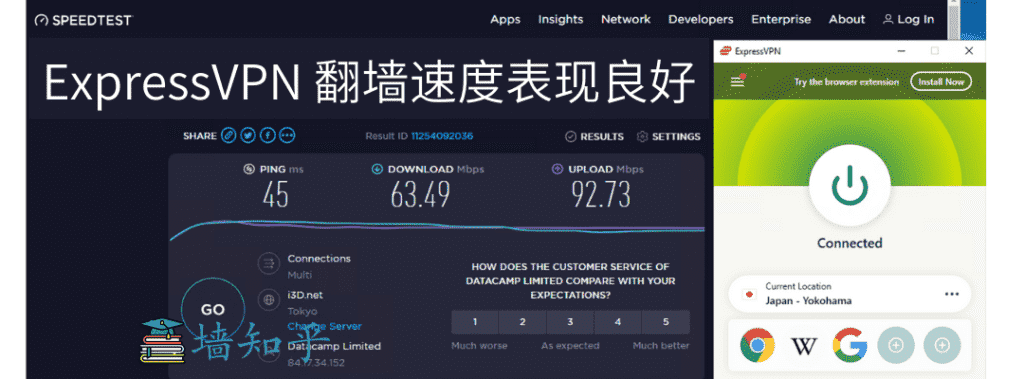
ExpressVPN Zusammenfassung
ExpressVPN bleibt eines der zuverlässigsten VPNs, die heute verfügbar sind, dank:
- Außergewöhnlicher Geschwindigkeit
- Globaler Abdeckung
- Hochstabiler Verbindungen
- Sicherheit auf höchstem Niveau
- Breiter Geräteunterstützung
- Reaktionsschnellem 24/7-Kundendienst
- 30-Tage-Geld-zurück-Garantie
Wenn Sie ein hochwertiges, unkompliziertes VPN benötigen, das „einfach funktioniert“, ist ExpressVPN eine der sichersten Optionen auf dem Markt.
Wie man ExpressVPN kauft, herunterlädt und installiert (Windows-Setup-Anleitung)
Dieser Abschnitt führt Sie durch den gesamten Kauf- und Installationsprozess von ExpressVPN auf Windows. Die Zahlungsschritte sind auf allen Plattformen gleich, und nach dem Kauf können Sie mit den Installationsanleitungen für macOS, iOS, Android oder Linux fortfahren, die später in diesem Artikel bereitgestellt werden.
Schritt 1: Besuchen Sie die offizielle ExpressVPN Website
Gehen Sie zur offiziellen ExpressVPN-Homepage und klicken Sie auf „ExpressVPN erhalten.“
Die Website ist nur in Englisch verfügbar.
Tipp: Laden Sie ExpressVPN immer direkt von der offiziellen Website herunter, um Authentizität und Sicherheit zu gewährleisten.

Schritt 2: Wählen Sie Ihren Abonnementplan
ExpressVPN bietet drei Abonnementoptionen:
- 1-Monats-Plan
- 6-Monats-Plan
- 12-Monats-Plan
Für das beste Preis-Leistungs-Verhältnis enthält der Jahresplan in der Regel zusätzliche aktuelles Angebot laut Checkout, wenn er über den offiziellen Rabattlink gekauft wird.
Wählen Sie den Plan, der Ihren Bedürfnissen entspricht, und klicken Sie auf Weiter.

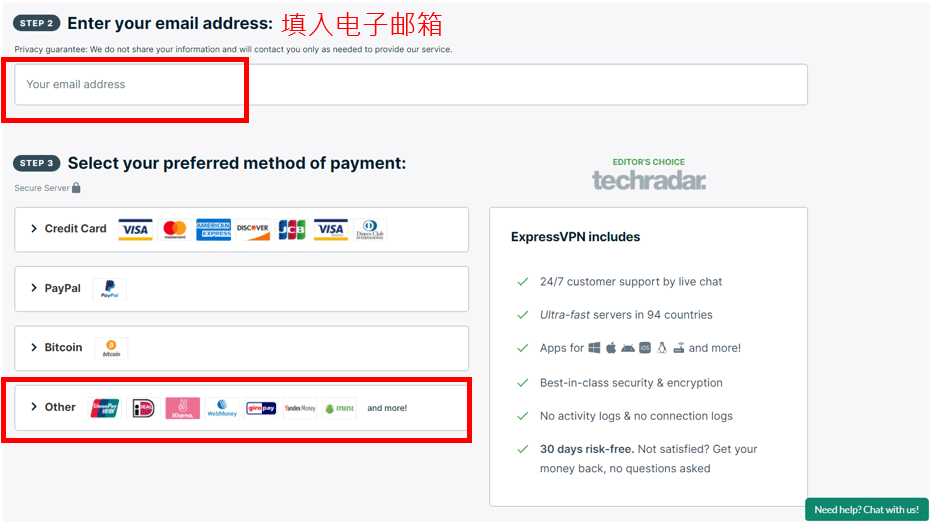
Schritt 3: Geben Sie Ihre E-Mail-Adresse ein und schließen Sie die Zahlung ab
Geben Sie als Nächstes Ihre E-Mail-Adresse ein, an die gesendet wird:
✔ Ihr ExpressVPN-Aktivierungscode
✔ Ihre Kaufquittung
✔ Installationsanweisungen
ExpressVPN unterstützt die folgenden Zahlungsmethoden:
- Kreditkarte (Visa, Mastercard, American Express)
- PayPal
- Google Pay
- Bitcoin (in ausgewählten Regionen)
Nach Abschluss der Zahlung wird Ihr Konto sofort aktiviert.
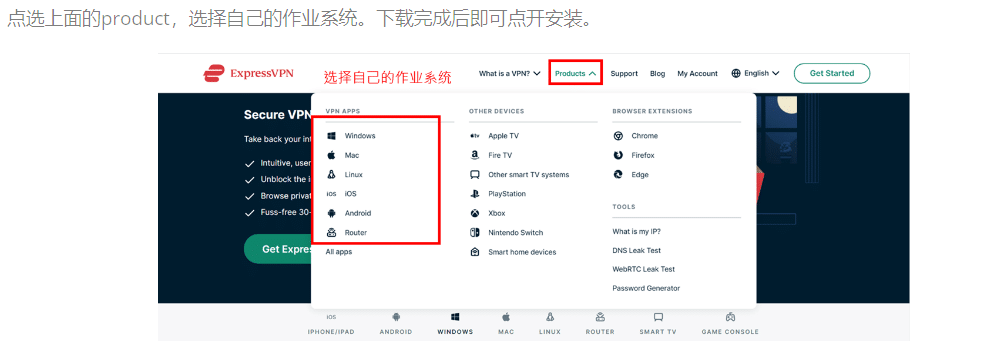
Schritt 4: Laden Sie ExpressVPN herunter
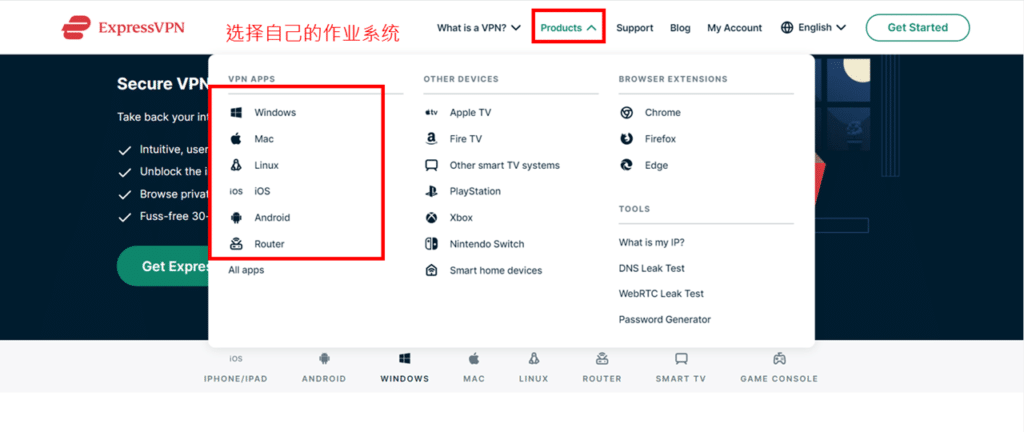
Navigieren Sie zur Produktseite und wählen Sie Ihr Betriebssystem.
Für Windows klicken Sie auf „Für Windows herunterladen“, und der Installer (.exe) wird heruntergeladen.
Schritt 5: Installieren Sie ExpressVPN (Windows)
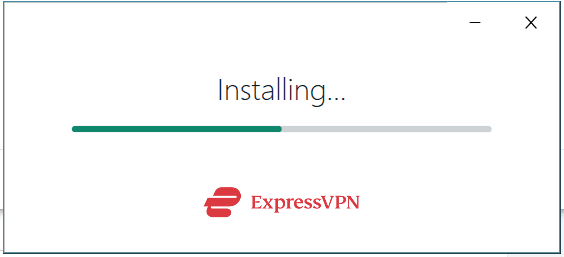
- Öffnen Sie die heruntergeladene Datei.
- Klicken Sie auf Installieren.
- Warten Sie etwa 20–30 Sekunden, bis die Einrichtung abgeschlossen ist.
- Die ExpressVPN-App wird automatisch gestartet, sobald die Installation abgeschlossen ist.
Wie man ExpressVPN auf Windows verwendet
- Öffnen Sie die ExpressVPN-App.
- Geben Sie Ihre E-Mail-Adresse und den Aktivierungscode ein.
- Klicken Sie auf Anmelden.
- Nach dem Einloggen klicken Sie auf den großen Power-Button in der Mitte, um sich zu verbinden.
Verbindungsstatus:
- Grün „Verbunden“ → Ihr VPN ist aktiv und schützt Ihre Online-Privatsphäre.
- Rot / Grau „Nicht verbunden“ → VPN ist ausgeschaltet.


ExpressVPN Browser-Erweiterung Download-Anleitung
Im Vergleich zu vielen traditionellen VPN-Diensten bietet ExpressVPN einen zusätzlichen Vorteil – eine dedizierte Browser-Erweiterung. Dieses erstklassige VPN-Browser-Add-on ermöglicht es Ihnen, Ihre Online-Aktivitäten mühelos zu sichern, ohne eine vollständige Desktop-Anwendung installieren zu müssen. Die Erweiterung ist vollständig kompatibel mit Windows, macOS und Linux, was sie extrem praktisch für Nutzer macht, die leichten Schutz direkt in ihrem Browser bevorzugen.
Sobald Sie Ihr ExpressVPN-Abonnement abgeschlossen haben, können Sie die Erweiterung von der ExpressVPN Chrome Web Store-Seite herunterladen. Unten erklären wir die Vorteile der Verwendung der Chrome-Erweiterung und bieten eine schnelle Einrichtungshilfe. (ExpressVPN bietet auch Erweiterungen für Firefox und Microsoft Edge an.)
Vorteile der Verwendung der ExpressVPN Chrome-Erweiterung
- Einfach zu bedienen: Die ExpressVPN-Browser-Erweiterung ermöglicht es Ihnen, den VPN-Schutz direkt aus Ihrem Google Chrome-, Brave- oder Vivaldi-Browserfenster zu aktivieren. Kein Öffnen der Desktop-App erforderlich – klicken Sie einfach auf das Erweiterungssymbol und verbinden Sie sich.
- Mehrsprachige Benutzeroberfläche: Kein englischer Muttersprachler? Die ExpressVPN Chrome-Erweiterung unterstützt über 16 Sprachen, was sie für Nutzer weltweit zugänglich macht.
- Automatische HTTPS-Aktualisierung: Die Erweiterung leitet Sie automatisch zur HTTPS-Version von Websites weiter, selbst wenn ExpressVPN nicht verbunden ist. Dies bietet eine zusätzliche Sicherheitsebene beim täglichen Surfen.
ExpressVPN Mac Setup-Anleitung (Aktualisiert für dieses Jahr)
Die Installation von ExpressVPN auf macOS ist unkompliziert und funktioniert mit einer Vielzahl von macOS-Versionen, einschließlich OS X 10.11 (El Capitan), macOS 10.12–10.15 (Sierra → Catalina), macOS 11 (Big Sur), macOS 12 (Monterey) und neueren Versionen.
Wenn Sie sich nicht sicher sind, welche macOS-Version Sie verwenden, können Sie dies unter Apple-Menü → Über diesen Mac überprüfen.
Nachfolgend finden Sie eine Schritt-für-Schritt-Anleitung zur Installation und Aktivierung von ExpressVPN auf Ihrem Mac.
Schritt 1: Laden Sie ExpressVPN für macOS herunter
Besuchen Sie die offizielle ExpressVPN-Website, melden Sie sich in Ihrem Dashboard an, und wählen Sie die macOS Version im Abschnitt „Produkte“ aus.
Klicken Sie auf Herunterladen, um den Installer (.dmg-Datei) zu erhalten.
✔ Funktioniert auf Intel und Apple Silicon (M1/M2/M3)
✔ Keine technischen Kenntnisse erforderlich
Schritt 2: Finden Sie Ihren Aktivierungscode
Im Gegensatz zu einigen VPN-Apps benötigt ExpressVPN einen Aktivierungscode, wenn Sie sich zum ersten Mal auf macOS anmelden.
Sie finden ihn in Ihrem ExpressVPN-Dashboard unter „Richten Sie Ihre Geräte ein“.
Er sieht aus wie eine lange Kombination aus Buchstaben und Zahlen (z. B. XXXX-XXXX-XXXX-XXXX).
👉 Halten Sie ihn bereit — Sie benötigen ihn direkt nach der Installation.
ExpressVPN Android Installationsanleitung (Aktualisiert für dieses Jahr)
Die Installation von ExpressVPN auf einem Android-Gerät ist schnell und unkompliziert. Nachfolgend sind zwei empfohlene Methoden aufgeführt, je nachdem, wie Sie Apps auf Ihrem Gerät herunterladen möchten. Methode 1: Laden Sie ExpressVPN direkt von der offiziellen Website herunter
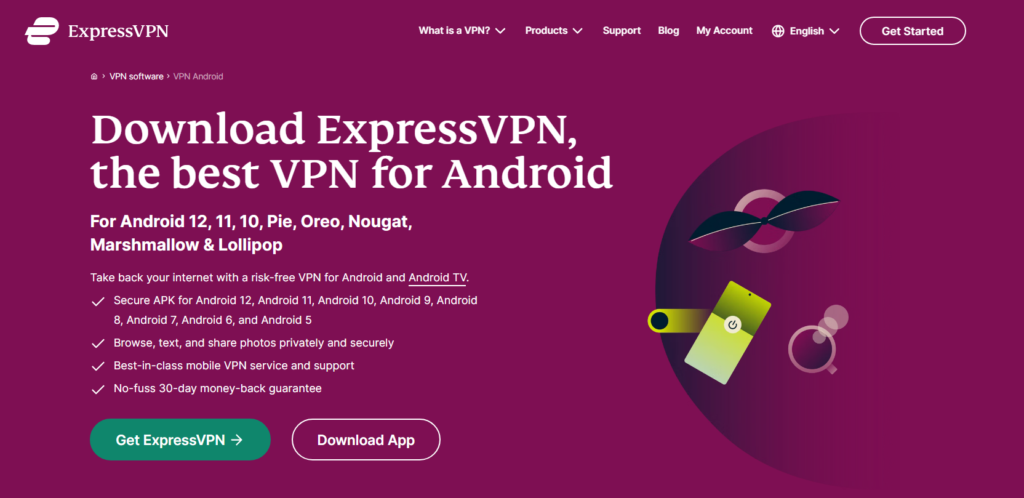
Wenn Sie die App direkt von der Quelle herunterladen möchten, können Sie ExpressVPN von der offiziellen Website installieren.
Schritt 1 — Besuchen Sie die ExpressVPN-Website
Öffnen Sie Ihren mobilen Browser (z. B. Chrome) und gehen Sie zur offiziellen ExpressVPN-Website.
Tippen Sie auf „Für Android herunterladen“, um die APK-Installationsdatei zu erhalten.
Schritt 2 — Installieren Sie die App
Nachdem die Datei heruntergeladen wurde, öffnen Sie sie und fahren Sie mit der Installation fort.
(Möglicherweise müssen Sie die Installation aus „Unbekannten Quellen“ erlauben, je nach Ihren Geräteeinstellungen.)
Schritt 3 — Anmelden und Aktivieren
Starten Sie die App und melden Sie sich mit Ihrer E-Mail-Adresse und Ihrem Passwort an.
Geben Sie Ihren Aktivierungscode ein, wenn Sie dazu aufgefordert werden. Sie finden diesen Code in Ihrem ExpressVPN-Kontodashboard.
Methode 2: Installieren Sie ExpressVPN aus dem Google Play Store
Dies ist die einfachste Option für die meisten Android-Nutzer.
Schritt 1 — Öffnen Sie den Google Play Store
Suchen Sie nach „ExpressVPN“ im Play Store.
Schritt 2 — Herunterladen und Installieren
Tippen Sie auf Installieren, und die App wird auf Ihrem Startbildschirm angezeigt, sobald sie bereit ist.
Schritt 3 — Anmelden und Verbinden
Öffnen Sie die App, geben Sie Ihre Kontodaten ein, und aktivieren Sie Ihr Abonnement.
Tippen Sie auf den zentralen Verbinden-Button, um Ihre Verbindung sofort zu sichern.
Verwendung von ExpressVPN auf Android
Nach der Installation:
- Wenn der Button grün wird, ist Ihr VPN aktiv.
- Wenn „Nicht verbunden“ angezeigt wird, ist das VPN ausgeschaltet.
- Sie können jederzeit zwischen Serverstandorten wechseln – wählen Sie einfach Ihre bevorzugte Region aus der Standortliste.
ExpressVPN unterstützt auch:
- Intelligente Serverempfehlungen
- Ein-Klick-Verbindung
- Automatische Auswahl des besten Servers
- Bis zu fünf gleichzeitige Geräteverbindungen
ExpressVPN Linux Installationsanleitung (Einsteigerfreundlich, getestet auf Ubuntu)
ExpressVPN bietet volle Kompatibilität mit den wichtigsten Linux-Distributionen, einschließlich aller Ubuntu LTS- und Zwischenversionen. Nachfolgend finden Sie eine vereinfachte, einsteigerfreundliche Anleitung zur Installation und Nutzung von ExpressVPN auf Linux. Obwohl Linux-Umgebungen stark variieren – GNOME, KDE, Xfce, Mint, Pop!_OS, Debian-basierte Distributionen und mehr – konzentrieren sich die folgenden Schritte auf Ubuntu als klares Beispiel. Wenn Sie möchten, bietet ExpressVPN auch ein offizielles Schritt-für-Schritt-Installationsvideo-Tutorial.
1. Download und Installation von ExpressVPN für Linux
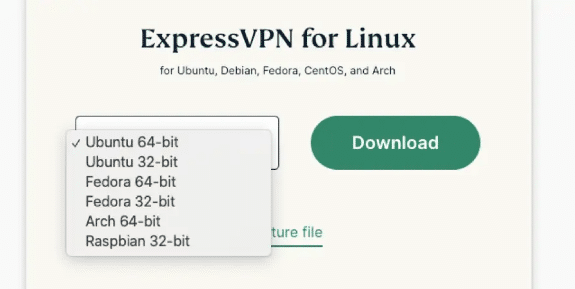
Nach dem Kauf Ihres Abonnements melden Sie sich in Ihrem ExpressVPN-Kontodashboard an.
Navigieren Sie zum Download-Bereich und wählen Sie die Linux-Version, die zu Ihrer Distribution passt.
Sie können ExpressVPN entweder über einen grafischen Installer oder über das Terminal installieren.
Wenn Ihr System die GUI-Installation nicht unterstützt, folgen Sie der terminalbasierten Installationsmethode, die im offiziellen Tutorial gezeigt wird.
2 Wie man ExpressVPN über das Terminal aktiviert und steuert
Sobald ExpressVPN installiert ist, können Sie es genau wie auf Windows oder macOS verwenden – entweder über die GUI (wenn Ihre Linux-Umgebung dies unterstützt) oder vollständig über Terminalbefehle.
Nachfolgend sind die häufigsten Terminalbefehle aufgeführt, die Sie verwenden werden:
- ExpressVPN aktivieren: expressvpn activate
- Verbindung zum empfohlenen Standardserver herstellen: expressvpn connect
- Trennen: expressvpn disconnect
- Vollständige Liste der Serverstandorte anzeigen: expressvpn list
- Verbindung zu einem bestimmten Serverstandort herstellen: expressvpn connect „USA – New York“
- Verbindung mit Smart Location herstellen: expressvpn connect smart
Smart Location wählt automatisch den besten Server basierend auf Latenz, Geschwindigkeit und Entfernung aus.
Wenn Sie sich zuvor verbunden haben, stellt ExpressVPN automatisch die Verbindung zu Ihrem zuletzt genutzten Server wieder her.
Erfolgsanzeige der Verbindung
Sobald das Terminal eine grüne „Verbunden mit“-Nachricht anzeigt, ist Ihr VPN aktiv.
Zu diesem Zeitpunkt wird Ihr gesamter Netzwerkverkehr sicher durch den verschlüsselten Tunnel von ExpressVPN geleitet.
ExpressVPN FAQ – Häufige Probleme & Fehlerbehebung (Aktualisiert für dieses Jahr)
Nachfolgend sind die am häufigsten gestellten Fragen zur Nutzung von ExpressVPN auf Desktop- und Mobilgeräten aufgeführt. Diese Tipps basieren auf realen Tests, Rückmeldungen des Kundensupports und dem typischen Verhalten von VPNs in verschiedenen Netzwerkumgebungen.
1 Warum funktionieren die meisten VPNs nicht richtig?
Viele VPN-Dienste funktionieren im Laufe der Zeit nicht mehr zuverlässig aufgrund ständiger Netzwerkumgebungsaktualisierungen, Serverblockaden, veralteter Protokolle oder unzureichender Infrastruktur.
Um Ihnen zu helfen, unzuverlässige Dienste zu vermeiden, führe ich eine Liste von VPNs, die konstant unterdurchschnittlich abschneiden und vermieden werden sollten, basierend auf wiederholten Geschwindigkeitstests und Konnektivitätsprüfungen.
2 ExpressVPN ist eingeschaltet, aber ich kann immer noch nicht auf internationale Websites zugreifen. Was soll ich tun?
Es gibt mehrere Schritte zur Fehlerbehebung, die Sie ausprobieren können:
✅ a. Kontaktieren Sie den ExpressVPN-Support
ExpressVPN bietet 24/7-Live-Chat-Support und kann schnell diagnostizieren, ob ein Server oder Protokoll Probleme hat.
✅ b. Überprüfen Sie die Firewall-Einstellungen Ihres Geräts
Lokale Firewalls können VPN-Tunnel blockieren.
Sie können die Firewall (wie Microsoft Defender Firewall) vorübergehend deaktivieren, um zu testen, ob sie den VPN-Verkehr einschränkt.
✅ c. Stellen Sie sicher, dass Sie nicht mehrere VPNs gleichzeitig ausführen
Das Ausführen von zwei oder mehr VPN-Apps kann zu Verschlüsselungskonflikten führen.
Schließen Sie alle VPN-Apps, starten Sie Ihr Gerät neu, und verbinden Sie dann ExpressVPN erneut.
✅ d. Wechseln Sie zu einem anderen Standort
Wenn ein Standort nicht funktioniert, wechseln Sie zu einer anderen nahegelegenen Region.
Zum Beispiel:
- Wenn Sie ursprünglich mit Singapur verbunden waren, versuchen Sie:
- Japan
- Südkorea
- USA
- UK
Wenn mehrere Standorte fehlschlagen, kontaktieren Sie den ExpressVPN-Support – sie können aktualisierte empfohlene Server bereitstellen.
3 Welche ExpressVPN-Standorte bieten die schnellsten Geschwindigkeiten?
Basierend auf intensiven Geschwindigkeitstests ist die Regel einfach:
Je näher der Server, desto schneller die Verbindung.
Ihr optimaler Server hängt von Ihrem physischen Standort ab, aber Regionen mit konstant guter Leistung sind:
- Japan
- Südkorea
- Singapur
- Vereinigte Staaten (Westküste)
Kürzere Entfernung = niedrigere Latenz = schnellere Geschwindigkeiten.
4 Kann ich ExpressVPN auf anderen Geräten wie Smartphones und Tablets verwenden?
Absolut.
ExpressVPN unterstützt alle wichtigen Plattformen:
- Windows
- macOS
- iOS
- Android
- Linux
- Router-Setups
- Browser-Erweiterungen (Chrome, Firefox, Edge)
Ein Abonnement ermöglicht es Ihnen, mehrere Geräte zu schützen.
5 Kann ich ExpressVPN gleichzeitig auf meinem PC und Telefon verwenden?
Ja.
ExpressVPN erlaubt fünf gleichzeitige Verbindungen unter einem Konto.
Sie können es verwenden auf:
- iPad
- PC
- Mac
- iPhone
- Android
6 Warum ist mein WLAN langsamer, nachdem ich ExpressVPN eingeschaltet habe?
Das ist normal. Ein VPN verschlüsselt Ihre Daten und leitet sie über einen zusätzlichen Server, was einführt:
- Verschlüsselungs-Overhead
- Zusätzliche Routing-Entfernung
- Mögliche Serverüberlastung
Dies kann Ihre Geschwindigkeit im Durchschnitt um 20–40 % reduzieren, abhängig von Ihrem gewählten VPN-Standort.
Wenn Sie keine regionseingeschränkten Websites aufrufen müssen, können Sie das VPN deaktivieren, um die volle lokale Geschwindigkeit wiederherzustellen.
Fakten über ExpressVPN
ExpressVPN hat seinen Hauptsitz auf den Britischen Jungferninseln und wurde 2009 gegründet. Es unterstützt Desktop-Betriebssysteme wie Windows, macOS und Linux sowie mobile Betriebssysteme wie Android und iOS. Zudem kann es auf Routern über Firmware oder manuelle VPN-Konfiguration genutzt werden, was es Nutzern ermöglicht, den Netzwerkverkehr auf Geräten zu verschlüsseln, die von Haus aus keine VPN-Apps unterstützen (wie beispielsweise PlayStation).
Stand Oktober 2020 betreibt ExpressVPN mehr als 3.000 Server an 160 Standorten in 94 Ländern. Die größten Server-Cluster befinden sich in Brasilien, Kanada, den Vereinigten Staaten, Frankreich, Deutschland, Italien, den Niederlanden, Spanien, Schweden, der Schweiz, dem Vereinigten Königreich, Australien, Hongkong, Indien, Japan, Singapur, Südkorea und Taiwan.
Im April 2019 gab ExpressVPN bekannt, dass alle seine VPN-Server vollständig auf RAM-only (flüchtigem) Speicher laufen, anstatt auf Festplatten. Dies stellt sicher, dass keine Daten verbleiben, wenn ein Server ausgeschaltet wird. In westlichen Märkten gilt ExpressVPN als einer der führenden VPN-Anbieter in Bezug auf Marktanteil und Sicherheit.
Fazit zu ExpressVPN
Meiner Meinung nach bleibt ExpressVPN eine der zuverlässigsten VPN-Optionen, die heute verfügbar sind. Es bietet schnelle Geschwindigkeiten, hohe Stabilität, erstklassige Sicherheit und eine 30-tägige Geld-zurück-Garantie. Dieser Artikel erklärt im Detail, wie man ExpressVPN herunterlädt, installiert und verwendet, sowie Antworten auf häufig gestellte Fragen.
Wenn Sie weitere Fragen haben, zögern Sie nicht, sich zu melden — ich werde mein Bestes tun, um zu helfen.