
Last Updated on 2026-08-07 by wallzhihu
Wallzhihu decision block
StrongVPN: wann es zuerst Sinn macht
StrongVPN ist interessant, wenn Sie einen einfachen Haupt-VPN, klaren Jahrespreis und weniger Verwirrung als bei sehr langen Plänen wollen.
| Fall | VPN zum Vergleich | Warum |
|---|---|---|
| Alltag | StrongVPN | Guter Startpunkt für Preis und Stabilität. |
| Premium Streaming | ExpressVPN | Vergleichen, wenn Reise und Geschwindigkeit wichtiger sind. |
| Test / Backup | FlowVPN | Nützlich als Test- oder Ersatzroute. |
Prüfen Sie vor dem Kauf immer Endpreis, Laufzeit und Rückerstattung.
StrongVPN ist ein weltweit genutzter VPN-Dienst, der für seine wettbewerbsfähigen Preise und flexiblen Zahlungsmöglichkeiten bekannt ist. Im Vergleich zu anderen westlichen VPNs wie ExpressVPN und Surfshark bietet StrongVPN eine budgetfreundlichere Alternative, ohne dabei an Leistung und Zuverlässigkeit einzubüßen. Dieser Leitfaden zeigt Ihnen, wie Sie sich registrieren, die Software herunterladen und StrongVPN sicher nutzen können.
VPN auf dem echten Geraet testen: Mac, Android, iOS oder Windows
Ein VPN kann auf dem Notebook gut laufen und auf dem Smartphone trotzdem nerven. Installieren Sie die App, testen Sie zwei Server und pruefen Sie Ihre wichtigsten Dienste vor einem langen Abo.
| Ziel | Option zum Vergleich |
|---|---|
| Stabile Nutzung im Alltag | StrongVPN |
| Premium-App und Support | ExpressVPN |
| Vor dem Kauf testen | FlowVPN |
- Überblick über StrongVPN:
- In diesem Abschnitt stelle ich die Kernfunktionen von StrongVPN vor, einschließlich der Preisvorteile, unterstützten Zahlungsmethoden und der allgemeinen Leistung.
- Preise und Zahlungsmöglichkeiten von StrongVPN:
- Hier erkläre ich die Preisstruktur von StrongVPN im Detail, mit besonderem Augenmerk auf die Erschwinglichkeit und die bequeme Zahlungsunterstützung.
- Wie man StrongVPN kauft und herunterlädt:
- Dieser Abschnitt bietet eine Schritt-für-Schritt-Anleitung, wie Sie ein StrongVPN-Konto erstellen, Ihre Zahlung abschließen und die Anwendung herunterladen.
- Installationsanleitungen für StrongVPN auf allen Plattformen:
- Sie finden Installationsanleitungen für StrongVPN auf Windows, macOS/OS X, Linux, iOS und Android.
- Jede Anleitung enthält plattformspezifische Installationsschritte und Konfigurationstipps.
- Wie man StrongVPN benutzt:
- Dieser Abschnitt behandelt, wie man sich mit Servern verbindet, die optimalen Standorte auswählt und Einstellungen auf verschiedenen Geräten anpasst.
- Zusammenfassung von StrongVPN:
- Hier gebe ich eine Gesamtbewertung der Leistung von StrongVPN basierend auf Geschwindigkeitstests, Stabilität und Benutzererfahrung.
- Basierend auf diesen Faktoren gebe ich praktische Empfehlungen für Nutzer, die StrongVPN in Betracht ziehen.
WallZhihu-Erklärung (Helfen, die offene Welt jenseits digitaler Barrieren zu genießen):
Im Gegensatz zu vielen Websites, die Besucher mit aufdringlichen VPN-Werbeanzeigen, E-Mail-Sammelboxen oder gesponserten Empfehlungen überfluten, arbeitet diese Seite anders. Ich führe keine bezahlten Promotionen durch, sammle keine E-Mails und erhalte keine Vergütung von einem der hier erwähnten VPN-Anbieter. Ich bin mit keinem VPN-Unternehmen verbunden und wurde nicht bezahlt, um positive Bewertungen zu schreiben.
Im Laufe der Jahre habe ich persönlich über 100 VPN-Anwendungen getestet und umfangreiche Geschwindigkeitstests auf verschiedenen Geräten und in verschiedenen Regionen durchgeführt. In Kombination mit meiner beruflichen Erfahrung im internationalen Umfeld empfehle ich nur VPNs, die sich als schnell, stabil und zuverlässig erwiesen haben. Wenn ein VPN funktioniert, nehme ich es in meine Tests und Empfehlungen auf. Wenn es nicht funktioniert, sage ich klar, dass es vermieden werden sollte.
Mein Ziel ist einfach:
Allen zu helfen, ein freieres, sichereres und offeneres Internet zu genießen – wie der klare Himmel jenseits der hohen digitalen Mauern.
StrongVPN Kostenpflichtiger Download & Einrichtungsanleitung
Schritt 1: Besuchen Sie die offizielle StrongVPN-Website, erstellen Sie ein Konto und geben Sie Ihre E-Mail-Adresse ein. Machen Sie sich keine Sorgen um den Datenschutz – Ihre Informationen bleiben sicher. Klicken Sie auf „65% auf STRONGVPN SPAREN“.

Schritt 2: Wählen Sie das Abonnement, das Ihren Bedürfnissen entspricht. Sie werden schnell feststellen, dass StrongVPN extrem erschwinglich ist, mit Kosten von weniger als 4 Euro pro Monat, was es im Vergleich zu Diensten wie ExpressVPN, die über 100 Euro pro Jahr verlangen, zu einem großartigen Preis-Leistungs-Verhältnis macht. StrongVPN wird besonders für preisbewusste Nutzer empfohlen und unterstützt zudem mehrere bequeme Zahlungsmethoden, darunter PayPal.
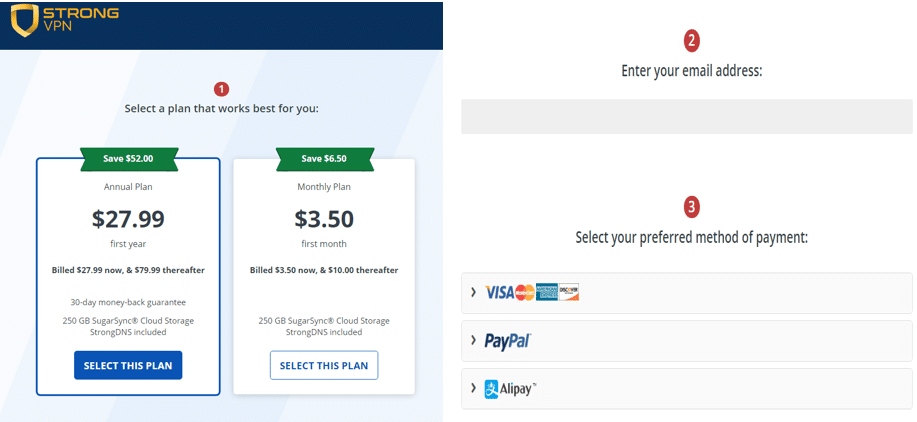
Sobald Ihre Zahlung abgeschlossen ist, fahren Sie mit den Installationsanweisungen für Ihr spezifisches Gerät fort.
StrongVPN Windows-Version Installationsanleitung (2025 Aktualisiert)
Die Installation von StrongVPN auf Windows ist extrem einfach. Sobald Sie die offizielle StrongVPN-Website betreten, können Sie den Windows-Installer direkt herunterladen. Danach entpacken Sie einfach die Datei, schließen die Installation ab und folgen den untenstehenden Schritten.
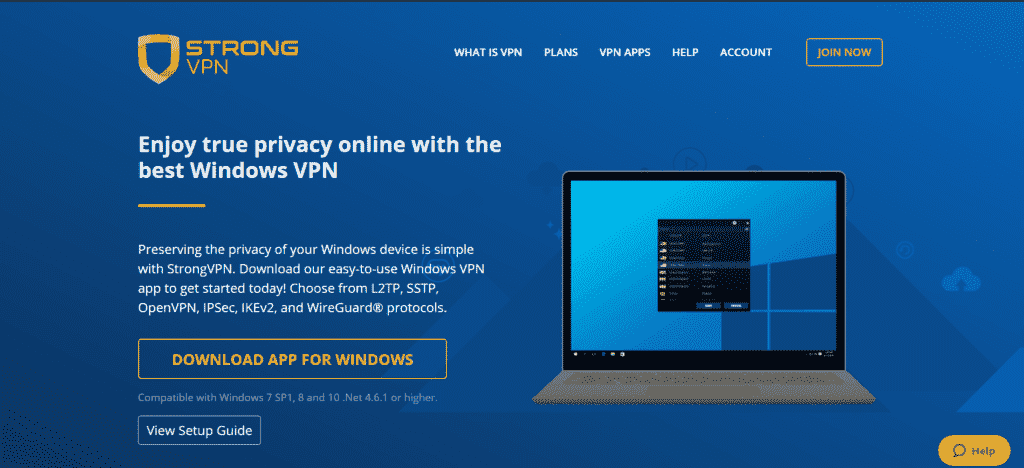
Schritt 1: Laden Sie die StrongVPN Windows-App herunter. Auf der StrongVPN-Startseite klicken Sie auf „APP FÜR WINDOWS HERUNTERLADEN“.
Laden Sie den Installer herunter → entpacken Sie die Datei → führen Sie das Installationspaket aus.
Dieses Tutorial verwendet Windows als Beispiel.
Schritt 2: Anmelden und StrongVPN nutzen
Nach Abschluss der Installation。
- Öffnen Sie die StrongVPN-Anwendung.
- Geben Sie Ihren Benutzernamen und Ihr Passwort ein, um sich anzumelden.
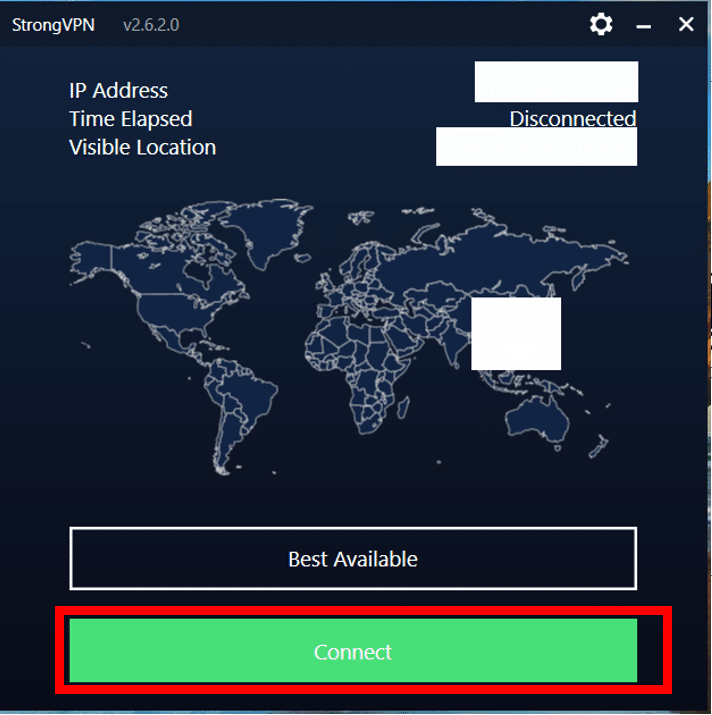
- Bevor Sie sich verbinden, sehen Sie Ihre aktuelle IP-Adresse und den Standort auf dem Bildschirm angezeigt.
- Klicken Sie auf die rote „Verbinden“-Schaltfläche, um eine sichere VPN-Verbindung herzustellen.
Automatische Auswahl des besten Servers
Wenn Sie auf die rote Verbinden-Schaltfläche klicken, hilft Ihnen StrongVPN automatisch, den besten verfügbaren Server basierend auf Geschwindigkeit und Stabilität zu finden.
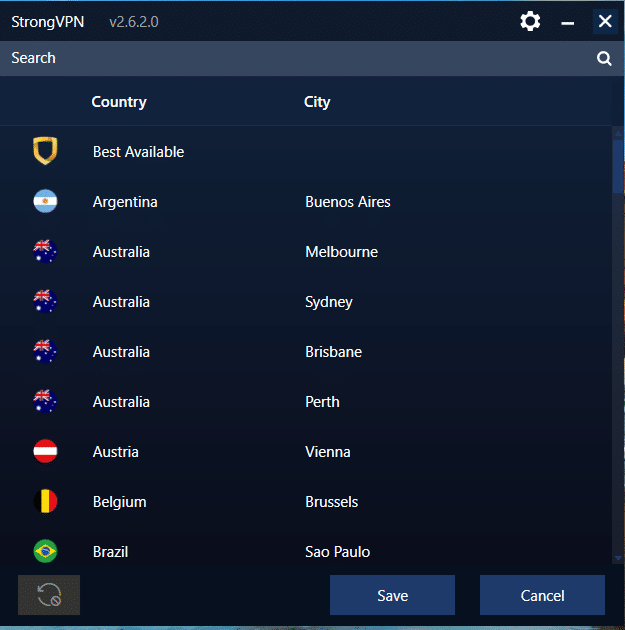
Sie können auch:
- Nach dem Speichern können Sie jederzeit schnell eine Verbindung zu diesem Land herstellen.
- Klicken Sie auf „Best Available“, um manuell ein Land auszuwählen.
- Klicken Sie auf „Speichern“, um Ihren bevorzugten Standort zu speichern.
StrongVPN macOS / OS X Installationsanleitung (2025 Update)
Schritt 1: Das Herunterladen von StrongVPN auf macOS ist dem Windows-Prozess sehr ähnlich. Um zu beginnen, besuchen Sie die offizielle StrongVPN-Website und laden Sie die VPN-App herunter. Wählen Sie die macOS / OS X-Version von der Download-Seite, um StrongVPN zu installieren.
Schritt 2: Nach dem Herunterladen ziehen Sie das StrongVPN-App-Symbol in Ihren Anwendungsordner. Klicken Sie dann auf die App, um sie zu starten und die Installation abzuschließen. Wählen Sie „Öffnen“, wenn Sie dazu aufgefordert werden.
Schritt 3: Geben Sie Ihren StrongVPN-Benutzernamen und Ihr Passwort ein und klicken Sie dann auf die Login-Schaltfläche.
Schritt 4: Sobald Sie eingeloggt sind, können Sie StrongVPN sofort nutzen. Bevor Sie sich verbinden, sehen Sie Ihre aktuelle IP-Adresse und den Standort angezeigt.
Klicken Sie auf die rote „Verbinden“-Schaltfläche, um eine VPN-Verbindung herzustellen.
Schritt 5: Wenn Sie auf die rote Verbinden-Schaltfläche klicken, ohne einen Server auszuwählen, wählt StrongVPN automatisch den „Best Available“-Server für optimale Leistung aus.
Sie können auch manuell ein Land auswählen, indem Sie „Best Available → Standort wählen“ auswählen und dann auf „Speichern“ klicken.
StrongVPN wird sich mit Ihrer ausgewählten Region verbinden.
StrongVPN Linux-Version Installationsanleitung (Ubuntu)
Schritt 1: Besuchen Sie die StrongVPN Offizielle Website: Gehen Sie zur StrongVPN-Website, erstellen Sie ein Konto und geben Sie Ihre E-Mail-Adresse ein. Es besteht keine Notwendigkeit, sich um Informationslecks zu sorgen. Klicken Sie auf „65% auf STRONGVPN SPAREN“.
Schritt 2: Wählen Sie Ihren Abonnementplan: Wählen Sie den Plan, der am besten zu Ihren Bedürfnissen passt. Sie werden feststellen, dass StrongVPN sehr erschwinglich ist—weniger als 4 Euro pro Monat, im Vergleich zu mehr als 100 Euro pro Jahr für ExpressVPN. Deshalb wird StrongVPN sehr empfohlen, und es unterstützt auch PayPal.
Schritt 3: Laden Sie die Linux-Version herunter: Nach Abschluss Ihrer Zahlung gehen Sie zur StrongVPN-Startseite und laden die entsprechende Version gemäß Ihrem Gerät herunter (macOS, Windows, Linux, iOS, Android).
(Klicken Sie: „APP FÜR WINDOWS HERUNTERLADEN“ — die Liste zeigt alle Plattformen, einschließlich Linux.)
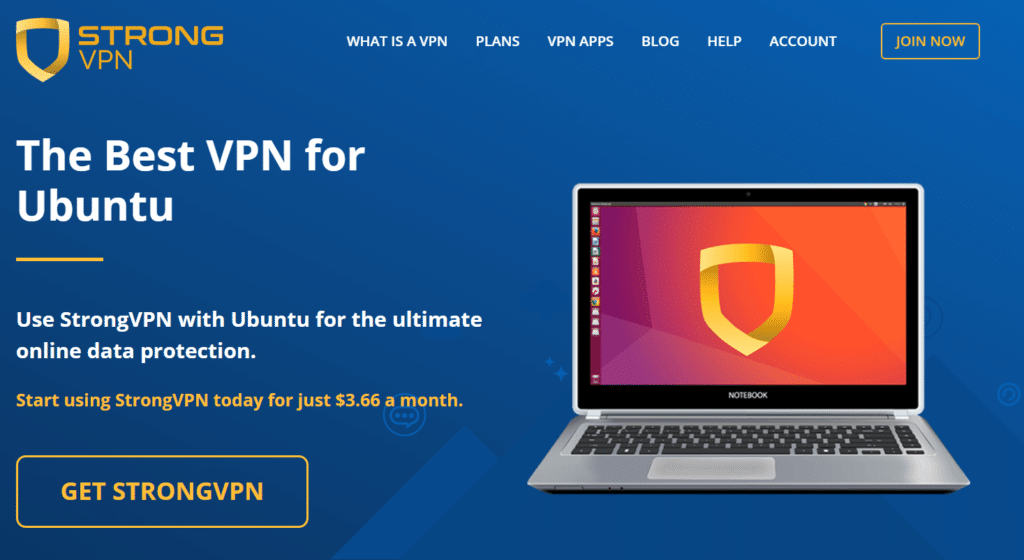
StrongVPN-Installation auf Ubuntu (Verwendung des Terminals mit OpenVPN)
1 Laden Sie das Ubuntu VPN-Paket herunter
Nach Abschluss der Zahlung laden Sie die Ubuntu StrongVPN-Konfigurationsdatei von der offiziellen Seite herunter.
Sie können über die grafische Oberfläche installieren oder den folgenden Terminalbefehl verwenden:
sudo apt-get -y install openvpn
2 Konfigurieren Sie StrongVPN auf Linux
StrongVPN auf Linux muss mit OpenVPN konfiguriert werden, was im Vergleich zu ExpressVPN komplexer ist. Das vollständige Tutorial ist auf der offiziellen Website verfügbar, aber die wesentlichen Schritte sind unten zur einfacheren Referenz aufgeführt.
- Installieren Sie OpenVPN. Geben Sie den Befehl ein: apt-get -y install openvpn
- Wenn Sie einen grafischen Dateimanager haben, installieren Sie normal. Wenn nicht, verschieben Sie die heruntergeladene Konfigurationsdatei: mv vpn-XXX_ovpnXXX_account.ovpn /etc/openvpn/strongvpn.conf
- Erstellen Sie die Authentifizierungsdatei: nano /etc/openvpn/auth.txt
Geben Sie im Textdokument Ihren StrongVPN-Benutzernamen & Passwort ein.
Speichern Sie mit:
- Ctrl + X
- dann Y
- dann Enter
Bearbeiten Sie die OpenVPN-Konfigurationsdatei: nano /etc/openvpn/strongvpn.conf
Ändern Sie die Zeile: auth-user-pass zu auth-user-pass /etc/openvpn/auth.txt
Speichern Sie erneut mit Ctrl + X, Y, Enter.
Vollständige Details finden Sie hier:
OpenVPN Setup: Ubuntu 17+ / Linux Command Line
Verbinden Sie sich mit StrongVPN: service openvpn start
oder bei neueren Versionen (Ubuntu 21+): systemctl start openvpn@strongvpn
Trennen Sie StrongVPN: service openvpn stop
Wie man StrongVPN auf iOS installiert (2025 Vollständige Anleitung)
Folgen Sie dieser Schritt-für-Schritt-Anleitung, um StrongVPN auf jedem iOS-Gerät, einschließlich iPhone und iPad, herunterzuladen, zu installieren und einzurichten.
1. Laden Sie StrongVPN aus dem App Store herunter
Um StrongVPN auf Ihrem iOS-Gerät zu verwenden:
- Öffnen Sie den App Store auf Ihrem iPhone oder iPad.

2. Geben Sie „StrongVPN“ in die Suchleiste ein.

3. Wenn die App erscheint, tippen Sie auf „Laden“, um sie herunterzuladen.
Nach dem Herunterladen tippen Sie auf „Installieren“, um die Installation abzuschließen.

4. Tippen Sie auf „Öffnen“, um die StrongVPN-App zu starten.

5. Sie werden zur Login-Seite weitergeleitet. Geben Sie Ihren StrongVPN Benutzernamen und Ihr Passwort ein und tippen Sie dann auf „Login“. Wenn Sie noch kein Konto haben, tippen Sie oben rechts auf „Registrieren“.

6. Sobald Sie eingeloggt sind:
- Tippen Sie auf die „Verbinden“-Schaltfläche.
- Ihre aktuelle IP-Adresse und Verbindungszeit werden in der oberen rechten Ecke angezeigt.
- Durchsuchen Sie die Liste der verfügbaren Server und wählen Sie einen Standort, mit dem Sie sich verbinden möchten.

7. VPN-Konfiguration zulassen
- Wenn Sie dazu aufgefordert werden:
- Geben Sie Ihren Gerätepasscode ein, falls erforderlich.
- Tippen Sie auf „Zulassen“, um StrongVPN die Hinzufügung einer VPN-Konfiguration zu Ihrem Gerät zu gestatten.

8. StrongVPN-Verbindungsoberfläche
- Nach dem Tippen auf „Verbinden“:
- Sie können auf „Abbrechen“ tippen, wenn Sie den Server wechseln oder die Verbindung beenden möchten.
- Die App beginnt, eine sichere Verbindung herzustellen.
- Ihr neuer virtueller Standort wird auf der Karte mit einem Flaggen-Symbol des ausgewählten Landes angezeigt.

9. Verbindung abgeschlossen
- Wenn die VPN-Verbindung erfolgreich hergestellt ist:
- Sie können jederzeit zu einem anderen Server wechseln, indem Sie die Verbindung trennen und einen neuen Standort auswählen.
- Eine „Trennen“-Schaltfläche wird auf dem Bildschirm angezeigt.
- Die IP-Adresse des Servers und die Verbindungsdauer werden in der oberen rechten Ecke angezeigt.

StrongVPN Android-Version — Installationsanleitung (2025 Aktualisiert)
Dieser Abschnitt erklärt, wie Sie die StrongVPN Android-App Schritt für Schritt herunterladen und installieren. Der Prozess ist einfach und kann innerhalb weniger Minuten abgeschlossen werden. Wie man StrongVPN auf Android installiert
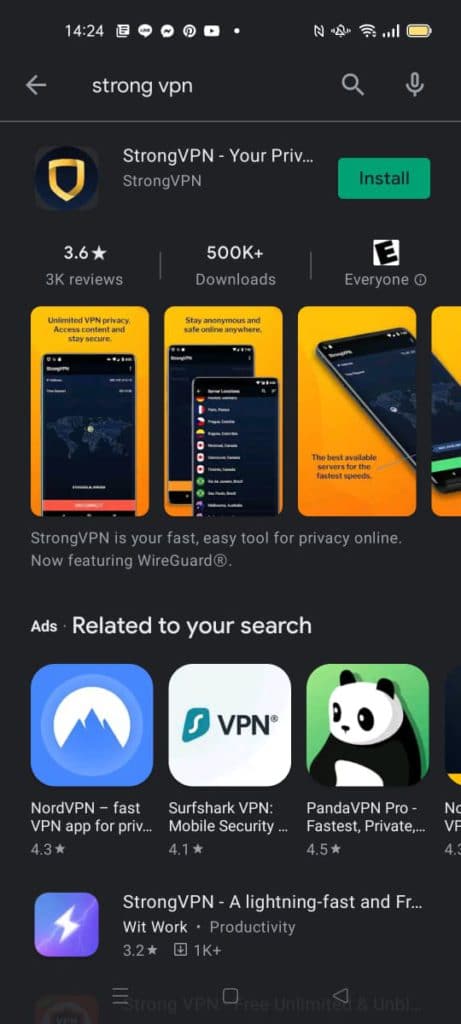
Schritt 1: Laden Sie StrongVPN von Google Play herunter: Um StrongVPN auf Ihrem Android-Gerät zu verwenden, laden Sie die App direkt aus dem Google Play Store herunter.
- Öffnen Sie Google Play
- Suchen Sie nach „StrongVPN“
- Tippen Sie auf „Installieren“
- Sobald die App installiert ist, tippen Sie auf „Öffnen“, um sie zu starten
Schritt 2: Melden Sie sich bei Ihrem StrongVPN-Konto an
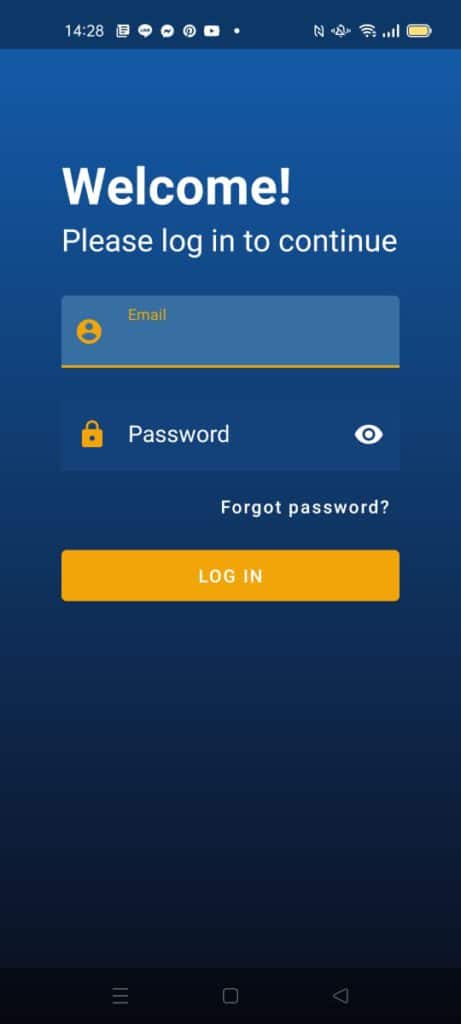
Nach der Installation erscheint das StrongVPN-Symbol auf Ihrem Android-Startbildschirm.
- Tippen Sie auf das StrongVPN-Symbol, um die App zu öffnen
- Geben Sie Ihren Benutzernamen und Ihr Passwort ein
- Tippen Sie auf „Anmelden“
- (Wenn Sie noch kein Konto haben, tippen Sie auf „Registrieren“, um eines zu erstellen)
Schritt 3: Verbinden Sie sich mit einem StrongVPN-Server
Bevor Sie sich verbinden, sehen Sie Ihre:
- Aktuelle IP-Adresse
- Aktuellen Standort (vor der Verbindung)
Um sich zu verbinden:
- Wählen Sie einen Server aus der Serverliste
- Tippen Sie auf die „Verbinden“-Schaltfläche
- Ihre IP-Adresse und der Verbindungstimer werden automatisch aktualisiert, sobald das VPN aktiviert ist
Optional: Verwenden Sie „Best Available“ für Smart Routing
- Wenn Sie auf die rote „Verbinden“-Schaltfläche tippen, ohne einen Standort auszuwählen, wird StrongVPN automatisch:
- Erlauben Sie, auf „Speichern“ zu tippen, um diesen Standort für zukünftige schnelle Verbindungen zu speichern
- Den besten verfügbaren Server auswählen
- Die schnellste Route für Ihre Region auswählen
Zusammenfassung von StrongVPN
Nach dem Befolgen der vollständigen Installationsanleitungen und der Funktionsübersicht oben sollten Sie nun ein klares Verständnis davon haben, was StrongVPN bietet und wie es auf verschiedenen Plattformen funktioniert.
Wichtige Vorteile von StrongVPN sind:
- Mehr erschwinglich als ExpressVPN und Surfshark, was es zu einem der besten budgetfreundlichen VPNs unter den westlichen Anbietern macht.
- Unterstützt PayPal, was für viele Nutzer eine bequeme Zahlungsmöglichkeit darstellt.
- Hohe Stabilität und konstante Leistung, insbesondere für langfristiges sicheres Surfen und Streaming.
- Niedrige Preise, beginnend bei nur ca. €3,46 pro Monat mit dem 12-Monats-Plan (insgesamt ca. €41,58).
Wenn Sie auf Probleme stoßen oder Fragen während der Installation oder Nutzung haben, hinterlassen Sie gerne einen Kommentar unten — ich werde mein Bestes tun, um zu helfen.
Anhang: Allgemeine Hinweise zur VPN-Nutzung
(⚠️ Alle standortbezogenen rechtlichen Inhalte wurden auf Anfrage entfernt.)
Die Nutzung eines VPN ist eine gängige Methode, um Ihre Online-Privatsphäre zu schützen, Ihre Daten in öffentlichen WLANs zu sichern und auf geografisch eingeschränkte Inhalte wie Netflix, YouTube und akademische Ressourcen wie arXiv zuzugreifen. Solange das VPN für legitime persönliche Sicherheits- und Datenschutz-Zwecke verwendet wird, müssen sich die meisten Nutzer keine Sorgen machen.
Vermeiden Sie jedoch immer fragwürdige oder inoffizielle VPN-Apps, insbesondere solche mit unklarer Eigentümerschaft oder unbekannten Servern. Einige kostenlose VPNs wurden dabei erwischt, wie sie:
- Daten ernten
- Werbung einfügen
- Unsichere Routen verwenden
- Versteckte Hintergrundprozesse ausführen
- Schwache Verschlüsselung nutzen
Auf dieser Seite werden nur seriöse, bewährte westliche VPNs wie StrongVPN, ExpressVPN und Surfshark empfohlen. Alle empfohlenen Anbieter werden regelmäßig auf Geschwindigkeit und IP-Lecks getestet, um die Privatsphäre der Nutzer und die Sicherheit der Verbindung zu gewährleisten.
Wenn Sie weitere Fragen zu StrongVPN haben oder einen Vergleich mit anderen VPN-Anbietern wünschen, lassen Sie es mich jederzeit wissen.