
Last Updated on 2026-08-07 by wallzhihu
Wallzhihu decision block
Android-VPN: App-Qualität vor Rabatt
Bei Android zählt nicht nur der Preis. Wichtig sind einfache Einrichtung, stabile 4G/5G-Verbindung, Schutz in öffentlichem Wi-Fi und klare Test- oder Rückerstattungsregeln.
| Fall | VPN zum Vergleich | Warum |
|---|---|---|
| Einfache App | ExpressVPN / StrongVPN | Klare Einrichtung, schnelle Wiederverbindung und einfache Bedienung. |
| Viele Geräte | Surfshark | Sinnvoll, wenn mehrere Smartphones oder Tablets geschützt werden sollen. |
| Erst testen | FlowVPN | Nützlich, um Geschwindigkeit und Kompatibilität vorab zu prüfen. |
Prüfen Sie vor dem Kauf immer Endpreis, Laufzeit und Rückerstattung.
Android, das weltweit führende Open-Source-Betriebssystem für mobile Geräte, basiert auf dem Linux-Kernel und hat nicht nur die moderne mobile Technologie geprägt, sondern auch eine riesige globale Nutzerbasis aufgebaut. Dank der Bemühungen der Open Handset Alliance (OHA) unter der Leitung von Google wurde Android im März 2017 zum weltweit meistgenutzten Betriebssystem im Internetverkehr und übertraf damit sogar Microsoft Windows. Dieser Meilenstein unterstreicht den unvergleichlichen globalen Einfluss von Android.
Vor der Installation auf Android
Ein Android-VPN sollte schnell installiert sein, im mobilen Netz stabil bleiben und im öffentlichen WLAN zuverlässig schützen. Testen Sie die App immer auf Ihrem eigenen Gerät, bevor Sie ein langes Abo abschließen.
StrongVPN ist eine passende Option zum Vergleichen, wenn Sie ein einfaches VPN für Android und den täglichen Gebrauch suchen.
Praktischer Hinweis: Testen Sie ein VPN mit Ihren eigenen Geräten und Ihren wichtigsten Diensten, bevor Sie ein langes Abo wählen.
VPN auf dem echten Geraet testen: Mac, Android, iOS oder Windows
Ein VPN kann auf dem Notebook gut laufen und auf dem Smartphone trotzdem nerven. Installieren Sie die App, testen Sie zwei Server und pruefen Sie Ihre wichtigsten Dienste vor einem langen Abo.
| Ziel | Option zum Vergleich |
|---|---|
| Stabile Nutzung im Alltag | StrongVPN |
| Premium-App und Support | ExpressVPN |
| Vor dem Kauf testen | FlowVPN |
Da Android weiterhin weltweit dominiert, ist der Bedarf an Android-VPNs (Virtual Private Networks) stark gestiegen. Ein VPN ist in der heutigen mobilen Welt unverzichtbar – es sichert Ihre Online-Daten, schützt Ihre Privatsphäre in öffentlichen WLAN-Netzwerken und ermöglicht Ihnen den Zugriff auf Inhalte aus verschiedenen Regionen ohne Einschränkungen.
Daten von StatCounter zeigen, dass die Verbreitung von Android in den meisten Regionen weltweit extrem hoch bleibt. Diese breite Nutzung spiegelt auch die zunehmende Bedeutung wider, ein zuverlässiges VPN für Android zu wählen, sei es für Datenschutz, Streaming, Gaming oder den Zugriff auf regional gesperrte Inhalte.
Für Nutzer anderer Plattformen bieten wir ebenfalls:
- Vollständige iOS-VPN-Empfehlungen mit den neuesten Testergebnissen
- Umfassende VPN-Anleitungen für Windows-Computer & macOS
- Geschwindigkeitstests, die führende VPN-Anbieter vergleichen
Was Sie in diesem Leitfaden lernen werden
Dieser Artikel führt Sie durch alles, was Sie über die Auswahl und Installation des besten Android-VPNs wissen müssen:
- Wie schneiden kostenlose Android-VPNs in realen Tests ab?
- Wie man Android-VPN-Apps sicher herunterlädt
- Die besten Android-VPNs für uneingeschränkten Zugriff (vollständige Ranglisten)
- Geschwindigkeitstests & Preis-Leistungs-Analyse — StrongVPN auf Platz 1
- Android-VPNs, die Sie vermeiden sollten
- Nachteile der Einrichtung eines eigenen Android-VPNs
Bewertung kostenloser Android-VPNs
Viele Android-Nutzer suchen nach kostenlosen VPN-Apps und stoßen oft auf Dienste, die behaupten, völlig kostenlosen Zugang zu bieten. Es ist jedoch wichtig, die Realität hinter „kostenlosen“ VPN-Angeboten zu verstehen. Der Betrieb eines VPN erfordert die Wartung von Servern auf der ganzen Welt – ein kostspieliges Unterfangen. Es ist daher unwahrscheinlich, dass jemand erheblich in internationale Serverinfrastruktur investiert, nur um unbegrenzten Nutzern kostenlosen Zugang zu gewähren.
Die meisten kostenlosen VPNs verlassen sich eher auf Marketingtaktiken als darauf, echten langfristigen Wert zu bieten. Im besten Fall bieten einige eine kurze, begrenzte Testphase, bevor sie die Nutzer zu kostenpflichtigen Plänen drängen. Im schlimmsten Fall sammeln bestimmte kostenlose VPNs heimlich persönliche Daten wie E-Mail-Adressen, Surfverhalten und sogar Anmeldedaten.
Aus betrieblicher Sicht ergibt das auch Sinn: Wenn ein Dienst wirklich kostenlos ist, hat er kein Budget, um Ingenieure einzustellen, die Netzwerkinfrastruktur zu warten oder Protokolle kontinuierlich zu aktualisieren. Da sich Blockierungsmethoden und Internetbeschränkungen weiterentwickeln, funktionieren kostenlose VPN-Server oft nicht mehr oder werden extrem instabil.
Selbst wenn ein kostenloses Android-VPN vorübergehend funktioniert, ist seine Lebensdauer in der Regel kurz. Für Nutzer, die stabilen, sicheren und langfristigen Zugang benötigen, wird die Abhängigkeit von kostenlosen VPNs nicht empfohlen.
Empfohlene Android-VPNs für uneingeschränkten Zugriff
Bei der Auswahl eines Android-VPNs für sicheres und uneingeschränktes Surfen gibt es mehrere wesentliche Merkmale, auf die man achten sollte. Meiner Erfahrung nach sollte ein zuverlässiges Android-VPN folgende wichtige Eigenschaften aufweisen:
Bestes Android-VPN für Geschwindigkeit und Stabilität – StrongVPN (Zusammenfassung + Vollständiges Tutorial)
StrongVPN Download- und Einrichtungsanleitung für Android
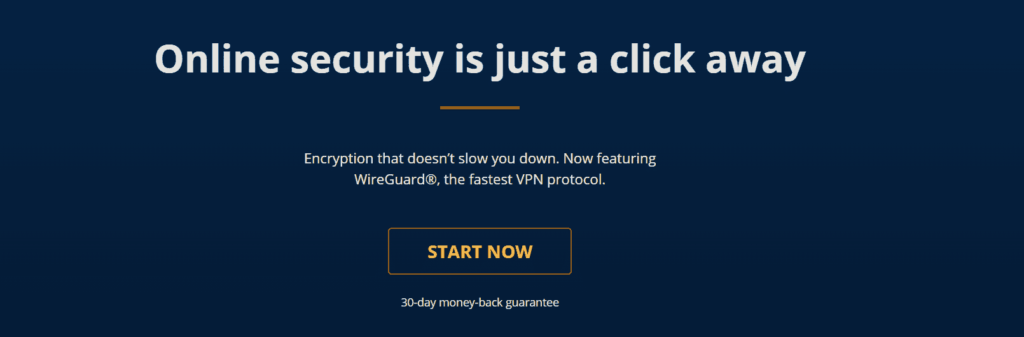
Schritt 1 – Erstellen Sie ein StrongVPN-Konto: Besuchen Sie die offizielle StrongVPN-Website, erstellen Sie ein Konto und geben Sie Ihre E-Mail-Adresse ein. Ihre Informationen bleiben sicher und es werden keine Daten weitergegeben.
Klicken Sie auf „65 % SPAREN bei STRONGVPN“, um auf das vergünstigte Angebot zuzugreifen.
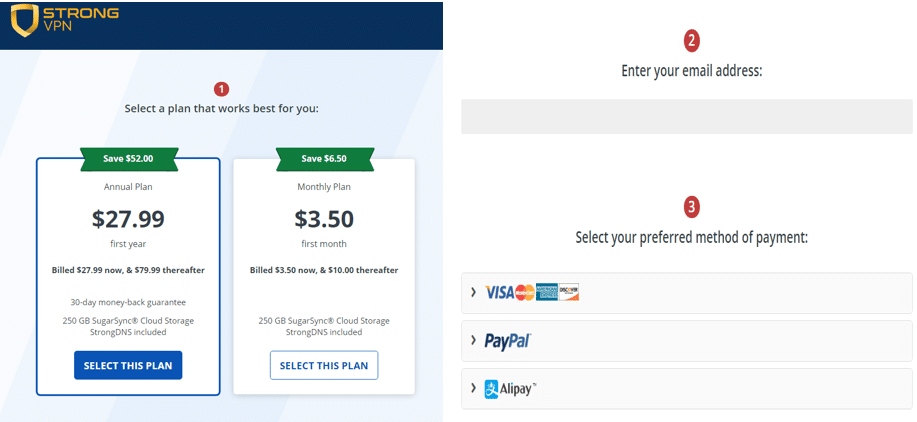
Schritt 2 – Wählen Sie Ihr Abonnement: StrongVPN bietet ein hervorragendes Preis-Leistungs-Verhältnis und kostet weniger als 4 Euro pro Monat, was deutlich günstiger ist als viele Premium-VPNs.
Es unterstützt auch flexible Zahlungsmethoden, was es zu einem der budgetfreundlichsten Hochleistungs-VPNs macht.
Schritt 3 – Installieren Sie StrongVPN auf Android:
Um StrongVPN auf Ihrem Android-Gerät zu nutzen, laden Sie die offizielle App aus dem Google Play Store herunter. Sie können entweder:
- Nach „StrongVPN“ im Play Store suchen oder
- Den direkten Download-Link von der StrongVPN-Website besuchen.
Nach der Installation tippen Sie auf „Öffnen“, um die App zu starten.
Schritt 1:
Sie können die folgende Anleitung verwenden, um Ihr Android-Gerät mit StrongVPN-Servern weltweit zu verbinden (Installation auswählen):
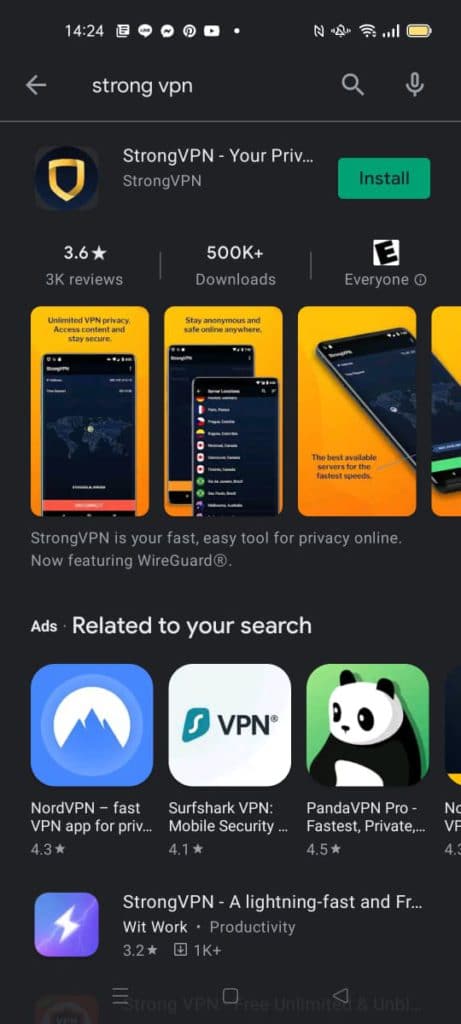
Die StrongVPN-Anwendung wurde heruntergeladen. Nach Abschluss der Installation klicken Sie auf die Schaltfläche „Öffnen“, um die Anwendung zu starten.
Schritt Zwei:
Nach der Installation erscheint das StrongVPN-Symbol auf Ihrem Gerät. Klicken Sie auf das Symbol, um die Anwendung zu öffnen. Geben Sie Ihren StrongVPN-Benutzernamen und Ihr Passwort ein und klicken Sie dann auf die Schaltfläche „Anmelden“. Wenn Sie ein Konto registrieren müssen, klicken Sie stattdessen auf „Registrieren“.
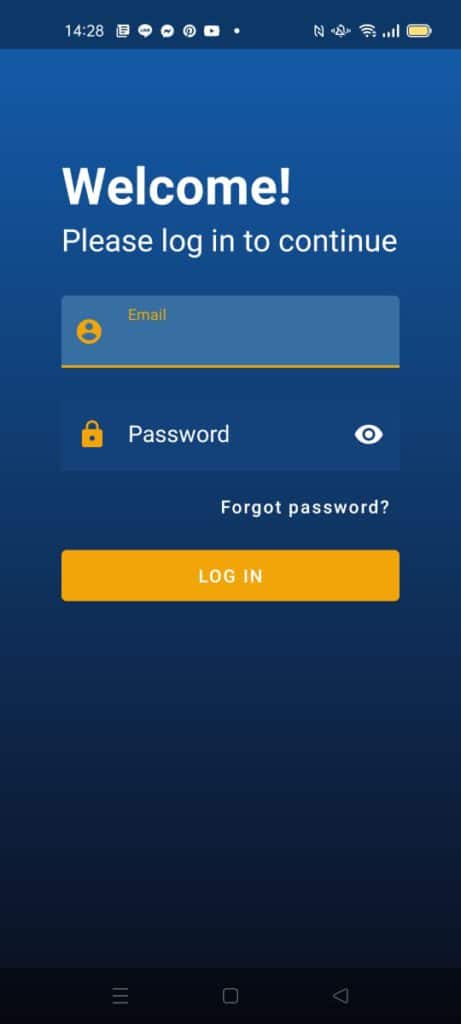
Schritt Drei:
Sobald die Installation abgeschlossen ist, geben Sie Ihren Benutzernamen und Ihr Passwort ein, um StrongVPN zu nutzen. Bevor Sie verbunden werden, können Sie Ihre IP-Adresse und Ihren aktuellen Standort sehen. Ihre aktuelle IP-Adresse und die verstrichene Zeit werden in der oberen rechten Ecke des Bildschirms angezeigt. Wählen Sie Ihren bevorzugten Standort aus unserer Serverliste und klicken Sie dann auf die Schaltfläche „Verbinden“.
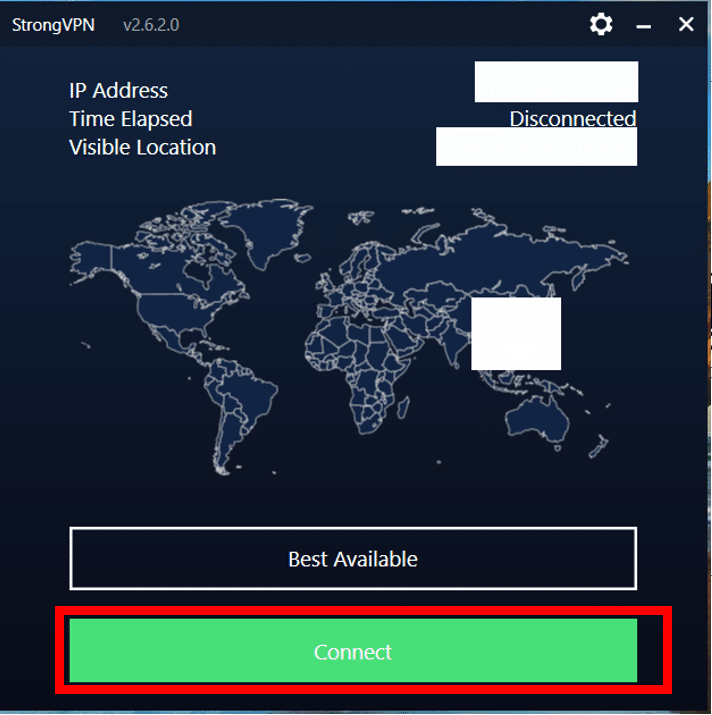
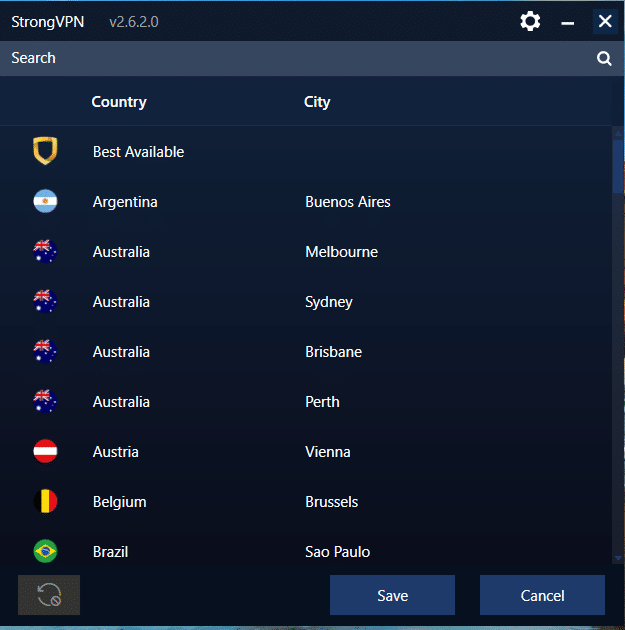
Wenn Sie auf die rote Schaltfläche „Verbinden“ klicken, hilft Ihnen das System, den besten Verbindungsstandort zu finden. Durch Klicken auf „Bestmöglich verfügbar“ können Sie das Land auswählen, mit dem Sie sich verbinden möchten. Nach dem Klicken auf „Speichern“ können Sie sich mit diesem Land verbinden.
ExpressVPN Download- und Einrichtungsanleitung
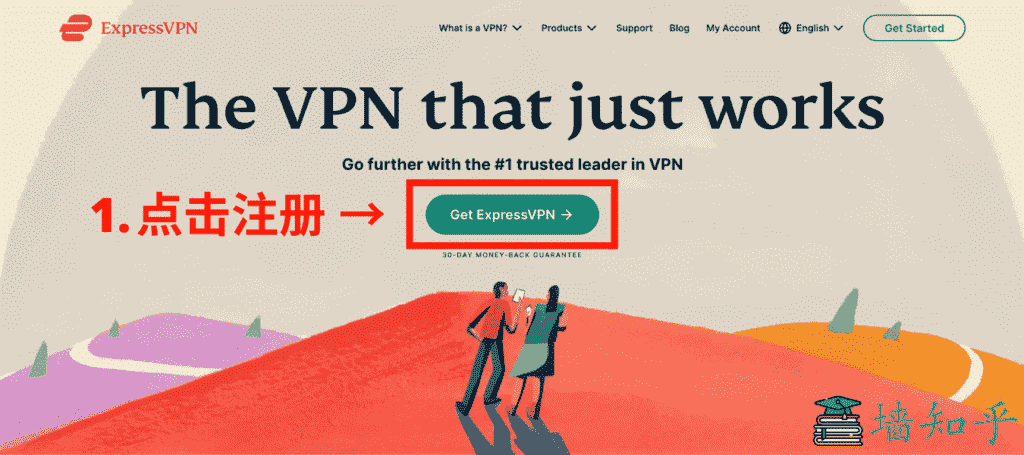
Schritt 1: Gehen Sie zur offiziellen ExpressVPN-Website
Besuchen Sie die offizielle ExpressVPN-Website, um Ihr Abonnement zu starten. Die Seite ist auf Englisch verfügbar, und Sie müssen einfach auf „Get ExpressVPN“ klicken, um fortzufahren.
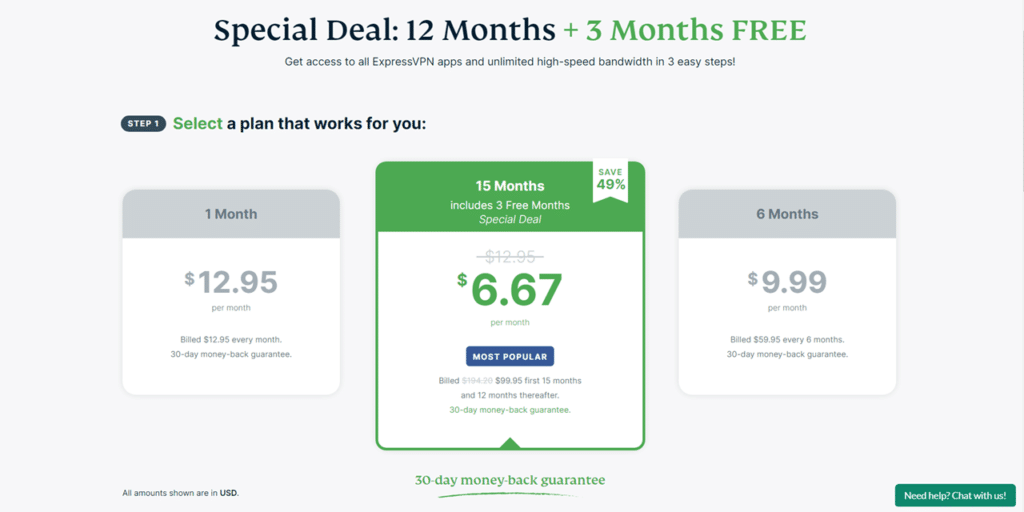
Schritt 2: Wählen Sie den Plan, der Ihren Bedürfnissen entspricht
ExpressVPN bietet monatliche, 6-monatige und jährliche Pläne an. Sie können je nach Budget und Nutzungsanforderungen auswählen. Mit unserem exklusiven ExpressVPN-Rabattlink enthält der Jahresplan zusätzliche drei Monate kostenlos, was ihn zum besten Angebot macht.
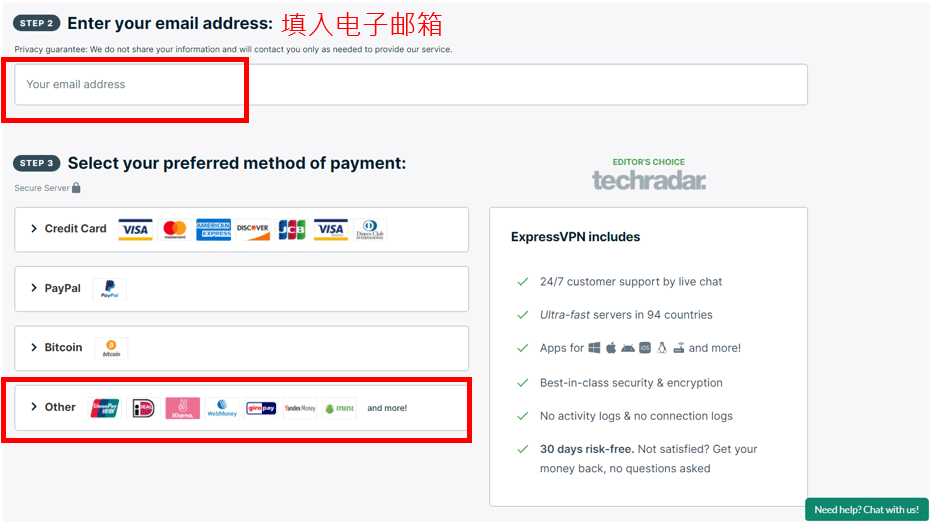
Schritt 3: Geben Sie Ihre E-Mail ein und schließen Sie die Zahlung ab
Nachdem Sie Ihren Plan ausgewählt haben, scrollen Sie nach unten, um Ihre E-Mail einzugeben und Ihre bevorzugte Zahlungsmethode auszuwählen. Nach Abschluss Ihres Kaufs sendet ExpressVPN eine Bestätigungs-E-Mail mit Ihrer Quittung und Aktivierungsdetails — stellen Sie also sicher, dass Ihre E-Mail korrekt ist.
(Hinweis: ExpressVPN unterstützt kein Alipay.)
Schritt 4: Installieren Sie ExpressVPN auf Android
Um ExpressVPN auf Ihrem Android-Gerät zu nutzen:
Laden Sie die ExpressVPN-App aus dem Google Play Store herunter.
Sie können nach „ExpressVPN“ suchen oder es direkt von der dedizierten Seite herunterladen.
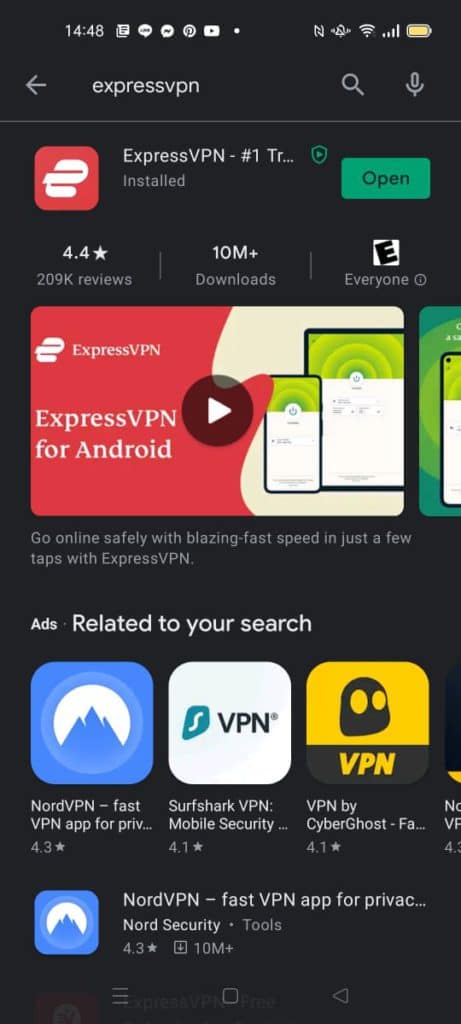
Nach der Installation öffnen Sie die App und melden sich mit den Anmeldedaten an, die Sie per E-Mail erhalten haben.
ExpressVPN konfiguriert Ihre Verbindung automatisch.
In den meisten Fällen dauert es nur etwa 30 Sekunden, um sich mit dem schnellsten empfohlenen Server zu verbinden.
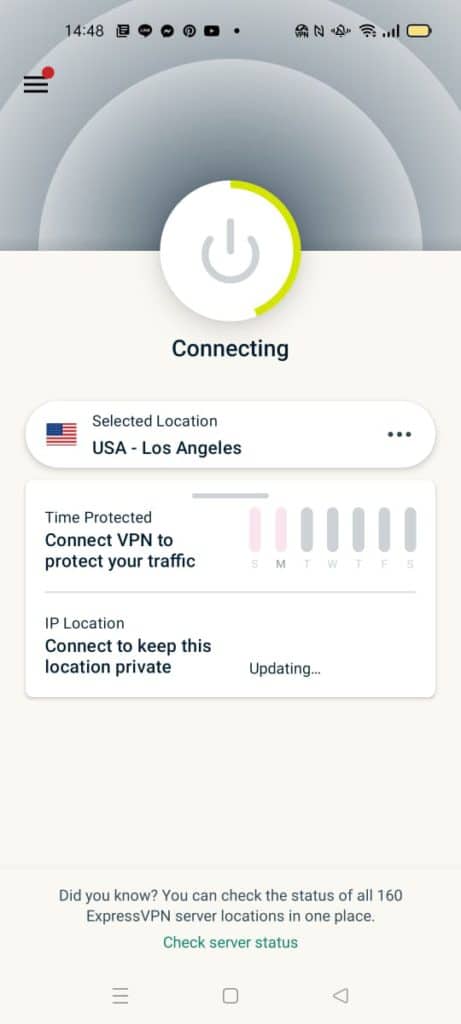
Sobald die Verbindung hergestellt ist, genießt Ihr Android-Gerät verschlüsselten Datenverkehr, verbesserte Privatsphäre und uneingeschränkten Zugang zu globalen Inhalten.
VPN für Android Empfehlung 3: Surfshark【Jetzt 81 % sparen + Unbegrenzte Geräte】
Surfshark Download und Tutorial
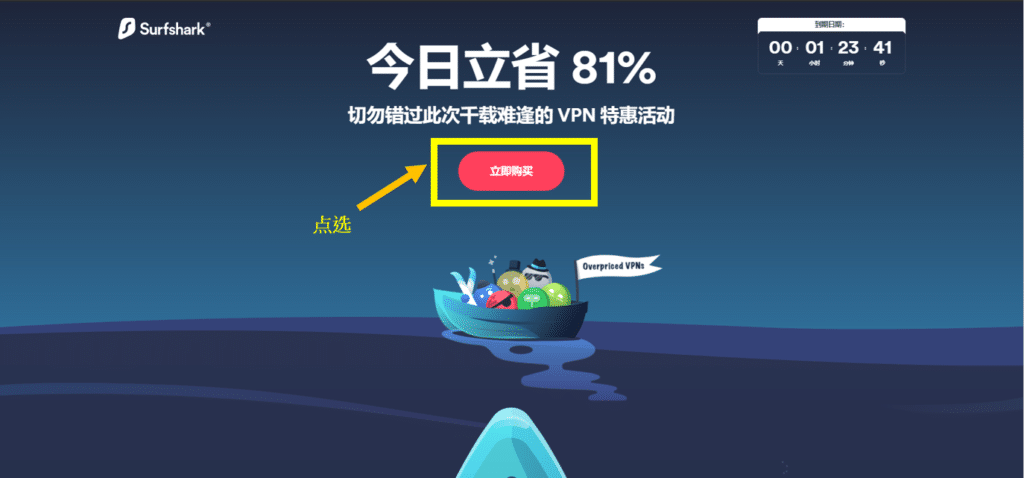
Schritt 1: Gehen Sie zur Surfshark VPN offiziellen Website und klicken Sie auf „Jetzt starten“ oder „Jetzt kaufen“.
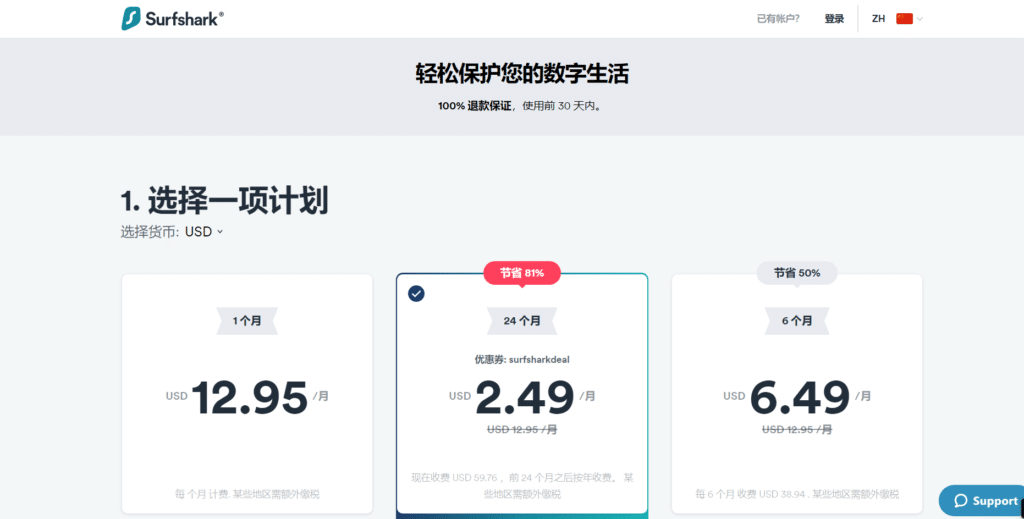
Schritt 2: Wählen Sie den passenden Plan, wobei das Jahresabonnement am kostengünstigsten ist, 81 % spart und eine 30-tägige Geld-zurück-Garantie bietet, was nur 2,49 Euro pro Monat kostet.
Schritt 3: Erstellen Sie ein Konto, indem Sie Ihre E-Mail-Adresse eingeben, und stellen Sie sicher, dass Ihre Informationen sicher bleiben.

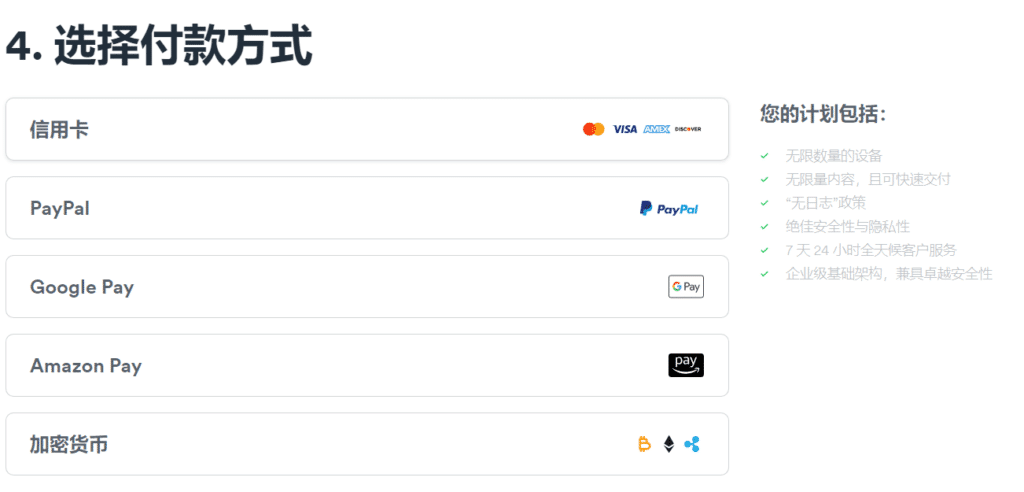
Schritt 4: Wählen Sie eine Zahlungsmethode, einschließlich Kreditkarte (Mastercard), PayPal, Google Pay, Amazon Pay oder Kryptowährung. Nach der Zahlung erhalten Sie Ihre Kontodaten und können Ihr Passwort einrichten.
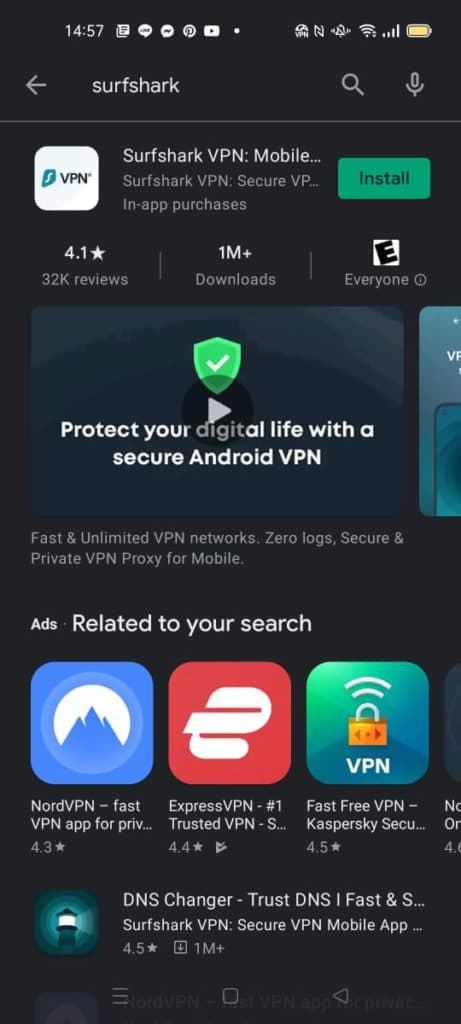
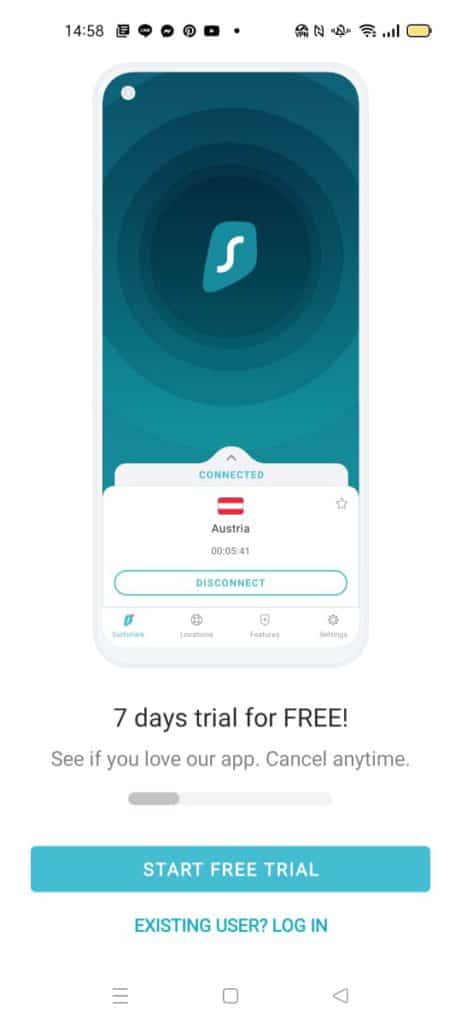
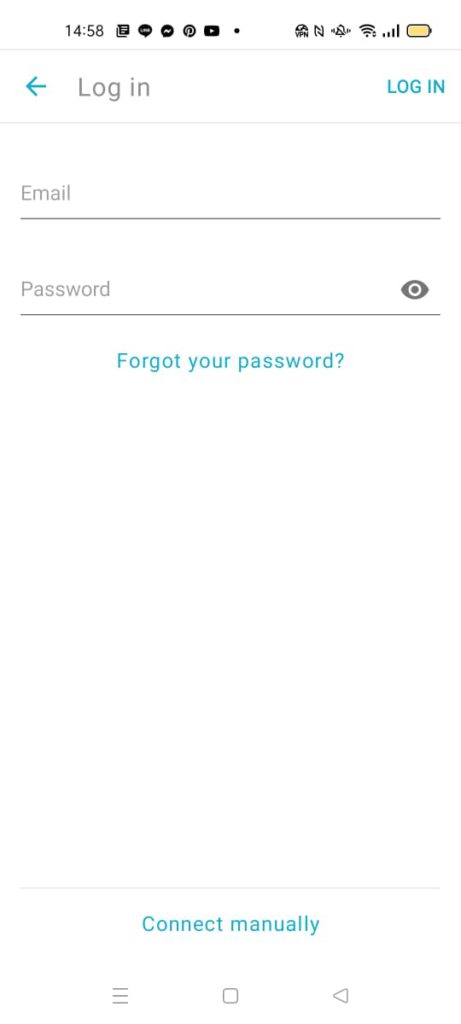
Schritt 5: Um Surfshark auf Ihrem Android-Gerät zu installieren, beginnen Sie mit dem Herunterladen der Surfshark-App aus dem Google Play Store. Klicken Sie auf die genaue Seite, oder suchen Sie von der Hauptseite aus nach „Surfshark“ und laden Sie es herunter. Sobald die App erfolgreich installiert ist, starten Sie sie und verbinden Sie sich mit dem Surfshark-Netzwerk. Sie können die folgende Anleitung verwenden, um Ihr Android-Gerät mit Surfshark-Servern weltweit zu verbinden (wählen Sie „installieren“):
Bestehender Benutzer auswählen:
Geben Sie Ihr Passwort und Ihre E-Mail ein
VPN-Installationsanleitungen für verschiedene Geräte:
Moderne VPN-Dienste unterstützen in der Regel eine Vielzahl von Geräten, einschließlich Windows, macOS, iOS, Android und sogar Linux-Systemen. Ob Sie ein Heimanwender sind oder mehrere Geräte in einem kleinen Team verwalten, das Verständnis, wie VPN-Geräteunterstützung funktioniert, ist entscheidend.
Die meisten VPN-Anbieter erlauben mehrere gleichzeitige Verbindungen unter einem einzigen Abonnement. Dies ist praktisch für Benutzer, die ihre Laptops, Desktop-Computer, Telefone und Tablets gleichzeitig sichern möchten. Die Anzahl der erlaubten Geräte variiert jedoch je nach Anbieter. Einige VPNs bieten unbegrenzte Verbindungen, während andere die Nutzung auf 5–10 Geräte beschränken, es sei denn, Sie aktualisieren auf einen höheren Tarif.
Bevor Sie ein Abonnement abschließen, ist es wichtig, die Bedingungen des Anbieters zu überprüfen oder den Support zu kontaktieren, um zu bestätigen, wie viele Geräte gleichzeitig verbunden werden können. Beachten Sie, dass das gleichzeitige Verbinden vieler Geräte die Gesamtgeschwindigkeit und Stabilität beeinträchtigen kann, insbesondere in Netzwerken mit niedriger Bandbreite.
Um die Einrichtung zu erleichtern, habe ich detaillierte, schrittweise Installationsanleitungen für jede wichtige Plattform vorbereitet. Diese Tutorials behandeln, wie man die VPN-App herunterlädt, sich anmeldet, grundlegende Einstellungen konfiguriert und sich mit verschiedenen Servern verbindet. Egal, ob Sie einen Computer, ein Smartphone oder ein Tablet verwenden, Sie können Ihr VPN schnell einrichten.
Häufige Probleme mit Android-VPNs
1 Warum funktionieren viele Android-VPNs nicht richtig?
Obwohl nicht alle VPNs ineffektiv sind, gibt es tatsächlich Probleme mit der Qualität bestimmter VPN-Dienste. Hier sind einige mögliche Gründe, warum die meisten VPNs möglicherweise nicht gut funktionieren:
- Geschwindigkeits- und Bandbreitenbeschränkungen: Aufgrund der Verschlüsselung und Datenübertragung können VPNs manchmal Verbindungen verlangsamen und die verfügbare Bandbreite einschränken. Dies ist besonders häufig bei kostenlosen VPNs der Fall, da sie oft mit Einschränkungen verbunden sind oder während der Stoßzeiten erhebliche Verlangsamungen erfahren.
- Protokollierungs- und Datenschutzbedenken: Einige VPN-Dienstanbieter können Benutzeraktivitäten und Verbindungsinformationen protokollieren, was möglicherweise die Privatsphäre der Benutzer verletzt. Darüber hinaus können bestimmte VPN-Dienste Benutzerdaten ohne Wissen des Benutzers weitergeben oder verkaufen, was den Datenschutz weiter untergräbt.
- Blockierungen und Einschränkungen: Viele Internetdienstanbieter und Websites blockieren oder beschränken VPN-Verbindungen, da sie möglicherweise verwendet werden, um geografische Beschränkungen zu umgehen oder illegale Aktivitäten auszuführen. Das bedeutet, dass einige VPNs möglicherweise nicht in der Lage sind, Blockierungen zu umgehen, was dazu führt, dass bestimmte Websites oder Dienste nicht zugänglich sind.
- Instabile Verbindungen: Einige VPN-Dienste können häufig Verbindungsprobleme haben, wie z. B. Abbrüche oder das Scheitern der Verbindung zu Servern. Dies kann Benutzer stören oder zu getrennten Sitzungen führen, während das VPN verwendet wird.
- Sicherheitslücken: Einige VPN-Dienste haben Sicherheitslücken, die sie anfällig für böswillige Angriffe oder Datenverletzungen machen. VPN-Dienste mit schwachen Sicherheitsmaßnahmen bieten möglicherweise nicht genügend Verschlüsselung und Schutz, wodurch Benutzerdaten für Angreifer anfällig werden.
Bei der Auswahl eines VPNs ist es ratsam, die folgenden Faktoren zu berücksichtigen:
- Zuverlässiger Anbieter: Wählen Sie bekannte und zuverlässige VPN-Anbieter mit einem guten Ruf und einer Erfolgsbilanz für zuverlässigen Service.
- Datenschutzrichtlinie: Überprüfen Sie sorgfältig die Datenschutzrichtlinie des VPN-Anbieters, um sicherzustellen, dass sie keine Benutzeraktivitäten protokollieren und den Schutz der Privatsphäre der Benutzer priorisieren.
- Sicherheit und Verschlüsselung: Stellen Sie sicher, dass das VPN robuste Verschlüsselungs- und Sicherheitsfunktionen bietet, um Benutzerdaten vor böswilligen Angriffen zu schützen.
- Serverstandorte und -anzahl: Wählen Sie einen VPN-Anbieter mit mehreren Serverstandorten und einem größeren Servernetzwerk, um bessere Verbindungsgeschwindigkeiten und eine größere Auswahl an geografischen Optionen zu erhalten.
- Benutzererfahrung und Kundensupport: Überprüfen Sie Benutzerbewertungen von VPN-Anbietern und bewerten Sie deren Kundensupport-Service, um rechtzeitige Unterstützung und Hilfe sicherzustellen.
Obwohl die Auswahl eines zuverlässigen VPNs einige Recherche und Experimente erfordern kann, gibt es immer noch viele seriöse VPN-Anbieter, die qualitativ hochwertige Dienste anbieten können.
2. Was tun, wenn Sie nach dem Öffnen des VPNs keine ausländischen Websites durchsuchen können?
Also, Sie haben Ihr VPN gestartet, in der Erwartung, diese tollen ausländischen Websites zu durchsuchen, aber bam! Nichts lädt. Hier ist, was Sie tun können:
- VPN-Protokolle wechseln: Versuchen Sie, das Protokoll zu wechseln, das Ihr VPN verwendet. Sie wissen schon, wie das Umschalten zwischen OpenVPN, IKEv2, L2TP/IPsec und dergleichen. Manchmal blockiert Ihr Internetdienstanbieter oder eine lästige Firewall ein bestimmtes Protokoll. Ein Wechsel könnte Ihnen helfen, an diesen digitalen Türstehern vorbeizukommen.
- Firewall-Einstellungen überprüfen: Manchmal könnten Ihre Firewall-Einstellungen als Türsteher fungieren und Ihr VPN blockieren. Stellen Sie sicher, dass Ihre Firewall den VPN-Verkehr nicht blockiert. Sie könnten sie vorübergehend deaktivieren, um zu testen. Wenn Sie sich verbinden und ausländische Websites durchsuchen können, nun, dann haben Sie den Übeltäter gefunden.
- DNS-Cache leeren: Schon mal von einem DNS-Cache gehört? Manchmal kann er der heimliche Übeltäter hinter Ihren Verbindungsproblemen sein. Sie könnten diesen Cache auf Ihrem Gerät leeren. Für Windows-Benutzer öffnen Sie die Eingabeaufforderung und geben „ipconfig /flushdns“ ein, um ihn gründlich zu leeren. Mac-Nutzer, öffnen Sie Terminal und geben „sudo killall -HUP mDNSResponder“ ein, um den DNS-Cache zu aktualisieren.
- VPN-Client neu installieren: Wenn keiner der oben genannten Schritte das Problem behebt, könnte es Zeit für eine gute alte Deinstallation und Neuinstallation Ihres VPN-Clients sein. Manchmal kann Software einfach launisch sein. Eine Neuinstallation könnte den Trick machen und Sie zurück zum Surfen auf diesen saftigen ausländischen Websites bringen.
- VPN-Support kontaktieren: Wenn Sie nach all dem immer noch im digitalen Labyrinth feststecken, machen Sie sich keine Sorgen. Wenden Sie sich an das Support-Team Ihres VPN-Anbieters. Sie sind wie die Technik-Zauberer, die mit ihren virtuellen Zauberstäben alles in Ordnung bringen können. Sie werden Ihnen spezifischere Hilfe und Anleitungen bieten, um sicherzustellen, dass Sie reibungslos durch die digitalen Autobahnen zu diesen ausländischen Websites cruisen.
3 Welche Knoten bieten die schnellsten VPN-Geschwindigkeiten?
Die Geschwindigkeit Ihres VPNs wird von mehreren Faktoren beeinflusst, und einer davon ist die Auswahl von Knoten, die am besten zu Ihren Bedürfnissen passen. Hier sind einige Knotenfaktoren, die die VPN-Geschwindigkeit beeinflussen könnten:
- Geografische Lage: Die Wahl von Knoten, die näher an Ihrem physischen Standort liegen, führt in der Regel zu schnelleren Geschwindigkeiten. Je kürzer die Datenübertragungsstrecke, desto geringer die Latenz und desto schneller die Geschwindigkeit. Wenn Sie beispielsweise in Deutschland sind, könnte die Verbindung zu Knoten innerhalb Deutschlands schneller sein als die Verbindung zu Knoten in Europa oder Asien.
- Serverauslastung: Die Auslastung eines Knotens beeinflusst ebenfalls die VPN-Geschwindigkeit. Wenn die Anzahl der Benutzer auf einem Knoten zunimmt, steigt die Serverauslastung, was möglicherweise die Geschwindigkeit verlangsamt. Daher kann die Auswahl von Knoten mit geringerer Auslastung bessere Geschwindigkeit und Leistung bieten.
- Bandbreitenbeschränkungen: Einige VPN-Dienste können Bandbreitenbeschränkungen auf Knoten auferlegen, insbesondere bei kostenlosen VPNs. Das bedeutet, dass Sie möglicherweise auf Geschwindigkeitsbeschränkungen stoßen, wenn Sie sich mit diesen Knoten verbinden. Die Wahl von kostenpflichtigen VPN-Diensten, die höhere Bandbreiten bieten, kann schnellere Geschwindigkeiten liefern.
- VPN-Protokoll: Verschiedene VPN-Protokolle können unterschiedliche Geschwindigkeiten bieten. Im Allgemeinen neigt das UDP-Protokoll dazu, schneller zu sein als das TCP-Protokoll, aber UDP kann in instabilen Netzwerkumgebungen einen höheren Paketverlust erfahren.
- Netzwerkqualität und -stabilität: Die Qualität und Stabilität des Netzwerks, mit dem Sie sich verbinden, beeinflusst ebenfalls die VPN-Geschwindigkeit. Eine schlechte oder instabile Qualität Ihrer lokalen Netzwerkverbindung kann die VPN-Geschwindigkeit und -Leistung beeinträchtigen.
Die richtige Kombination dieser Faktoren zu wählen, kann helfen, die VPN-Geschwindigkeit zu maximieren und Ihr Surferlebnis zu verbessern.
Um auf die schnellsten Knoten zuzugreifen, sollten Sie die folgenden Methoden in Betracht ziehen:
Es ist wichtig zu beachten, dass die VPN-Geschwindigkeit auch durch Einschränkungen Ihres Internetdienstanbieters (ISP) und den Zustand Ihres Netzwerks beeinflusst werden kann. Wenn Ihr ISP VPN-Verkehr einschränkt oder Ihre Netzwerkumgebung instabil ist, könnte dies die Geschwindigkeit und Leistung Ihres VPNs beeinträchtigen.
Hier sind einige Methoden, um auf die schnellsten Knoten zuzugreifen:
- Wählen Sie Knoten, die näher bei Ihnen liegen: Entscheiden Sie sich für Knoten, die näher an Ihrem physischen Standort liegen, um die Datenübertragungsstrecke zu minimieren.
- Versuchen Sie Knoten mit geringerer Auslastung: Wählen Sie Knoten mit geringerer Auslastung, um übermäßiges Teilen der Bandbreite unter den Benutzern zu vermeiden und so Geschwindigkeit und Leistung zu verbessern.
- Experimentieren Sie mit verschiedenen VPN-Protokollen: Probieren Sie verschiedene VPN-Protokolle wie OpenVPN, IKEv2, L2TP usw. aus, um festzustellen, welches Protokoll bessere Geschwindigkeit bietet.
- Testen Sie verschiedene Server: Experimentieren Sie mit der Verbindung zu verschiedenen Servern, um den schnellsten Knoten zu finden. Viele VPN-Dienste bieten Serverlisten an, die es Ihnen ermöglichen, basierend auf deren Standorten und Leistungsindikatoren auszuwählen.
- Durch die Anwendung dieser Methoden können Sie Ihre Chancen verbessern, auf schnellere VPN-Geschwindigkeiten zuzugreifen.
4 Kann ich mein gekauftes VPN auf anderen Geräten (Computern, Tablets) verwenden?
Der von Ihnen gekaufte VPN-Dienst kann tatsächlich auf mehreren Geräten verwendet werden, einschließlich Computern, Tablets und Smartphones. Die meisten VPN-Anbieter bieten Client-Software oder Anwendungen an, die verschiedene Plattformen und Geräte unterstützen.
Hier erfahren Sie, wie Sie Ihr gekauftes VPN auf anderen Geräten verwenden können:
- Client herunterladen und installieren: Besuchen Sie die offizielle Website Ihres VPN-Anbieters oder den App-Store und laden Sie die VPN-Client-Software oder Anwendung herunter, die für Ihr Gerät geeignet ist. Typischerweise bieten die meisten VPN-Anbieter Client-Software für verschiedene Betriebssysteme und Geräte wie Windows, macOS, iOS, Android usw. an.
- Anmelden und konfigurieren: Öffnen Sie den VPN-Client und geben Sie auf der Anmeldeschnittstelle Ihre VPN-Kontodaten ein, in der Regel Ihren Benutzernamen und Ihr Passwort. Sobald Sie sich erfolgreich angemeldet haben, folgen Sie den Anweisungen des Anbieters, um die VPN-Verbindung zu konfigurieren, einschließlich der Auswahl von Serverstandorten, Protokolleinstellungen usw.
- Mit dem VPN verbinden: Wählen Sie im Client den Serverstandort aus, mit dem Sie sich verbinden möchten, und klicken Sie dann auf die Schaltfläche „Verbinden“, um die VPN-Verbindung herzustellen. Sobald die Verbindung erfolgreich hergestellt ist, wird der Internetverkehr auf Ihrem Gerät verschlüsselt und über das VPN übertragen.
Bitte beachten Sie, dass Ihr VPN-Abonnement die Anzahl der Geräte, die Sie gleichzeitig verbinden können, einschränken kann. Einige Anbieter erlauben mehrere Geräteverbindungen gleichzeitig, während andere Einschränkungen hinsichtlich der Anzahl der Geräte haben, z. B. nur eine Verbindung auf einem Gerät zulassen. Sie können deren Servicepläne und Gerätebeschränkungen auf der Website des VPN-Anbieters überprüfen oder deren Kundensupport für detaillierte Informationen kontaktieren.
Darüber hinaus können Sie, wenn Sie beim Kauf des VPNs eine Mehrgeräte- oder Familienlizenz erworben haben, den VPN-Dienst ohne zusätzliche Kosten auf mehreren Geräten gleichzeitig nutzen. Dies gilt in der Regel für Haushaltsnutzer oder Personen, die VPN auf mehreren Geräten verwenden müssen.
5 Kann ich ein VPN gleichzeitig auf PC und Smartphone verwenden?
Ja, in der Regel können Sie einen VPN-Dienst gleichzeitig auf Ihrem PC (Computer) und Smartphone verwenden. Die meisten VPN-Anbieter erlauben es Ihnen, ihre VPNs auf mehreren Geräten gleichzeitig zu verbinden und zu nutzen.
Um ein VPN gleichzeitig auf Ihrem PC und Smartphone zu verwenden, können Sie die folgenden Schritte befolgen:
- VPN-Client erhalten: Besuchen Sie die offizielle Website Ihres VPN-Anbieters oder den App-Store und laden Sie die VPN-Client-Software oder Anwendung herunter, die für die Betriebssysteme Ihres PCs und Smartphones geeignet ist. Die meisten Anbieter bieten Clients für Windows, macOS, iOS und Android an.
- VPN-Client installieren und konfigurieren: Installieren und führen Sie die VPN-Client-Software auf Ihrem PC aus. Installieren und öffnen Sie die VPN-Anwendung auf Ihrem Smartphone. Melden Sie sich bei Ihrem VPN-Konto an und konfigurieren Sie die VPN-Verbindung gemäß den Anweisungen des Anbieters.
- Mit dem VPN verbinden: Wählen Sie sowohl auf Ihrem PC als auch auf Ihrem Smartphone den Serverstandort aus, mit dem Sie sich verbinden möchten, und klicken Sie auf die Schaltfläche „Verbinden“, um die VPN-Verbindung herzustellen. Sobald die Verbindung erfolgreich hergestellt ist, wird der Internetverkehr sowohl auf Ihrem PC als auch auf Ihrem Smartphone verschlüsselt und über das VPN übertragen.
6 Warum sinkt meine lokale Netzwerkgeschwindigkeit (WiFi), nachdem ich das VPN aktiviert habe?
Wenn Sie ein VPN verwenden, um Einschränkungen zu umgehen, kann es sein, dass die Geschwindigkeit Ihres lokalen Netzwerks abnimmt. Hier sind einige Faktoren, die zu einer Verringerung der lokalen Netzwerkgeschwindigkeit beitragen könnten:
- Verschlüsselungs- und Entschlüsselungsprozess: VPNs verwenden Verschlüsselung, um Ihre Daten zu sichern, aber der Verschlüsselungs- und Entschlüsselungsprozess erfordert Rechenressourcen. Dies erhöht die Latenz der VPN-Verbindung und wirkt sich auf die Geschwindigkeit des lokalen Netzwerks aus.
- Erweiterter Routing-Pfad: Nach der Verwendung eines VPNs wird Ihr Internetverkehr über den VPN-Server geleitet, bevor er auf die Zielwebsite zugreift. Dies verlängert den Routing-Pfad der Datenübertragung, was zu erhöhter Latenz und verringerter Geschwindigkeit führt.
- Serverauslastung und Bandbreitenbeschränkungen: Die Server des VPN-Anbieters können hohe Auslastungen erfahren, insbesondere beliebte Server. Wenn viele Benutzer gleichzeitig auf denselben Server zugreifen, kann die Bandbreite eingeschränkt werden, was zu langsameren Geschwindigkeiten führt.
- Netzwerklatenz: VPN-Verbindungen führen in der Regel zu einer gewissen Latenz, da Daten von Ihrem Gerät zum VPN-Server und dann zur Zielwebsite reisen müssen. Dieser zusätzliche Netzwerksprung erhöht die Latenz und reduziert die Geschwindigkeit des lokalen Netzwerks.
- Einschränkungen des Internetdienstanbieters (ISP): Einige ISPs können Einschränkungen für VPN-Verkehr auferlegen, was zu Geschwindigkeitsreduzierungen führen könnte. Sie können VPN-Verkehr drosseln oder andere einschränkende Maßnahmen ergreifen.
Es ist wichtig zu beachten, dass VPN-Geschwindigkeitsreduzierungen nicht in allen Situationen auftreten und das Ausmaß der Verringerung aufgrund mehrerer Faktoren variieren kann. Manchmal können Sie auf langsamere Verbindungen stoßen, während andere Male die VPN-Geschwindigkeiten mit Ihrer lokalen Netzwerkgeschwindigkeit vergleichbar sein können.
Wenn Sie feststellen, dass Ihre lokale Netzwerkgeschwindigkeit nach der Verwendung eines VPNs erheblich abnimmt, können Sie die folgenden Methoden ausprobieren, um die Geschwindigkeit zu verbessern:
- VPN-Server wechseln: Versuchen Sie, sich mit verschiedenen VPN-Servern zu verbinden, insbesondere solchen mit geringerer Auslastung, um bessere Geschwindigkeit und Leistung zu erzielen.
- VPN-Protokolle wechseln: Experimentieren Sie mit verschiedenen VPN-Protokollen, wie OpenVPN, IKEv2 oder WireGuard. Bestimmte Protokolle können schnellere Geschwindigkeiten und geringere Latenz bieten.
- Andere VPN-Anbieter ausprobieren: Wenn die Geschwindigkeit Ihres aktuellen VPN-Anbieters nicht zufriedenstellend ist, sollten Sie andere Anbieter ausprobieren. Verschiedene Anbieter können unterschiedliche Servernetzwerke und Optimierungsstrategien haben, die möglicherweise bessere Geschwindigkeit und Leistung bieten.
- Ihren VPN-Anbieter kontaktieren: Wenn Ihre VPN-Geschwindigkeit weiterhin konstant langsam ist, können Sie sich an das Kundensupport-Team Ihres VPN-Anbieters wenden. Sie können maßgeschneiderte Ratschläge und Lösungen speziell für Geschwindigkeitsprobleme anbieten.
Fazit
VPN-Empfehlungen entwickeln sich naturgemäß im Laufe der Zeit weiter, da sich Technologie, Sicherheitsstandards und Serverleistung ständig ändern. Ein VPN, das heute gut funktioniert, kann Monate später anders performen, weshalb es immer am besten ist, Dienste selbst zu testen. Nutzen Sie kostenlose Testversionen und 30-Tage-Geld-zurück-Garantien, wann immer möglich – dies stellt sicher, dass Sie Geschwindigkeit, Stabilität und Benutzerfreundlichkeit ohne Risiko bewerten können.
Wenn Sie Fragen haben, Hilfe bei der Auswahl eines VPNs benötigen oder personalisierte Vorschläge basierend auf Ihrem Gerät und Nutzungsszenario wünschen, hinterlassen Sie gerne einen Kommentar. Ich werde mein Bestes tun, um zu helfen.
Ich wünsche Ihnen schnelle Geschwindigkeiten, sicheres Surfen und ein reibungsloses Online-Erlebnis – egal wo Sie sind und welches Gerät Sie verwenden.