
Last Updated on 2026年8月29日 by wallzhihu
StrongVPNを選ぶ前の結論
年間契約、対応端末、現在の請求総額、返金条件を確認し、自分の回線で再接続まで試します。
| 優先順位 | 候補 | このページでの判断 |
|---|---|---|
| 1 | StrongVPN | このページの主対象 |
| 2 | ExpressVPN | アプリとサポート重視の代替 |
| 3 | Surfshark | 複数端末向けの代替 |
| 4 | FlowVPN | 短期テスト向けの代替 |
価格や接続台数は変更されるため、記事中の月額換算より購入画面の総額を優先してください。
🌐 StrongVPNとは?手頃な価格で使いやすいVPNサービス
StrongVPN(ストロングVPN) は、世界中にサーバーを展開する人気VPNサービスで、手頃な価格 と シンプルな操作性 が特徴です。
ExpressVPN や Surfshark のような競合と比べるとサーバー数や一部の高度な機能では劣る点もありますが、コスパ重視で信頼できるVPNを探している方には理想的な選択肢 です。
📌 StrongVPNの概要
ここでは、StrongVPNの主な特徴について解説します。料金の安さ、豊富な支払い方法、安全性の高さなど、なぜ多くのユーザーに選ばれているのかが分かります。
StrongVPNは誰に向いているか
StrongVPNの評価は、全員に同じ答えになるわけではありません。価格、サポート、アプリの分かりやすさ、接続先の切り替えやすさ、返金条件を見て、自分の使い方に合うかを判断する必要があります。
- 向いている人:このページで説明している強みが、自分の主な用途と合う人。
- 比較したい人:短期テストならFlowVPN、長期利用ならStrongVPN、操作性重視ならExpressVPNも確認。
- 避けたい使い方:非公式アプリ、共有アカウント、改造版アプリはリスクが高いです。
StrongVPNは1週間で「安い」以外を確認する
StrongVPNを選ぶ理由は年間費用だけではありません。普段使う端末で、自動接続、切断時の保護、スリープ復帰、夜間速度、問い合わせ経路まで確認できて初めて日常用の候補になります。
| 日 | 試験 | 記録 |
|---|---|---|
| 1 | 請求総額、更新日、返金期限、解約場所 | 申込画面とメールを保存 |
| 2 | Windows/Macとスマートフォンへ導入 | 権限、接続時間、IP/DNS |
| 3-5 | 自宅、外出先、テザリングで昼夜測定 | 最低速度、失敗、復旧時間 |
| 6 | 普段の動画、通話、仕事を連続利用 | 停止、再ログイン、端末差 |
| 7 | 問い合わせと継続判断 | 必要なら期限前に手続き |
毎日の基本利用と年間費用ならStrongVPN、アプリの復旧ならExpressVPN、複数端末ならSurfshark、短期試用ならFlowVPNの順で比較します。
合わない可能性がある人:特定の国や配信サービスだけを保証してほしい人、最短の月単位契約だけを求める人、購入前に日本語チャット対応を必須条件にする人は、申込前に公式窓口と代替候補を確認してください。
💳 料金プランと支払い方法
StrongVPN は 月額数百円台から使える低価格プラン を提供しており、学生からビジネスユーザーまで幅広く利用されています。
クレジットカード、PayPal、Apple Pay、Google Pay など 国際的な支払い手段にも対応 しているため、日本国内からも簡単に契約可能です。
📥 StrongVPNのダウンロードと登録手順
このセクションでは、アカウント登録 → アプリのダウンロード → サブスクリプション完了 までを、初心者でも迷わないようステップごとに丁寧に解説します。
🖥️ 各デバイスへのインストール方法
Windows・macOS・Linux・iOS・Android など、主要な全OSへのインストール方法を詳しく紹介します。
それぞれの環境に合わせた設定ポイントや注意点も解説します。
🔌 StrongVPNの使い方ガイド
接続方法、サーバーの切り替え方、国・地域の変更、アプリ内の基本設定など、実際の使い方をわかりやすく解説します。
VPN初心者でもすぐに使いこなせるようになります。
📊 StrongVPNのパフォーマンス評価
速度、安定性、使い勝手などの実測データをもとに、StrongVPNの性能を総合的にレビューします。
動画視聴・ゲーム・海外サイト閲覧など、各用途でのパフォーマンスもチェックしました。
購入前に確認するポイント
StrongVPNは、1年単位で費用を管理しやすいVPNを探している人、スマートフォンとパソコンで同じアカウントを使いたい人、複雑な追加機能より基本的な接続を重視する人に向いています。広告上の月額換算だけで決めず、申込画面に表示される一括請求額、税金、更新価格、対応端末、返金条件を確認してください。
インストール後の接続テスト
- VPNを使わない状態で、同じ端末と回線の速度を記録します。
- 最寄りのサーバーへ接続し、IPアドレスとDNSの表示を確認します。
- Wi-Fiからモバイル回線へ切り替え、アプリが自動的に再接続するか確認します。
- 普段使う動画、通話、Webサービスを、実際に使う時間帯に試します。
- 問題があれば、サーバーを一度変更してからプロトコルを変更します。
一度の速度テストだけでは、長時間の安定性や再接続は判断できません。MacやWindowsではスリープ復帰、iPhoneやAndroidではWi-Fiとモバイル回線の切り替えまで確認しておくと、旅行中のトラブルを減らせます。
接続できないときの順番
- 通常のインターネット接続が動くか確認する。
- 同じ地域にある別のサーバーへ切り替える。
- VPNアプリを再起動し、他のVPNやプロキシを同時に動かしていないか確認する。
- 端末、OS、回線、サーバー、発生時刻を記録してサポートへ伝える。
銀行や仕事用アカウントでは、IPアドレスの変化によって追加認証が求められる場合があります。復旧用メール、電話番号、認証アプリを準備し、短時間に複数国へ接続し直さない方が安全です。
StrongVPNが合わない場合
アプリの操作性やサポートを最優先するならExpressVPN、家族で多くの端末を使うならSurfshark、長期契約前に短期で回線を確認したいならFlowVPNも比較対象です。どのVPNでも、公式サイトの現行条件を確認し、返金可能な期間内に自分の回線で試してください。
レビュー方針と広告開示
私たちのサイトは、他の多くのVPN紹介サイトとは一線を画しています。ここでは、あなたの閲覧体験を妨げるようなポップアップ広告や過剰なVPNプロモーションは一切表示しません。また、メールアドレスの収集や第三者へのデータ提供も行っていません。
本ページにはアフィリエイトリンクが含まれ、リンク経由の申込みにより運営者が紹介料を受け取る場合があります。読者の追加負担はありません。掲載順は、同じ条件で確認した速度、再接続、対応端末、料金・更新条件を基準に判断し、最終価格と利用条件は必ず公式の申込画面で確認してください。測速結果は測定時の端末・回線・時刻に基づく比較材料であり、すべての環境で同じ速度や接続結果を保証するものではありません。
私たちの唯一の目的は、あなたのプライバシーを守り、自由なインターネット体験を実現するための最適なVPNを選ぶ手助けをすることです。そのために、正直で透明性のある情報をわかりやすく提供することをお約束します。
今月のVPN速度・接続成功率テスト
アジア経路と欧米経路の実測に加え、切断後の復旧、動画再生、主要端末での設定しやすさを比較します。
1. 料金と契約期間の比較
2. 世界の主要経路における速度比較
世界の主要経路の速度表
| 経路・地域 | StrongVPN | ExpressVPN | Surfshark | FlowVPN | NordVPN |
|---|---|---|---|---|---|
| North America | 67.3 | 65.5 | 63.3 | 58.9 | 64.7 |
| Europe | 78.2 | 78.5 | 72.7 | 70.7 | 75.6 |
| Oceania | 60.6 | 62.4 | 57.8 | 58.2 | 60.9 |
| Asia | 77.2 | 74.7 | 73.7 | 73.1 | 72.5 |
| Central Asia | 54.1 | 49.5 | 48.0 | 49.7 | 51.5 |
| South America | 57.4 | 53.8 | 51.1 | 53.5 | 56.4 |
| Africa | 47.6 | 51.5 | 45.6 | 46.0 | 48.8 |
| Mbps | Mbps | Mbps | Mbps | Mbps | Mbps |
3. アジアの主要経路における速度比較
アジアの主要経路の速度表
| 経路・地域 | StrongVPN | ExpressVPN | Surfshark | FlowVPN |
|---|---|---|---|---|
| Japan | 56.8 | 60.2 | 56.3 | 54.2 |
| Singapore | 53.8 | 52.2 | 50.6 | 48.0 |
| Taiwan | 64.1 | 56.3 | 50.1 | 55.9 |
| South Korea | 47.2 | 49.6 | 47.5 | 44.5 |
| Mbps | Mbps | Mbps | Mbps | Mbps |
4. 経路別の接続成功率
経路別の接続成功率一覧
| 経路・地域 | StrongVPN | ExpressVPN | Surfshark | FlowVPN | NordVPN |
|---|---|---|---|---|---|
| North America | 95.0 | 98.5 | 93.0 | 95.8 | 98.3 |
| Europe | 95.1 | 94.9 | 99.4 | 90.8 | 98.8 |
| Oceania | 97.6 | 93.4 | 91.8 | 96.1 | 87.1 |
| Asia | 96.3 | 94.5 | 97.2 | 95.7 | 90.5 |
| Central Asia | 93.2 | 95.6 | 98.8 | 91.1 | 96.9 |
| South America | 97.1 | 97.5 | 91.0 | 90.5 | 94.8 |
| Africa | 93.3 | 95.5 | 97.8 | 94.1 | 95.6 |
| % | % | % | % | % | % |
5. 動画配信の連続テスト
動画配信テストの各回
| 経路・地域 | StrongVPN | ExpressVPN | Surfshark | FlowVPN |
|---|---|---|---|---|
| 1回目 | 63.5 | 80.3 | 71.8 | 69.6 |
| 2回目 | 72.4 | 65.7 | 74.2 | 60.1 |
| 3回目 | 82.4 | 62.2 | 65.0 | 74.2 |
| 4回目 | 64.8 | 68.4 | 68.0 | 68.2 |
| 5回目 | 64.4 | 78.2 | 65.4 | 74.1 |
| % | % | % | % | % |
測速図を購入判断に使うための4つの見方
- 最大値だけで決めない:普段使う地域に近い経路と、複数回のばらつきを見ます。
- 接続成功率を分けて見る:速くても接続に失敗する回線は、毎日の主回線には向きません。
- 同じ端末で再確認する:契約後は自宅Wi-Fi、モバイル回線、夜間で再現するかを確認します。
- 価格は総額で比べる:月額換算ではなく、初回請求、契約期間、更新額、返金条件を購入画面で確認します。
この図は全環境で同じ結果を保証する順位表ではありません。各記事の用途別チェックと組み合わせ、速度、復旧、費用の三点で判断してください。
| VPN | 長期プランの初回総額 | 月額換算 | 短期プラン | 試用・返金 | 向いている人 |
|---|---|---|---|---|---|
| StrongVPN | 1年:$54 / 約¥8,640 | $4.50 / 約¥720 | 1か月:$10.99 / 約¥1,760 | 30日返金 | 1年契約を分かりやすく選びたい人 |
| ExpressVPN | Basic 28か月:$83.72 / 約¥13,400 | $2.99 / 約¥480 | 1か月:$12.95 / 約¥2,070 | 30日返金 | アプリ、復旧、旅行・配信を重視する人 |
| Surfshark | Starter 27か月:$67.23 / 約¥10,760 | $2.49 / 約¥400 | 月契約は購入画面で確認 | 30日返金 | 長期契約と複数端末が合う人 |
| FlowVPN | 1年:$39.99 / 約¥6,400 | $3.33 / 約¥530 | 1か月:$6.99 / 約¥1,120 | 短期トライアル | 先に回線を試してから決めたい人 |
円換算は $1 = 約¥160 の概算です。税金、カード会社の為替、更新額、当日の割引は最終購入画面を優先してください。
結果は地域や回線によって変動します。まずプロトコルやノードを切り替えて確認してください。

| おすすめ契約 | 支払い | サポート | 対応端末 | 返金条件 |
|---|---|---|---|---|
| 1年プラン | 申込画面で確認 | オンライン | 主要OS | 初回購入は30日間 |
価格が魅力的!ExpressVPNよりもお得
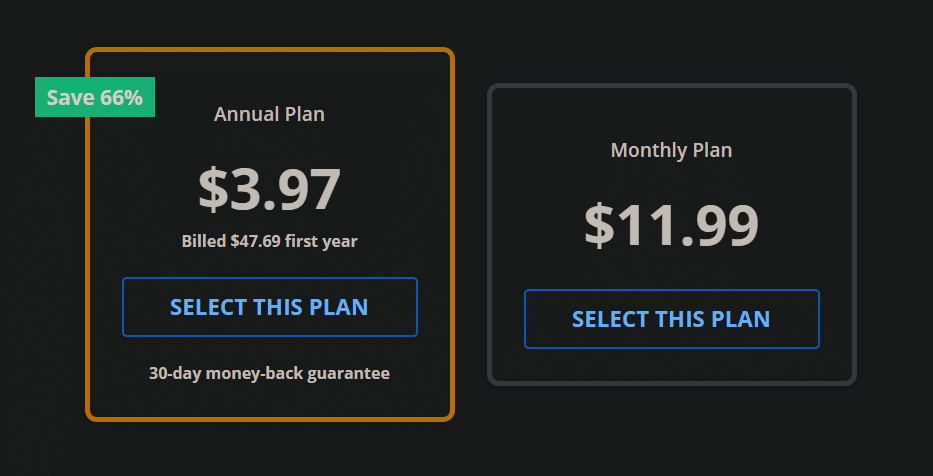
StrongVPNは、1年単位で費用を管理しやすい候補です。広告上の月額だけでなく、申込時の一括請求額、税金、更新条件を確認してください。最安値だけでなく、実際に使う端末での接続安定性も判断材料にします。
購入前に総額・対応端末・サポートを確認
StrongVPNを選ぶ前に、申込画面の請求通貨と総額、利用する端末への対応、問い合わせ方法を確認してください。
接続結果は回線や時間帯で変わるため、購入後は返金保証期間内に普段のネットワークで速度と再接続を試すことが重要です。
Netflix・Hulu・HBOなど主要ストリーミング対応
公式サイトでは、StrongVPNが「マルチメディアに最適なVPN」として紹介されており、Netflix、Hulu、ABC、HBO、Sky Goなどの主要ストリーミングサービスに対応しています。
YouTubeやFacebookの閲覧にも問題なく、動画視聴目的の方には特におすすめです。
対応デバイス・接続方式も豊富
- アプリ対応:Windows / Mac / iOS / Android / Amazon Fire TV
- Chrome拡張機能あり
- ルーターやKodiへの接続ガイドも充実
- サーバー所在地と台数は公式一覧で確認。利用する地域に近い接続先を選び、混雑時は同じ地域の別サーバーも試します。
- 接続プロトコル:OpenVPN、WireGuard、IKEv2、SSTP、L2TPなど豊富
サポート体制:24時間対応・30日間返金保証
StrongVPNは24時間365日のライブチャットとメールサポートを提供しており、万が一満足できなかった場合も、30日間の返金保証があるので安心して試すことができます。
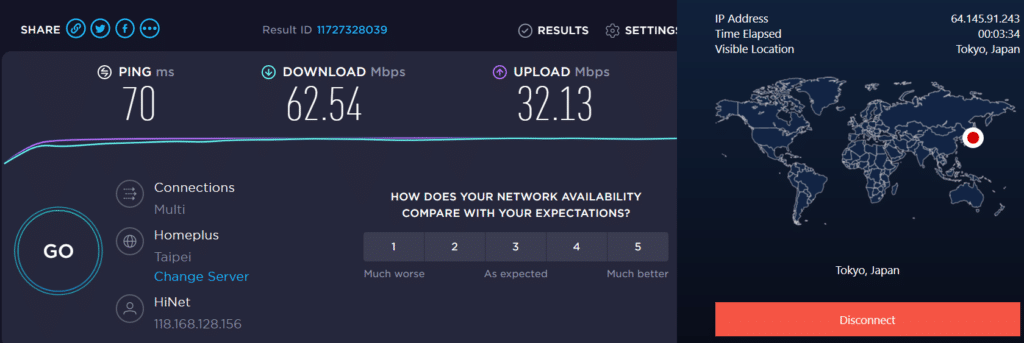
StrongVPNの速度を判断するための参考記録
下の画像は過去の接続記録です。現在の速度を保証する最新テストではありません。速度は回線、端末、時間帯、接続先、プロトコルで変わるため、購入後は普段使う環境で再測定してください。
この記録だけで、現在の日本回線、旅行先、すべての動画サービスで同じ結果になるとは判断できません。VPNなしの基準値と比較し、最寄りの接続先と目的地域の接続先をそれぞれ複数回試すと差が分かります。
※過去に保存したSpeedtest画像です。測定日、回線、端末など現在確認できない条件があるため、参考資料として掲載しています。
※契約判断では、現在の環境で速度、遅延、再接続を確認してください。
StrongVPNの主な特徴:
- ✅ マルチプラットフォーム対応:Windows、Mac、iOS、Android、Fire TVなどに対応。
- ✅ 同時接続台数は現在のプラン画面で確認:家族で共有する場合は、Windows、Mac、iPhone、Androidなど実際に使う端末を先に数えます。
- ✅ ストリーミングは端末別に確認:Netflix、Amazon Prime Video、Disney+などは地域、アカウント、端末、配信側の判定で結果が変わります。
- ✅ 付帯サービスは申込時に確認:クラウドストレージなどの特典は時期やプランで変わるため、購入画面に表示される内容だけを判断材料にします。
- ✅ 台数より必要地域を確認:公開されている所在地と対応アプリを確認し、混雑時に切り替えられる接続先があるかを重視します。
- ✅ 複数の接続方式:対応プロトコルはOSとアプリ版で異なる場合があります。まず自動設定を試し、問題があるときだけ公式手順に沿って切り替えます。
- ✅ 30日間の返金保証 満足できない場合も安心してキャンセル可能。
- ✅ 24時間年中無休のカスタマーサポート ライブチャット・メール対応で、日本時間でも安心してサポートを受けられます。
価格・安定性・速度、すべてにおいて優秀
StrongVPNは、ExpressVPNやSurfsharkなど他の欧米系VPNサービスと比較しても、価格面で非常にお得です。
最近のスピードテストでは、サーバー数や通信速度においてExpressVPNを上回る結果もあり、コストパフォーマンスに優れた選択肢として注目されています。
- ✅ 高い安定性で、長時間の接続も快適
- ✅ 利用可能な決済手段と請求通貨は申込画面で確認
- ✅ 1年プランは申込時の一括請求額と更新条件を確認
📥 StrongVPNの購入とダウンロード方法(支払い・導入ガイド)
Pステップ①:公式サイトでアカウント作成
まずは StrongVPN公式サイト にアクセスし、メールアドレスを入力してアカウントを作成しましょう。個人情報が第三者に共有されることはないので安心です。
画面上の 「SAVE 65% On STRONGVPN」 をクリックすると、最安プランで契約できます。
ステップ②:料金プランを選択・支払い
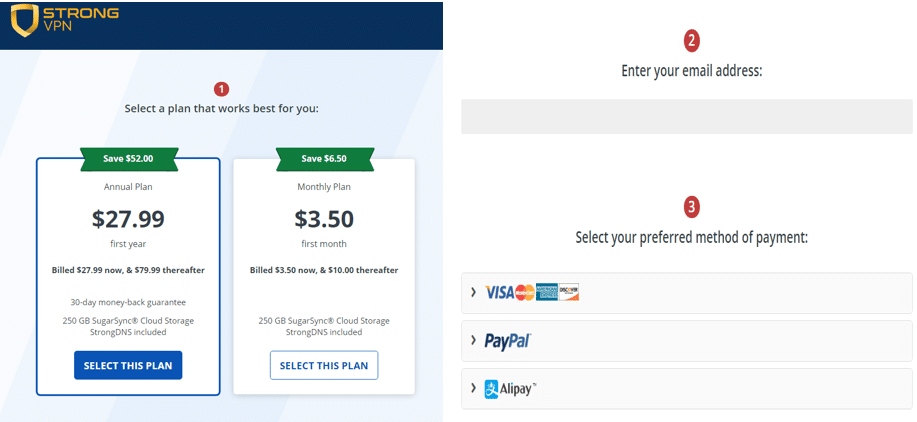
自分の利用目的に合ったプランを選びましょう。
StrongVPN は1年プランを比較しやすい候補ですが、広告上の月額ではなく申込時の一括請求額を確認してください。
利用可能な決済手段と請求通貨は地域によって変わるため、支払い直前の画面を基準にします。
支払いが完了したら、利用している OS(Windows / macOS / iOS / Android など)に応じてアプリをインストールしましょう。
🖥️ Windowsへのインストール手順
Windows版は最もシンプルで数分で完了します。
📍 ステップ①:アプリのダウンロード
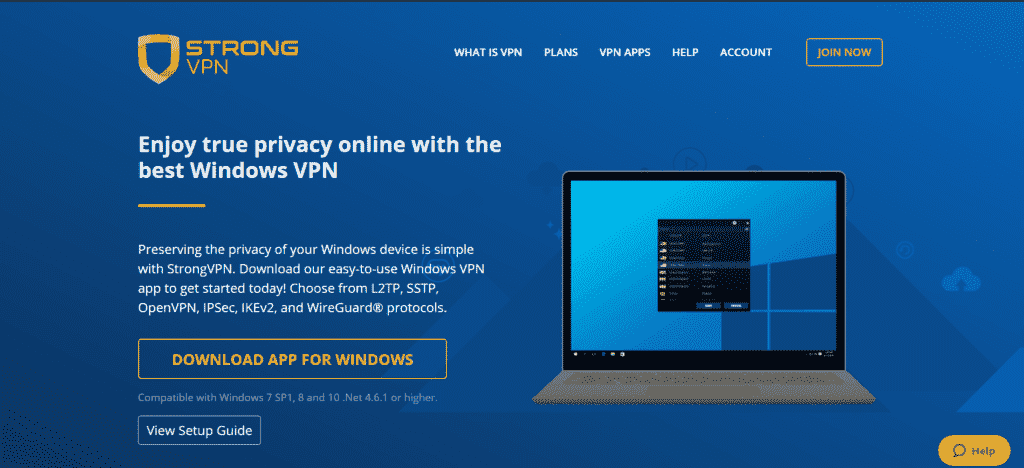
公式サイトで「DOWNLOAD APP FOR WINDOWS」をクリックし、インストーラーをダウンロードします。
ZIPファイルを解凍してインストールを開始してください。
📍 ステップ②:ログインと接続
インストールが完了したらアプリを起動し、登録したユーザー名とパスワードでログインします。
接続前には現在の IPアドレスと所在地 が表示されます。
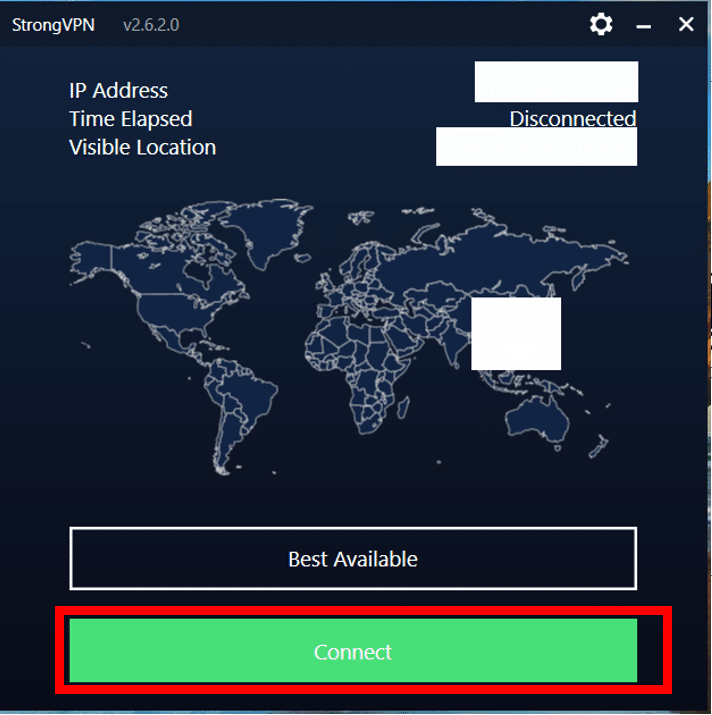
- 🔘 「Connect」ボタンをクリックすると、最適なサーバーへ即座に接続できます。
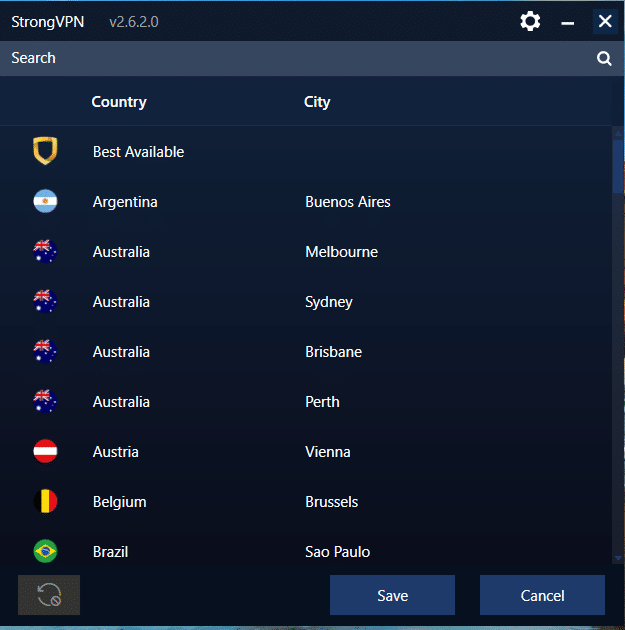
- 🌍 「Best Available」を選べば、システムが自動的に最速のサーバーを選択。
- 📍 国を指定したい場合は、リストから好みのロケーションを選んでください。
- 「Save」をクリックすると設定が保存され、すぐに新しいIPで安全な接続が開始されます。
🍏 macOS / OS X への StrongVPN インストール手順(最新版)
✅ ステップ①:公式サイトからインストーラーを入手
まずは StrongVPN 公式サイト にアクセスし、「macOS / OS X 用アプリ」を選んでインストーラー(.dmgファイル)をダウンロードします。
✅ ステップ②:アプリを Applications に移動
ダウンロードが完了したら、StrongVPN のアイコンを「Applications(アプリケーション)」フォルダへドラッグ&ドロップ してインストールを開始します。
その後、アプリケーションフォルダ内の StrongVPN をクリックして起動しましょう。
✅ ステップ③:ログインして準備完了
アプリが起動したら、登録済みの ユーザー名とパスワード を入力し、「Login」をクリックしてログインします。
✅ ステップ④:接続の開始
ログイン後、接続前の画面に現在の IP アドレスと接続元地域 が表示されます。
赤い「Connect」ボタン をクリックすると、すぐにVPN接続が開始されます。
✅ ステップ⑤:最適なサーバーを選択
- 🌍 「Best Available」を選ぶと、システムが自動的に最も高速で安定したサーバーを選択して接続します。
- 📍 特定の国を選びたい場合はリストから選択し、「Save」をクリックすれば、そのロケーションに接続可能です。
💡 ポイント:macOS 版も操作は非常に簡単で、数分あればインストールから接続まで完了します。初めてVPNを使う方でも安心して始められます。
🐧 Linux(Ubuntu)での StrongVPN インストール&設定ガイド【初心者向け】
✅ ステップ①:公式サイトでアカウント作成
まずは StrongVPN 公式サイト にアクセスし、メールアドレスを入力してアカウントを作成 します。
契約期間、申込時の総額、利用できる決済手段を支払い画面で確認してください。
✅ ステップ②:Linux(Ubuntu)版をダウンロード
アカウントが有効になったら、公式ページから Linux 用 StrongVPN クライアント をダウンロードします。
GUI(グラフィカルインターフェース)から直接インストールするか、端末(ターミナル) を使って OpenVPN を導入する方法も選べます。
✅ ステップ③:OpenVPN での設定手順(基本)
Ubuntu では Windows や macOS と違い、OpenVPN を使って手動設定 する必要があります。少しだけ技術的な作業が必要ですが、以下の流れで簡単に導入できます:
- 📦 OpenVPN をインストール
sudo apt update && sudo apt install openvpn - 📁 設定ファイルを移動
ダウンロードした.ovpn設定ファイルを/etc/openvpn/などの適切なディレクトリに配置。 - 🔑 認証ファイルを作成
StrongVPN のユーザー名とパスワードを含む認証ファイル(例:auth.txt)を作成します。 - ⚙️ 設定ファイルを編集
.ovpnファイル内でauth-user-pass auth.txtのように認証ファイルを指定します。
✅ ステップ④:接続と切断
🔌 切断するには:
実行中の OpenVPN セッションを Ctrl + C で終了するか、サービスを停止します。
🌐 接続するには: sudo openvpn --config /etc/openvpn/your-config-file.ovpn
🐧Ubuntu(端末操作)での StrongVPN インストール手順【最速ガイド】
✅ ① ダウンロードとインストール
支払いが完了したら、StrongVPN公式サイト から Ubuntu用パッケージ をダウンロードします。
インストールは2通りの方法がありますが、ここでは最も簡単な 端末(ターミナル) を使った方法を紹介します:
sudo apt-get -y install openvpn
✅ ② StrongVPN の設定(Linux編)
Linux(Ubuntu)では、Windows や macOS と異なり OpenVPN を使った手動設定 が必要です。以下のステップに従って設定してください:
⚙️ 設定ファイルを編集.conf ファイル内の auth-user-pass を以下のように書き換えます: auth-user-pass /etc/openvpn/auth.txt 再び Ctrl + X → Y → Enter で保存。
📦 OpenVPN のインストール(上記コマンド参照)
📁 設定ファイルを移動
ダウンロードした .ovpn ファイルを /etc/openvpn/ に移動します: sudo mv vpn-XXX_ovpnXXX_account.ovpn /etc/openvpn/strongvpn.conf
🔑 認証ファイルを作成
StrongVPN のユーザー名とパスワードを記入した認証ファイルを作成します: sudo nano /etc/openvpn/auth.txt 入力後、Ctrl + X → Y → Enter で保存。
✅ ③ よく使うコマンド
- 🌐 接続:
sudo service openvpn startまたは(新しいUbuntuの場合):sudo systemctl start openvpn@strongvpn - 🔌 切断:
sudo service openvpn stop - 📊 状態確認:
sudo service openvpn status
📱 iOS(iPhone・iPad)で StrongVPN をインストールする方法【完全ガイド】
日本では通常、公式サイトまたはApp Storeからアプリを入手できます。ただし、中国への出張中や中国地域のApple IDでは表示されない場合があります。以下は、その場合に出発前から準備できる確認方法です。
✅ 方法①:海外(米国・香港など)の Apple ID を使う
すでに 海外アカウント(例:米国 Apple ID) を持っている場合は最も簡単です:
- iPhone / iPad で現在の Apple ID からサインアウト
- 海外アカウントで再ログイン
- App Store で「StrongVPN」を検索してダウンロード
- アプリ起動後、ユーザー名とパスワードでログインし接続完了
📌 ポイント: この方法なら日本でもApp Storeから直接インストールできます。
✅ 方法②:新しい Apple ID を海外リージョンで作成する
海外アカウントを持っていない場合は、米国または香港リージョンで新規 Apple ID を作成 することで解決できます。
- Apple公式サイト にアクセス
- 新しいメールアドレスで Apple ID を作成
- 国/地域を「米国」または「香港」に設定
- Appleが求める有効な支払い方法と、自分が正当に使用できる請求先住所を入力します。虚偽の住所や第三者の住所は使用しません。
- 登録完了後、App Store にサインインして StrongVPN をダウンロード
💡 Tip: 支払い方法を「None(なし)」に設定すれば、無料アプリだけでも利用可能です。
✅ 方法③:公式サポートで配布方法を確認する
iPhoneとiPadでは、通常はApp Storeの公式アプリを使います。公式サイトにiOS案内がある場合も、App Storeへの案内か、公式サポートが明示した設定手順かを確認してください。非公式な構成プロファイルは入れません。
- Safari ブラウザで StrongVPN の公式ページへアクセス
- iOS用の公式ダウンロード案内または設定ガイドを開く
- 公式サポートが案内する場合に限り、内容を確認して設定する
📌 公式サイトの案内も確認し、出張前にアプリの入手、ログイン、接続テストまで済ませてください。
🎯 まとめ
日本で使うなら、まず現在のApple IDでApp Storeの公式アプリを確認し、旅行前に入手、ログイン、接続まで済ませます。地域変更が必要な場合は、残高、サブスクリプション、支払い方法への影響をApple公式サポートで確認してください。
App Storeに表示されない場合も、非公式サイトや不明なプロファイルを使わず、VPN事業者の公式サポートへ配布方法を確認します。
📱 iOSでVPNアプリ(例:ExpressVPN / StrongVPN)をダウンロードする方法【最新ガイド】
中国への出張時など、利用中のApp StoreでVPNアプリが表示されない場合があります。Apple IDの地域変更には既存の契約や残高への影響があるため、まず公式サポートと現在のアカウント条件を確認してください。
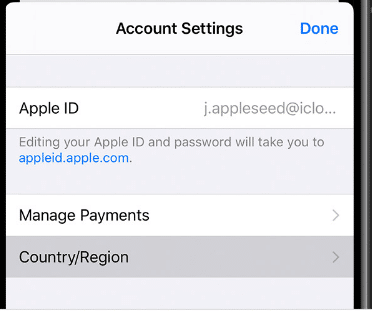
✅ オプションA:既存のApple IDのリージョンを変更する
- まず現在のApple IDに残高がないことを確認し、アクティブなサブスクリプションを解約しておきます。
- iPhone / iPad の「設定」>「[あなたの名前]」からアカウント情報を確認するか、Appleの公式アカウント管理画面にサインインします。
- 「国または地域」を選択し、「アメリカ」「香港」などVPNアプリが配布されている地域に変更します。
- 利用規約に同意し、自分が正当に使用できる有効な支払い方法と請求先住所を入力します。虚偽情報や第三者の住所は使用しません。
- 地域変更後、App Store を開いて「StrongVPN」や「ExpressVPN」を検索・ダウンロードします。
💡 補足: 地域によっては支払い方法が必須ではありません。「なし(None)」が選べる場合はカード不要で登録可能です。
✅ オプションB:海外向けの新しい Apple ID を作成する
- 新しい Apple ID で App Store にサインインし、VPN アプリをダウンロードします。
- 現在の Apple ID からサインアウトし、「設定」>「App StoreとiTunes」から新しい Apple ID を作成します。
- 登録時に「米国」や「香港」などの地域を選びます。
- 名前、生年月日、メールアドレスなどの基本情報を入力。支払い情報は「なし(None)」を選べる場合はそれでOK。
📥 StrongVPN(または ExpressVPN)の iOS インストール手順
- App Store を開き、「StrongVPN」アプリをダウンロード
- アプリを起動して「ログイン」または「新規登録」を選択


3. メールアドレスとパスワード(またはアクティベーションコード)を入力

4. 利用したいサーバーを選び、「接続(Connect)」をタップ

5. VPN構成の追加を求められたら「許可」してプロファイルをインストール

6. 接続が完了すると、接続中の表示と新しい仮想ロケーションが確認できます

7. 利用時のヒントと注意点
- 接続や設定で不明点がある場合は、公式サポート(チャット / メール) に問い合わせましょう。
- Apple IDを切り替えると、購入履歴、更新、アプリの再入手に影響する場合があります。元のアカウントへ戻す前に、Apple公式サポートの案内を確認してください。
- パスワードやアクティベーションコードは、パスワードマネージャーや安全な場所に必ず保管してください。
- iOS版の配布方法は各社の公式サイトとApp Storeで確認します。不明な配布元のアプリや構成プロファイルは使用しません。


📱 Androidで StrongVPN をインストールする方法【初心者向けステップガイド】
Android端末でStrongVPNを使い始めるのはとても簡単です。Google Playストアから公式アプリをダウンロードするだけでOK。以下の手順に沿って進めましょう。
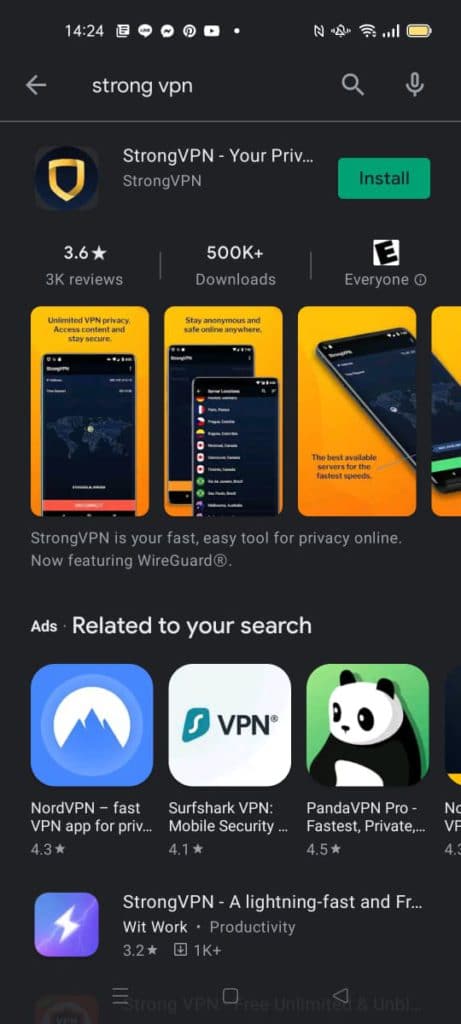
✅ ステップ①:アプリをダウンロード
- Android端末で Google Playストア を開き、「StrongVPN」と検索
- 公式アプリを見つけたら「インストール」をタップ
- インストールが完了したら「開く(Open)」を押して起動
📌 ヒント: 一部地域ではGoogle PlayにVPNアプリが表示されない場合があります。その際は、StrongVPN公式サイト から APKファイルを直接入手 することも可能です。
✅ ステップ②:ログインして準備開始
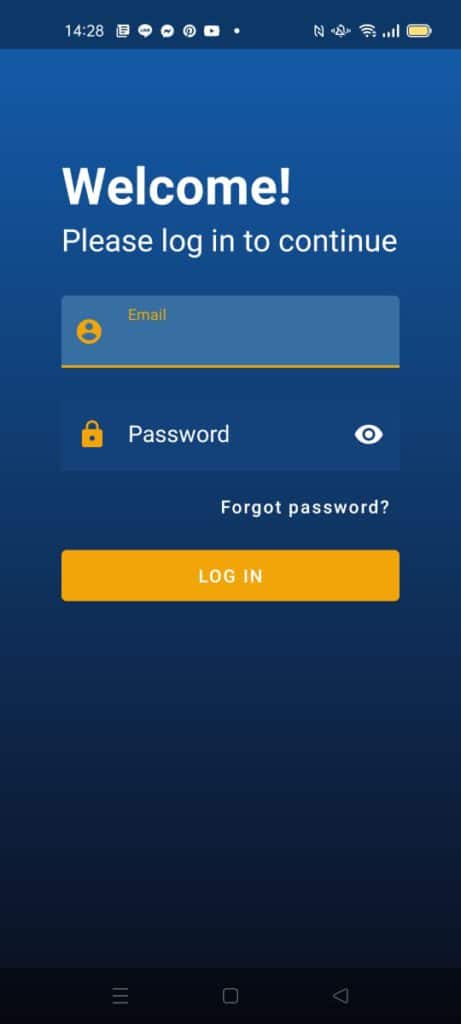
- ホーム画面に現れた StrongVPN アイコンをタップしてアプリを起動
- StrongVPN の ユーザー名とパスワード を入力してログイン
- まだアカウントを持っていない場合は、公式サイト で登録してから進めてください。
✅ ステップ③:接続設定と利用開始
- ログイン後、現在の IPアドレスと接続元の位置情報 が表示されます
- サーバー一覧から接続したい国・地域を選び、「Connect(接続)」をタップ
- 「Best Available(最適なサーバー)」を選ぶと、自動的に最も速くて安定したサーバーに接続します
🌐 接続が完了すると、ボタンが 緑色 に変わり、新しい仮想ロケーションが表示されます。
📌 StrongVPN 総合まとめ(結論)
- ここまでの検証とガイドを踏まえ、StrongVPNの主な特徴を整理すると以下の通りです:
- 年間費用を比較しやすい:月額換算だけでなく、現在の初回請求総額、表示通貨、税、更新価格を購入画面で確認できます。
- 支払い方法:利用できる通貨と決済手段は地域や購入経路で変わるため、申込画面を最終基準にします。
- ⚡ 安定性の高さ:長時間の接続でも安定して動作し、日常利用に十分なパフォーマンスを発揮します。
- 長期利用の判断:1年契約を選ぶ前に、普段使う回線、端末、再接続、返金条件を確認します。
- 👉 総じて、StrongVPN はコスト・安定性・使いやすさのバランスが非常に優れたVPNとして、初めてVPNを導入する方にもおすすめできます。
📚 VPN利用に関する法的注意点(重要)
- VPNの使用に関しては、国や地域によって解釈が異なりますが、一般的なリスクレベルは以下の通りです:
- 🔒 個人利用:YouTube・Facebook・Netflix・Arxiv などへのアクセス目的で個人的にVPNを使う分には、ほとんどの国で問題視されることはありません。
- ⚠️ 配布・紹介:VPNソフトを第三者へ配布・販売・推奨する行為は、規模によっては罰則の対象となる可能性があります。
- 🚫 開発・商用利用:VPNソフトを自作・販売して営利を得る行為は、多くの国で明確な違法行為とされています。
- ✅ まとめ:個人的な通信・学術リソースへのアクセスなど、責任ある利用であれば法的なリスクは非常に低いと言えます。
- ⚠️ 重要な注意:信頼できる公式VPNアプリのみを使用し、監視用に設計された非公式アプリを避けることが極めて重要です。一部のローカル配布VPNには、データ収集やマルウェア感染の危険が潜んでいます。
速度テストの動画まで載っていて、すごく参考になりました。実際に自分でも同じように試してみたら、ほぼ同じ結果が出ました。こういう実データ付きの記事は信頼できます。筆者さんの検証の丁寧さに感謝です。
海外出張が多く、いつもVPNを使っていますが、StrongVPNは安定していて便利です。このサイトのガイドを参考にしたら、すぐに接続できました。サポート情報も分かりやすくて助かりました。ありがとうございます!
この記事、本当に分かりやすかったです。StrongVPNの設定方法がステップごとに説明されていて、迷うことなくインストールできました。特にiOSとAndroid両方の手順がまとめられているのが助かりました。信頼できる情報をありがとうございます!
VPNは難しそうと思っていたけど、このガイドのおかげで簡単に設定できました!画像付きで説明が丁寧だったので安心でした。StrongVPN、意外と速くて使いやすいですね。とても参考になりました