
Last Updated on 2026年8月31日 by wallzhihu
Macでは速度よりスリープ復帰と再接続を確認
macOSのVPNは、スリープ復帰、Wi-Fi切り替え、システム拡張、iCloudプライベートリレーとの役割の違いまで確認します。
| 優先順位 | 候補 | このページでの判断 |
|---|---|---|
| 1 | StrongVPN | 年間費用と基本アプリを比較 |
| 2 | ExpressVPN | macOSアプリとサポートを重視 |
| 3 | Surfshark | Macを含む複数端末向け |
| 4 | FlowVPN | 短期で自宅と外出先をテスト |
導入後はIP・DNSだけでなく、MacBookを閉じて再び開いた後も保護が戻るか試してください。
MacでVPNを使う前に確認したいこと
Mac向けVPNでは、速度より先に「インストールできるか」「自動接続が分かりやすいか」「別端末にも同じ契約で使えるか」を確認するのが現実的です。特に旅行先や職場のWi-Fiでは、接続先をすぐ切り替えられるアプリのほうが使いやすくなります。
購入前に、普段使うブラウザ、スマホ、PCの三つでログインと速度を確認してください。
Mac向けVPNは5回の状態変化で試す
一度つながった時の最高速度だけでは、MacBookで毎日使えるか分かりません。スリープ、Wi-Fi切り替え、ブラウザ拡張、システム設定、VPN切断後の通信を同じ手順で確認します。
| 試験 | 操作 | 合格の目安 |
|---|---|---|
| スリープ復帰 | ふたを閉じて1分後に再開 | 保護状態が自動で戻る |
| 回線切り替え | Wi-Fiからテザリングへ変更 | IP・DNS漏れなく再接続できる |
| 切断保護 | 接続中に回線を一度切る | 意図しない通常通信へ戻らない |
| アプリ範囲 | Safariと別アプリでIPを確認 | 保護対象が説明どおり |
| 夜間速度 | 普段使う時刻に3回測定 | 最低値と失敗回数を許容できる |
iCloudプライベートリレーは主にSafariのWeb閲覧を保護する機能で、VPNアプリと役割が同じではありません。地域指定やMac上の全アプリを同じ経路へ通したい場合は、利用範囲を分けて考えます。
比較順はStrongVPN、ExpressVPN、Surfshark、FlowVPNです。購入後すぐに上の5項目を試し、申込時の料金、更新条件、返金または試用期限も保存してください。
MacでVPNを使う理由と導入ガイド
ネットセキュリティやプライバシーへの関心が高まる今、MacユーザーにとってVPN(仮想プライベートネットワーク)の正しい使い方を理解することは非常に重要です。AppleのmacOSはWindowsやLinuxと並ぶ世界的な主要OSのひとつであり、多くのユーザーが日常的に利用しています。
この記事では、MacにVPNをインストールして利用する方法 をわかりやすく解説します。
- おすすめのMac対応VPNサービス紹介(性能・安定性・UIの使いやすさ・macOSとの互換性を基準に厳選)
- Macでのインストール手順チュートリアル(ダウンロード、アカウント作成、設定、接続まで)
- 無料VPNの注意点と有料VPNとの違い
- Macユーザーによくある質問と解決策(速度低下、最適なサーバー選びなど)
- 総合的なメリットと注意点(セキュリティ・ストリーミング・作業効率向上)
比較候補はStrongVPN・ExpressVPN・Surfshark・FlowVPNです。Mac版の対応OS、配布元、必要な権限、自動接続、切断保護はサービスごとに違うため、購入前に公式の対応表を確認します。
MacでVPNを利用するメリット
- セキュリティ強化:公共Wi-Fi利用時も暗号化通信で安全
- プライバシー保護:接続元IPを置き換え、通信経路上の観察を減らす。匿名性を保証するものではない
- 地域ごとの接続確認:接続先地域を選べるが、各サービスの利用条件や再生可否は別に確認する
- リモート作業:公共Wi-Fiで通信経路を保護できる一方、社内VPNとの競合や速度低下を事前に確認する
まとめ
Macでは、アプリを入れて一度接続するだけで判断せず、スリープ復帰、Wi-Fi切り替え、切断保護、IP・DNS、普段使う時間帯の速度まで確認してください。動画や仕事で使う場合は、実際のサービスと社内ネットワークの利用条件も分けて確認します。
Mac向けVPNのおすすめ(海外利用・セキュリティ強化)
ここでは、Mac版アプリの基本機能と本サイトの速度結果を用途別に比較します。順番はStrongVPN、ExpressVPN、Surfshark、FlowVPNです。支払い方法、請求通貨、返金・試用条件は購入画面の表示を基準にします。
Mac向けVPNに求められる主な特性
本ページには紹介リンクが含まれます。順位は報酬額ではなく、Macで確認できる速度、再接続、切断保護、対応OS、料金条件を同じ手順で比べて判断します。
- 信頼性・運営実績:規模が大きく、営業登録が明確で、継続運営の実績があること。
- ノーログポリシーとプライバシー保護:ユーザーの通信履歴を記録しないこと。
- 高速性・安定性:実測速度が優れていて、接続切れが少ないこと。
- マルチデバイス対応:macOSだけでなく、iOS・Windows・Androidでも使えること。
- 支払い方法の多様性:クレジットカード、PayPal、仮想通貨など多様な支払いに対応していること。
これらを基準に、以下のVPNを特におすすめします。
各サービスには 速度テストレポート や 使い方ガイド も用意しており、気になる方はそちらもご参照ください。
Mac VPN おすすめ比較・結論(速度 × コスパ)
今月のVPN速度・接続成功率テスト
アジア経路と欧米経路の実測に加え、切断後の復旧、動画再生、主要端末での設定しやすさを比較します。
1. 料金と契約期間の比較
2. 世界の主要経路における速度比較
世界の主要経路の速度表
| 経路・地域 | StrongVPN | ExpressVPN | Surfshark | FlowVPN | NordVPN |
|---|---|---|---|---|---|
| North America | 67.3 | 65.5 | 63.3 | 58.9 | 64.7 |
| Europe | 78.2 | 78.5 | 72.7 | 70.7 | 75.6 |
| Oceania | 60.6 | 62.4 | 57.8 | 58.2 | 60.9 |
| Asia | 77.2 | 74.7 | 73.7 | 73.1 | 72.5 |
| Central Asia | 54.1 | 49.5 | 48.0 | 49.7 | 51.5 |
| South America | 57.4 | 53.8 | 51.1 | 53.5 | 56.4 |
| Africa | 47.6 | 51.5 | 45.6 | 46.0 | 48.8 |
| Mbps | Mbps | Mbps | Mbps | Mbps | Mbps |
3. アジアの主要経路における速度比較
アジアの主要経路の速度表
| 経路・地域 | StrongVPN | ExpressVPN | Surfshark | FlowVPN |
|---|---|---|---|---|
| Japan | 56.8 | 60.2 | 56.3 | 54.2 |
| Singapore | 53.8 | 52.2 | 50.6 | 48.0 |
| Taiwan | 64.1 | 56.3 | 50.1 | 55.9 |
| South Korea | 47.2 | 49.6 | 47.5 | 44.5 |
| Mbps | Mbps | Mbps | Mbps | Mbps |
4. 経路別の接続成功率
経路別の接続成功率一覧
| 経路・地域 | StrongVPN | ExpressVPN | Surfshark | FlowVPN | NordVPN |
|---|---|---|---|---|---|
| North America | 95.0 | 98.5 | 93.0 | 95.8 | 98.3 |
| Europe | 95.1 | 94.9 | 99.4 | 90.8 | 98.8 |
| Oceania | 97.6 | 93.4 | 91.8 | 96.1 | 87.1 |
| Asia | 96.3 | 94.5 | 97.2 | 95.7 | 90.5 |
| Central Asia | 93.2 | 95.6 | 98.8 | 91.1 | 96.9 |
| South America | 97.1 | 97.5 | 91.0 | 90.5 | 94.8 |
| Africa | 93.3 | 95.5 | 97.8 | 94.1 | 95.6 |
| % | % | % | % | % | % |
5. 動画配信の連続テスト
動画配信テストの各回
| 経路・地域 | StrongVPN | ExpressVPN | Surfshark | FlowVPN |
|---|---|---|---|---|
| 1回目 | 63.5 | 80.3 | 71.8 | 69.6 |
| 2回目 | 72.4 | 65.7 | 74.2 | 60.1 |
| 3回目 | 82.4 | 62.2 | 65.0 | 74.2 |
| 4回目 | 64.8 | 68.4 | 68.0 | 68.2 |
| 5回目 | 64.4 | 78.2 | 65.4 | 74.1 |
| % | % | % | % | % |
測速図を購入判断に使うための4つの見方
- 最大値だけで決めない:普段使う地域に近い経路と、複数回のばらつきを見ます。
- 接続成功率を分けて見る:速くても接続に失敗する回線は、毎日の主回線には向きません。
- 同じ端末で再確認する:契約後は自宅Wi-Fi、モバイル回線、夜間で再現するかを確認します。
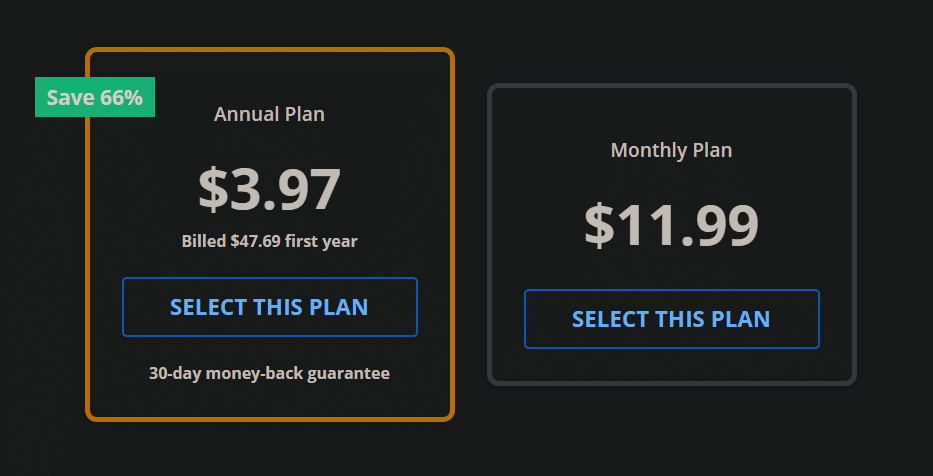
- 価格は総額で比べる:月額換算ではなく、初回請求、契約期間、更新額、返金条件を購入画面で確認します。
この図は全環境で同じ結果を保証する順位表ではありません。各記事の用途別チェックと組み合わせ、速度、復旧、費用の三点で判断してください。
| VPN | 長期プランの初回総額 | 月額換算 | 短期プラン | 試用・返金 | 向いている人 |
|---|---|---|---|---|---|
| StrongVPN | 1年:$54 / 約¥8,640 | $4.50 / 約¥720 | 1か月:$10.99 / 約¥1,760 | 30日返金 | 1年契約を分かりやすく選びたい人 |
| ExpressVPN | Basic 28か月:$83.72 / 約¥13,400 | $2.99 / 約¥480 | 1か月:$12.95 / 約¥2,070 | 30日返金 | アプリ、復旧、旅行・配信を重視する人 |
| Surfshark | Starter 27か月:$67.23 / 約¥10,760 | $2.49 / 約¥400 | 月契約は購入画面で確認 | 30日返金 | 長期契約と複数端末が合う人 |
| FlowVPN | 1年:$39.99 / 約¥6,400 | $3.33 / 約¥530 | 1か月:$6.99 / 約¥1,120 | 短期トライアル | 先に回線を試してから決めたい人 |
円換算は $1 = 約¥160 の概算です。税金、カード会社の為替、更新額、当日の割引は最終購入画面を優先してください。
結果は地域や回線によって変動します。まずプロトコルやノードを切り替えて確認してください。
🇯🇵 日本でおすすめのVPN第1位:StrongVPN

| おすすめ契約 | 支払い | サポート | 対応端末 | 返金条件 |
|---|---|---|---|---|
| 1年プラン | 申込画面で確認 | オンライン | 主要OS | 初回購入は30日間 |
価格が魅力的!ExpressVPNよりもお得
StrongVPNは、1年単位で費用を管理しやすい候補です。広告上の月額だけでなく、申込時の一括請求額、税金、更新条件を確認してください。最安値だけでなく、実際に使う端末での接続安定性も判断材料にします。
購入前に総額・対応端末・サポートを確認
StrongVPNを選ぶ前に、申込画面の請求通貨と総額、利用する端末への対応、問い合わせ方法を確認してください。
接続結果は回線や時間帯で変わるため、購入後は返金保証期間内に普段のネットワークで速度と再接続を試すことが重要です。
Netflix・Hulu・HBOなど主要ストリーミング対応
公式サイトでは、StrongVPNが「マルチメディアに最適なVPN」として紹介されており、Netflix、Hulu、ABC、HBO、Sky Goなどの主要ストリーミングサービスに対応しています。
YouTubeやFacebookの閲覧にも問題なく、動画視聴目的の方には特におすすめです。
対応デバイス・接続方式も豊富
- アプリ対応:Windows / Mac / iOS / Android / Amazon Fire TV
- Chrome拡張機能あり
- ルーターやKodiへの接続ガイドも充実
- サーバー所在地と台数は公式一覧で確認。利用する地域に近い接続先を選び、混雑時は同じ地域の別サーバーも試します。
- 接続プロトコル:OpenVPN、WireGuard、IKEv2、SSTP、L2TPなど豊富
サポート体制:24時間対応・30日間返金保証
StrongVPNは24時間365日のライブチャットとメールサポートを提供しており、万が一満足できなかった場合も、30日間の返金保証があるので安心して試すことができます。
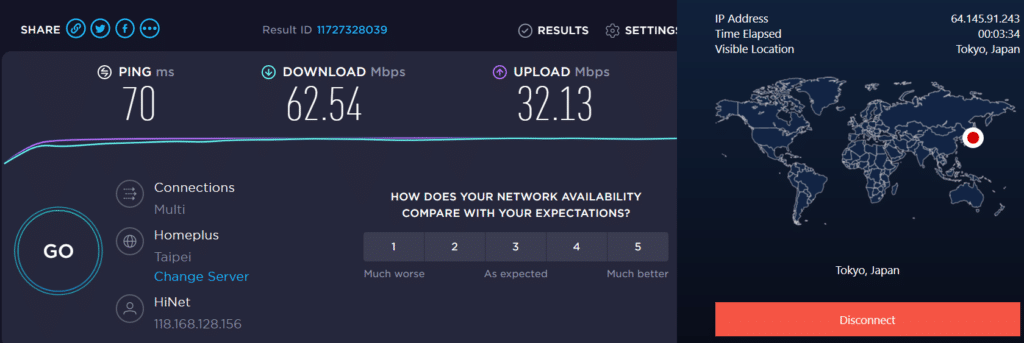
StrongVPNの速度を判断するための参考記録
下の画像は過去の接続記録です。現在の速度を保証する最新テストではありません。速度は回線、端末、時間帯、接続先、プロトコルで変わるため、購入後は普段使う環境で再測定してください。
この記録だけで、現在の日本回線、旅行先、すべての動画サービスで同じ結果になるとは判断できません。VPNなしの基準値と比較し、最寄りの接続先と目的地域の接続先をそれぞれ複数回試すと差が分かります。
※過去に保存したSpeedtest画像です。測定日、回線、端末など現在確認できない条件があるため、参考資料として掲載しています。
※契約判断では、現在の環境で速度、遅延、再接続を確認してください。
StrongVPNの主な特徴:
- ✅ マルチプラットフォーム対応:Windows、Mac、iOS、Android、Fire TVなどに対応。
- ✅ 同時接続台数は現在のプラン画面で確認:家族で共有する場合は、Windows、Mac、iPhone、Androidなど実際に使う端末を先に数えます。
- ✅ ストリーミングは端末別に確認:Netflix、Amazon Prime Video、Disney+などは地域、アカウント、端末、配信側の判定で結果が変わります。
- ✅ 付帯サービスは申込時に確認:クラウドストレージなどの特典は時期やプランで変わるため、購入画面に表示される内容だけを判断材料にします。
- ✅ 台数より必要地域を確認:公開されている所在地と対応アプリを確認し、混雑時に切り替えられる接続先があるかを重視します。
- ✅ 複数の接続方式:対応プロトコルはOSとアプリ版で異なる場合があります。まず自動設定を試し、問題があるときだけ公式手順に沿って切り替えます。
- ✅ 30日間の返金保証 満足できない場合も安心してキャンセル可能。
- ✅ 24時間年中無休のカスタマーサポート ライブチャット・メール対応で、日本時間でも安心してサポートを受けられます。
価格・安定性・速度、すべてにおいて優秀
StrongVPNは、ExpressVPNやSurfsharkなど他の欧米系VPNサービスと比較しても、価格面で非常にお得です。
最近のスピードテストでは、サーバー数や通信速度においてExpressVPNを上回る結果もあり、コストパフォーマンスに優れた選択肢として注目されています。
- ✅ 高い安定性で、長時間の接続も快適
- ✅ 利用可能な決済手段と請求通貨は申込画面で確認
- ✅ 1年プランは申込時の一括請求額と更新条件を確認
🇯🇵 日本でおすすめのVPN第2位:ExpressVPN
| 接続方式 | 無料体験 | 支払い | ストリーミング | サポート | 同時接続 | 返金条件 |
|---|---|---|---|---|---|---|
| VPN | 返金保証型 | 申込画面で確認 | サービスごとに変動 | 24時間チャット | プランで確認 | 初回購入は30日間 |
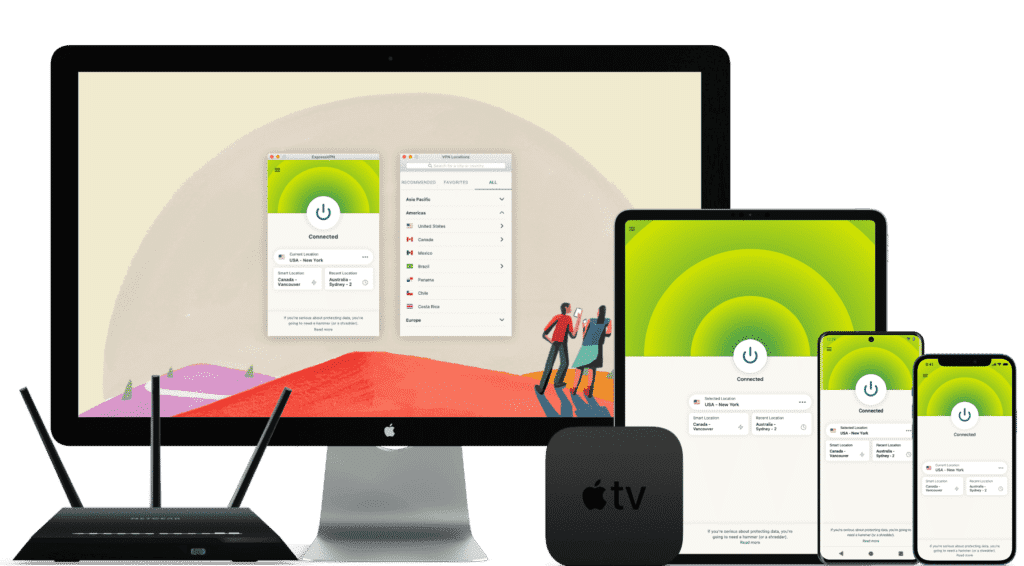
ExpressVPNは、アプリの使いやすさ、端末間の移行、接続トラブル時の復旧を重視する人向けのプレミアム候補です。ストリーミングの対応状況は変わるため、普段使うサービスと端末で返金保証期間内に確認してください。
また、256ビットAES暗号化とノーログポリシーを採用しており、プライバシー保護とセキュリティ面でもトップクラス。日本国内からでも快適に利用できる高品質VPNです。
2026年スピードテスト結果:ExpressVPNは高速で安定した通信を実現
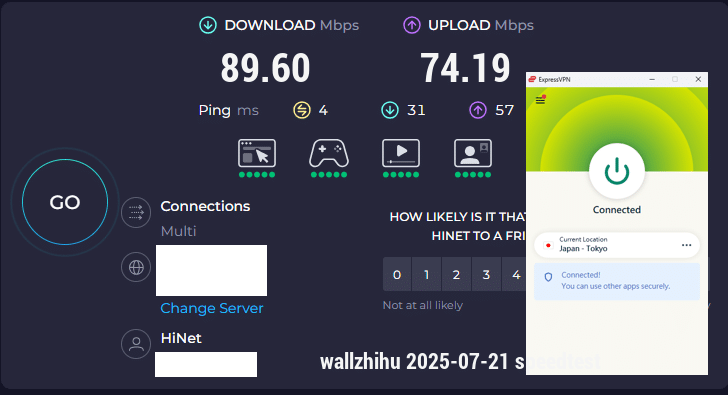
ExpressVPNは、とにかく快適なスピードと高い安定性を求める方に最適な選択肢です。価格はやや高めですが、その価値は十分にあります。
- ✅ 複数地域のサーバーをアプリから切り替え可能
- ✅ ストリーミング(Netflix、Huluなど)視聴に最適
- ✅ 256ビット暗号化+ノーログポリシーで安心のセキュリティ
- ✅ Windows、Mac、iOS、Android など主要デバイスに完全対応
- ✅ 同時接続台数は選択する現行プランで確認
- ✅ 24時間チャットサポート。対応言語は窓口で確認
- ✅ 30日間返金保証つきで初めての方も安心
🇯🇵 日本でおすすめのVPN第3位:Surfshark
| 接続方式 | 無料体験 | 支払い | ストリーミング | サポート | 同時接続 | 返金条件 |
|---|---|---|---|---|---|---|
| VPN | 返金保証型 | 申込画面で確認 | サービスごとに変動 | オンライン | 無制限 | 申込前に確認 |
Surfsharkは比較的新しいVPNプロバイダーですが、ここ数年で急速に知名度を高め、高評価を得ています。特に同時接続台数が無制限という点が大きな強みで、家族や友人と一緒に利用するのに最適です。
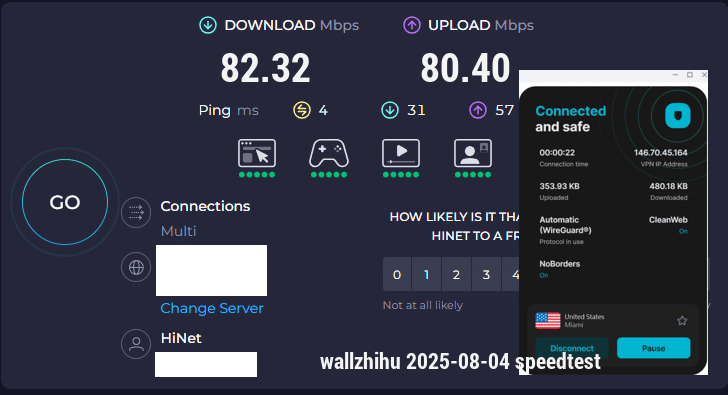
📷 掲載画像には過去の参考記録も含まれます。現在の評価では、画像だけで断定せず、自分の回線で速度、遅延、再接続を確認してください。
2026年スピードテスト結果
Surfshark の特長
- 同時接続数が無制限:1つのアカウントで複数のデバイスを同時に利用可能
- 65か国以上、3200台以上のサーバーを展開
- 主要なデバイスに対応:Windows / Mac / iOS / Android / Linux、さらにChrome・Firefox拡張機能あり
- 広告・マルウェアブロック機能付き(CleanWeb)
- 高速かつ安定した接続:動画視聴やゲームにも快適
- 30日間返金保証あり
- 日本語インターフェース・サポートあり
💸 コストパフォーマンス抜群の料金プラン
Surfsharkは価格面でも大きな魅力があります。長期プランでは業界内でもトップクラスの安さを実現:
- 長期プランは一括請求額、契約期間、更新価格を確認
- クレジットカード、PayPal、暗号通貨、Amazon Pay、Google Pay に対応
- ※利用可能な支払い方法は申込画面で確認
まとめ:Surfshark はこんな方におすすめ!
- 複数デバイスでVPNを使いたい方
- 安定した通信環境を求める方
- セキュリティとプライバシーを重視したい方
- 長期契約でコスパを最大化したい方
🇯🇵 日本でおすすめのVPN第4位:FLOWVPN
| 接続方式 | 無料トライアル | 支払い | 用途 | サポート | 同時接続 | 返金条件 |
|---|---|---|---|---|---|---|
| VPN | 申込前に条件確認 | 申込画面で確認 | 短期確認・予備回線 | オンライン | プランで確認 | 申込前に確認 |
これにより、Apple TV を通じて安全なプライベートインターネットに接続し、60カ国以上のサーバーにアクセスできるようになりました。
最新の tvOS 17 では VPN サービスが正式にサポートされ、FlowVPN のテスト版はすでに Apple の TestFlight を通じて配布されています。
tvOS 17 を搭載した Apple TV をお持ちであれば、すぐにインストールして利用開始できます。
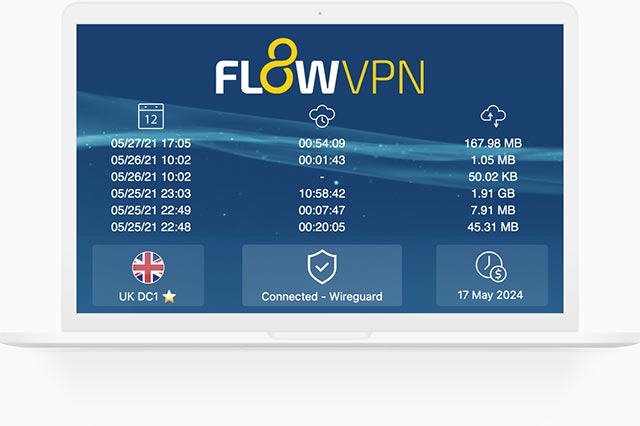
通信速度も良好|FlowVPNスピードテスト(2026年実施)
- 短期の無料トライアル
- 短期利用や予備回線として接続を確認
- Apple TVにも対応
- 表示言語とサポート対応は公式窓口で確認
- 最大5台まで同時接続可能
- お手頃価格で学生にも人気
また、最新のtvOS 17に対応したApple TV専用アプリも提供されており、リビングでのストリーミングにも最適です。
FlowVPN は、Apple TV 向けにリリースされた最初の VPN アプリです。
これにより、Apple TV を通じて安全なプライベートインターネットに接続し、60カ国以上のサーバーにアクセスできるようになりました。
最新の tvOS 17 では VPN サービスが正式にサポートされ、FlowVPN のテスト版はすでに Apple の TestFlight を通じて配布されています。
tvOS 17 を搭載した Apple TV をお持ちであれば、すぐにインストールして利用開始できます。
セットアップ手順:
- FlowVPN のアカウントを作成(無料トライアルあり)
- iPhone、iPad、または Mac に TestFlight をインストール
- FlowVPN の Apple TV テスト版に参加
- Apple TV の App Store から TestFlight をダウンロード
- TestFlight アプリを開き、FlowVPN をインストール
Mac向けVPNのインストール・使い方ガイド
ここでは、4つのVPN(StrongVPN / ExpressVPN / Surfshark / FlowVPN)をMacへ導入する流れを確認します。画面や対応OSは更新されるため、古いスクリーンショットと表示が違う場合は公式ダウンロードページを優先してください。接続後もIP・DNSと利用予定のサービスを実際に試します。
StrongVPN のインストール手順(Mac版)
STEP 1:公式サイトでアカウント作成
StrongVPNの公式サイトへアクセスし、メールアドレスを登録してアカウントを作成します。
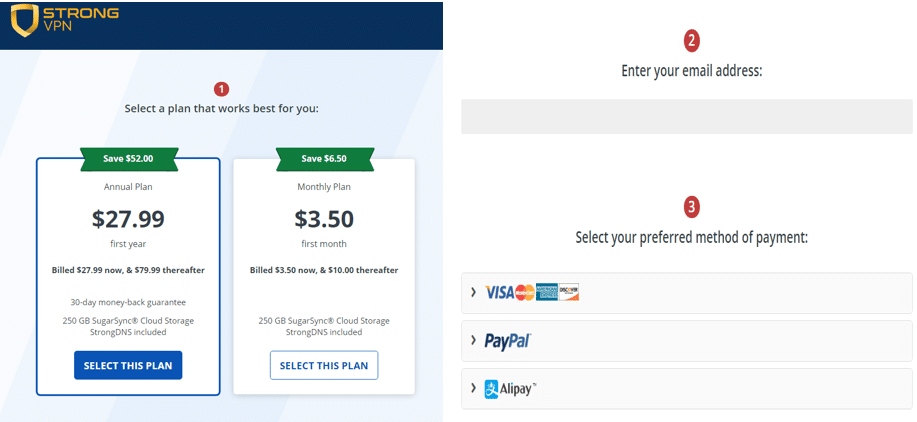
STEP 2:プランと請求額を確認
月額換算だけでなく、初回の一括請求額、表示通貨、税、更新価格、返金条件を購入画面で確認します。利用できる支払い方法は地域と購入経路で変わります。
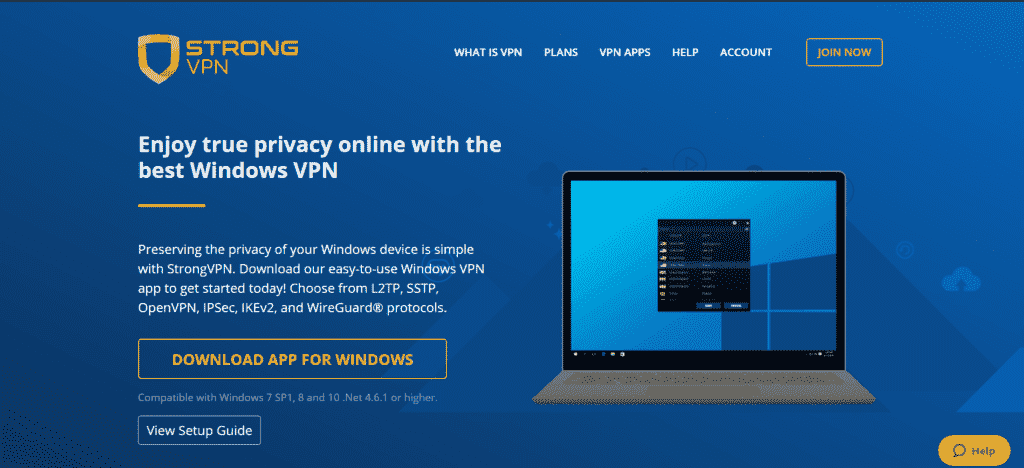
STEP 3:Mac版アプリをダウンロード&インストール
トップページの「DOWNLOAD APP」からmacOS版を選び、アプリをダウンロード → インストールします。
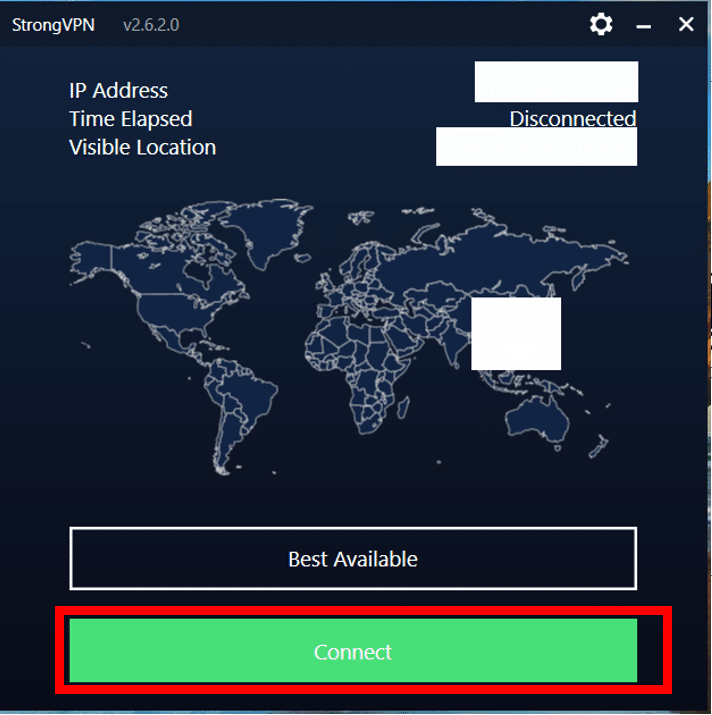
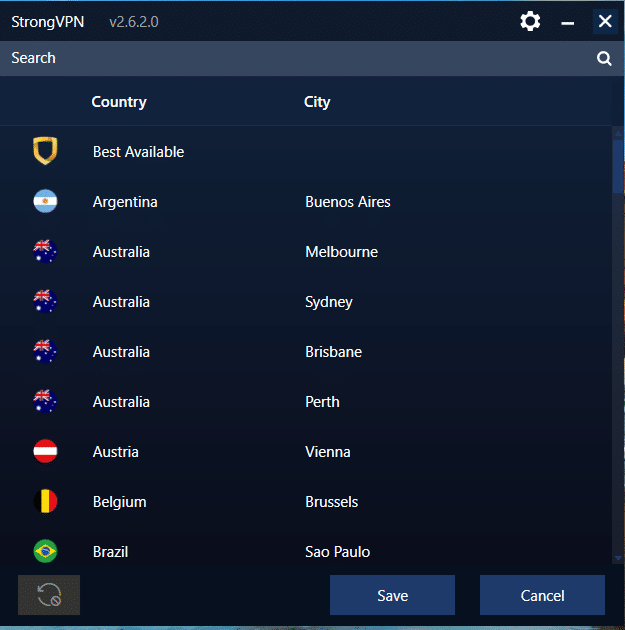
STEP 4:ログインして接続開始
アプリを起動してメールアドレスとパスワードでログインし、「Connect」ボタンをクリックするとVPN接続が開始されます。
👉「Best Available」を選ぶと自動的に最速サーバーに接続されます。
ExpressVPN の使い方(Mac + ブラウザ拡張)
ExpressVPNのブラウザ拡張には、Macアプリを操作して端末全体をVPNへ通すモードと、ブラウザ通信だけを扱うプロキシモードがあります。保護範囲が違うため、拡張機能を入れただけでMac全体がVPN接続になるとは限りません。
- 公式サイトで購入 → Chromeウェブストアから「ExpressVPN拡張」を追加
- 拡張機能のモードを確認し、ブラウザだけか端末全体かを区別
- Macアプリ版と併用も可能
Macアプリを使う場合も、スプリットトンネルや除外設定によって経路が分かれる場合があります。Safariと別アプリで接続元IPを確認し、意図した範囲が保護されているか試してください。
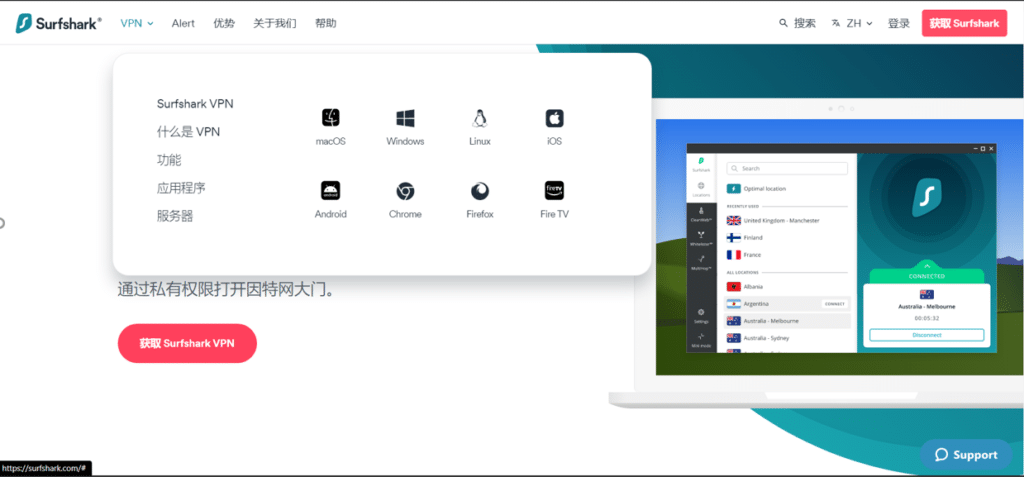
Surfshark のインストール手順(Mac版)
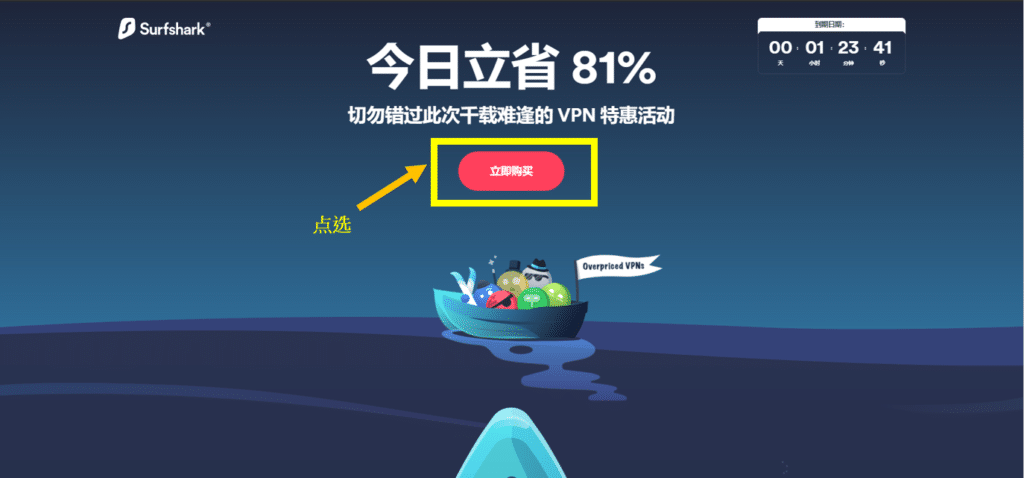
STEP 1:公式サイトにアクセスし「今すぐ購入」
Surfshark公式サイトにアクセスし、「今すぐ購入(Buy Now)」をクリック。
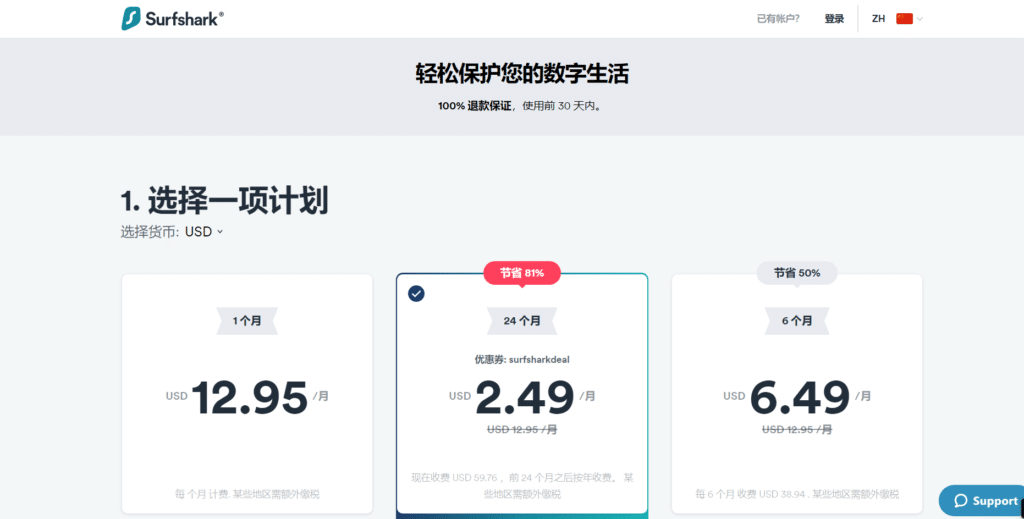
STEP 2:プランを選ぶ
短期と長期では初回請求額と更新価格が違います。割引率や月額換算だけで決めず、契約期間、税、追加オプション、返金条件を購入画面で確認してください。
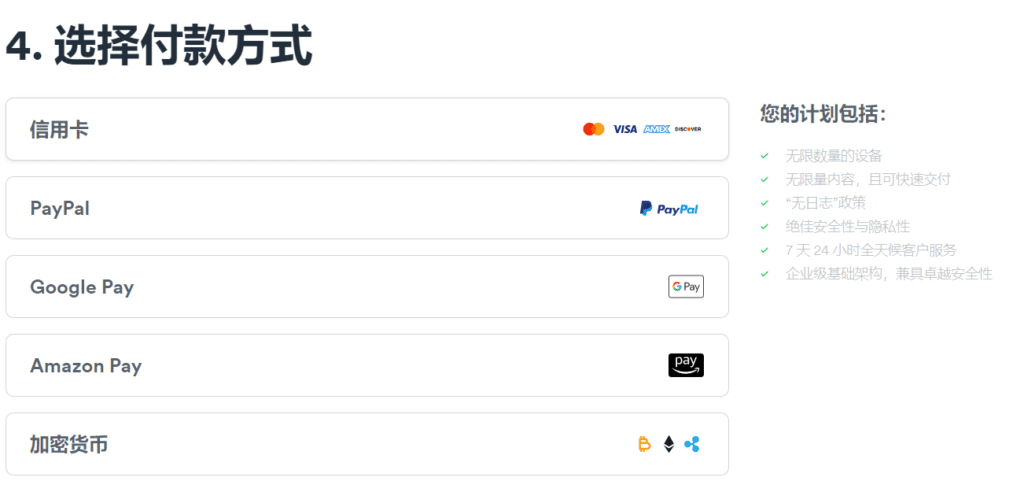
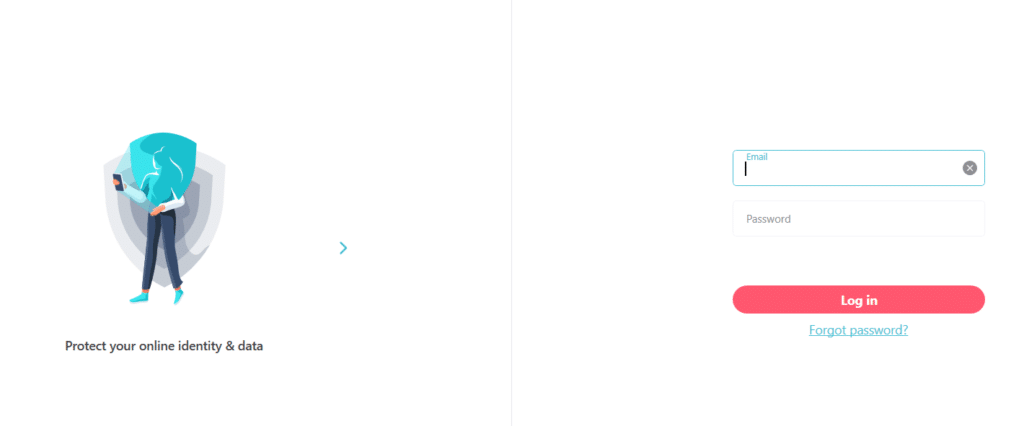
STEP 3:アカウント作成&支払い
メールアドレスを入力してアカウントを作成。クレジットカード、PayPal、Google Pay、Amazon Pay、暗号資産などに対応。

STEP 4:Mac版アプリをダウンロード&インストール
macOS版を選んでダウンロード → インストール → ログインすればすぐに利用開始できます。
FlowVPN のインストール手順(Mac版)
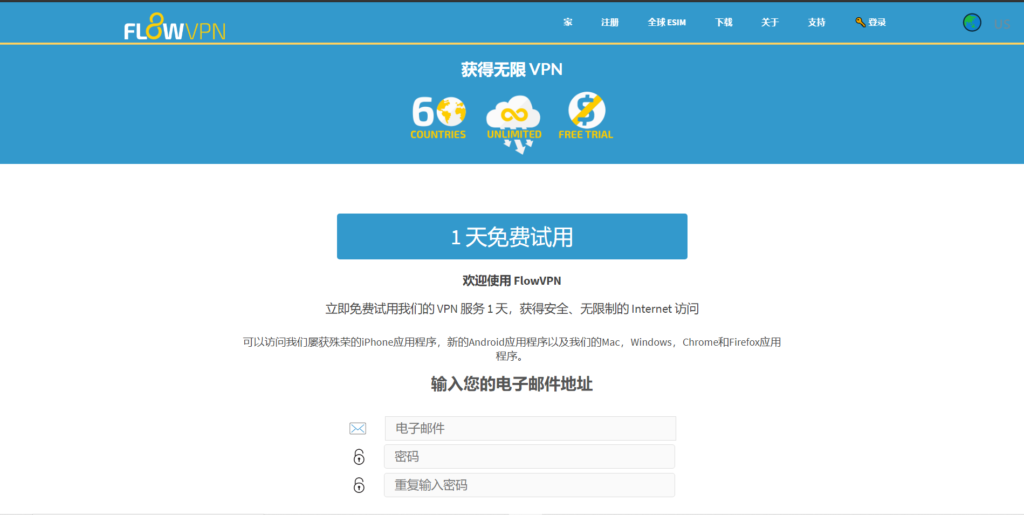
STEP 1:公式サイトでアカウント登録 Flow VPN 公式ページでメールアドレスを登録し、アカウントを作成します。
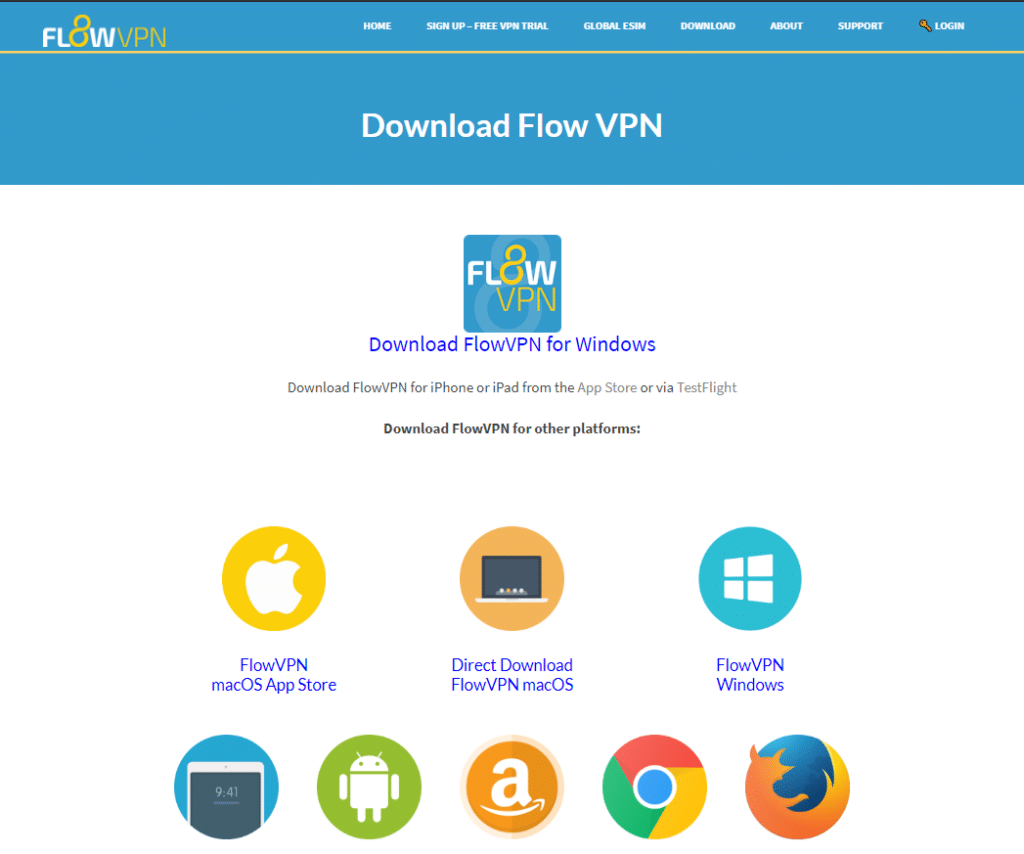
STEP 2:Mac用アプリをダウンロード
「macOS」バージョンを選んでダウンロード → 解凍 → インストール。
STEP 3:ログインして接続
インストール後、アカウント情報でログインすればすぐにVPNが利用可能です。
接続先はアメリカ・日本・シンガポールなど複数から選べます。
Mac向け無料VPNの実態とリスク
「無料VPN」と聞くとお得に思えるかもしれませんが、実際には多くのリスクが潜んでいます。特にMacユーザーにとって、セキュリティや安定性の低いサービスを使うのは危険です。
無料VPNにありがちな問題点
- 広告が多すぎる
無料VPNは広告で収益を得ているため、利用中に大量の広告が表示され、ユーザー体験が著しく悪化します。 - セキュリティ保証がない
暗号化が不十分なものも多く、メールアドレスやクレジットカード情報などの個人データが流出するリスクがあります。有事の際に責任を取る仕組みもありません。 - 潜在的なマルウェアやマイニング
一部の無料VPNはユーザーの端末リソースを無断で使って「仮想通貨のマイニング」を行ったり、スパイウェアを仕込むケースがあります。 - 運営実態が不明
小規模な無料VPNは会社住所や運営者情報が不明確で、サービス停止や「突然の閉鎖」による損害リスクが高いです。
なぜ有料VPNを選ぶべきか
大手の有料VPNは、世界中に数百万以上のユーザーを持ち、常にセキュリティアップデートを行い、万が一トラブルがあっても法的に責任を問われる立場にあります。そのため、無料VPNよりもはるかに信頼性が高いのです。
特に以下のサービスは、Macでの利用におすすめできる大手VPN です:
- StrongVPN:年間プランの費用を比較しやすい
- ExpressVPN:Macアプリの操作、復旧、ブラウザ拡張の範囲を比較
- Surfshark:Macを含む複数端末で使う場合の候補
- FlowVPN:長期契約前に短期確認したい場合の候補
まとめ
無料VPNは「タダより高いものはない」の典型例です。短期的に便利に見えても、広告だらけで速度も遅く、最悪の場合は 個人情報流出や端末の安全性を脅かす原因 になります。
MacユーザーがVPNを利用するなら、信頼できる有料VPNを選び、正規ルートから入手することが安全で確実 です。
Mac向けVPNに関するよくある質問
Q1. 自分でVPNを構築した方が安いの?
「有料VPNは毎月お金がかかるから、自分でサーバーを借りてVPNを作った方が安いのでは?」と考える方もいます。しかし、実際には以下の理由でコストもリスクも高くつきます。
- 通信量と運用費が読みにくい
クラウド上の自前VPNは、サーバー料金に加えて転送量、固定IP、バックアップ、監視の費用が発生します。利用量とリージョンで変わるため、契約前に料金表で試算が必要です。 - セキュリティが不十分
個人での構築では、大手VPN企業のように複数エンジニアが設計した強力な暗号化システムを用意できません。結果として情報漏洩のリスクが高まります。 - 運用の手間が大きい
サーバーの更新・設定・障害対応をすべて自分で行う必要があり、時間的コストが非常に大きいです。
結論として、自前VPNは学習目的なら良いが、日常利用には非効率でリスクが高い です。
Q2. 有料VPNを使った方がいい理由は?
- コストが圧倒的に安い:大手VPNなら月1,000〜1,500円程度で利用可能
- セキュリティ:対応プロトコル、切断保護、DNS処理、ログ方針と監査の有無を確認
- サポート:対応言語、受付時間、連絡方法、返答までの目安を公式窓口で確認
- 簡単に使える:Mac専用アプリをダウンロードして数クリックで接続可能
特に StrongVPN・ExpressVPN・Surfshark・FlowVPN は、macOSとの相性が良く、直感的で分かりやすいUIを備えています。
Mac向けVPNまとめ
MacでVPNを利用するのは、スマホ(iOS)よりも簡単です。公式アプリをダウンロードしてインストールするだけで、すぐに利用を開始できます。
- 自前VPN → 高コスト・高リスク・手間が大きい
- 有料VPN → 安全・低コスト・簡単
そのため、日常利用には信頼できる大手の有料VPNを選ぶのが最適解です。
比較順はStrongVPN・ExpressVPN・Surfshark・FlowVPNです。返金保証と無料試用は同じではなく、対象プラン、申請期限、自動更新、購入経路で条件が変わります。申込画面を保存してから、実際のMacで確認してください。