
Last Updated on 2026-08-08 by wallzhihu
In einer Zeit, in der Online-Sicherheit und der Schutz der Privatsphäre wichtiger denn je sind, ist es unerlässlich zu wissen, wie man ein VPN auf macOS installiert und nutzt. macOS gehört neben Windows und Linux zu den am weitesten verbreiteten Betriebssystemen weltweit. Mit dem richtigen VPN kann Ihr Online-Erlebnis erheblich verbessert werden, sei es zum Schutz Ihrer Daten zu Hause oder zum Zugriff auf Inhalte während einer Reise ins Ausland.
Dieser Leitfaden führt Sie durch alles, was Sie benötigen, um loszulegen, einschließlich echter Leistungsscreenshots und Bewertungsbilder für jedes von uns empfohlene VPN.
Vor der Installation auf dem Mac
Auf dem Mac sollte ein VPN unauffällig laufen: stabile Verbindung, einfache App, keine komplizierte Einrichtung und klare Rückerstattung, falls es mit Ihren Streaming- oder Arbeitsdiensten nicht passt.
StrongVPN ist eine passende Option zum Vergleichen, wenn Sie ein unkompliziertes VPN für macOS und den Alltag suchen.
Praktischer Hinweis: Testen Sie ein VPN mit Ihren eigenen Geräten und Ihren wichtigsten Diensten, bevor Sie ein langes Abo wählen.
VPN auf dem echten Geraet testen: Mac, Android, iOS oder Windows
Ein VPN kann auf dem Notebook gut laufen und auf dem Smartphone trotzdem nerven. Installieren Sie die App, testen Sie zwei Server und pruefen Sie Ihre wichtigsten Dienste vor einem langen Abo.
| Ziel | Option zum Vergleich |
|---|---|
| Stabile Nutzung im Alltag | StrongVPN |
| Premium-App und Support | ExpressVPN |
| Vor dem Kauf testen | FlowVPN |
Zunächst werden wir mehrere leistungsstarke VPNs für macOS hervorheben, die basierend auf Geschwindigkeit, Stabilität, Benutzerfreundlichkeit, Sicherheitsfunktionen und Kompatibilität mit den neuesten macOS-Versionen ausgewählt wurden. Jede Option wurde persönlich getestet, um eine reibungslose Leistung auf Mac-Geräten sicherzustellen.
Anschließend finden Sie Schritt-für-Schritt-Anleitungen zur Installation und Einrichtung, vom Herunterladen der VPN-App bis zur Konfiguration der Einstellungen und dem Aufbau einer sicheren Verbindung. Selbst wenn Sie nicht technisch versiert sind, sind diese Schritte einfach und leicht nachvollziehbar.
Für Nutzer, die kostenlose VPN-Dienste in Betracht ziehen, stellen wir auch einige zuverlässige kostenlose Optionen vor. Während kostenlose VPNs in der Regel Einschränkungen mit sich bringen, können sie für grundlegende Aufgaben ausreichend sein.
Wir werden auch häufige Probleme untersuchen, die macOS-Nutzer beim Einsatz eines VPNs erleben, wie Leistungseinbußen, Protokollunterschiede, Verbindungsprobleme und wie man das beste VPN für die individuellen Bedürfnisse auswählt.
Abschließend fassen wir die Vorteile und potenziellen Nachteile der Nutzung eines VPNs auf macOS zusammen, um Ihnen ein besseres Verständnis dafür zu vermitteln, wie VPNs auf Apple-Geräten funktionieren und wie Sie sie sicher und effektiv einsetzen können.
Am Ende dieses Leitfadens wissen Sie genau, wie Sie ein VPN auf Ihrem Mac nutzen können – sei es, um die Privatsphäre zu erhöhen, geografische Beschränkungen zu umgehen, Ihre Verbindung in öffentlichen WLAN-Netzen zu sichern oder einfach schnelleres, uneingeschränktes Surfen zu genießen.
Lassen Sie uns erkunden, wie Sie Ihr Internet-Erlebnis auf macOS mit dem richtigen VPN verbessern können.
Beste VPN-Empfehlungen für macOS (Aktualisiert für dieses Jahr)
Im Folgenden finden Sie meine Top-Empfehlungen für VPNs für macOS-Nutzer. Jede Option wurde persönlich auf Geschwindigkeit, Stabilität und allgemeine Benutzerfreundlichkeit auf Apple-Geräten getestet. Diese VPNs stammen von renommierten europäischen und US-amerikanischen Anbietern mit etablierter Infrastruktur, transparentem Betrieb und starken Datenschutzrichtlinien – im Gegensatz zu vielen kleinen oder unzuverlässigen Diensten, die häufig online auftauchen und ebenso schnell wieder verschwinden.
Bevor wir in die Liste eintauchen, hier die wichtigsten Eigenschaften, die ich bei der Bewertung eines VPNs für Mac berücksichtige:
- Starke und konsistente Leistung über globale Server hinweg
- Hohe Stabilität, insbesondere für Streaming und langfristige Verbindungen
- Saubere, intuitive macOS-Apps, die einfach zu installieren und zu navigieren sind
- Zuverlässiger Datenschutz, einschließlich No-Logs-Richtlinien und sicherer Protokolle
- Guter Kundenservice und klare Rückerstattungsrichtlinien
- Kompatibilität mit Apples Ökosystem, einschließlich macOS, iOS und Safari-Erweiterungen
Im Gegensatz zu vielen Blogs, die das VPN bewerben, das die höchste Provision zahlt, empfehle ich nur Dienste, die ich persönlich getestet und verifiziert habe. Wenn ein VPN während der Tests versagt, wird es sofort entfernt.
Unten finden Sie meine praktischen Eindrücke, Geschwindigkeitstestergebnisse und Installationsanleitungen für jedes empfohlene macOS-VPN. Wenn Sie einen neuen VPN-Dienst in Betracht ziehen, hilft Ihnen dieser Abschnitt, einen auszuwählen, der tatsächlich funktioniert und auf dem Mac gut performt.
Mac VPN-Empfehlungen: Geschwindigkeitstests & abschließende Wertbewertung
Empfohlene VPNs für Mac: Geschwindigkeitstest & Preis-Leistungs-Zusammenfassung
Mac VPN Installationsanleitung (Schritt-für-Schritt-Tutorial)
Im Folgenden finden Sie eine einfache, anfängerfreundliche Anleitung zur Installation von StrongVPN auf macOS. Der Prozess ist nahezu identisch für andere große VPNs wie ExpressVPN oder Surfshark, so dass Sie, sobald Sie diese Schritte verstanden haben, jedes Mac VPN problemlos installieren können.
So installieren Sie StrongVPN auf macOS
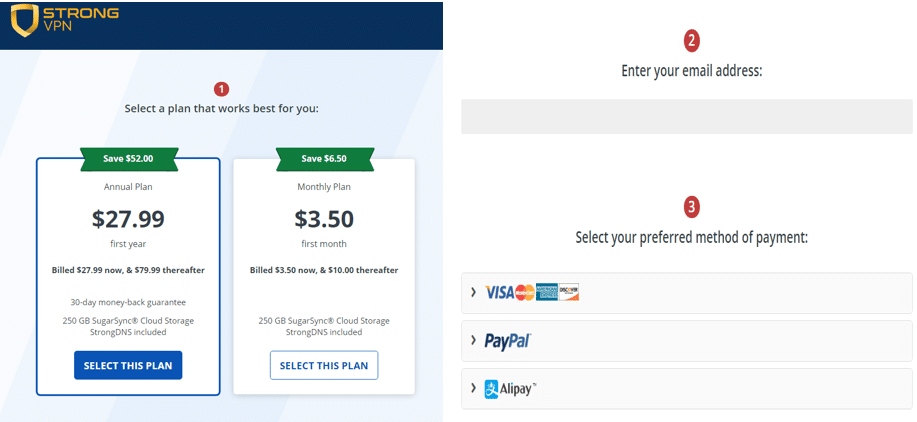
Schritt 1 — Besuchen Sie die offizielle StrongVPN-Website: Gehen Sie zur offiziellen StrongVPN-Seite, erstellen Sie ein Konto und geben Sie Ihre E-Mail-Adresse ein.
Ihre Informationen sind sicher – StrongVPN ist seit über einem Jahrzehnt mit einem soliden Ruf im Bereich Datenschutz tätig.
Klicken Sie auf „65 % bei StrongVPN sparen“, um zu beginnen.

Schritt 2 — Wählen Sie Ihr Abonnement: StrongVPN ist eines der erschwinglichsten hochwertigen VPNs auf dem Markt. Der Jahresplan kostet weniger als 4 Euro pro Monat, während viele Konkurrenten (wie ExpressVPN) über 100 Euro pro Jahr verlangen. Dies macht StrongVPN zu einer ausgezeichneten Wahl in Bezug auf das Preis-Leistungs-Verhältnis. Es unterstützt auch zusätzliche Zahlungsmethoden wie PayPal für Nutzer, die alternative Checkout-Optionen bevorzugen.
Schritt 3 — Laden Sie StrongVPN für macOS herunter:
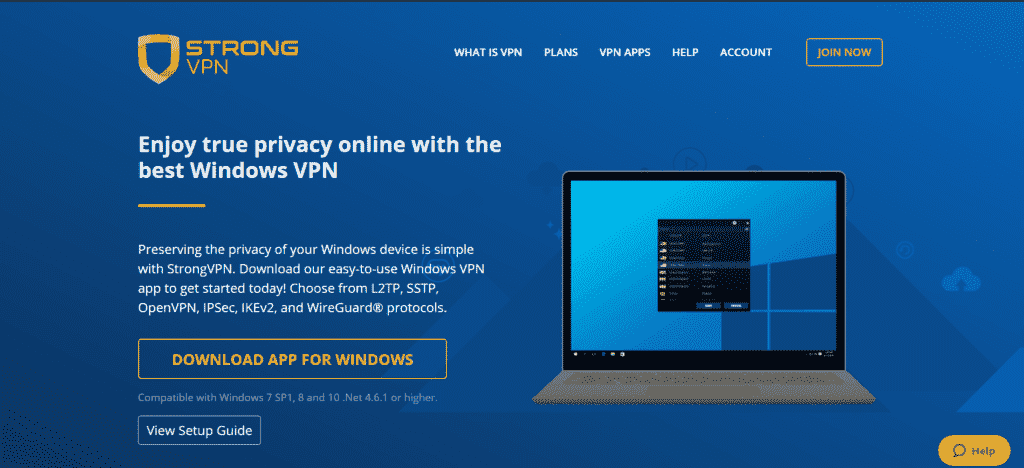
Nach dem Einloggen werden Sie zum StrongVPN-Dashboard weitergeleitet.
- Wählen Sie macOS aus der Liste der verfügbaren Apps (Windows, macOS, Linux, iOS, Android).
- Laden Sie den StrongVPN-Installer für Mac herunter.
- Öffnen Sie die .dmg-Datei und ziehen Sie die StrongVPN-App in Ihren Anwendungsordner.
Die Installation dauert nur wenige Sekunden.
Schritt 4 — Einloggen und Verbinden
Geben Sie Ihren Benutzernamen und Ihr Passwort ein.
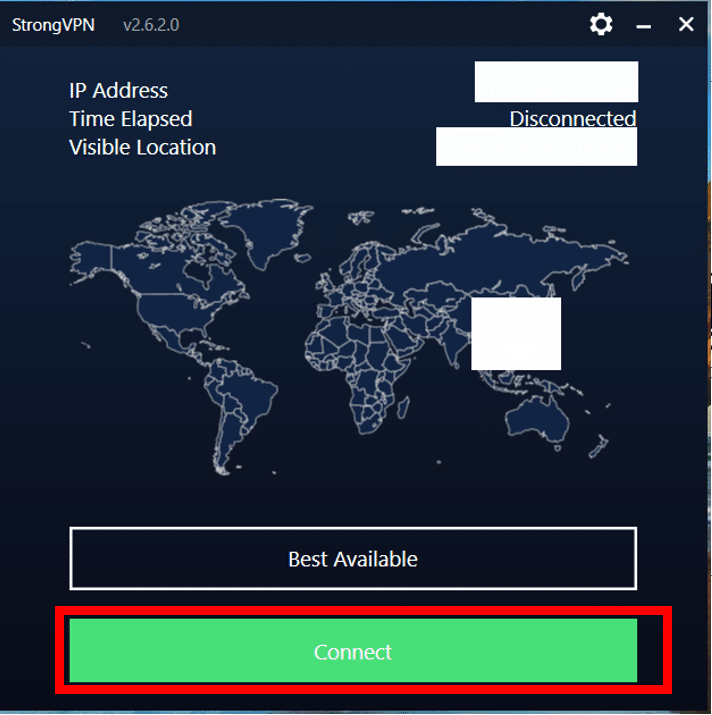
Vor dem Verbinden zeigt die App Ihre aktuelle IP-Adresse und Ihren Standort an.
Klicken Sie auf die Schaltfläche „Verbinden“, um StrongVPN automatisch den besten Server auswählen zu lassen.
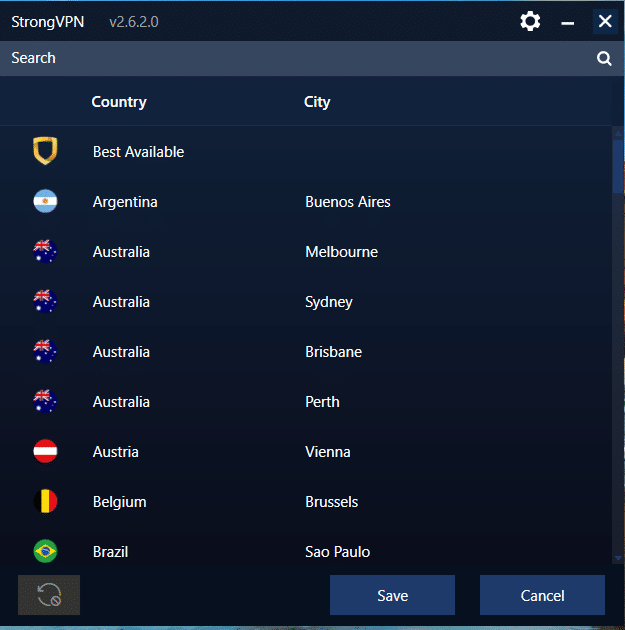
Wenn Sie einen Server manuell auswählen möchten:
- Klicken Sie auf „Beste verfügbare Position“
- Wählen Sie Ihr bevorzugtes Land oder Ihre bevorzugte Stadt
- Klicken Sie auf „Speichern“ und verbinden Sie sich erneut
Sobald Sie verbunden sind, ändert sich Ihre IP-Adresse und Ihr Datenverkehr wird vollständig verschlüsselt.
Mac ExpressVPN Installationsanleitung (Schritt-für-Schritt)
ExpressVPN bietet eine dedizierte macOS-App sowie eine leistungsstarke VPN-Browsererweiterung für Chrome, Firefox und Edge. Wenn Sie keine vollständige Desktop-App installieren möchten, können Sie einfach den ExpressVPN Chrome-Browser nach dem Kauf Ihres Abonnements herunterladen. Dies ermöglicht es Ihnen, Ihre Online-Aktivitäten schnell und bequem auf Windows, macOS und Linux zu schützen.
Im Folgenden finden Sie eine einfache Anleitung zur Installation von ExpressVPN auf dem Mac.
Schritt 1: Besuchen Sie die offizielle ExpressVPN-Website
Gehen Sie zur offiziellen ExpressVPN-Website und wählen Sie „ExpressVPN erhalten“.
Wählen Sie einen Plan (1 Monat, 6 Monate oder 1 Jahr + aktuelles Angebot laut Checkout mit unserem Link).
Schritt 2: Schließen Sie Ihren Kauf ab
Geben Sie Ihre E-Mail-Adresse ein und wählen Sie Ihre Zahlungsmethode.
Sobald der Kauf abgeschlossen ist, sendet ExpressVPN:
- Ihre Quittung
- Ihre Anmeldedaten
- Ihre Installationsanleitung
Stellen Sie sicher, dass Sie eine gültige E-Mail-Adresse eingeben.
Schritt 3: Laden Sie ExpressVPN für macOS herunter
Nach dem Einloggen in Ihr ExpressVPN-Dashboard laden Sie die macOS-Version herunter.
Schritt 4: Installieren und Einloggen
Öffnen Sie den Installer, schließen Sie die Einrichtung ab und starten Sie die ExpressVPN-App.
Geben Sie Ihren Aktivierungscode oder Ihre Kontodaten ein, um sich einzuloggen.
Schritt 5: Mit einem Server verbinden
Wählen Sie einen Server aus der Standortliste und klicken Sie auf „Verbinden“.
Sobald Sie das grüne „Verbunden“-Symbol sehen, ist Ihr Mac-Datenverkehr vollständig geschützt.
Mac Surfshark Installationsanleitung (Schritt-für-Schritt)
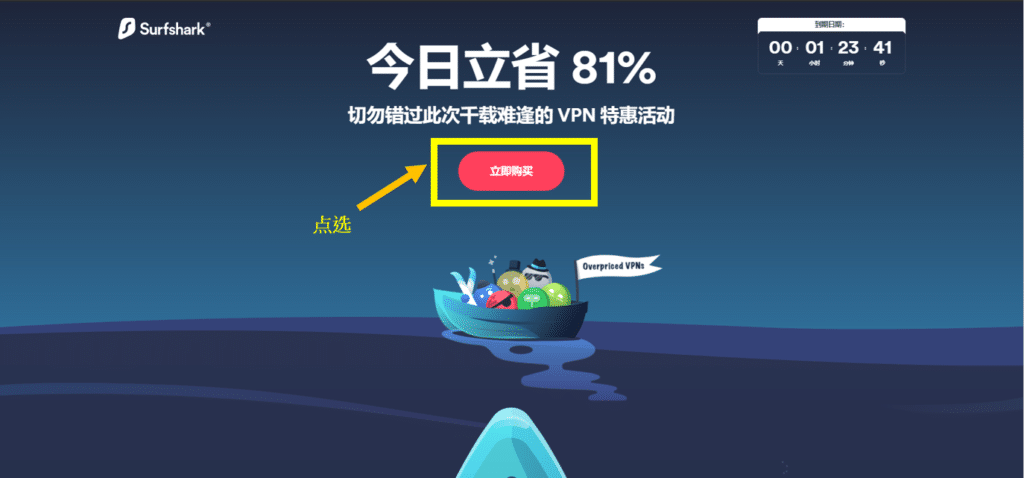
Schritt 1 Besuchen Sie die Surfshark-Website: Gehen Sie zur Surfshark VPN VPN-Website und klicken Sie auf „Jetzt kaufen“.
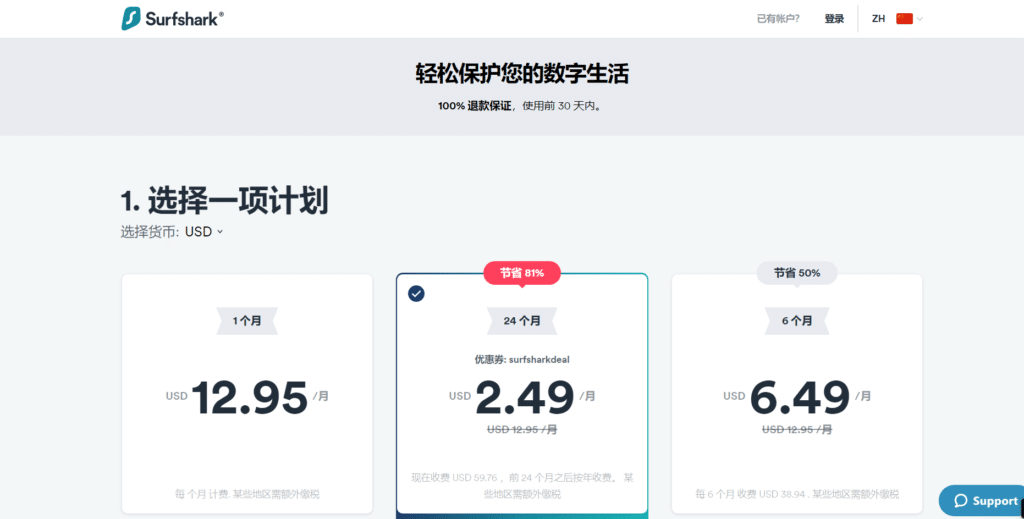
Schritt 2: Wählen Sie den besten Plan: Der 24-Monats-Plan von Surfshark bietet die besten Einsparungen (Aktionspreis, der im Checkout bestätigt werden muss + 30-Tage-Geld-zurück-Garantie) und kostet nur 2,49 Euro/Monat.
Schritt 3: Erstellen Sie ein Konto: Geben Sie Ihre E-Mail-Adresse ein, um Ihre Anmeldung zu erstellen.
Kein Risiko für persönliche Daten – Surfshark verfolgt eine strikte No-Logs-Politik.

Schritt 4: Wählen Sie Ihre Zahlungsmethode: Surfshark unterstützt mehrere Zahlungsoptionen:
- Mastercard / Visa
- PayPal
- Google Pay
- Amazon Pay
- Kryptowährungen
Nach der Zahlung wird Ihr Konto aktiviert und ist einsatzbereit.

Schritt 5: Laden Sie Surfshark für macOS herunter: Gehen Sie zur Download-Seite (Surfshark ) und wählen Sie die macOS-Version.
(Andere Versionen verfügbar: Windows, Linux, iOS, Android.)
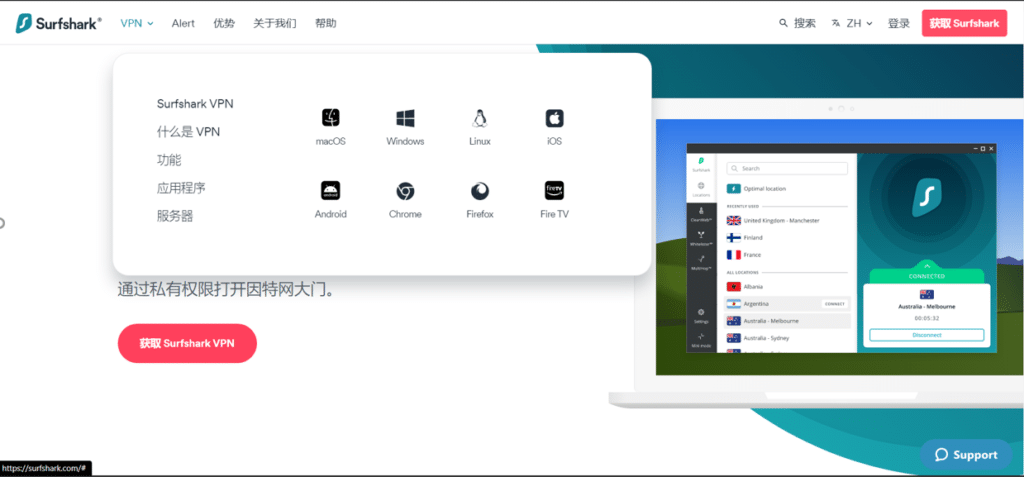
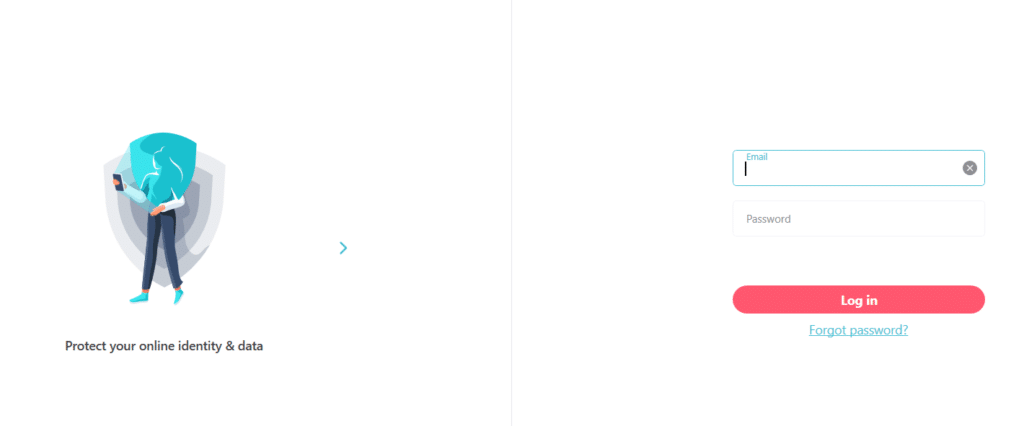
Schritt 6: Installieren, Einloggen und Verbinden: Nach der Installation öffnen Sie die Surfshark-App und melden sich mit Ihrer E-Mail und Ihrem Passwort an.
Wählen Sie einen globalen Server und genießen Sie schnellen, sicheren VPN-Schutz auf Ihrem Mac.
Mac VPN Installation – FlowVPN
Schritt 1: Besuchen Sie die offizielle FlowVPN-Website und erstellen Sie ein Konto.: Flow VPN, Geben Sie Ihre E-Mail-Adresse ein, um sich zu registrieren—FlowVPN hält Ihre Informationen privat und sicher.
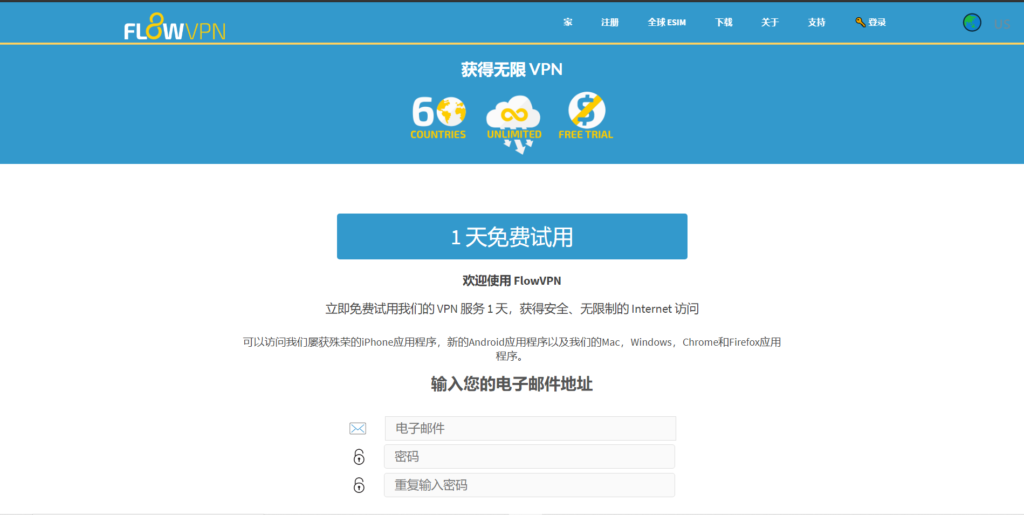
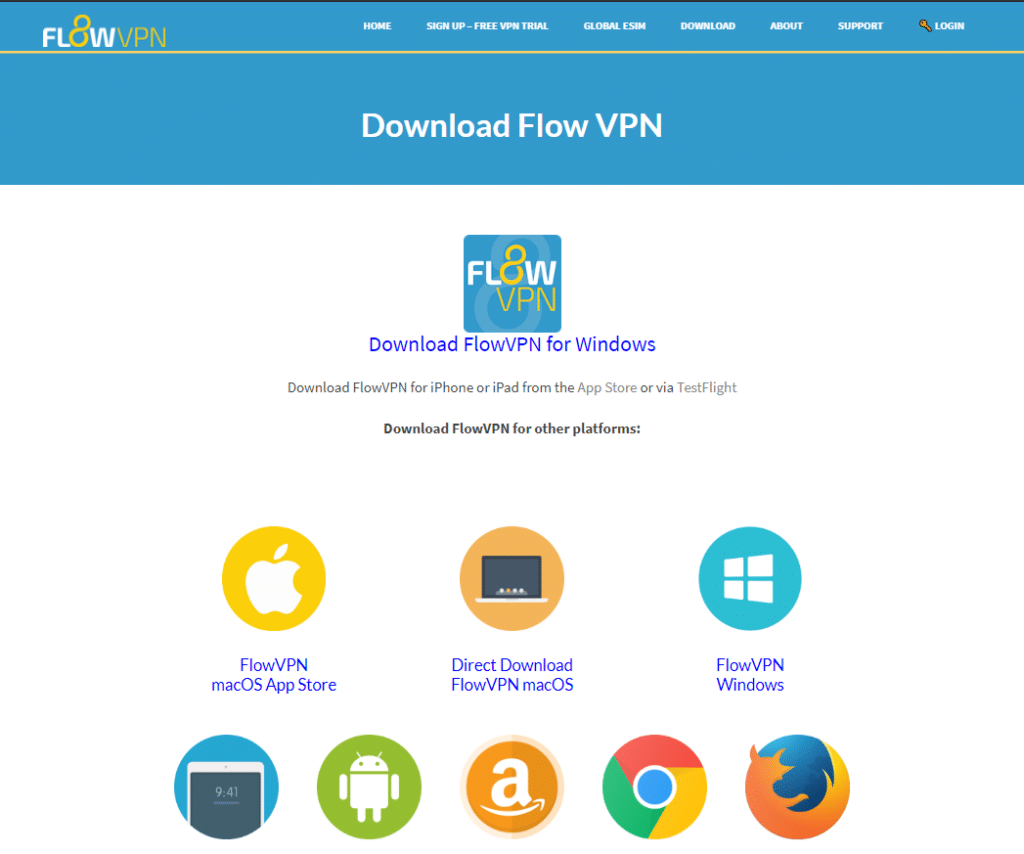
Schritt 2: Laden Sie die FlowVPN-App für macOS herunter.
Wählen Sie von der FlowVPN-Startseite die benötigte Version aus (macOS, Windows, Linux, iOS oder Android).
Wählen Sie den FlowVPN für Mac-Installer, laden Sie die Datei herunter, entpacken Sie sie und schließen Sie den Installationsprozess ab.
Schritt 3: Einloggen und FlowVPN nutzen.
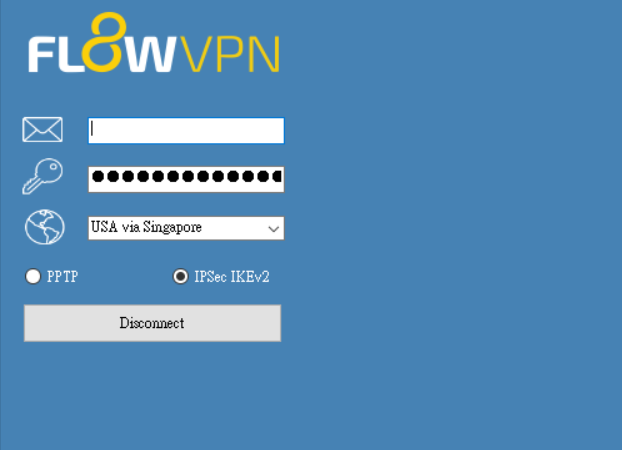
Nach Abschluss der Installation öffnen Sie die FlowVPN-App und melden sich mit Ihren Kontodaten an.
Sie können aus mehreren globalen Serverstandorten wählen—zum Beispiel können Sie Ihre Verbindung über einen Knoten in Singapur in die USA leiten.
FlowVPN bietet Ihnen die Flexibilität, je nach Bedarf zwischen Servern zu wechseln.
Einführung in kostenlose VPNs für Mac
Wenn Sie in Erwägung ziehen, ein kostenloses VPN auf Ihrem Mac zu nutzen, ist es wichtig, sowohl die Vorteile als auch die potenziellen Risiken zu verstehen. Kostenlose VPNs können verlockend sein, kommen jedoch oft mit Einschränkungen in Bezug auf Geschwindigkeit, Sicherheit und Zuverlässigkeit. Im Folgenden finden Sie einen Überblick über die häufigen Probleme, die bei den meisten kostenlosen VPN-Diensten auftreten.
Gemeinsame Merkmale kostenloser VPNs
Die meisten kostenlosen VPNs teilen ähnliche Eigenschaften:
- Sie arbeiten mit kleinen Budgets und begrenzten technischen Ressourcen
- Ihre Servernetzwerke sind oft instabil und überlastet
- Viele bieten keine Transparenz über das Unternehmen hinter dem Dienst
- Einige enthalten aufdringliche Werbung oder fragwürdige Hintergrundprozesse
- Einige betreiben riskante Praktiken wie das Protokollieren von Daten oder das Einfügen von Trackern
Während kostenlose VPNs für grundlegende Aufgaben geeignet sein können, bieten sie in der Regel nicht die Sicherheit, den Datenschutz oder die Leistung, die für eine langfristige Nutzung erforderlich sind.
Risiken im Zusammenhang mit kleinen oder nicht verifizierten VPN-Anbietern
In den letzten Jahren haben mehrere kleine VPN-Anbieter—viele mit unklarer Eigentümerschaft oder ohne öffentlich gelistete Unternehmensinformationen—abrupt den Betrieb eingestellt. Wenn diese Dienste verschwinden, verlieren die Nutzer den Zugang zum VPN und das Geld, das sie bezahlt haben.
Deshalb empfehle ich dringend, gut etablierte, seriöse VPN-Anbieter zu wählen, insbesondere solche mit Sitz in Ländern mit starken Datenschutzgesetzen. Große internationale Anbieter haben:
- Transparente Unternehmensinformationen
- Rechtliche Verantwortlichkeit
- Bessere Sicherheitsstandards
- Eine große, globale Nutzerbasis
- Ein klares Geschäftsmodell
VPN-Anbieter mit unklaren Ursprüngen bergen echte Risiken
Die Nutzung eines VPNs ohne veröffentlichte Unternehmensadresse, ohne Support-Kanäle und ohne rechtliche Präsenz birgt erhebliche Risiken. Wenn Sie auf Folgendes stoßen:
- Verbindungsprobleme
- Datenverletzungen
- Zahlungsstreitigkeiten
- Dienstabschaltungen
… gibt es niemanden, den Sie kontaktieren können, und keinen Schutz für Ihre Daten.
Im Gegensatz dazu listen seriöse Anbieter wie ExpressVPN, StrongVPN, Surfshark, NordVPN und andere ihre Unternehmensinformationen klar auf, unterhalten große Support-Teams und operieren unter etablierten Geschäftsstrukturen.
Warum etablierte VPN-Marken sicherer sind
Wenn Sie einen globalen VPN-Anbieter mit Millionen von Nutzern verwenden, ist das Unternehmen rechenschaftspflichtig.
Wenn ein großes VPN unerwartet den Betrieb einstellen würde, müsste es mit rechtlichen und finanziellen Konsequenzen rechnen. Größere Unternehmen unterziehen sich auch regelmäßigen Drittanbieter-Audits und Sicherheitsbewertungen.
Auf der anderen Seite sind viele kleine „kostenlose“ VPNs nur darauf ausgelegt, Benutzerdaten zu sammeln, Werbung zu schalten oder plötzlich ohne Vorwarnung zu verschwinden. Da sie anonym operieren, tragen sie wenig bis keine Verantwortung gegenüber den Nutzern.
Häufige Probleme mit kostenlosen VPNs
Im Folgenden sind die häufigsten Probleme und Risiken aufgeführt, die bei der Nutzung kostenloser VPNs auftreten können:
1. Zu viele Anzeigen
Kostenlose VPNs sind in der Regel auf Werbung angewiesen, um über Wasser zu bleiben.
Dies führt zu:
- Nervigen Pop-ups
- Langsamen Geschwindigkeiten aufgrund von Werbeskripten
- Tracker-Injektionen
- Schlechter Benutzererfahrung insgesamt
Diese Anzeigen stellen auch ernsthafte Datenschutzbedenken dar.
2. Keine echten Sicherheitsgarantien
Da kostenlose VPNs keine Einnahmen aus Abonnements erzielen, greifen einige auf weniger ethische Methoden zurück, um Geld zu verdienen, wie zum Beispiel:
- Sammeln und Verkaufen von Benutzerdaten
- Protokollierung von Surfaktivitäten
- Einfügen von Tracking-Technologien
Wenn Ihre persönlichen Informationen geleakt werden—E-Mails, Passwörter oder Bankdaten—gibt es keinen Unternehmenssupport oder rechtlichen Schutz.
3. Potenzieller Schaden für Ihr Gerät (Malware, Mining, Phishing)
Viele kostenlose VPNs beinhalten versteckte Prozesse, die:
- Ihre CPU oder GPU für das Kryptowährungs-Mining nutzen
- Ihren Datenverkehr über unsichere Server umleiten
- Werbung oder Affiliate-Skripte injizieren
- Malware oder Spyware installieren
Wenn ein VPN kostenlos ist, werden Sie und Ihre Daten oft zum Produkt.
Und denken Sie daran—wenn es wirklich sichere, schnelle und zuverlässige kostenlose VPNs gäbe, würde die kostenpflichtige VPN-Industrie nicht florieren. Die Realität ist, dass die Aufrechterhaltung sicherer Server weltweit Geld kostet, und kostenlose VPNs oft auf gefährliche Weise Abstriche machen.
Häufige Fragen zu VPNs auf dem Mac
Ist das Hosting Ihres eigenen VPNs günstiger?
Viele preisbewusste Nutzer fragen sich, ob der Betrieb eines eigenen VPN-Servers eine günstigere Alternative zu einem Premium-Mac-VPN-Dienst sein könnte. Während die Idee verlockend klingt, ist die Realität weitaus komplizierter. Hochwertige VPNs investieren stark in Infrastruktur, Sicherheit und globale Servernetzwerke—Kosten, die einzelne Nutzer oft unterschätzen.
Im Folgenden finden Sie eine Aufschlüsselung dessen, was es tatsächlich erfordert, ein VPN selbst zu hosten, und warum die meisten Nutzer letztendlich feststellen, dass seriöse kostenpflichtige VPNs praktischer, sicherer und kostengünstiger sind.
Wie man ein eigenes VPN einrichtet
Die größte Herausforderung beim Aufbau eines eigenen VPNs besteht darin, einen stabilen, schnellen Server außerhalb Ihres Heimnetzwerks zu sichern. Es gibt zwei Hauptoptionen:
- Hosten Sie Ihre eigene Hardware im Ausland
Dies erfordert, dass Sie physisch einen Router oder Server in einem anderen Land haben—etwas, das nur machbar ist, wenn Sie längere Zeit im Ausland verbringen. - Mieten Sie einen Cloud-Server von einem Hosting-Anbieter
Die meisten Menschen verlassen sich auf Online-Cloud-Dienste wie Amazon AWS, DigitalOcean oder Google Cloud.
Hier ist eine vereinfachte Version des AWS-Einrichtungsprozesses (die gleiche Plattform, die viele VPN-Unternehmen ebenfalls nutzen):
- Gehen Sie zum AWS EC2-Dashboard und wählen Sie Ihre bevorzugte Region.
- Wählen Sie das Betriebssystem und die Hardwarekonfiguration des Servers.
- Klicken Sie auf „Überprüfen und Starten“.
- Erstellen oder wählen Sie ein Login-Schlüsselpaar für sicheren Zugriff.
- Starten Sie die Instanz.
- Melden Sie sich remote an, um Ihre VPN-Software zu konfigurieren.
Diese Methode erfordert laufende Serververwaltung, Sicherheitsupdates und Netzwerkkenntnisse.
Kosten eines selbstgehosteten VPNs
Die Nutzung von AWS oder ähnlichen Anbietern mag zunächst günstig erscheinen, aber die Kosten summieren sich schnell:
- Eine mittelgroße EC2-Instanz, die für Streaming oder hohe Bandbreitennutzung geeignet ist, kostet etwa 0,70 Euro pro Stunde.
- Über einen vollen Monat kann dies je nach Nutzung und Datenübertragung über 500 Euro hinausgehen.
Und das schließt nicht ein:
- Speicherkosten
- Bandbreitenüberschreitungen
- Zusätzliche Sicherheitstools
- Zeit, die für die Wartung und Konfiguration des Servers aufgewendet wird
Häufige Probleme mit selbstgehosteten VPNs
Selbsthosting mag attraktiv erscheinen, aber die meisten Nutzer stoßen auf mehrere Herausforderungen:
1. Hohe langfristige Kosten
Die Wartung eines einzigen hochwertigen internationalen Servers kann Hunderte pro Monat kosten—weit teurer als ein Premium-VPN-Abonnement.
2. Begrenzte Sicherheit
Die meisten selbstgehosteten Setups fehlen die fortschrittliche Verschlüsselung, Leckschutz, rotierende IPs und Serverhärtung, die professionelle VPN-Unternehmen bieten.
3. Keine Verschleierung oder spezielle Funktionen
Kommerzielle VPNs bieten optimierte Streaming-Server, fortschrittliche Tunneling-Protokolle (WireGuard, OpenVPN, IKEv2) und dedizierte Apps—Funktionen, die manuell schwer zu replizieren sind.
4. Risiko von Fehlkonfigurationen
Ein schlecht konfiguriertes VPN kann Ihre IP-Adresse, DNS-Anfragen oder den Datenverkehr offenlegen—was den gesamten Zweck der Nutzung eines VPNs zunichte macht.
Abschließende Gedanken: Sollten Sie ein VPN selbst hosten?
Wenn Ihr einziges Ziel Privatsphäre, sicheres Surfen oder der Zugriff auf internationale Inhalte ist, dann ist Selbsthosting nicht die praktischste oder kostengünstigste Lösung.
Der Aufbau eines sicheren, zuverlässigen VPN-Servers auf eigene Faust kann über 500 Euro pro Monat kosten, während erstklassige VPN-Dienste (wie StrongVPN, ExpressVPN oder Surfshark) weniger als 15 Euro pro Monat kosten, globale Server, fortschrittliche Verschlüsselung und professionellen Support beinhalten.
Für 99 % der Mac-Nutzer ist die Wahl eines vertrauenswürdigen VPN-Anbieters die bessere, sicherere und deutlich günstigere Wahl.
Mac VPN Fazit
Die Nutzung eines VPNs auf macOS ist in der Regel viel einfacher als auf mobilen Geräten. Die meisten großen Anbieter — insbesondere ExpressVPN, Surfshark und StrongVPN — bieten dedizierte Mac-Apps, die Sie direkt herunterladen und installieren können, ohne dass eine komplizierte Einrichtung erforderlich ist.
Im Vergleich zum Aufbau eines eigenen VPN-Servers ist die Nutzung eines seriösen Mac-VPNs weitaus günstiger, sicherer und zuverlässiger. Da sich Netzwerkeinschränkungen weiterentwickeln, wird die Wartung eines selbstgehosteten VPNs zunehmend schwieriger, während kommerzielle VPN-Anbieter ihre Infrastruktur kontinuierlich aktualisieren, um die Dienste stabil zu halten.
Ich hoffe, dieser Leitfaden hilft Ihnen, das richtige Mac-VPN zu wählen und ein schnelleres, sichereres und offeneres Interneterlebnis zu genießen.