
Last Updated on 2026-08-07 by wallzhihu
Wallzhihu decision block
VPN-Monatsnotizen – aktualisiert am 1. Oktober 2026
Diesen Monat zählt der echte Kaufgrund: Streaming, Reisen, öffentliches WLAN, Datenschutz, Kontoschutz, Geschwindigkeit, Geräteanzahl und klare Preise.
Praktische Einordnung: StrongVPN ist meist der klarste Wert für ein Jahr; ExpressVPN ist Premium bei Apps und Wiederverbindung; Surfshark lohnt sich bei langer Laufzeit und vielen Geräten; FlowVPN dient dem kurzen Verbindungstest.
Verbindungsnotizen – 1. Oktober 2026
- Wenn ein Server langsam wird, wechseln Sie zuerst Protokoll, Stadt oder Backup-Route.
- Nutzen Sie offizielle Downloads und Zahlungswege; vermeiden Sie unbekannte Installer und geteilte Konten.
- Behalten Sie ein Haupt-VPN und eine Backup-Option fuer KI-Tools, Suche, Streaming oder Zahlungen.
Preisentscheidung: nach Laufzeit wählen
Wenn Sie nur ein Jahr kaufen möchten, ist StrongVPN meist der klarste Preis-Leistungs-Punkt: ca. €3.46/Monat, entsprechend USD $3.97/Monat; Jahresbetrag ca. €41.58, entsprechend USD $47.69. ExpressVPN ist die Premium-Wahl bei Apps und Wiederverbindung; Surfshark passt bei langer Laufzeit und vielen Geräten; FlowVPN bietet einen kurzen Test, dessen Bedingungen im Checkout geprüft werden sollten.
- StrongVPN: bester Wert für ein Jahr, ca. €3.46/Monat = USD $3.97/Monat; Jahresbetrag ca. €41.58 = USD $47.69.
- ExpressVPN: ca. €5.81/Monat = USD $6.67/Monat; Premium-Preis, stark für Marke, Streaming und Reisen.
- Surfshark: ca. €2.01/Monat = USD $2.30/Monat, lohnt sich aber meist erst mit zwei Jahren Laufzeit.
- FlowVPN: ca. €1.64/Monat = USD $1.88/Monat; nutzen Sie den kurzen Test und prüfen Sie die Bedingungen im Checkout.
Der Endpreis hängt von offiziellem Checkout, Steuern, Wechselkurs und aktueller Aktion ab.
VPN-Preis vs. Vertragsdauer
Lesen Sie diese Grafik zusammen mit der Preisnotiz: StrongVPN steht für den Jahreswert, ExpressVPN für Apps und Wiederverbindung, Surfshark für lange Laufzeit und viele Geräte, FlowVPN für einen kurzen Test.
- Ein Jahr: StrongVPN ist meist der klarste Preis-Leistungs-Punkt.
- Zwei Jahre: Surfshark lohnt sich vor allem bei langer Laufzeit.
- Premium: ExpressVPN kostet mehr, ist aber stark bei Marke, Reisen und Streaming.
- Erst testen: Bedingungen des kurzen FlowVPN-Tests im Checkout prüfen.
Was Sie vor dem VPN-Kauf diesen Monat prüfen sollten
Wählen Sie ein VPN nicht nur nach dem größten Rabatt. Prüfen Sie zuerst den Einsatzzweck, stabile Geschwindigkeit, sinnvolle Laufzeit und klare Test- oder Rückerstattungsbedingungen.
Für die meisten Leser zählen Preis, Geschwindigkeit, Streaming, Schutz im öffentlichen WLAN, Geräteanzahl und eine einfache Backup-Option.
- Geschwindigkeit unten zusammengefasst
- Preis in USD und lokaler Währung
- Ein Jahr vs zwei Jahre Laufzeit
- Testphase, Rückerstattung und Gerätelimit
Entscheidend sind Gesamtpreis, Laufzeit, Verlängerung und Geräte-Passung; der beworbene Monatspreis allein reicht nicht.
StrongVPN: erste Wahl für einen übersichtlichen Jahresvertrag 
ExpressVPN: Premium-Wahl für Apps und schnelle Wiederverbindung 
Surfshark: passend bei langer Laufzeit und vielen Geräten 
FlowVPN: kurzer Test für die eigene Verbindung

VPN-Speed-Ubersicht – aktualisiert am 1. Oktober 2026
Monatlicher VPN-Vergleich
| VPN | Test/Rückerstattung | Zahlung | Geräte | Geeignet für |
|---|---|---|---|---|
| StrongVPN | 30 Tage Geld-zurück-Garantie | Karte / PayPal | 5 | StrongVPN: erste Wahl für einen übersichtlichen Jahresvertrag |
| ExpressVPN | 30 Tage Geld-zurück-Garantie | Karte / PayPal | 8 | ExpressVPN: Premium-Wahl für Apps und schnelle Wiederverbindung |
| Surfshark | 30 Tage Geld-zurück-Garantie | Karte / PayPal | Unbegrenzt | Surfshark: passend bei langer Laufzeit und vielen Geräten |
| FlowVPN | Kurzer Test | Karte (im Checkout prüfen) | Unbegrenzt | FlowVPN: kurzer Test für die eigene Verbindung |
Ergebnisse variieren je nach Standort und Route. Erst Protokoll oder Server wechseln, dann Dienst wechseln.
VPN-Geschwindigkeit und Stabilität – Oktober 2026
Wir vergleichen reale Geschwindigkeit, Stabilität je Gerät, Streaming und die Zeit bis zur erneuten Verbindung.
1. VPN price and subscription comparison
2. Global route speed comparison
Global speed table
| Region | StrongVPN | ExpressVPN | Surfshark | FlowVPN | NordVPN |
|---|---|---|---|---|---|
| North America | 68.7 | 63.6 | 62.4 | 60.3 | 64.1 |
| Europe | 78.1 | 80.0 | 71.6 | 71.3 | 75.0 |
| Oceania | 62.0 | 58.7 | 57.8 | 57.8 | 60.1 |
| Asia | 80.2 | 75.7 | 72.0 | 71.1 | 75.9 |
| Central Asia | 53.4 | 50.0 | 47.6 | 48.2 | 51.4 |
| South America | 58.6 | 55.5 | 54.0 | 52.5 | 53.8 |
| Africa | 47.8 | 52.2 | 45.1 | 45.3 | 50.4 |
| Mbps | Mbps | Mbps | Mbps | Mbps | Mbps |
3. Asia route speed comparison
Asia speed table
| Region | StrongVPN | ExpressVPN | Surfshark | FlowVPN |
|---|---|---|---|---|
| Japan | 59.9 | 60.9 | 56.6 | 56.5 |
| Singapore | 52.3 | 51.1 | 49.6 | 46.3 |
| Taiwan | 64.4 | 56.0 | 52.6 | 54.7 |
| South Korea | 50.8 | 50.8 | 46.3 | 43.4 |
| Mbps | Mbps | Mbps | Mbps | Mbps |
4. Connection success rate by region
Connection success rate
| Region | StrongVPN | ExpressVPN | Surfshark | FlowVPN | NordVPN |
|---|---|---|---|---|---|
| North America | 96.1 | 96.1 | 95.0 | 93.5 | 95.7 |
| Europe | 97.2 | 94.5 | 99.4 | 91.6 | 100 |
| Oceania | 98.7 | 92.6 | 91.7 | 95.2 | 87.4 |
| Asia | 97.4 | 95.0 | 95.0 | 94.3 | 87.9 |
| Central Asia | 93.9 | 94.8 | 99.3 | 88.7 | 95.9 |
| South America | 96.6 | 99.0 | 90.9 | 89.3 | 95.1 |
| Africa | 93.6 | 96.8 | 98.3 | 93.3 | 97.0 |
| % | % | % | % | % | % |
5. Streaming / Netflix route test
Streaming test rounds
| Region | StrongVPN | ExpressVPN | Surfshark | FlowVPN |
|---|---|---|---|---|
| Round 1 | 60.7 | 74.1 | 72.5 | 66.5 |
| Round 2 | 70.9 | 71.7 | 73.7 | 61.5 |
| Round 3 | 75.6 | 62.7 | 71.7 | 78.2 |
| Round 4 | 68.6 | 67.1 | 71.1 | 66.4 |
| Round 5 | 65.6 | 77.1 | 66.6 | 75.5 |
| % | % | % | % | % |
| VPN | Test/Rückerstattung | Zahlung | Geräte | Geeignet für |
|---|---|---|---|---|
| StrongVPN | 30 Tage Geld-zurück-Garantie | Karte / PayPal | 5 | StrongVPN: erste Wahl für einen übersichtlichen Jahresvertrag |
| ExpressVPN | 30 Tage Geld-zurück-Garantie | Karte / PayPal | 8 | ExpressVPN: Premium-Wahl für Apps und schnelle Wiederverbindung |
| Surfshark | 30 Tage Geld-zurück-Garantie | Karte / PayPal | Unbegrenzt | Surfshark: passend bei langer Laufzeit und vielen Geräten |
| FlowVPN | Kurzer Test | Karte (im Checkout prüfen) | Unbegrenzt | FlowVPN: kurzer Test für die eigene Verbindung |
Ergebnisse variieren je nach Standort und Route. Erst Protokoll oder Server wechseln, dann Dienst wechseln.
Beste VPNs für Deutschland im August 2026
Wenn Sie auf der Suche nach der besten VPN-Lösung für Ihre Bedürfnisse in Deutschland sind, sind Sie hier genau richtig! Wir stellen Ihnen die zuverlässigsten Optionen vor, um US-Netflix freizuschalten, Drosselungen durch lokale Anbieter zu vermeiden und Ihre Sicherheit in öffentlichen WLAN-Netzwerken zu gewährleisten. Und das Beste: mit Zahlungsoptionen über PayPal, Kreditkarte oder Banküberweisung.
| VPN-Vergleich für Deutschland | Kostenloser Test | Zahlung | Kundensupport | Geräte | Garantie | Preis |
| StrongVPN | ✅ 1 Tag | ✅ Akzeptiert PayPal | ✅ Deutschsprachiger Support | Gleichzeitige Geräte | ✅ Geld-zurück-Garantie | Ungefähr 20,00 €/Monat |
| Flow VPN | ✅ 2 Tage | ✅ Akzeptiert PayPal | ✅ Deutschsprachiger Support | Unbegrenzt | ✅ Geld-zurück-Garantie | Ungefähr 8,00 €/Monat |
| ExpressVPN | ❌ Nicht verfügbar | ✅ Akzeptiert PayPal | ✅ Deutschsprachiger Support | Bis zu 5 Geräte gleichzeitig | ✅ Geld-zurück-Garantie | Ungefähr 30,00 €/Monat |
| Surfshark | ❌ Nicht verfügbar | ✅ Akzeptiert PayPal | ✅ Deutschsprachiger Support | Unbegrenzt | ✅ Geld-zurück-Garantie | Ungefähr 10,00 €/Monat |

| Kostenlose Testversion | PayPal-Zahlung | Zugang ohne Umgehungstools | Deutschsprachiger Support | Gerätekompatibilität | Unbedingte Rückerstattungsgarantie |
|---|---|---|---|---|---|
| ✅ | ✅ | ✅ | ✅ | 5 | ✅ |
StrongVPN gehört zu den neueren VPN-Diensten aus Europa und Amerika. Im Vergleich zum größten Anbieter in Europa, ExpressVPN, ist StrongVPN deutlich günstiger und startet bereits ab nur 3,5 € pro Monat (12-Monats-Paket – 3,5 € pro Monat, insgesamt 43,99 €). ExpressVPN hingegen kostet fast 6 € pro Monat. Zudem unterstützt StrongVPN PayPal-Zahlung, was ExpressVPN nicht tut. Beide Anbieter verfügen über Ingenieurteams, die kontinuierlich Knotenpunkte aktualisieren und reparieren. Wenn Sie hauptsächlich YouTube oder Facebook nutzen möchten, empfehle ich persönlich StrongVPN. Die Webseite von StrongVPN behauptet, es sei das „beste Multimedia-VPN“ und empfiehlt Dienste wie Netflix, Hulu, ABC, HBO und Sky Go.
StrongVPN bietet Anwendungen für Windows, Mac, iOS, Android und Amazon Fire TV sowie Chrome-Browsererweiterungen und Einrichtungsanleitungen für Router, Fire TV, Kodi und mehr. Mit über 950 P2P-freundlichen Servern in 46 Städten in 35 Ländern ermöglicht StrongVPN Verbindungen über L2TP, SSTP, OpenVPN, IKEv2 und sogar das neueste WireGuard-Protokoll. Sie bieten 24/7 Kundensupport per E-Mail und Live-Chat sowie eine 30-tägige Geld-zurück-Garantie. Während nichts Außergewöhnliches, sind die Spezifikationen ausreichend und sollten für die meisten Nutzer genügen.
StrongVPN Testbericht – August 2026
Zusätzlich zu unseren eigenen Tests haben wir tatsächliche Screenshots unserer Testergebnisse (Verbindung nach Japan) als Referenz bereitgestellt. Im Gegensatz zu vielen Bloggern, die übertriebene Behauptungen aufstellen, präsentieren wir konkrete Beweise, um zu zeigen, dass StrongVPN tatsächlich in der Lage ist, das Internet zu entsperren (Geschwindigkeitstest-Screenshots von 2024).
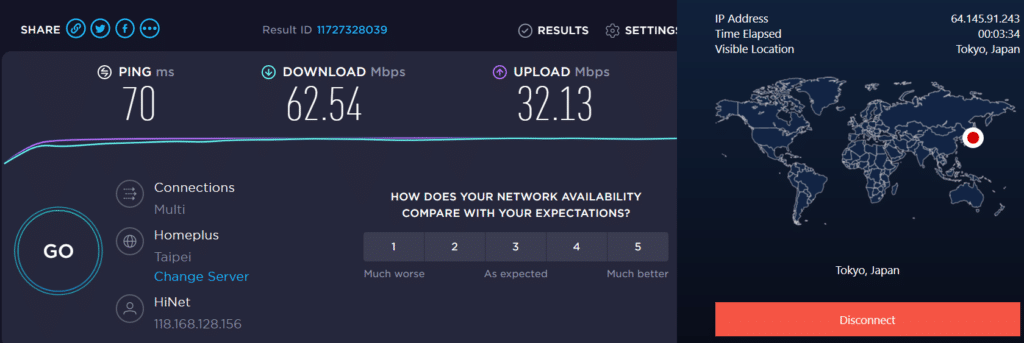
Überblick über die Funktionen von StrongVPN:
- Umfassende Plattformunterstützung
- Bis zu 12 gleichzeitige Verbindungen
- Fähigkeit, Netflix, Amazon Prime Video, Disney Plus freizuschalten
- 250 GB SugarSync-Speicher mit Jahresplan
- Über 8000 Server
- Verbindungen über L2TP, SSTP, OpenVPN, IKEv2 und sogar WireGuard-Protokolle
- 30-tägige Geld-zurück-Garantie
- 24/7 Kundensupport
- Robuste Datenschutzrichtlinie von StrongVPN: Ihre Daten werden während der Nutzung des VPN-Dienstes nicht verfolgt oder gespeichert
- Die Preisgestaltung von StrongVPN ist günstiger im Vergleich zu ExpressVPN und Surfshark sowie anderen europäischen und amerikanischen VPN-Diensten. In aktuellen Geschwindigkeits- und Knotentests hat StrongVPN ExpressVPN übertroffen. Die Stabilität von StrongVPN ist sehr lobenswert.
Mit einem Startpreis von nur 3,5 € pro Monat (12-Monats-Plan – 3,5 € pro Monat, insgesamt 43,99 €) bietet StrongVPN wettbewerbsfähige Tarife. Für nur 43,99 € pro Jahr bietet es bessere Geschwindigkeit als ExpressVPN, wie in der folgenden Bewertung gezeigt.
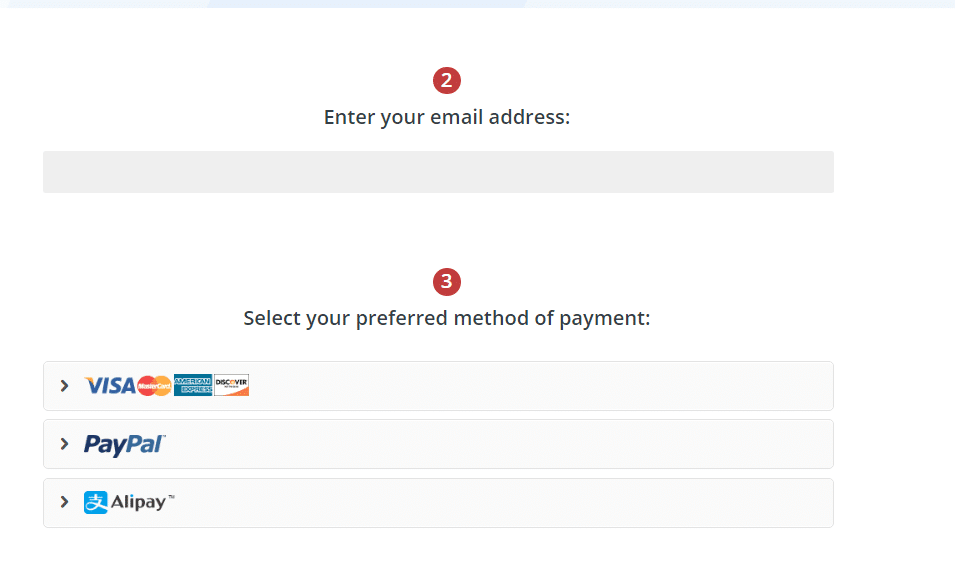
StrongVPN Fehlerbehebung und häufige Probleme für Nutzer
StrongVPN bietet detaillierte Fehlerbehebungen und Lösungen für häufig auftretende Probleme. Weitere Informationen finden Sie auf der folgenden Webseite:
StrongVPN Fehlerbehebung und häufige Probleme
Zusammenfassung von StrongVPN:
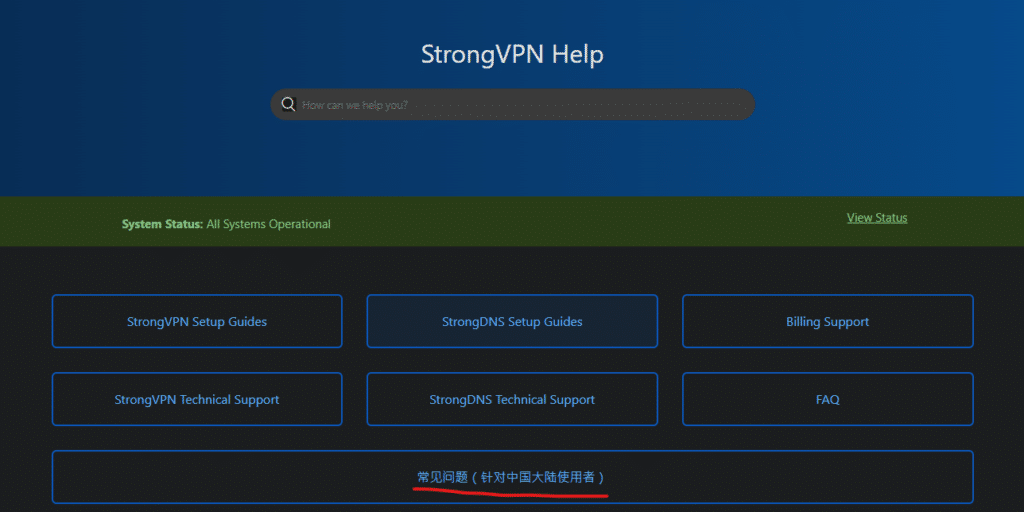
StrongVPN ist ein VPN-Anbieter, der 2005 gegründet wurde und für seine Sicherheits- und Datenschutzmaßnahmen bekannt ist. Hier ist ein detaillierter Überblick über StrongVPN:
- Hochwertige Verschlüsselung: StrongVPN nutzt modernste 256-Bit-AES-Verschlüsselungstechnologie, um die Sicherheit und den Datenschutz der Benutzerdaten zu gewährleisten. Zudem unterstützt es verschiedene Verschlüsselungsprotokolle wie OpenVPN, IKEv2/IPSec, L2TP/IPSec, SSTP und WireGuard, um unterschiedlichen Nutzeranforderungen gerecht zu werden.
- Server und Standorte: StrongVPN verfügt über mehr als 950 Server in über 30 Ländern, sodass Nutzer problemlos auf Server in verschiedenen Ländern zugreifen können, um regionsbeschränkte Inhalte zu nutzen.
- Hochgeschwindigkeitsverbindungen: StrongVPN bietet schnelle und stabile Verbindungsgeschwindigkeiten, die ein reibungsloses Surfen, Video-Streaming und Herunterladen von Dateien ermöglichen.
- Keine-Logs-Richtlinie: StrongVPN hält sich an eine strikte Keine-Logs-Richtlinie, was bedeutet, dass es die Netzwerkaktivitäten der Nutzer nicht aufzeichnet, um deren Privatsphäre zu schützen.
- Gleichzeitige Geräteverbindungen: StrongVPN unterstützt Verbindungen für bis zu 12 Geräte gleichzeitig, sodass Nutzer den VPN-Dienst auf mehreren Geräten nutzen können.
- Plattformübergreifende Unterstützung: StrongVPN unterstützt verschiedene Betriebssysteme und Geräte, einschließlich Windows, Mac, Linux, Android und iOS. Zudem bietet es Browsererweiterungen für Browser wie Chrome und Firefox.
- Kundensupport: StrongVPN bietet 24/7 Kundensupport, einschließlich Live-Chat und E-Mail-Support. Zudem haben sie ein detailliertes Hilfezentrum, das verschiedene Tutorials zur VPN-Einrichtung und -Nutzung bietet.
- 30-tägige Geld-zurück-Garantie: Wenn Nutzer mit dem Service von StrongVPN unzufrieden sind, können sie innerhalb von 30 Tagen nach dem Kauf eine Rückerstattung beantragen.
Zusammenfassend ist StrongVPN ein VPN-Anbieter, der sich auf Sicherheits- und Datenschutzmaßnahmen konzentriert und sich somit für Nutzer eignet, die hohe Anforderungen an Netzwerksicherheit und Datenschutz stellen.
| VPN-Technologie | Kostenlose Testversion | PayPal-Zahlung | Streaming-Freischaltung | Deutschsprachiger Support | Geräteunterstützung | Unbedingte Rückerstattungsgarantie |
|---|---|---|---|---|---|---|
| VPN | ❌ | ✅ | ✅ | ✅ | 5 | ✅ |
ExpressVPN als eines der weltweit führenden VPN-Unternehmen nutzt seine umfangreichen Ressourcen, um Echtzeit-Updates bereitzustellen. Mit einem riesigen Netzwerk von über 3.000 Servern bietet ExpressVPN schnelle, sichere und zuverlässige Dienste. Es kann Netflix und fast alle internationalen Inhalte entsperren, unterstützt Torrents und führt absolut keine Nutzerprotokolle, während es benutzerfreundlich bleibt. Kurz gesagt, es ist ein hochwertiges VPN, das in fast allen Bereichen herausragt.
Immer wenn die Firewall blockiert wird, repariert ExpressVPN schnell die Knoten. Als europäisches und amerikanisches Unternehmen bietet es außergewöhnliche Stabilität und wird als erstklassiges VPN angesehen, wenn auch mit einem etwas höheren Preis. Zu den Funktionen gehören:
- Präsenz in über 94 Ländern/Regionen mit mindestens 160 Standorten weltweit
- Große Nutzerbasis
- Schnelle Reparatur von Knoten bei Firewall-Blockaden
- Kostenlose Rückerstattung innerhalb von 30 Tagen
- 24/7 Kundenservice, verfügbar an 7 Tagen die Woche
- Apps verfügbar für Windows, Mac, Android, iOS, Linux und andere Betriebssysteme
- Kompatibilität mit Geräten wie Apple TV, Fire TV, PlayStation, Chromebook und Kindle
- Mehrere Zahlungsmethoden, einschließlich Bitcoin
- Verschlüsselung nach Industriestandard
VPN Split Tunneling
VPN Split Tunneling ist eine Funktion, die es Nutzern ermöglicht, gleichzeitig Verbindungen zu ihrem VPN und dem lokalen Netzwerk aufrechtzuerhalten. Dies erlaubt es, den Datenverkehr zu unterscheiden und zu verwalten, der über die VPN-Verbindung geleitet werden muss, von dem, der direkten Zugriff auf lokale Netzwerkressourcen erfordert.
Durch VPN Split Tunneling können Nutzer spezifischen Netzwerkverkehr gezielt über die VPN-Verbindung zu externen Netzwerken leiten, während anderer Verkehr direkt über das lokale Netzwerk geleitet wird. Dies verbessert die Netzwerkeffizienz und reduziert die Auswirkungen von VPN-Verbindungen auf die Netzwerkgeschwindigkeit.
Die Implementierung von VPN Split Tunneling beinhaltet das Aufteilen von Traffic-Routing-Tabellen. Nutzer können spezifische Anwendungen oder Datenverkehr so konfigurieren, dass sie über die VPN-Verbindung geleitet werden, um Privatsphäre und Sicherheit zu gewährleisten, während anderer Verkehr direkt über das lokale Netzwerk geleitet wird.
Es ist jedoch wichtig zu beachten, dass die Nutzung von VPN Split Tunneling auch einige Risiken birgt. Das Routing kritischer Netzwerkdaten über das lokale Netzwerk kann Sicherheitsrisiken darstellen. Daher müssen Nutzer bei der Verwendung von VPN Split Tunneling die Risiken und Vorteile sorgfältig abwägen und gezielt entscheiden, welcher Netzwerkverkehr über die VPN-Verbindung geleitet werden soll. Zudem ist es wichtig, sicherzustellen, dass der VPN-Dienstanbieter ausreichende Sicherheits- und Datenschutzmaßnahmen bietet, um die Risiken von Netzwerkangriffen und Datenlecks zu minimieren.
| VPN-Technologie | Kostenlose Testversion | PayPal-Zahlung | Streaming-Freischaltung | Deutschsprachiger Support | Anzahl der Geräte | Geld-zurück-Garantie |
|---|---|---|---|---|---|---|
| VPN | ❌ | ✅ | ✅ | ✅ | unbegrenzt | ✅ |
Surfshark ist ein relativ neuer Akteur auf dem VPN-Markt, der in den letzten zwei Jahren schnell an Bedeutung gewonnen hat. Während es im Vergleich zu ExpressVPN günstigere Preise bietet, liegt der Vorteil von Surfshark darin, dass eine unbegrenzte Anzahl von Geräten gleichzeitig verbunden werden kann. Dies macht es ideal für Familien oder Freundesgruppen, die Geobeschränkungen umgehen möchten, um gemeinsam Netflix zu schauen. Andere Anbieter wie ExpressVPN und NordVPN beschränken die Verbindungen typischerweise auf fünf Geräte. Ob du Geld sparen, ein moderates VPN-Nutzungsverhalten hast oder den Service mit Freunden oder Familie teilen möchtest, Surfshark könnte deine erste Wahl sein.
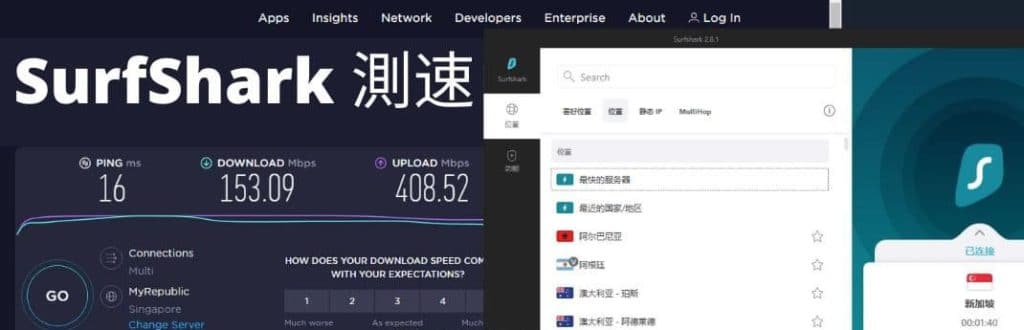
Neben unseren eigenen Tests bieten wir tatsächliche Screenshots unserer Testergebnisse als Referenz. Anders als viele Blogger, die übertriebene Behauptungen aufstellen, präsentieren wir konkrete Beweise, um zu zeigen, dass Surfshark tatsächlich leistungsstark ist.
Die Leistung von Surfshark ist ausgezeichnet – Surfshark Bewertung: August 2026 Test
- Mit über 3.200 Servern in mehr als 160 Standorten in 65 Ländern verfügt Surfshark über ein umfangreiches Netzwerk.
- Es bietet Anwendungen für Windows, Mac, iOS, Android und Linux sowie Erweiterungen für Chrome und Firefox.
- Während Surfshark günstiger ist als ExpressVPN, könnten Geschwindigkeit und Anzahl der Nodes nicht ganz mithalten.
- Die günstigste Option ist der Zweijahresplan, der 2,30 € pro Monat kostet.
- Zahlungsmöglichkeiten umfassen Kreditkarten, PayPal, Kryptowährungen, Amazon Pay und Google Pay.
- Als europäischer und amerikanischer VPN-Anbieter bietet Surfshark mehr Stabilität im Vergleich zu kostenlosen oder unseriösen VPN-Anbietern.
- Darüber hinaus erlaubt es eine unbegrenzte Anzahl von Geräten gleichzeitig zu verbinden.
- Obwohl Surfshark Alipay nicht unterstützt, bietet es eine deutschsprachige Benutzeroberfläche und verständlichen Kundensupport.
- Preise und Pläne hängen von den individuellen Nutzungsbedürfnissen ab.
- Der Kundenservice ist rund um die Uhr verfügbar.
Willkommen: Installationsanleitung für Surfshark VPN [Inklusive August 2026 neueste Angebote und Geschwindigkeitstestvideos]
| VPN-Technologie | Kostenlose Testversion | PayPal-Zahlung | Streaming-Freischaltung | Deutschsprachiger Support | Geräteunterstützung | Unbedingte Rückerstattung |
|---|---|---|---|---|---|---|
| SSR | ✅ | ✅ | ✅ | ✅ | Unbegrenzt | ✅ |
Aufgrund kontinuierlicher Updates der Firewall und Whitelist-Politiken sind viele VPN-Dienste wie PandaVPN, LanternVPN und LightyearVPN nicht mehr effektiv. Mit zahlreichen kostenlosen oder unseriösen VPN-Anbietern auf dem Markt entstehen ständig neue Softwarelösungen zur Umgehung von Zensur. Flow VPN hat sich kürzlich als herausragender Anbieter etabliert. Basierend auf meinen Tests ermöglicht es derzeit erfolgreich die Umgehung von Sperren, bietet eine zweitägige kostenlose Testversion und unterstützt gleichzeitige Verbindungen für bis zu fünf Geräte. Es bietet mehrere Serverstandorte zur Auswahl, einen 24/7-Kundensupport, eine deutschsprachige Benutzeroberfläche und ist zu einem erschwinglichen Preis erhältlich. Allerdings erreicht seine Stabilität nicht das Niveau von ExpressVPN oder Surfshark und StrongVPN.
Hervorragende Geschwindigkeit: FlowVPN Testbericht – August 2026
- Als VPN-Anbieter bietet es eine solide Leistung, jedoch leicht hinter europäischen und amerikanischen Anbietern.
- Bietet eine zweitägige kostenlose Testversion.
- Preise und Pläne variieren je nach individuellem Nutzungsbedarf.
- Kostengünstig und benutzerfreundlich, ideal für Studierende.
- Zweitägige kostenlose Testversion verfügbar.
FlowVPN bietet neben der zweitägigen kostenlosen Testversion noch ein weiteres Feature:
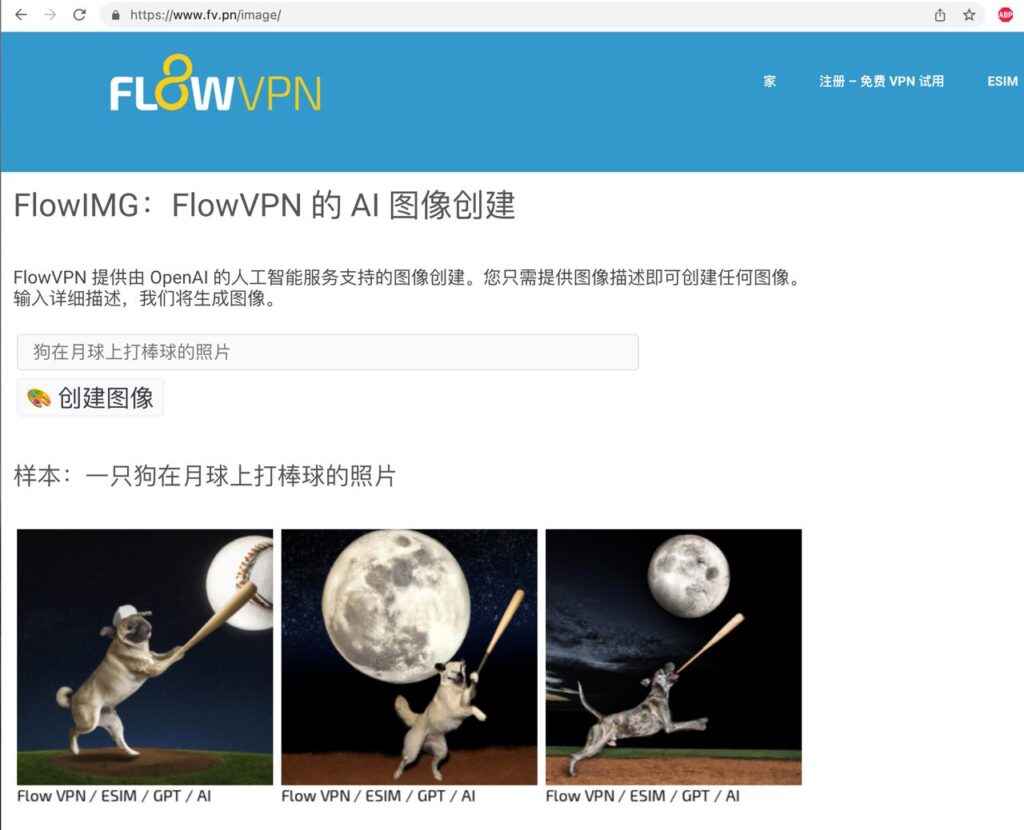
FlowVPN bietet neben der zweitägigen kostenlosen Testversion noch ein weiteres Feature: FlowVPN ermöglicht die kostenlose Erstellung von KI-Bildern mit OpenAI. Geben Sie einfach einen beliebigen Prompt ein, und es wird ein Bild für Sie generiert. Der Zugriff auf diesen Inhalt erfordert eine Anmeldung.
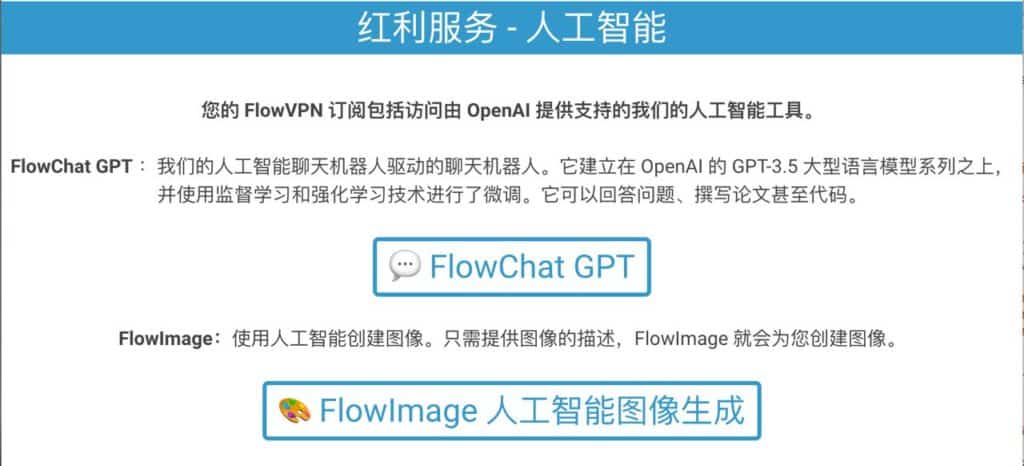
FlowVPN kann zur Erstellung von KI-Bildern verwendet werden. Wenn Sie beispielsweise ein Bild von einem Hund, der Baseball auf dem Mond spielt, erstellen möchten, kann FlowVPN dies sofort generieren, was ziemlich beeindruckend ist. Würden Sie OpenAI-Software separat kaufen, würde dies zusätzliche Kosten verursachen. Mit dem Kauf von FlowVPN erhalten Sie nicht nur den neuesten VPN-Dienst, sondern auch Zugang zu den neuesten OpenAI-Diensten. Zusätzlich kann es helfen, Sätze zu optimieren, und bietet somit eine Zwei-in-eins-Lösung.
Apple TV mit Flow VPN
FlowVPN ist die erste VPN-Anwendung, die speziell für Apple TV veröffentlicht wurde! Jetzt können Sie sicheren, privaten Internetzugang auf Ihrem Apple TV genießen und auf Server in über 60 Ländern/Regionen zugreifen. Sehen Sie sich FlowVPN auf Apple TV auf YouTube an.
YouTube-Demonstration zu Apple TV mit FlowVPN
Die neueste Version von tvOS (17) hat Unterstützung für VPN-Dienste hinzugefügt und ist jetzt verfügbar! Die erste Beta-Version von FlowVPN für Apple TV wurde über die TestFlight-App von Apple veröffentlicht. Sie können es heute auf Ihr Apple TV mit der tvOS 17 Beta herunterladen.
- Öffnen Sie die TestFlight-App.
- Klicken Sie auf „FlowVPN“. Tippen Sie auf „Installieren“.
- Sobald installiert, finden Sie das FlowVPN-App-Symbol auf Ihrem Startbildschirm.
Willkommen Flow VPN Deutschland Real Test [Inklusive 5 August 2026 Neueste Angebote und Geschwindigkeitstest-Videos]
Surfshark: viele Geräte und langer Plan
Surfshark lohnt sich vor allem, wenn viele Geräte wichtig sind. Prüfen Sie aber immer, ob ein langer Plan wirklich zu Ihrem Nutzungsprofil passt.
| Fall | VPN zum Vergleich | Warum |
|---|---|---|
| Viele Geräte | Surfshark | Stark bei Familien, mehreren Handys und Laptops. |
| Einfacher Jahreswert | StrongVPN | Vergleichen, wenn Sie keinen langen Plan wollen. |
| Premium Reise | ExpressVPN | Vergleichen, wenn Streaming und Reisen wichtiger sind. |
Prüfen Sie vor dem Kauf immer Endpreis, Laufzeit und Rückerstattung.
In der heutigen digitalen Welt sind Online-Privatsphäre, uneingeschränkter Zugang und sicheres Surfen für Nutzer auf allen Geräten unverzichtbar geworden. Da Streaming-Plattformen, Websites und Apps zunehmend geografische Beschränkungen und Inhaltsbegrenzungen auferlegen, greifen viele Nutzer auf VPNs zurück, um ihre Daten zu schützen und das offene Internet zu nutzen. Unter den vielen verfügbaren VPN-Anbietern sticht Surfshark als eine der kostengünstigsten, sichersten und benutzerfreundlichsten Optionen hervor – insbesondere mit seiner Unterstützung für unbegrenzt viele Geräte.
Surfshark mit einer stabilen Alternative vergleichen
Surfshark ist besonders interessant, wenn Sie viele Geräte verbinden möchten. Trotzdem lohnt sich ein Vergleich mit einem zweiten Anbieter, vor allem wenn Stabilität, Support und einfache Einrichtung wichtiger sind als der niedrigste Preis.
StrongVPN ist eine sinnvolle Alternative zum Gegencheck, bevor Sie sich langfristig für einen Anbieter entscheiden.
Praktischer Hinweis: Testen Sie ein VPN mit Ihren eigenen Geräten und Ihren wichtigsten Diensten, bevor Sie ein langes Abo wählen.
Passt dieser Anbieter wirklich zu Ihrem Alltag?
Vergleichen Sie Preis, Support, Apps, Rueckerstattung, Stabilitaet und Einrichtung. Die beste Wahl haengt von Geraet, Netzwerk und Hauptzweck ab.
| Ziel | Option zum Vergleich |
|---|---|
| Stabile Nutzung im Alltag | StrongVPN |
| Premium-App und Support | ExpressVPN |
| Vor dem Kauf testen | FlowVPN |
Diese Surfshark VPN-Einrichtungsanleitung führt Sie durch alles, was Sie benötigen, um loszulegen, einschließlich wie Sie den neuesten Surfshark-Rabatt in Anspruch nehmen, die App auf macOS, Windows, Android, iOS und Linux installieren und welche Leistung Sie basierend auf realen Tests erwarten können. Egal, ob Sie nach verbesserter Privatsphäre, Streaming-Zugriff oder stabiler Verschlüsselung im täglichen Gebrauch suchen, Surfshark bietet eine hervorragende Balance aus Geschwindigkeit, Sicherheit und Erschwinglichkeit.
In dieser Anleitung finden Sie:
- Warum Surfshark empfohlen wird (einschließlich unbegrenzter Geräteverbindungen)
- Surfshark vs. ExpressVPN (schneller Vergleich)
- Schritt-für-Schritt-Anleitung zum Kauf und zur Einrichtung von Surfshark
- Vollständige Installationsanleitungen für macOS, Windows, Android, iOS und Linux
- Bewertung der Surfshark-Leistung (Geschwindigkeitstest + Stabilitätsüberprüfung)
- Vor- und Nachteile sowie häufig gestellte Fragen
- Abschließende Zusammenfassung, ob sich Surfshark in diesem Jahr lohnt
- Zusätzliche Unternehmensinformationen für Nutzer, die tiefere Einblicke wünschen
Lassen Sie uns damit beginnen, warum Surfshark zu einer der beliebtesten VPN-Optionen für Nutzer geworden ist, die sowohl Wert als auch Leistung priorisieren.
Warum Surfshark empfohlen wird (einschließlich unbegrenzter Geräteverbindungen)
Surfshark hat sich weltweit als einer der beliebtesten VPN-Dienste etabliert, insbesondere für Nutzer, die schnelle Geschwindigkeiten, starken Datenschutz und flexible Geräteverwendung benötigen. Hier sind die Hauptgründe, warum Surfshark in diesem Jahr herausragt:
- Unbegrenzte Geräteverbindungen: Im Gegensatz zu den meisten VPN-Anbietern, die Sie auf 5–10 Geräte beschränken, erlaubt Surfshark unbegrenzte gleichzeitige Verbindungen unter einem einzigen Abonnement.
Egal, ob Sie mehrere Telefone, Tablets, Laptops haben oder Ihr Konto mit der Familie teilen möchten – Surfshark setzt keine Beschränkungen für die Anzahl der Geräte. - Starke Verschlüsselung & Sicherheitsprotokolle: Surfshark verwendet AES-256-GCM-Verschlüsselung, denselben Sicherheitsstandard, den große Finanzinstitute nutzen. WireGuard® (schnellstes & stabilstes), OpenVPN, IKEv2. Dies gewährleistet sicheres Surfen, Streaming und Torrenting, ohne Ihre Daten preiszugeben.
- Strikte No-Logs-Richtlinie: Surfshark hält eine verifizierte No-Logs-Richtlinie ein, was bedeutet, dass es Ihre Surfaktivitäten, IP-Adresse oder Verbindungszeitstempel nicht verfolgt.
Ihre Online-Privatsphäre bleibt jederzeit geschützt. - Globales Servernetzwerk: Surfshark betreibt über 3.200 Server in mehr als 100 Ländern, was den Nutzern ermöglicht: Niedrigere Latenzzeiten, schnellere Verbindungsgeschwindigkeiten, mehr Streaming-Optionen, besseren Zugang zu globalen Inhalten. Diese globale Abdeckung ist besonders vorteilhaft für Streaming, Gaming und das Umgehen regionaler Beschränkungen.
- Integrierter Werbeblocker & Malware-Schutz (CleanWeb): Surfshark beinhaltet CleanWeb, eine leistungsstarke Funktion, die blockiert: Werbung, Tracker, bösartige Skripte, Phishing-Domains. Dies bietet eine zusätzliche Sicherheitsschicht beim Surfen.
- Keine Bandbreiten- oder Geschwindigkeitsbegrenzungen: Surfshark bietet wirklich unbegrenzte Bandbreite, sodass Nutzer: HD/4K-Inhalte streamen, große Dateien herunterladen, frei surfen, sicher torrenten können – alles ohne Geschwindigkeitsdrosselung.
- Plattformübergreifende Unterstützung: Surfshark läuft reibungslos auf: Windows, macOS, iOS (iPhone/iPad), Android, Linux, Smart TVs, Browser-Erweiterungen (Chrome, Firefox, Edge), Routern. Dies macht es zu einem der vielseitigsten verfügbaren VPNs.
- P2P- & Torrent-freundlich: Surfshark unterstützt sicheres und anonymes P2P-Dateisharing auf den meisten Servern, was sicheres und privates Torrenting ermöglicht, ohne Ihre echte IP preiszugeben.
Surfshark Zahlungsprozess & Einrichtungsanleitung
Bevor wir zur Installation übergehen, werfen wir einen Blick auf den Zahlungsprozess. Es ist am besten, den Kauf zunächst über einen Mac oder Windows-Computer abzuschließen und anschließend die App auf Ihren anderen Geräten gemäß den untenstehenden Anleitungen zu installieren. (Hinweis: Die Installation unter Linux kann komplizierter sein. Wenn Sie ein Linux-System ohne grafische Benutzeroberfläche verwenden, ziehen Sie bei Bedarf die offizielle Dokumentation zu Rate.)
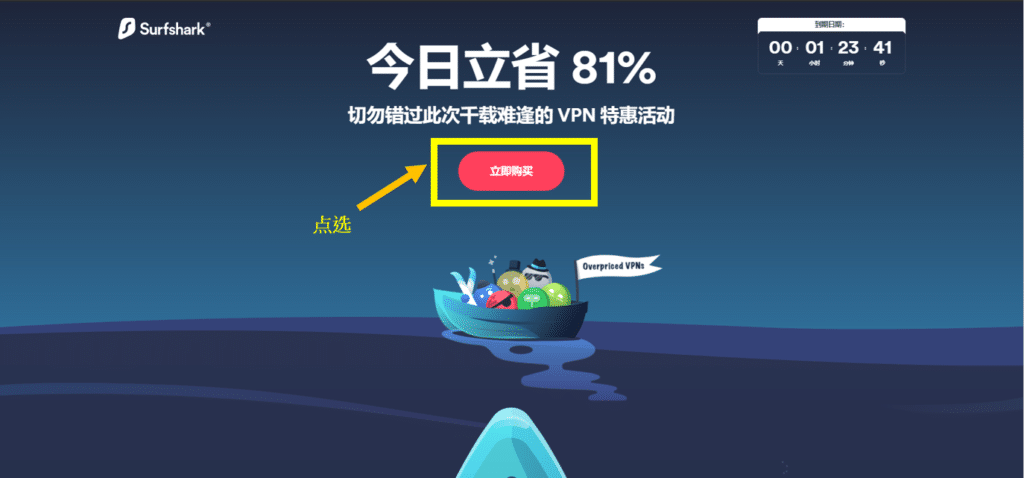
Schritt 1: Besuchen Sie die offizielle Surfshark-Website und klicken Sie auf „Jetzt kaufen“.
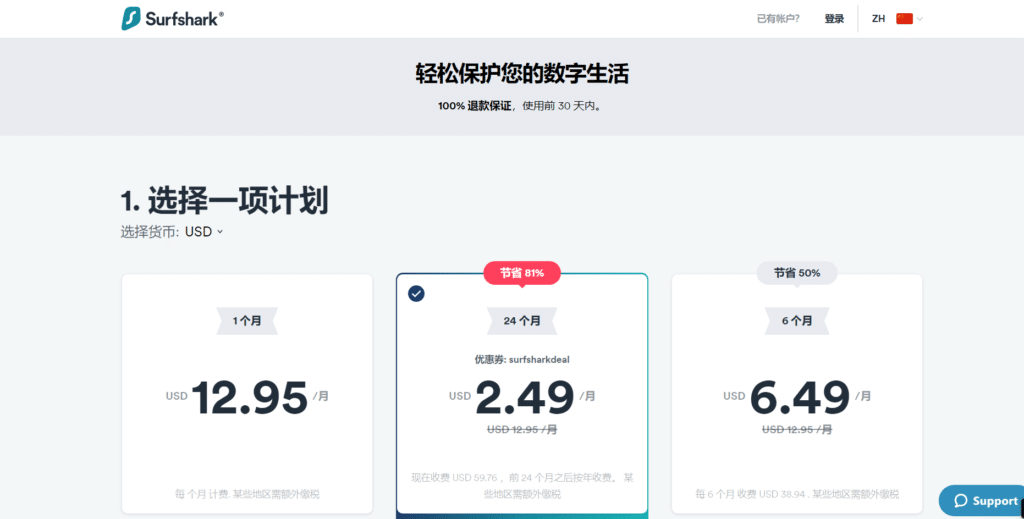
Schritt 2: Wählen Sie einen Abonnementplan: Der 24-Monats-Plan bietet das beste Preis-Leistungs-Verhältnis – sparen Sie bis zu 81 % und genießen Sie eine 30-tägige Geld-zurück-Garantie. Die monatlichen Kosten belaufen sich auf nur 2,49 €.
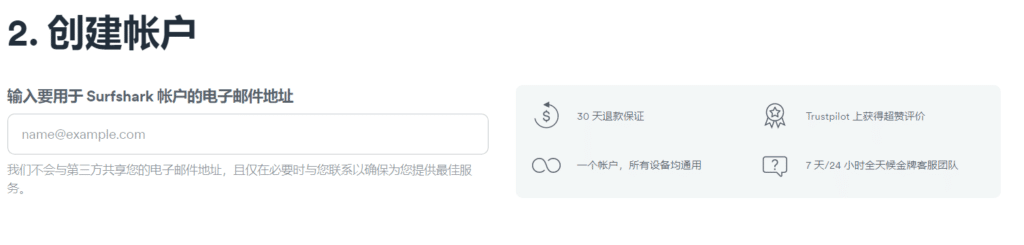
Schritt 3: Erstellen Sie Ihr Surfshark-Konto: Geben Sie Ihre E-Mail-Adresse ein. Sie müssen sich keine Sorgen machen, dass Ihre Informationen weitergegeben werden.
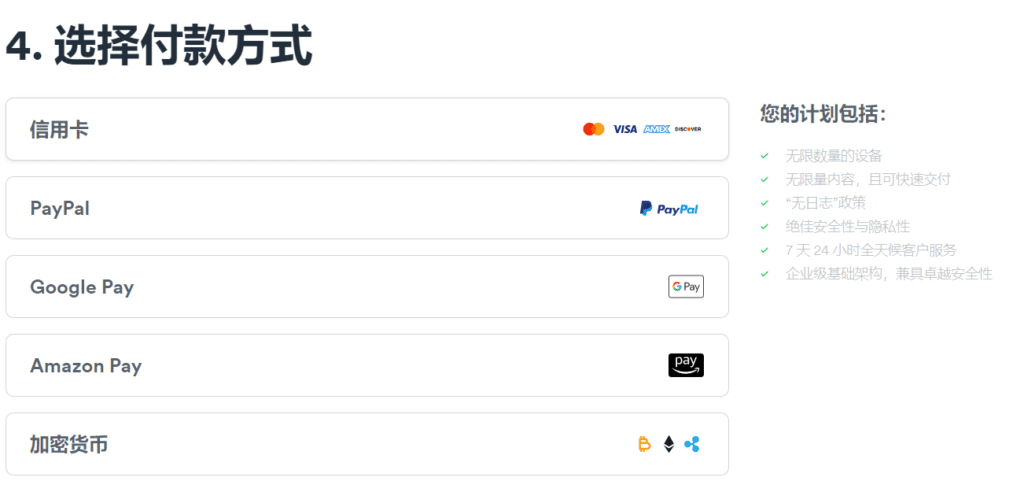
Schritt 4: Wählen Sie Ihre bevorzugte Zahlungsmethode:
Verfügbare Optionen sind:
- Mastercard / Visa
- PayPal
- Google Pay
- Amazon Pay
- Kryptowährung
Nach Abschluss der Zahlung sendet Ihnen Surfshark die Kontoinformationen, und Sie können Ihr Passwort festlegen.
Schritt 5: Laden Sie Surfshark für Ihr Gerät herunter:
Nach der Zahlung gehen Sie zur Surfshark-Startseite und laden die App für Ihr System herunter: macOS, Windows, Linux, iOS oder Android.
Öffnen Sie das Installationsprogramm und schließen Sie die Einrichtung ab.
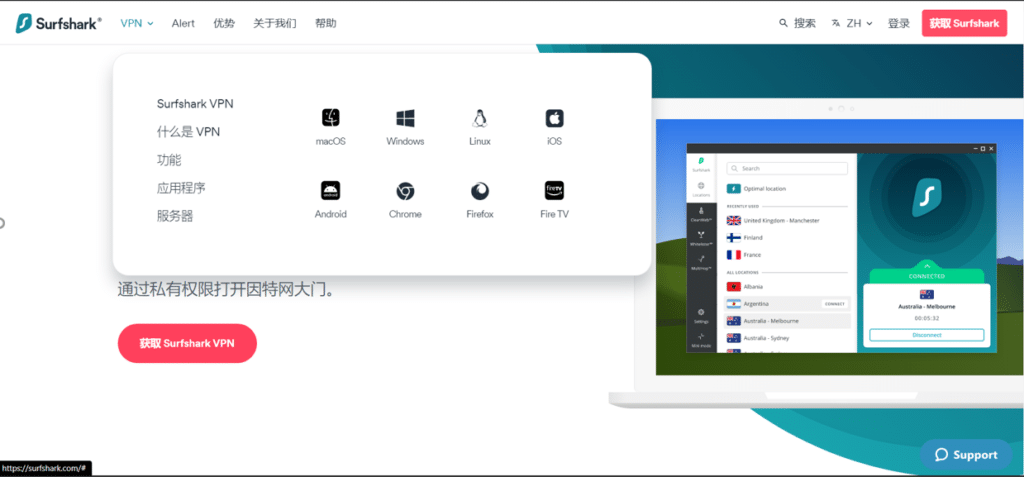
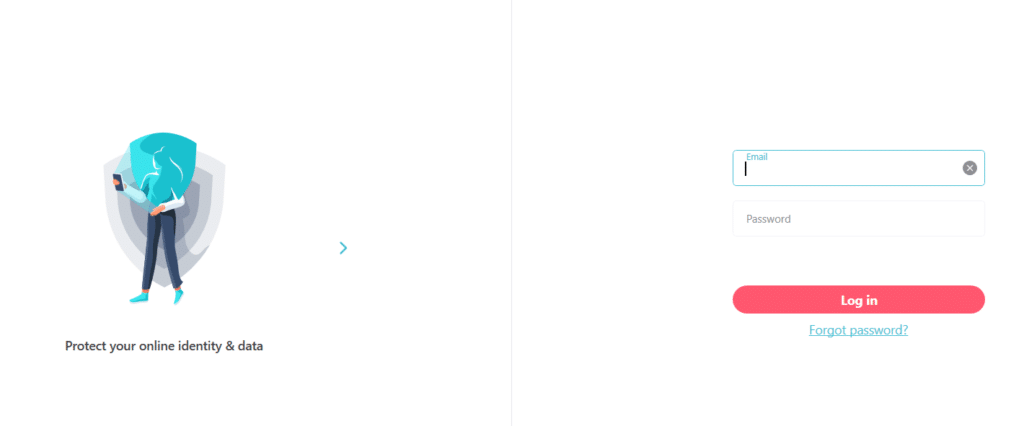
Schritt 6: Melden Sie sich an und beginnen Sie mit der Nutzung von Surfshark: Nach der Installation geben Sie Ihre Kontodaten ein. Sie können nun den vollständigen Surfshark VPN-Dienst auf allen unterstützten Geräten nutzen.
Surfshark FAQ
Kann Surfshark in restriktiven Netzwerkumgebungen verwendet werden?
Ja. Surfshark kann in Regionen mit starken Internetbeschränkungen eingesetzt werden.
Obwohl gelegentliche Instabilitäten auftreten können (wie bei allen VPN-Anbietern), pflegt Surfshark aktiv Technologien, die darauf ausgelegt sind, Netzwerksperren zu überwinden und sicheren Zugang zu gewährleisten. Wichtige Funktionen sind:
1 NoBorders-Modus
Der NoBorders-Modus von Surfshark wird automatisch aktiviert, wenn die App eine eingeschränkte Netzwerkumgebung erkennt.
Dieser Modus bietet eine spezielle Liste von Servern, die für schwierige Netzwerkbedingungen optimiert sind, um den Nutzern einen stabilen Zugang zu ermöglichen.
2 Kill Switch
Surfshark verfügt über einen integrierten Kill Switch.
Wenn die VPN-Verbindung unerwartet abbricht, kappt der Kill Switch sofort Ihre Internetverbindung, um IP- oder Datenlecks zu verhindern.
3 RAM-Only-Server (Flüchtige Speicherarchitektur)
Surfshark betreibt 100 % RAM-Only-Server, was bedeutet:
- Keine Festplattenspeicherung
- Keine permanenten Protokolle
- Alle Daten werden gelöscht, wenn die Server neu gestartet werden
Dies gewährleistet einen stärkeren Schutz der Privatsphäre und reduziert die langfristige Datenexposition.
4 Strikte No-Logs-Richtlinie
Surfshark arbeitet nach einer verifizierten No-Logs-Richtlinie.
Das bedeutet:
- Keine Verfolgung des Browserverlaufs
- Keine Aufzeichnung von IP-Adressen
- Keine Überwachung von Verbindungszeitstempeln
Es werden nur minimale temporäre Daten gespeichert, um Ihre aktive Sitzung aufrechtzuerhalten, und diese werden nach der Nutzung sofort gelöscht.
5 OpenVPN Tarnmodus
Der Tarnmodus von Surfshark (OpenVPN-Verschleierung) maskiert VPN-Verkehr, sodass er wie normaler HTTPS-Verkehr aussieht.
Dies hilft, Netzfilter oder DPI-Systeme (Deep Packet Inspection) zu umgehen, die nach traditionellen VPN-Signaturen suchen.
Surfshark Nachteile
1 Instabile P2P-Leistung
Obwohl Surfshark behauptet, Torrenting auf den meisten seiner Server zu unterstützen, zeigen meine eigenen Tests, dass die P2P-Geschwindigkeiten inkonsistent sein können. Manchmal waren Torrent-Downloads erheblich langsamer als erwartet. In bestimmten Fällen musste ich das App-Level-Split-Tunneling (Whitelister) verwenden, um die Surfshark-Verbindung vollständig zu umgehen, nur um normale Torrent-Geschwindigkeiten wiederherzustellen. Wenn intensives Torrenting Teil Ihrer Routine ist, sollten Sie dies berücksichtigen.
2 Schwache Social-Media-Präsenz
Im Gegensatz zu vielen großen VPN-Anbietern, die starke, aktive Social-Media-Kanäle pflegen (wie ExpressVPN und StrongVPN), erscheint die Online-Präsenz von Surfshark vergleichsweise begrenzt. Ihr Twitter-Konto wird selten aktualisiert, und auch ihre Facebook-Seite zeigt minimale Aktivität. Obwohl dies nicht unbedingt die Qualität ihres VPN-Dienstes widerspiegelt, könnten einige Nutzer dies als Mangel an Community-Engagement oder Kunden-Transparenz ansehen.
3 Probleme mit der Genauigkeit des Kundensupports
Surfshark bietet 24/7-Live-Chat-Support und E-Mail-Unterstützung, und ihre Reaktionszeiten sind in der Tat schnell. Allerdings kann die Genauigkeit ihrer Antworten manchmal fragwürdig sein. In meiner persönlichen Erfahrung verstanden bestimmte Mitarbeiter technische Details nicht vollständig. Zum Beispiel fragte ich einmal nach VPN-Protokollen unter Windows, und der Vertreter behauptete fälschlicherweise, dass die Windows-App immer standardmäßig IKEv2 verwendet – was nicht stimmte. Während der Support freundlich und reaktionsschnell ist, kann die technische Tiefe inkonsistent sein.
Anleitung zur Einrichtung von Surfshark auf macOS (Aktualisierte Anleitung für dieses Jahr)
Sobald Sie den oben beschriebenen Zahlungsprozess abgeschlossen haben, können Sie mit der Installation von Surfshark auf Ihrem Mac fortfahren. Die Installation unter macOS ist unkompliziert und auch für Anfänger geeignet. Sie können Surfshark direkt von der offiziellen Website oder über den Mac App Store herunterladen.
Schritt 1 — Laden Sie Surfshark für macOS herunter
Gehen Sie zur Surfshark offiziellen Website und laden Sie die macOS-Version der Anwendung herunter.
Alternativ öffnen Sie den App Store, suchen nach „Surfshark VPN“ und laden die App direkt herunter.
Sobald der Download abgeschlossen ist, beginnt die Installation automatisch. Wenn die Installation abgeschlossen ist, klicken Sie auf Öffnen.
Schritt 2 — Melden Sie sich bei Ihrem Surfshark-Konto an: Starten Sie die Surfshark-App.
Geben Sie die E-Mail-Adresse und das Passwort ein, das Sie bei der Erstellung Ihres Kontos verwendet haben.
Klicken Sie auf Anmelden, um auf das Dashboard zuzugreifen.
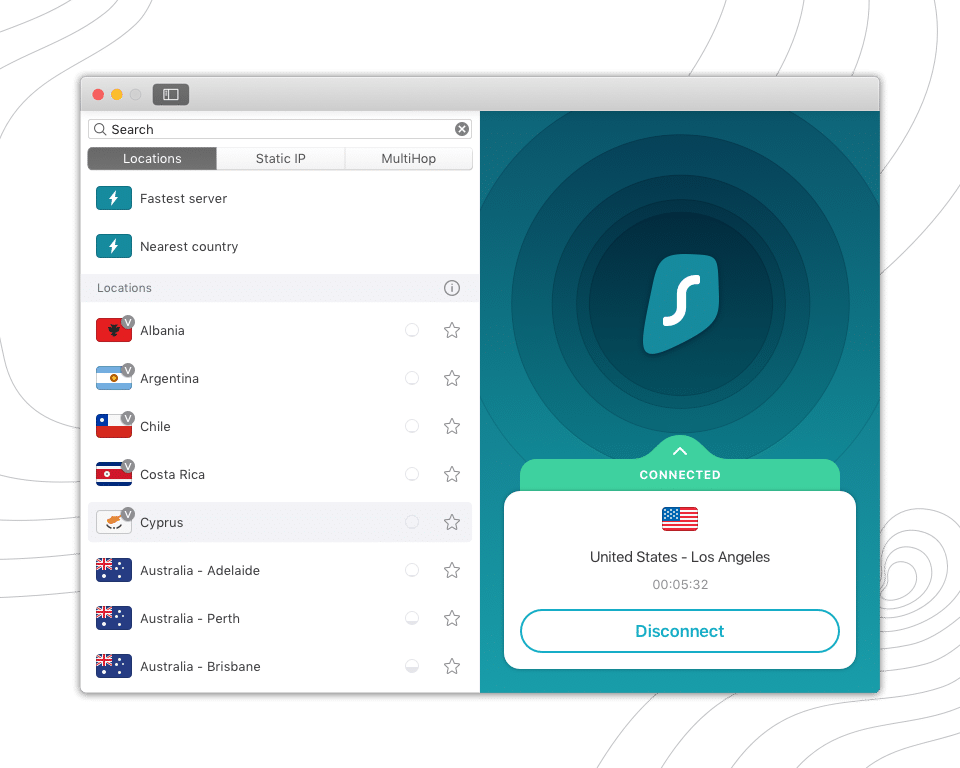
Schritt 3 — Beginnen Sie mit der Nutzung von Surfshark auf macOS. Nach der Anmeldung sehen Sie die Hauptoberfläche.
Zunächst zeigt Surfshark den Status Nicht verbunden an.
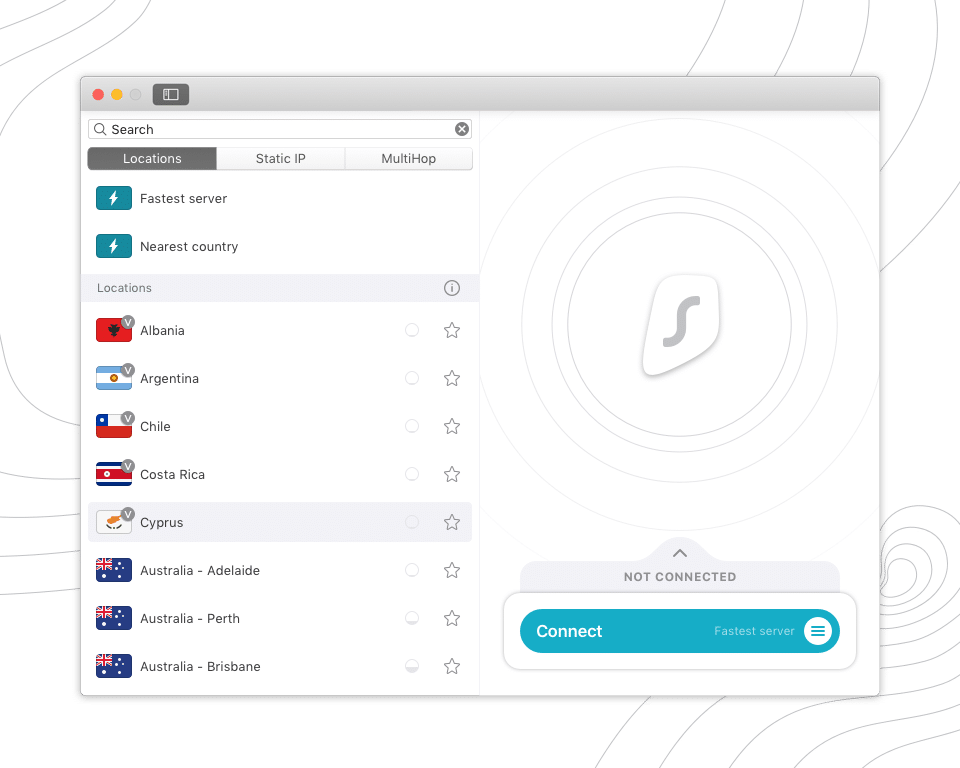
Schritt 4 — Verbinden Sie sich mit einem Server: Klicken Sie auf Verbinden.
Sobald die Verbindung erfolgreich ist, ändert sich die Schaltfläche zu Trennen, was anzeigt, dass Ihr VPN aktiv ist und Ihr Datenverkehr nun geschützt ist.
Das war's – Ihre Surfshark macOS-Einrichtung ist abgeschlossen. Sie können nun sicheres Surfen, Streaming und uneingeschränkten Zugriff auf globale Inhalte genießen.
Anleitung zur Einrichtung von Surfshark VPN auf iOS (iPhone & iPad)
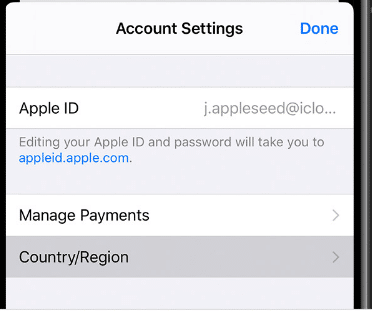
Wenn Ihre iPhone-Region bereits auf ein unterstütztes Land eingestellt ist – oder wenn Sie sich derzeit außerhalb der eingeschränkten Regionen befinden – können Sie Surfshark einfach direkt aus dem App Store oder von der offiziellen Surfshark-Website herunterladen. Sollte die Surfshark-App in Ihrer App Store-Region nicht verfügbar sein, müssen Sie möglicherweise Ihren App Store-Standort vor der Installation wechseln.
Sobald die App installiert ist, folgen Sie den untenstehenden Schritten, um Surfshark auf Ihrem iOS-Gerät einzurichten.
Schritt 1 — Laden Sie Surfshark herunter
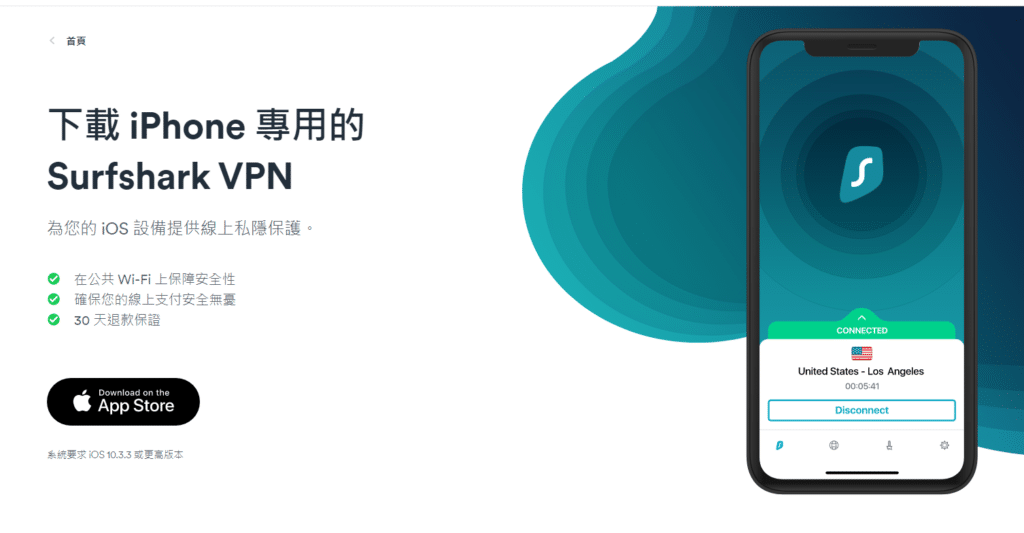
Laden Sie die Surfshark-App entweder aus dem App Store oder direkt von der offiziellen Surfshark-Website herunter (verwenden Sie den schwarzen „Download“-Button auf ihrer iOS-Seite).
Sobald der Download abgeschlossen ist, tippen Sie auf Öffnen, um die Installation zu starten.
Schritt 2 — Melden Sie sich bei Ihrem Konto an
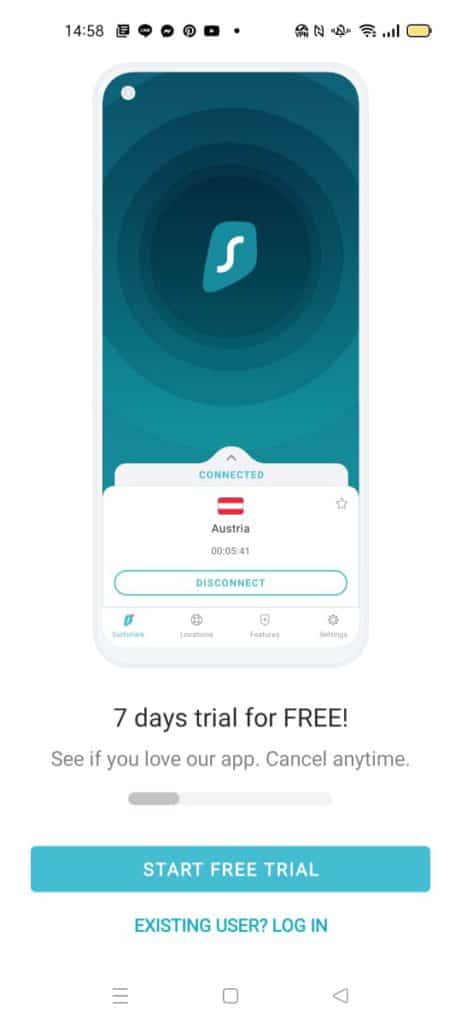
Nachdem Sie die App gestartet haben, tippen Sie auf Bestehender Benutzer.
Geben Sie die E-Mail-Adresse und das Passwort ein, das Sie bei der Erstellung Ihres Surfshark-Kontos verwendet haben.
Schritt 3 — Verbinden Sie sich mit Surfshark
Sobald Sie angemeldet sind, sehen Sie den Hauptverbindungsbildschirm.
Tippen Sie auf Verbinden, um automatisch eine Verbindung zum schnellsten verfügbaren Server herzustellen.
Wenn die Verbindung erfolgreich ist, wird die Schaltfläche zu Trennen, was anzeigt, dass Ihr Surfshark VPN nun aktiv ist und Ihren Internetverkehr schützt.
Das war's – Ihr iPhone ist nun gesichert, verschlüsselt und mit dem globalen VPN-Netzwerk von Surfshark verbunden.
Anleitung zur Einrichtung von Surfshark VPN auf Android (Aktualisierte Anleitung für dieses Jahr)
Die Installation und Nutzung von Surfshark auf Android ist sehr einfach. Folgen Sie den untenstehenden Schritten, um Surfshark reibungslos auf Ihrem Android-Telefon oder -Tablet zum Laufen zu bringen.
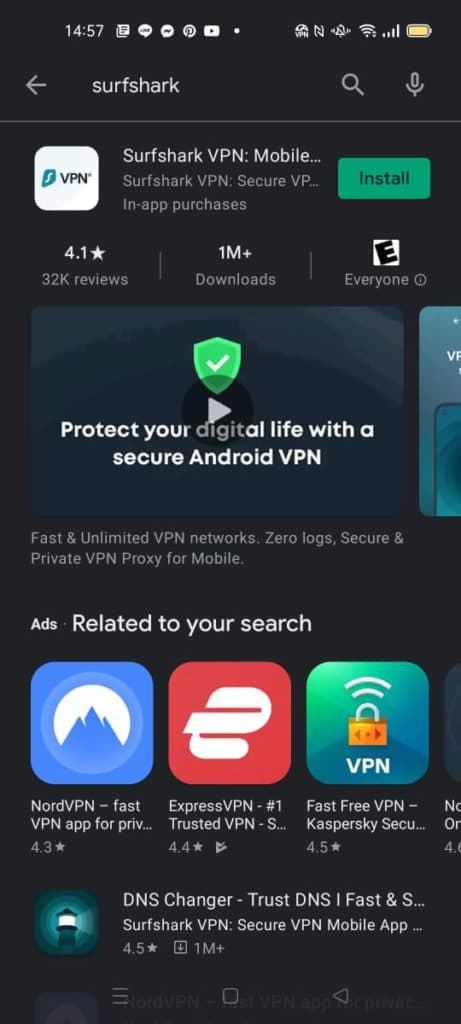
Schritt 1: Laden Sie Surfshark aus dem Google Play Store herunter
Um Surfshark auf Ihrem Android-Gerät zu nutzen, laden Sie einfach die App aus dem Google Play Store herunter.
- Öffnen Sie den Google Play Store
- Suchen Sie nach „Surfshark VPN“
- Tippen Sie auf Installieren
Sobald die Installation abgeschlossen ist, tippen Sie auf Öffnen, um die App zu starten.
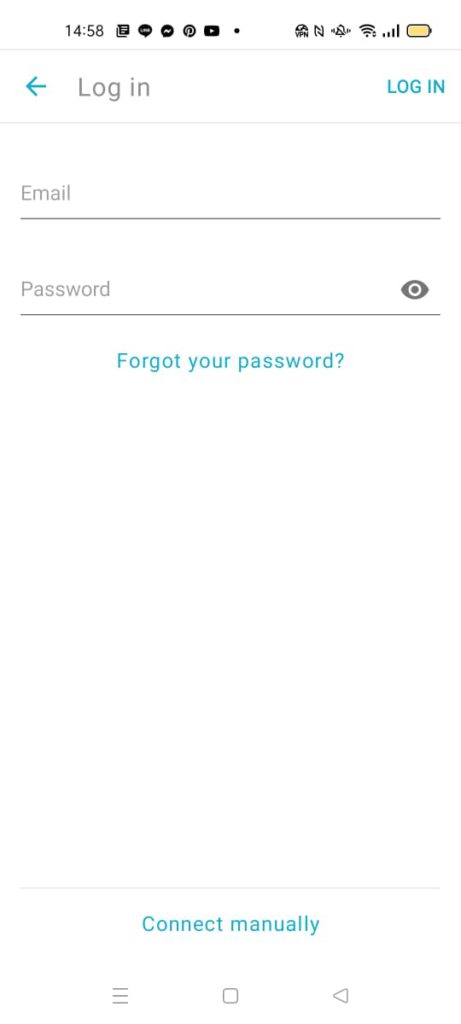
Schritt 2: Melden Sie sich mit Ihrem Surfshark-Konto an
Nachdem Sie die Surfshark-App geöffnet haben:
- Tippen Sie auf Bestehender Benutzer
- Geben Sie die E-Mail-Adresse und das Passwort ein, das Sie bei der Anmeldung verwendet haben
- Tippen Sie auf Anmelden
Sie gelangen zum Haupt-Dashboard der Surfshark-App.
Schritt 3: Verbinden Sie sich mit einem VPN-Server
Sobald Sie angemeldet sind:
- Tippen Sie auf die Verbinden-Schaltfläche
- Surfshark verbindet Sie automatisch mit dem schnellsten verfügbaren Server
- Wenn die Verbindung erfolgreich ist, wechselt die Schaltfläche zu Trennen
Wenn Sie Standorte manuell auswählen möchten:
- Tippen Sie auf Standorte
- Wählen Sie ein beliebiges Land oder eine Stadt aus, mit der Sie sich verbinden möchten
Das war's – Surfshark ist nun vollständig auf Ihrem Android-Gerät eingerichtet.
Anleitung zur Einrichtung von Surfshark VPN auf Linux (Aktualisierte Anleitung für dieses Jahr)
Die Einrichtung von Surfshark VPN auf Linux ist einfacher, als viele denken. Während die grafische Desktop-Version genauso funktioniert wie unter Windows und macOS, können Linux-Nutzer Surfshark auch über die Befehlszeilenschnittstelle (CLI) installieren, die bessere Kontrolle, schnellere Leistung und höhere Zuverlässigkeit bietet.
1. Installieren Sie Surfshark VPN auf Linux
Wenn Ihre Linux-Distribution eine grafische Benutzeroberfläche enthält, können Sie Surfshark einfach von der offiziellen Website herunterladen und installieren.
Für Benutzer, die das Terminal bevorzugen (oder keine GUI installiert haben), verwenden Sie die folgenden Befehle. Aktualisieren Sie Ihr System: sudo apt-get update
Schritt 2 — Installieren Sie Surfshark VPN
sudo apt-get install surfshark-vpn
Nach der Installation sind Sie bereit, sich zu verbinden.
3 Melden Sie sich bei Surfshark an Führen Sie den Anmeldebefehl aus: sudo surfshark-vpn login
Geben Sie die E-Mail-Adresse und das Passwort ein, das Sie bei der Anmeldung verwendet haben.
4 Verbinden Sie sich mit einem Surfshark VPN-Server, um alle verfügbaren Serverstandorte anzuzeigen: sudo surfshark-vpn locations
Um sich zu verbinden, geben Sie einfach die Nummer ein, die Ihrem bevorzugten Land oder Ihrer bevorzugten Region entspricht: sudo surfshark-vpn
Wählen Sie eine Nummer → Surfshark verbindet sich sofort.
5 Trennen Sie die Verbindung zu Surfshark: sudo surfshark-vpn down
| Aktion | Befehl |
|---|---|
| Hilfe / alle Befehle auflisten | sudo surfshark-vpn help |
| Verbindungsstatus prüfen | sudo surfshark-vpn status |
| Beste Serververbindung | sudo surfshark-vpn attack (automatische Verbindung zur schnellsten Option) |
| Abmelden | sudo surfshark-vpn forget |
| Surfshark deinstallieren | sudo apt-get remove surfshark-vpn |
Weitere Details & offizielle Referenz
Surfshark bietet auch ein vollständiges Anleitungsvideo für visuelle Lerner:
Surfshark Testbericht Zusammenfassung (Aktualisiert für dieses Jahr)
Nach umfangreichen Praxistests auf mehreren Geräten und Netzwerken sticht Surfshark als eines der besten VPNs mit dem besten Preis-Leistungs-Verhältnis für dieses Jahr hervor – insbesondere, wenn Sie sich für den 24-Monats-Plan entscheiden, der äußerst erschwinglich ist. Nachfolgend eine kurze Zusammenfassung, warum Surfshark weiterhin eine hoch empfohlene Option bleibt:
- Hohe Sicherheits- & Datenschutzstandards: Surfshark wird von einem renommierten internationalen Cybersecurity-Unternehmen betrieben. Es bietet starke AES-256-Verschlüsselung, RAM-Only-Server, eine geprüfte No-Logs-Richtlinie und erweiterte Datenschutzfunktionen.
- Stabile & zuverlässige Verbindungen: Die Verbindungsleistung bleibt in den wichtigsten Regionen durchweg reibungslos, selbst in restriktiven Netzwerken.
- Gute Geschwindigkeiten für den täglichen Gebrauch: Während es nicht immer so schnell wie ExpressVPN in jeder Region ist, bietet Surfshark solide Geschwindigkeiten für Streaming, Surfen und allgemeine Nutzung.
- Großes globales Netzwerk: Surfshark bietet eine große Auswahl an Servern in vielen Ländern, sodass Nutzer problemlos und flexibel auf globale Inhalte zugreifen können.
- Extrem benutzerfreundlich: Das Design mit Ein-Klick-Verbindung macht Surfshark auch für Anfänger geeignet. Keine komplizierte Einrichtung erforderlich.
- Stärkstes Set an Datenschutzfunktionen: Einschließlich Kill Switch, NoBorders-Modus, Tarnmodus (Verschleierung), CleanWeb-Werbeblocker und DNS-Leckschutz.
- Unbegrenzte Geräteverbindungen: Im Gegensatz zu den meisten VPNs, die Sie auf 5–10 Geräte beschränken, erlaubt Surfshark unbegrenzte gleichzeitige Verbindungen unter einem Konto – ideal für Familien oder Nutzer mit mehreren Geräten.
- Breite Kompatibilität: Unterstützt Windows, macOS, iOS, Android, Linux, Smart-TVs, Browser-Erweiterungen und sogar Router.
- 24/7 Kundensupport (einschließlich mehrsprachig): Der Live-Chat ist jederzeit verfügbar. Die Qualität des Supports variiert gelegentlich, aber die Reaktionszeiten sind schnell.
- 30-Tage-Geld-zurück-Garantie: Nutzer können Surfshark risikofrei einen Monat lang testen, ohne langfristige Verpflichtungen.
- Mehrere Zahlungsmöglichkeiten: Unterstützt Kreditkarten, PayPal, Google Pay, Amazon Pay und Kryptowährungen.
- Faire Preisgestaltung & gutes Preis-Leistungs-Verhältnis: Angesichts seiner unbegrenzten Geräte + vollständigen Funktionen + niedrigen Langzeitpreise bietet Surfshark eines der höchsten Kosten-Nutzen-Verhältnisse auf dem Markt.
Surfshark VPN Einrichtungsanleitung (Einschließlich der neuesten Rabatte für dieses Jahr)
In diesem Jahr ist die Wahl eines schnellen, sicheren und zuverlässigen VPNs wichtiger denn je geworden – insbesondere angesichts der ständigen Änderungen der Internetzugangspolitiken weltweit. Unter den vielen heute verfügbaren VPN-Optionen sticht Surfshark durch seine Erschwinglichkeit, starken Sicherheitsfunktionen und Unterstützung für unbegrenzte Geräteverbindungen hervor und macht es zu einem der besten VPNs auf dem Markt.
Egal, ob Sie ein VPN für Datenschutz, Streaming, Gaming oder uneingeschränkten globalen Zugang benötigen, Surfshark bietet eine leistungsstarke Allround-Lösung. In diesem Leitfaden finden Sie:
- Warum Surfshark empfohlen wird
- Die neuesten Rabatte von Surfshark für dieses Jahr
- Schritt-für-Schritt-Zahlungs- und Einrichtungsanleitungen
- Installationsanleitungen für macOS, Windows, iOS, Android und Linux
- Leistungsnotizen aus der Praxis
- Vorteile, Nachteile, FAQ und abschließende Empfehlungen
Dieser Leitfaden soll Ihnen helfen, Surfshark schnell auf jedem Gerät zu installieren und das Beste aus seinen Funktionen herauszuholen – ohne technische Vorkenntnisse erforderlich.