
Last Updated on 2026年8月21日 by wallzhihu
FlowVPNの短期試用をどう使うか
短い試用は、速度ランキングを信じるためではなく、自分の端末、回線、目的サービス、支払い管理を確認するために使います。
| 優先順位 | 候補 | このページでの判断 |
|---|---|---|
| 1 | StrongVPN | 年間総額の比較基準 |
| 2 | ExpressVPN | アプリとサポート重視 |
| 3 | Surfshark | 多端末の長期契約 |
| 4 | FlowVPN | 3日間の試用条件を確認 |
試用後は自動課金が始まる場合があります。開始前に終了日時と解約経路を保存してください。
FlowVPNは、長期ランキングの1位を決めるページではなく、短期間で自分の回線との相性を確かめたい人向けに評価します。公式申込画面では3日間の無料試用が案内されていますが、開始条件、支払方法、自動更新日、試用終了後の請求額は申込み時に必ず確認してください。
FlowVPNを選ぶ前の結論
| 確認項目 | 向いている使い方 | 購入前の注意 |
|---|---|---|
| 試用 | 旅行前や特定サービスの短期確認 | 試用日数と自動更新日時を保存 |
| 支払い | 表示された通貨と方法で問題ない人 | 初回総額と更新額を別々に確認 |
| 端末 | 自分のOSに公式手順がある場合 | 非公式アプリや構成ファイルを避ける |
| 速度 | 近距離と目的地域を両方試せる人 | 1回の測定値だけで判断しない |
4社の使い分け
- StrongVPN:1年契約の総額と日常利用を最初に比較したい場合。
- ExpressVPN:アプリの分かりやすさやサポートを重視する場合。
- Surfshark:複数端末を長期プランでまとめたい場合。
- FlowVPN:契約前に短い試用期間で接続相性を確認したい場合。
短期試用はFlowVPNの申込画面で条件を確認できます。年間利用を考えるならStrongVPN、操作性を優先するならExpressVPNも同じ端末で比較してください。
3日間の試用で確認する順番
- 試用開始前に、終了日時、自動更新、試用後の請求額をスクリーンショットで残す。
- 公式手順からアプリまたは構成を設定し、公開IPとDNSを確認する。
- 最寄りの接続先で通常利用を試し、その後に目的地域の接続先を比較する。
- Wi-Fiからモバイル回線へ切り替え、スリープ復帰後に再接続するかを見る。
- 動画、通話、仕事用アカウントなど、実際に使うサービスを同じ端末で確認する。
- 継続しない場合は期限前に解約し、確認メールや支払サービス側の状態を保存する。
速度テストの読み方
VPNの速度は固定値ではありません。元回線、端末性能、Wi-Fi混雑、サーバー距離、時間帯、プロトコルによって変わります。比較するときは、VPNなし、最寄り、目的地域の3条件を同じ時刻に測り、下り速度だけでなく遅延、ジッター、切断後の復旧も記録してください。
ストリーミングでは最高速度より再生開始、画質の安定、エラー後の復旧が重要です。仕事や通話では、パケットロスとWi-Fi切替後の再接続を優先します。
セキュリティとサポートの確認
「暗号化されている」という説明だけで決めず、公式の運営情報、プライバシーポリシー、利用可能なプロトコル、アプリ配布元、問い合わせ方法を確認します。サポート言語と対応時間は変わる可能性があるため、日本語対応を前提にせず、購入前に実際の窓口を開いて確認する方が安全です。
FlowVPNの申込条件と測定結果
なぜ FlowVPN を選ぶべきか?(短期無料トライアル付き・低価格VPN)
FlowVPN は、コストパフォーマンスの高さ・シンプルな操作性・安心のセキュリティで人気を集めているVPNサービスです。特に、短期の無料トライアルを提供している点が大きな特徴で、「まずは試してから契約したい」という方に最適な選択肢です。
| 接続方式 | 無料トライアル – 期間と対象端末は申込前に確認。 | 支払い – 利用可能な方法と請求通貨は申込画面で確認。 | 用途 – 短期利用や予備回線として接続を確認。 | サポート – 対応言語と受付時間は公式窓口で確認。 | 同時接続 – 現行プランの条件を確認。 | 解約条件 – 試用開始前に確認。 |
|---|---|---|---|---|---|---|
| VPN | 確認 | 確認 | 短期・予備 | オンライン | 確認 | 確認 |
FlowVPN は、そのシンプルさ・低価格・使いやすさで、VPN市場の中でも確固たる地位を築いています。
他社の多くが無料トライアルを提供していない中、FlowVPN は短期の無料体験が可能で、「まずは試してみたい」という初心者にも最適な選択肢です。
✅ FlowVPN の主なメリット
- 🔒 強力なプライバシー保護:AES-256 暗号化で、公共Wi-Fiやオンラインバンキング利用時のデータを安全に守ります。
- 🎬 世界中のコンテンツへアクセス:Netflix、Disney+、HBO Max、DAZN などの海外コンテンツを自由に視聴可能。
- 📱 同時接続条件は現在のプランで確認:PC、スマホ、タブレットなど実際に使う端末数と、各OS向けアプリの有無を購入前に確認します。
- 💰 コスパ抜群の料金プラン:ExpressVPN や Surfshark と比べて圧倒的にリーズナブル。
- 👨💻 オンラインサポート:対応言語と受付時間は公式窓口で確認してください。
- 🎁 短期の無料トライアル付き:速度や接続品質を契約前にテストできます。
📌 まとめ
FlowVPN は、長期契約を決める前に自分の回線で接続を試したい人や、旅行中の予備回線を用意したい人向けの候補です。
試用期間、対象端末、支払い条件を確認してから開始してください。
💻 FlowVPN のダウンロードとインストール手順
Flow VPN の利用はとても簡単です。以下のステップに従うだけで、すぐに安全なインターネット環境を手に入れられます:
ステップ 1:公式サイトでアカウント作成: FlowVPN の公式サイトにアクセスし、メールアドレスを入力してアカウントを作成します
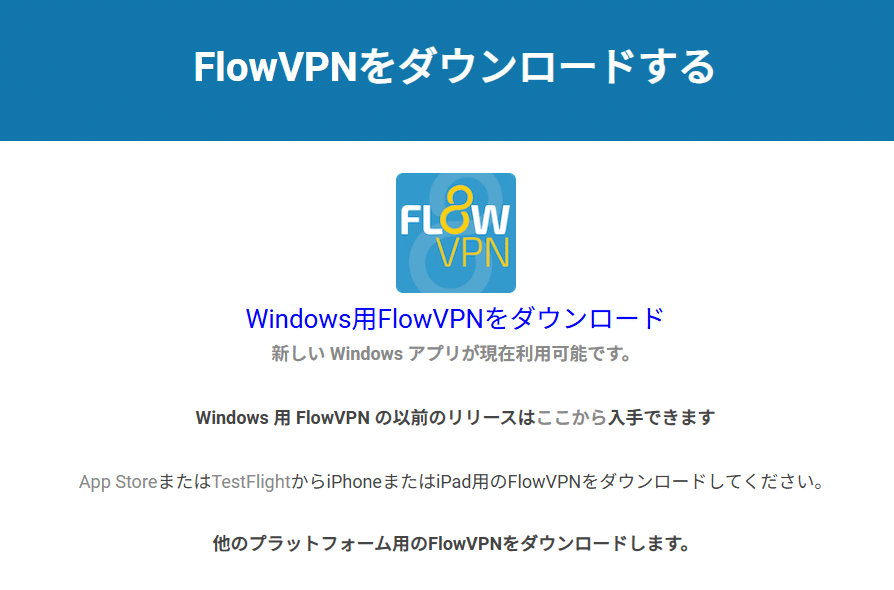
ステップ 2:アプリのダウンロードとインストール
利用するデバイス(Windows・macOS・Linux・Android・iOS)に合わせてアプリをダウンロードし、画面の指示に従ってインストールします。
ステップ 3:ログインして接続
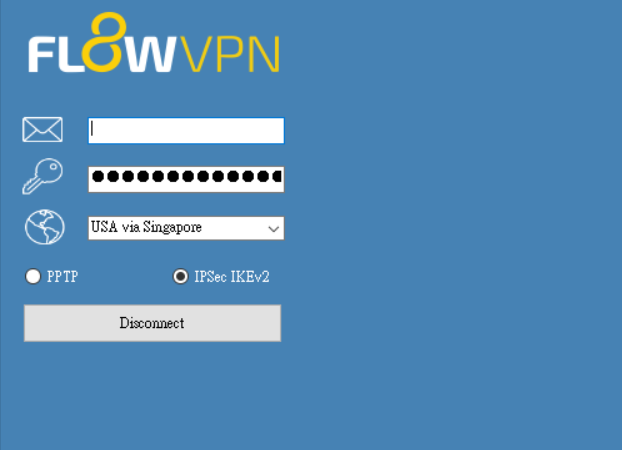
アプリを起動し、登録したメールアドレスとパスワードでログインします。
その後、希望するサーバー(例:日本・シンガポール・アメリカなど)を選び、「Connect(接続)」 をクリックすれば、通信が暗号化され、安全なブラウジングが開始されます。
💻 WindowsでのFlowVPNインストール方法(初心者でも簡単3ステップ)
WindowsでFlowVPNを使い始めるのはとても簡単です。以下の手順に従えば、数分で安全なVPN接続が可能になります:
🔽 ステップ①:公式サイトからインストーラーをダウンロード: まず、FlowVPNの公式サイト にアクセスし、Windows用のインストーラーをダウンロードします。
🛠️ ステップ②:インストーラーを実行し、セットアップを完了: ダウンロードした .exe ファイルを開き、画面の指示に従ってインストールを進めます。
🔐 ステップ③:ログインして接続開始: インストールが完了したらアプリを起動し、登録時のメールアドレスとパスワードを入力して「接続(Connect)」をクリック。これでVPN接続が開始され、通信が暗号化されます。
💡 上級者向けヒント:公式サイトでは、より細かい設定を行いたいユーザー向けに 手動設定ガイド も提供されています。OpenVPNなどのプロトコルを自分で設定したい場合に便利です。
🍏 macOSでのFlowVPNインストール方法(初心者向けガイド)
MacでFlowVPNを使い始めるのもとても簡単です。以下の手順に沿って設定すれば、すぐに安全なVPN接続が利用できます:
🔽 ステップ①:App StoreからFlowVPNをダウンロード: macOSのApp Storeを開き、「FlowVPN」を検索してインストールします。
📧 ステップ②:アカウント情報を受け取る: サブスクリプションの購入が完了すると、登録したメールアドレス宛てに ログイン用の認証情報(メールアドレスとパスワード) が届きます。
🌍 ステップ③:ログインして接続開始: アプリを起動し、受け取った認証情報でログインします。
ユーザーパネルからサーバーを選択(※より高速な接続を得たい場合は、近い地域のサーバーを選ぶのがおすすめ)し、「接続(Connect)」をクリックすればVPN接続が完了です。
💡 ポイント:
一度設定すれば、次回以降はワンクリックでVPN接続が可能になります。出張先やカフェなどの公共Wi-Fiでも、安全な通信がすぐに確保できます。
🤖 AndroidでのFlowVPNインストール方法【かんたん3ステップ】
AndroidスマホやタブレットでFlowVPNを使うのはとても簡単です。以下の手順に従えば、数分で安全なVPN接続を始められます:
📥 ステップ①:アプリをダウンロード
Google Playストアから「FlowVPN」アプリを検索してインストールします。
※APKを使う場合は、公式サイトが現在案内しているファイルだけを利用し、配布元と署名を確認してください。
🔑 ステップ②:ログイン情報を入力
アプリを起動し、登録したメールアドレスとパスワードを入力してログインします。
🌍 ステップ③:サーバーを選んで接続
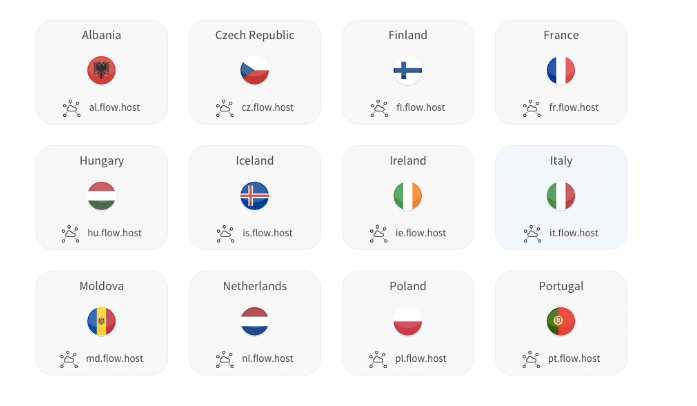
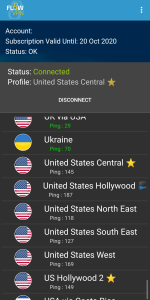
利用したい国のサーバーを選択し、「接続(Connect)」ボタンをタップします。
数秒でVPN接続が確立され、安全な通信が開始されます。
🔐 補足:
FlowVPNのAndroidアプリは IPSec IKEv2プロトコル に対応しており、安定性とセキュリティが高く、動画視聴やリモートワークにも最適です。
📘 上級者向け:
マニュアル設定を行いたい場合は、公式サイトに詳細なガイドが用意されています。
📱 iOS(iPhone・iPad)での FlowVPN インストール方法【初心者向けガイド】
iPhone や iPad に FlowVPN を導入するのはとても簡単で、わずか数分で安全な通信環境を整えることができます。
📥 ステップ①:アプリを入手する
App Storeで「FlowVPN」を検索し、開発元を確認して公式アプリをダウンロードします。App Storeに表示されない場合は、不明な配布元を使わず公式サポートへ確認してください。
🔑 ステップ②:ログイン情報を準備する
サブスクリプション登録が完了すると、登録メールアドレスとパスワード(ログイン情報)が届きます。
🌍 ステップ③:サーバーを選んで接続する
アプリを起動し、最寄りのサーバー(例:日本・シンガポール・米国など)を選択すると速度が向上します。
ログイン情報を入力し、「接続(Connect)」をタップすればVPN接続が開始されます。
📘 補足:
手動設定を行いたい上級ユーザー向けに、公式サイトでは iOS用の詳細な設定ガイド も提供されています。
FlowVPN レビュー(実機テスト結果)
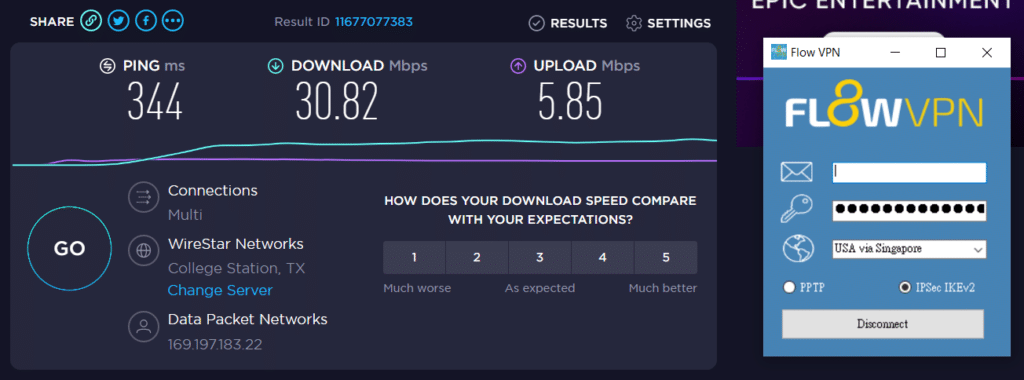
掲載している画像と速度記録は、特定の時点と環境での参考資料です。現在のブラウジング、動画配信、複数端末で同じ結果を保証するものではありません。試用を始めたら、普段使う回線で接続時間、速度、切断後の復旧、必要な動画サービスを確認します。
確かに、ExpressVPN のようなプレミアムVPNほどの最高速度 には届きませんが、価格の安さと操作のしやすさ が大きな魅力です。そのため、VPN を初めて使う人や、コストを抑えつつ安心して利用したい人にとって、FlowVPN は非常に優れた入門向けの選択肢 といえるでしょう。
📚 よくある質問(FAQ)
📌 どのサーバーが速いですか?
まず日本または現在地に近い接続先を試し、速度、遅延、混雑を比較します。
海外のサービスを使う場合は目的地域の接続先を選びますが、視聴可否はアカウント、端末、配信側の判定でも変わります。
📌 どのVPNプロトコルを使うべきですか?
FlowVPN は OpenVPN や IKEv2 などの最新プロトコルに対応しており、セキュリティと速度のバランスが優れています。
ほとんどの場合、アプリが自動的に最適なプロトコルを選択してくれるので、特別な設定は不要です。
📌 Mac で VPN 設定を削除する方法は?
Mac の「システム環境設定」→「ネットワーク」に進み、VPN プロファイルを選択して「–(マイナス)」ボタンをクリックすれば削除できます。
📌 VPN が接続できない場合はどうすればよいですか?
- FlowVPNの公式サポートへ、端末、OS、接続先、時刻、エラー内容を伝えて確認する。
- インターネット接続を確認する。
- 同じ目的地域の別サーバーへ変更し、接続先を変えた結果を記録する。
- アプリまたはデバイスを再起動する。
💡 これらの方法でほとんどの接続問題は解決できます。それでも解決しない場合は、公式サポートへ相談するのが確実です。
✅ FlowVPN 総まとめ(結論)
FlowVPNは、長期契約を決める前に自分の回線で試したい人や、旅行用の予備回線を用意したい人が比較しやすい候補です。開始前に試用期間、自動更新日時、試用後の請求額、対象端末を確認します。
- 💰 圧倒的な低価格:ExpressVPN や Surfshark と比べて料金が安く、手軽に始められる。
- 📶 日常用途に十分な速度:ウェブ閲覧、動画視聴、ファイルダウンロードなどには十分なパフォーマンス。
- 🎁 短期の無料トライアル:支払い前に性能を確認できるのは初心者にも安心。
- 📱 マルチデバイス対応:Windows、macOS、Android、iOS、Linuxなど、利用予定のOSと同時接続条件を現在のプラン画面で確認。
- 👨💻 公式サポート:対応言語と受付時間を確認し、問題が起きたら端末、時刻、接続先、エラー内容をまとめて問い合わせる。
📌 まとめ
FlowVPN は、短期の接続確認や予備回線として比較しやすい VPN サービスです。
長期利用を決める前に、普段使う端末、時間帯、接続先で安定性を確認してください。
最終判断
FlowVPNの強みは、長期契約の安さを大きく見せることではなく、短い試用で自分の端末と回線を確かめられる点です。試用中に必要な接続先、再接続、支払い管理まで確認できた場合だけ継続してください。年間利用が前提なら、StrongVPNの年間総額、ExpressVPNの操作性、Surfsharkの複数端末条件も同じ基準で比べると判断しやすくなります。
この記事、本当に素晴らしかったです。内容がとても分かりやすく、しかも専門的で信頼できる情報がたくさんありました。VPNについていろいろ調べてきましたが、ここまで丁寧にまとめられているサイトはなかなかないと思います。特にFlowVPNの説明が詳しくて、とても参考になりました。これからもこういう高品質な記事を楽しみにしています!