
Last Updated on 2026年10月1日 by wallzhihu
アマゾンPrime Videoの解放:無限にエンターテイメントの選択肢を広げる
デジタルエンターテイメントの急成長に伴い、ストリーミングプラットフォームは人々のエンターテイメント追求の主要な手段の一つとなっています。アマゾンPrime Videoは、その中でも人気のある選択肢の一つで、視聴者に多くの映画、テレビ番組、オリジナルコンテンツを提供しています。しかし、地域制限や著作権の制約などの要因により、一部のユーザーは特定のコンテンツを楽しむことができず、エンターテイメントの選択肢が制限されることがあります。
2026年10月1日 VPN比較メモ
今月は、動画配信、旅行中のWi-Fi、プライバシー、アカウント保護、速度、端末数、料金の分かりやすさを基準にVPNを比較します。
実用面では、1年契約の分かりやすさならStrongVPN、アプリの完成度と復旧しやすさならExpressVPN、長期契約と複数端末ならSurfshark、短期確認ならFlowVPNが候補です。
2026年10月1日 接続メモ
- 急に遅くなった場合は、VPN全体を諦める前にプロトコル、都市ノード、予備ルートを切り替えてください。
- ダウンロードと支払いは公式サイトまたは信頼できる入口を優先し、不明なインストーラーや共有アカウントは避けてください。
- AIツール、検索、動画、海外決済を使うなら、メインVPNと予備VPNを用意しておくと安心です。
今月の価格判断:月額ではなく、今日の請求総額を見る
1年だけならStrongVPN、アプリと復旧を重視するならExpressVPN、長期・複数端末ならSurfshark、先に回線を試すならFlowVPNが判断しやすい組み合わせです。
- StrongVPN:1年 $54(約¥8,640)、月額換算 $4.50(約¥720)。1か月は $10.99(約¥1,760)。
- ExpressVPN:1か月 $12.95(約¥2,070)。Basicの28か月は $83.72(約¥13,400)、月額換算 $2.99(約¥480)、その後は年 $99.95(約¥16,000)の表示例があります。
- Surfshark:Starterの27か月は $67.23(約¥10,760)、月額換算 $2.49(約¥400)。長期分を先払いする前提です。
- FlowVPN:1か月 $6.99(約¥1,120)。1年の初回表示例は $39.99(約¥6,400)、更新は $49.99(約¥8,000)。短期トライアルの期間と課金開始は申込画面で確認します。
円換算は直近のドル円を丸めた $1 = 約¥160 の概算です。税金、カード会社の為替、契約ティア、当日のキャンペーンにより実際の請求額は変わります。
VPN価格と契約期間の比較
上の価格情報と合わせて見ると、1年契約はStrongVPN、アプリと復旧しやすさはExpressVPN、長期契約と複数端末はSurfshark、先に試すならFlowVPNが判断しやすくなります。
- 1年契約:StrongVPNが分かりやすい候補です。
- 2年契約:Surfsharkは長期契約で価値が出やすいです。
- 上位用途:ExpressVPNは高めですが、ブランド、旅行、配信に強いです。
- 先に試す:FlowVPNは短期トライアルの条件を購入画面で確認してください。
今月VPNを選ぶ前に見るポイント
割引率だけでVPNを選ばない方が安全です。まず用途に合うか、速度が安定するか、契約期間が自然か、返金や試用の流れが分かりやすいかを確認します。
特に、料金、速度、配信サービス、旅行中のWi-Fi保護、端末数、予備として使えるかをまとめて見ると判断しやすくなります。
- 下に速度メモを掲載
- USDと現地通貨の料金
- 1年契約と2年契約の違い
- 試用・返金・端末数の確認
月額表示だけでなく、購入時の円建て総額、契約期間、更新条件、自分の端末での使いやすさを確認してください。
StrongVPN:1年契約の分かりやすさを重視する第一候補 
ExpressVPN:アプリの完成度と復旧しやすさを重視する上位候補 

FlowVPN:短期トライアルで自分の回線を確認したい人向け

2026年10月1日 VPN速度メモ
今月のVPN比較
| VPN | 長期プランの初回総額 | 月額換算 | 短期プラン | 試用・返金 | 向いている人 |
|---|---|---|---|---|---|
| StrongVPN | 1年:$54 / 約¥8,640 | $4.50 / 約¥720 | 1か月:$10.99 / 約¥1,760 | 30日返金 | 1年契約を分かりやすく選びたい人 |
| ExpressVPN | Basic 28か月:$83.72 / 約¥13,400 | $2.99 / 約¥480 | 1か月:$12.95 / 約¥2,070 | 30日返金 | アプリ、復旧、旅行・配信を重視する人 |
| Surfshark | Starter 27か月:$67.23 / 約¥10,760 | $2.49 / 約¥400 | 月契約は購入画面で確認 | 30日返金 | 長期契約と複数端末が合う人 |
| FlowVPN | 1年:$39.99 / 約¥6,400 | $3.33 / 約¥530 | 1か月:$6.99 / 約¥1,120 | 短期トライアル | 先に回線を試してから決めたい人 |
円換算は $1 = 約¥160 の概算です。税金、カード会社の為替、更新額、当日の割引は最終購入画面を優先してください。
結果は地域や回線によって変動します。まずプロトコルやノードを切り替えて確認してください。
もし、アマゾンPrime Videoを解放してもっと素晴らしいコンテンツを楽しもうとしたことがあるなら、これらの制限に気づいているかもしれません。おそらく、アマゾンPrime Videoの解放方法に関するいくつかの記事を読んだことがあるでしょうが、今回はより豊富で包括的なガイドを提供し、アマゾンPrime Videoで無限のエンターテイメントの選択肢を探求できるようにします。
この記事の目的は、アマゾンPrime Videoの制限を解決し、これまで以上に多様な方法でこのプラットフォームを解放する手助けをすることです。VPN(仮想プライベートネットワーク)やDNSプロキシなど、さまざまなツールや技術を紹介し、どこにいてもアマゾンPrime Videoのコンテンツを自由に楽しめるようにします。また、他の代替解放方法についても探り、自分のニーズや好みに最も適した方法を選べるようにします。
さあ、私たちのガイドに従って、アマゾンPrime Videoを解放し、無限にエンターテイメントの選択肢を広げましょう!
Amazon Prime Video視聴でVPNを選ぶ基準
Amazon Prime Video目的なら、単純なダウンロード速度だけで判断しないほうが安全です。重要なのは、夜の混雑時間に止まりにくいこと、アプリ側でサーバーを切り替えやすいこと、トラブル時にサポートへ連絡しやすいことです。
| 視聴スタイル | 向いている選択肢 | 理由 |
|---|---|---|
| ライブ配信・スポーツ | ExpressVPN | 操作性とサポートを重視したい人向け。 |
| 日常利用 | StrongVPN | 長期のメインVPNとして比較しやすいです。 |
| 先に相性確認 | FlowVPN | 自分の回線・端末で試してから判断できます。 |
大きな試合や配信日の直前ではなく、数日前に接続テストを済ませておくと失敗しにくくなります。
アマゾンPrime Videoの人気と制限
アマゾンPrime Videoはアマゾン社のストリーミングプラットフォームとして、世界中で多くの視聴者から愛され、支持を受けています。以下はアマゾンPrime Videoの人気と評価に関するいくつかの重要なポイントです:
- グローバルなサービス:アマゾンPrime Videoは複数の国や地域に拡大し、世界中のユーザーに高品質な動画コンテンツを提供しています。
- オリジナルコンテンツの成功:アマゾンPrime Videoは「ザ・ボーイズ」や「マーベル作品」など、オリジナルコンテンツの制作と配信に多くのリソースを投資しています。これらのオリジナルシリーズや映画は視聴者や評論家から広く評価され、プラットフォームの知名度と評判を高めています。
- 多様なコンテンツライブラリ:アマゾンPrime Videoは映画、テレビ番組、ドキュメンタリーなど、多様で豊富なコンテンツライブラリを持っています。どのようなエンターテイメントのタイプを好む方でも、アマゾンPrime Videoはニーズに応えます。
- 高画質とスムーズな視聴体験:アマゾンPrime Videoは高品質な動画ストリーミングを提供し、HDや4K動画の再生をサポートしており、視聴者により良い視覚体験を提供します。
しかし、アマゾンPrime Videoにはいくつかの制限もあり、これらの制限が一部のユーザーに不便をもたらしたり、視聴体験を制限したりすることがあります:
- 地域制限:地域のライセンスや著作権の問題により、アマゾンPrime Videoは特定の地域で限られたコンテンツしか提供していません。つまり、特定の映画、テレビ番組、またはオリジナルコンテンツがあなたの地域で視聴できない場合があります。
- 著作権制限:特定の映画やテレビ番組の著作権が制限されており、特定の国や地域でのみ視聴可能です。これにより、アマゾンPrime Videoでお気に入りの特定のコンテンツを見つけられないことがあります。
次のセクションでは、これらの制限を克服し、無限にエンターテイメントの選択肢を広げるためのアマゾンPrime Videoの解放方法を探ります。
VPN(仮想プライベートネットワーク)の役割と原理の説明
仮想プライベートネットワーク(VPN)は、安全なネットワーク接続方式であり、暗号化されたトンネルを構築することでユーザーのネットワークトラフィックを保護します。VPNを使用することで、以下の目的を達成できます:
- 実際のIPアドレスを隠す:VPNサーバーに接続することで、実際のIPアドレスが隠され、ネットワーク活動がより匿名になります。
- ネットワークトラフィックの暗号化:VPNは暗号化技術を使用してネットワークトラフィックを保護し、第三者による監視や盗聴を防ぎます。
- 仮想位置の変更:異なる地域のVPNサーバーに接続することで、仮想位置を模擬し、地域制限されたコンテンツにアクセスできます。
VPNを使用してアマゾンPrime Videoを解放する利点と効果を探る
VPNを使用してアマゾンPrime Videoを解放することには、以下の利点と効果があります:
- 地域制限の突破:他の国や地域にあるVPNサーバーに接続することで、地域制限を回避し、元々あなたの地域で視聴できなかったコンテンツにアクセスできます。
- 選択肢の拡大:アマゾンPrime Videoの地域制限を解放することで、より多くの映画、テレビ番組、オリジナルコンテンツを閲覧でき、より豊かなエンターテイメントの選択肢を得られます。
- ネットワーク速度の向上:時には、VPNを使用することでネットワーク速度やスムーズさが改善されることがあります。特に、物理的な位置に近いVPNサーバーに接続する場合です。
VPNプロバイダーの選択ガイドと推奨
VPNプロバイダーを選択する際に考慮すべき重要な要素がいくつかあります:
- サービスの可用性:VPNプロバイダーがアマゾンPrime Videoの解放をサポートしており、安定したサービスを提供していることを確認してください。
- サーバーの位置:解放が必要な地域にサーバーを持つVPNプロバイダーを選択することで、現地の仮想位置を模擬できます。
- 速度と帯域幅:VPNプロバイダーが高速で無制限の帯域幅を提供していることを確認し、アマゾンPrime Videoのコンテンツをスムーズに視聴できるようにします。
- ユーザーインターフェースと互換性:使いやすいVPNアプリケーションを選択し、デバイスやオペレーティングシステムとの互換性を確認します。
市場には、ExpressVPN、NordVPN、Surfsharkなど、多くの優れたVPNプロバイダーがあり、これらはアマゾンPrime Videoの解放において優れた選択肢として広く認識されています。
次のセクションでは、VPNを使用してアマゾンPrime Videoを解放する方法について、より詳細に説明し、関連する手順やガイドを提供します。
日本でアマゾンPrime Videoを解放するためのVPN推奨と速度・コストパフォーマンスの結論
今月のVPN速度・接続成功率テスト
アジア経路と欧米経路の実測に加え、切断後の復旧、動画再生、主要端末での設定しやすさを比較します。
1. 料金と契約期間の比較
2. 世界の主要経路における速度比較
世界の主要経路の速度表
| 経路・地域 | StrongVPN | ExpressVPN | Surfshark | FlowVPN | NordVPN |
|---|---|---|---|---|---|
| North America | 68.3 | 67.0 | 65.2 | 61.6 | 66.9 |
| Europe | 76.6 | 79.2 | 74.8 | 74.2 | 76.7 |
| Oceania | 63.3 | 61.0 | 60.1 | 53.6 | 58.7 |
| Asia | 75.8 | 77.7 | 72.6 | 72.0 | 73.6 |
| Central Asia | 50.0 | 49.2 | 50.5 | 46.0 | 53.4 |
| South America | 55.3 | 55.7 | 54.4 | 52.4 | 52.2 |
| Africa | 46.8 | 49.6 | 45.2 | 44.1 | 50.4 |
| Mbps | Mbps | Mbps | Mbps | Mbps | Mbps |
3. アジアの主要経路における速度比較
アジアの主要経路の速度表
| 経路・地域 | StrongVPN | ExpressVPN | Surfshark | FlowVPN |
|---|---|---|---|---|
| Japan | 56.1 | 60.6 | 56.8 | 55.0 |
| Singapore | 53.8 | 53.1 | 48.0 | 49.4 |
| Taiwan | 65.8 | 57.5 | 50.1 | 55.8 |
| South Korea | 50.7 | 51.8 | 46.2 | 44.3 |
| Mbps | Mbps | Mbps | Mbps | Mbps |
4. 経路別の接続成功率
経路別の接続成功率一覧
| 経路・地域 | StrongVPN | ExpressVPN | Surfshark | FlowVPN | NordVPN |
|---|---|---|---|---|---|
| North America | 96.7 | 95.7 | 95.0 | 93.9 | 96.7 |
| Europe | 94.9 | 94.1 | 97.7 | 90.0 | 99.2 |
| Oceania | 97.0 | 92.0 | 90.7 | 96.4 | 88.3 |
| Asia | 96.4 | 93.4 | 95.1 | 95.2 | 87.8 |
| Central Asia | 95.2 | 96.4 | 97.7 | 89.2 | 96.2 |
| South America | 95.8 | 98.4 | 89.7 | 91.2 | 95.4 |
| Africa | 94.0 | 95.6 | 97.9 | 92.7 | 95.2 |
| % | % | % | % | % | % |
5. 動画配信の連続テスト
動画配信テストの各回
| 経路・地域 | StrongVPN | ExpressVPN | Surfshark | FlowVPN |
|---|---|---|---|---|
| 1回目 | 60.6 | 79.4 | 70.4 | 67.3 |
| 2回目 | 72.1 | 68.9 | 73.5 | 64.5 |
| 3回目 | 77.4 | 60.8 | 69.1 | 72.0 |
| 4回目 | 69.7 | 68.9 | 74.2 | 64.3 |
| 5回目 | 59.4 | 80.8 | 69.4 | 71.8 |
| % | % | % | % | % |
測速図を購入判断に使うための4つの見方
- 最大値だけで決めない:普段使う地域に近い経路と、複数回のばらつきを見ます。
- 接続成功率を分けて見る:速くても接続に失敗する回線は、毎日の主回線には向きません。
- 同じ端末で再確認する:契約後は自宅Wi-Fi、モバイル回線、夜間で再現するかを確認します。
- 価格は総額で比べる:月額換算ではなく、初回請求、契約期間、更新額、返金条件を購入画面で確認します。
この図は全環境で同じ結果を保証する順位表ではありません。各記事の用途別チェックと組み合わせ、速度、復旧、費用の三点で判断してください。
| VPN | 長期プランの初回総額 | 月額換算 | 短期プラン | 試用・返金 | 向いている人 |
|---|---|---|---|---|---|
| StrongVPN | 1年:$54 / 約¥8,640 | $4.50 / 約¥720 | 1か月:$10.99 / 約¥1,760 | 30日返金 | 1年契約を分かりやすく選びたい人 |
| ExpressVPN | Basic 28か月:$83.72 / 約¥13,400 | $2.99 / 約¥480 | 1か月:$12.95 / 約¥2,070 | 30日返金 | アプリ、復旧、旅行・配信を重視する人 |
| Surfshark | Starter 27か月:$67.23 / 約¥10,760 | $2.49 / 約¥400 | 月契約は購入画面で確認 | 30日返金 | 長期契約と複数端末が合う人 |
| FlowVPN | 1年:$39.99 / 約¥6,400 | $3.33 / 約¥530 | 1か月:$6.99 / 約¥1,120 | 短期トライアル | 先に回線を試してから決めたい人 |
円換算は $1 = 約¥160 の概算です。税金、カード会社の為替、更新額、当日の割引は最終購入画面を優先してください。
結果は地域や回線によって変動します。まずプロトコルやノードを切り替えて確認してください。
日本でアマゾンPrime Videoを解放するためのVPN推奨詳細
日本でアマゾンPrime Videoを解放するためのVPN推奨一:StrongVPN【価格の優位性と購入画面に表示される支払い方法】

| おすすめ契約 | 支払い | サポート | 対応端末 | 返金条件 |
|---|---|---|---|---|
| 1年プラン | 申込画面で確認 | オンライン | 主要OS | 初回購入は30日間 |
価格が魅力的!ExpressVPNよりもお得
StrongVPNは、1年単位で費用を管理しやすい候補です。広告上の月額だけでなく、申込時の一括請求額、税金、更新条件を確認してください。最安値だけでなく、実際に使う端末での接続安定性も判断材料にします。
購入前に総額・対応端末・サポートを確認
StrongVPNを選ぶ前に、申込画面の請求通貨と総額、利用する端末への対応、問い合わせ方法を確認してください。
接続結果は回線や時間帯で変わるため、購入後は返金保証期間内に普段のネットワークで速度と再接続を試すことが重要です。
Netflix・Hulu・HBOなど主要ストリーミング対応
公式サイトでは、StrongVPNが「マルチメディアに最適なVPN」として紹介されており、Netflix、Hulu、ABC、HBO、Sky Goなどの主要ストリーミングサービスに対応しています。
YouTubeやFacebookの閲覧にも問題なく、動画視聴目的の方には特におすすめです。
対応デバイス・接続方式も豊富
- アプリ対応:Windows / Mac / iOS / Android / Amazon Fire TV
- Chrome拡張機能あり
- ルーターやKodiへの接続ガイドも充実
- サーバー所在地と台数は公式一覧で確認。利用する地域に近い接続先を選び、混雑時は同じ地域の別サーバーも試します。
- 接続プロトコル:OpenVPN、WireGuard、IKEv2、SSTP、L2TPなど豊富
サポート体制:24時間対応・30日間返金保証
StrongVPNは24時間365日のライブチャットとメールサポートを提供しており、万が一満足できなかった場合も、30日間の返金保証があるので安心して試すことができます。
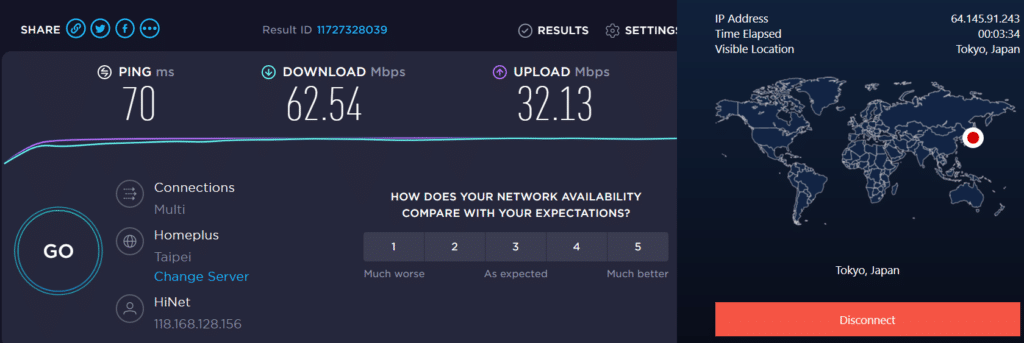
StrongVPNの速度を判断するための参考記録
下の画像は過去の接続記録です。現在の速度を保証する最新テストではありません。速度は回線、端末、時間帯、接続先、プロトコルで変わるため、購入後は普段使う環境で再測定してください。
この記録だけで、現在の日本回線、旅行先、すべての動画サービスで同じ結果になるとは判断できません。VPNなしの基準値と比較し、最寄りの接続先と目的地域の接続先をそれぞれ複数回試すと差が分かります。
※過去に保存したSpeedtest画像です。測定日、回線、端末など現在確認できない条件があるため、参考資料として掲載しています。
※契約判断では、現在の環境で速度、遅延、再接続を確認してください。
StrongVPNの主な特徴:
- ✅ マルチプラットフォーム対応:Windows、Mac、iOS、Android、Fire TVなどに対応。
- ✅ 同時接続台数は現在のプラン画面で確認:家族で共有する場合は、Windows、Mac、iPhone、Androidなど実際に使う端末を先に数えます。
- ✅ ストリーミングは端末別に確認:Netflix、Amazon Prime Video、Disney+などは地域、アカウント、端末、配信側の判定で結果が変わります。
- ✅ 付帯サービスは申込時に確認:クラウドストレージなどの特典は時期やプランで変わるため、購入画面に表示される内容だけを判断材料にします。
- ✅ 台数より必要地域を確認:公開されている所在地と対応アプリを確認し、混雑時に切り替えられる接続先があるかを重視します。
- ✅ 複数の接続方式:対応プロトコルはOSとアプリ版で異なる場合があります。まず自動設定を試し、問題があるときだけ公式手順に沿って切り替えます。
- ✅ 30日間の返金保証 満足できない場合も安心してキャンセル可能。
- ✅ 24時間年中無休のカスタマーサポート ライブチャット・メール対応で、日本時間でも安心してサポートを受けられます。
価格・安定性・速度、すべてにおいて優秀
StrongVPNは、ExpressVPNやSurfsharkなど他の欧米系VPNサービスと比較しても、価格面で非常にお得です。
最近のスピードテストでは、サーバー数や通信速度においてExpressVPNを上回る結果もあり、コストパフォーマンスに優れた選択肢として注目されています。
- ✅ 高い安定性で、長時間の接続も快適
- ✅ 利用可能な決済手段と請求通貨は申込画面で確認
- ✅ 1年プランは申込時の一括請求額と更新条件を確認
📥 StrongVPNの購入とダウンロード方法(支払い・導入ガイド)
Pステップ①:公式サイトでアカウント作成
まずは StrongVPN公式サイト にアクセスし、メールアドレスを入力してアカウントを作成しましょう。個人情報が第三者に共有されることはないので安心です。
画面上の 「SAVE 65% On STRONGVPN」 をクリックすると、最安プランで契約できます。
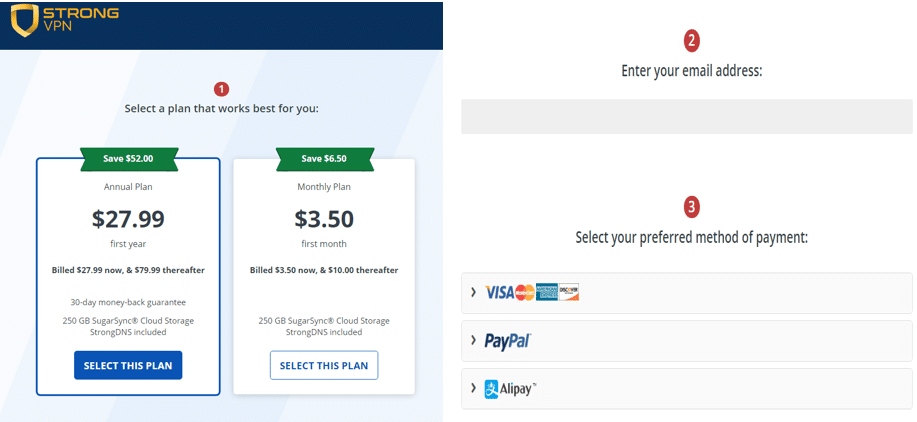
ステップ②:料金プランを選択・支払い
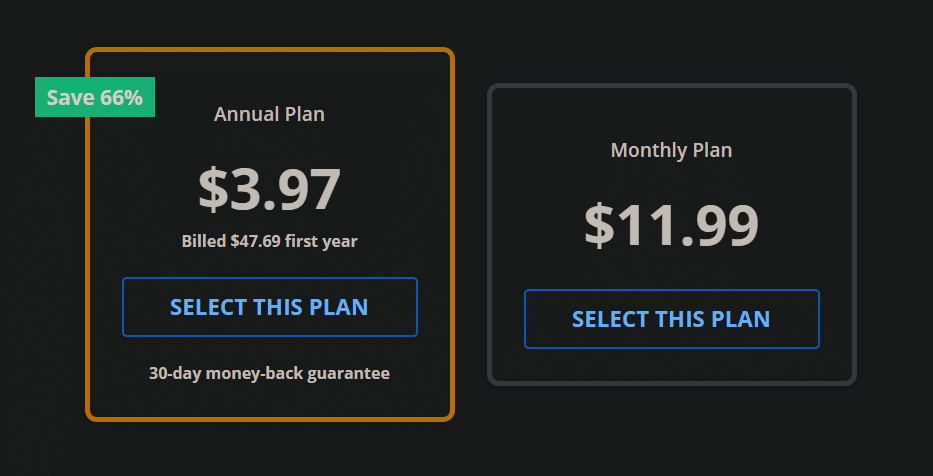
自分の利用目的に合ったプランを選びましょう。
StrongVPN は1年プランを比較しやすい候補ですが、広告上の月額ではなく申込時の一括請求額を確認してください。
利用可能な決済手段と請求通貨は地域によって変わるため、支払い直前の画面を基準にします。
支払いが完了したら、利用している OS(Windows / macOS / iOS / Android など)に応じてアプリをインストールしましょう。
🖥️ Windowsへのインストール手順
Windows版は最もシンプルで数分で完了します。
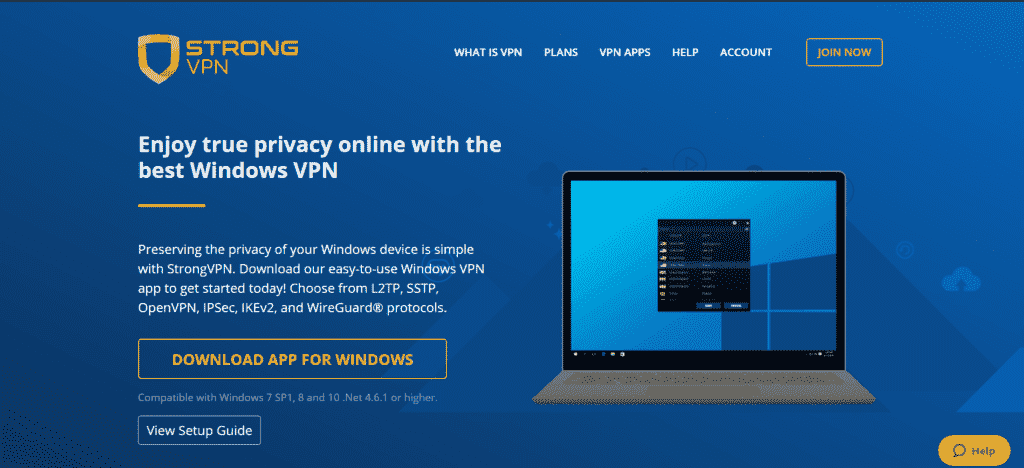
📍 ステップ①:アプリのダウンロード
公式サイトで「DOWNLOAD APP FOR WINDOWS」をクリックし、インストーラーをダウンロードします。
ZIPファイルを解凍してインストールを開始してください。
📍 ステップ②:ログインと接続
インストールが完了したらアプリを起動し、登録したユーザー名とパスワードでログインします。
接続前には現在の IPアドレスと所在地 が表示されます。
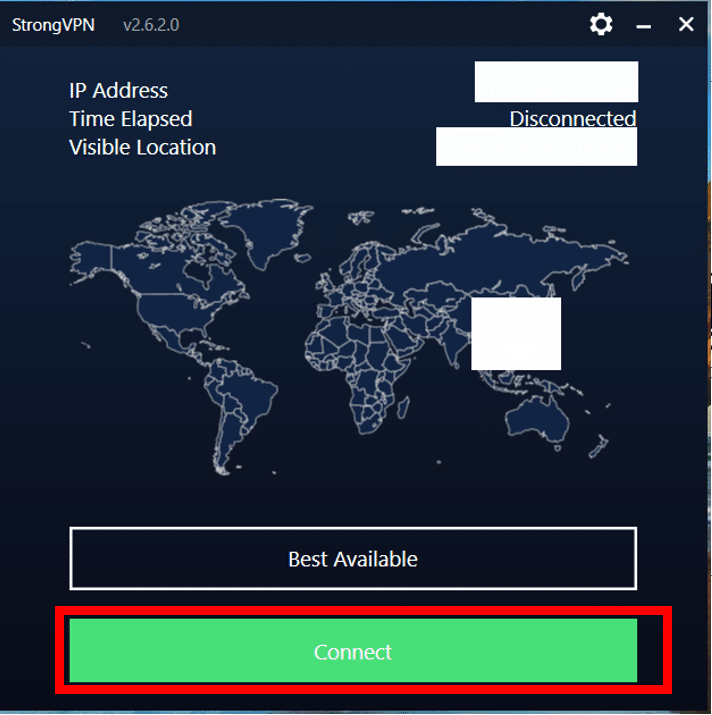
- 🔘 「Connect」ボタンをクリックすると、最適なサーバーへ即座に接続できます。
- 🌍 「Best Available」を選べば、システムが自動的に最速のサーバーを選択。
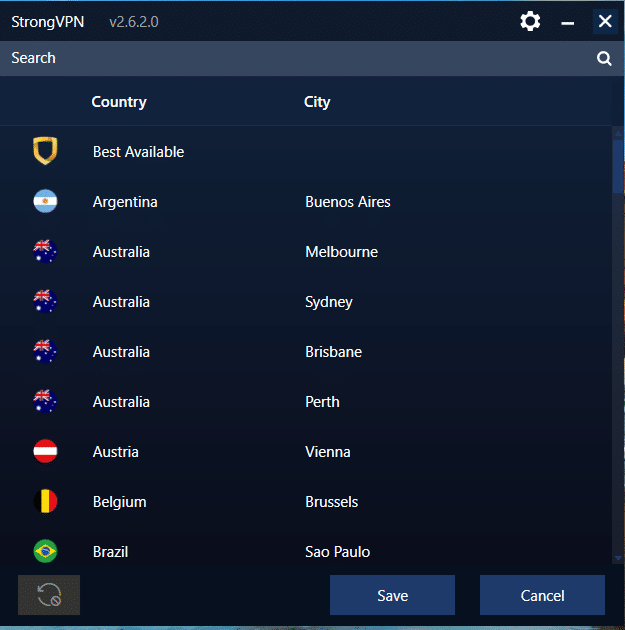
- 📍 国を指定したい場合は、リストから好みのロケーションを選んでください。
- 「Save」をクリックすると設定が保存され、すぐに新しいIPで安全な接続が開始されます。
🍏 macOS / OS X への StrongVPN インストール手順(最新版)
✅ ステップ①:公式サイトからインストーラーを入手
まずは StrongVPN 公式サイト にアクセスし、「macOS / OS X 用アプリ」を選んでインストーラー(.dmgファイル)をダウンロードします。
✅ ステップ②:アプリを Applications に移動
ダウンロードが完了したら、StrongVPN のアイコンを「Applications(アプリケーション)」フォルダへドラッグ&ドロップ してインストールを開始します。
その後、アプリケーションフォルダ内の StrongVPN をクリックして起動しましょう。
✅ ステップ③:ログインして準備完了
アプリが起動したら、登録済みの ユーザー名とパスワード を入力し、「Login」をクリックしてログインします。
✅ ステップ④:接続の開始
ログイン後、接続前の画面に現在の IP アドレスと接続元地域 が表示されます。
赤い「Connect」ボタン をクリックすると、すぐにVPN接続が開始されます。
✅ ステップ⑤:最適なサーバーを選択
- 🌍 「Best Available」を選ぶと、システムが自動的に最も高速で安定したサーバーを選択して接続します。
- 📍 特定の国を選びたい場合はリストから選択し、「Save」をクリックすれば、そのロケーションに接続可能です。
💡 ポイント:macOS 版も操作は非常に簡単で、数分あればインストールから接続まで完了します。初めてVPNを使う方でも安心して始められます。
🐧 Linux(Ubuntu)での StrongVPN インストール&設定ガイド【初心者向け】
✅ ステップ①:公式サイトでアカウント作成
まずは StrongVPN 公式サイト にアクセスし、メールアドレスを入力してアカウントを作成 します。
契約期間、申込時の総額、利用できる決済手段を支払い画面で確認してください。
✅ ステップ②:Linux(Ubuntu)版をダウンロード
アカウントが有効になったら、公式ページから Linux 用 StrongVPN クライアント をダウンロードします。
GUI(グラフィカルインターフェース)から直接インストールするか、端末(ターミナル) を使って OpenVPN を導入する方法も選べます。
✅ ステップ③:OpenVPN での設定手順(基本)
Ubuntu では Windows や macOS と違い、OpenVPN を使って手動設定 する必要があります。少しだけ技術的な作業が必要ですが、以下の流れで簡単に導入できます:
- 📦 OpenVPN をインストール
sudo apt update && sudo apt install openvpn - 📁 設定ファイルを移動
ダウンロードした.ovpn設定ファイルを/etc/openvpn/などの適切なディレクトリに配置。 - 🔑 認証ファイルを作成
StrongVPN のユーザー名とパスワードを含む認証ファイル(例:auth.txt)を作成します。 - ⚙️ 設定ファイルを編集
.ovpnファイル内でauth-user-pass auth.txtのように認証ファイルを指定します。
✅ ステップ④:接続と切断
🔌 切断するには:
実行中の OpenVPN セッションを Ctrl + C で終了するか、サービスを停止します。
🌐 接続するには: sudo openvpn --config /etc/openvpn/your-config-file.ovpn
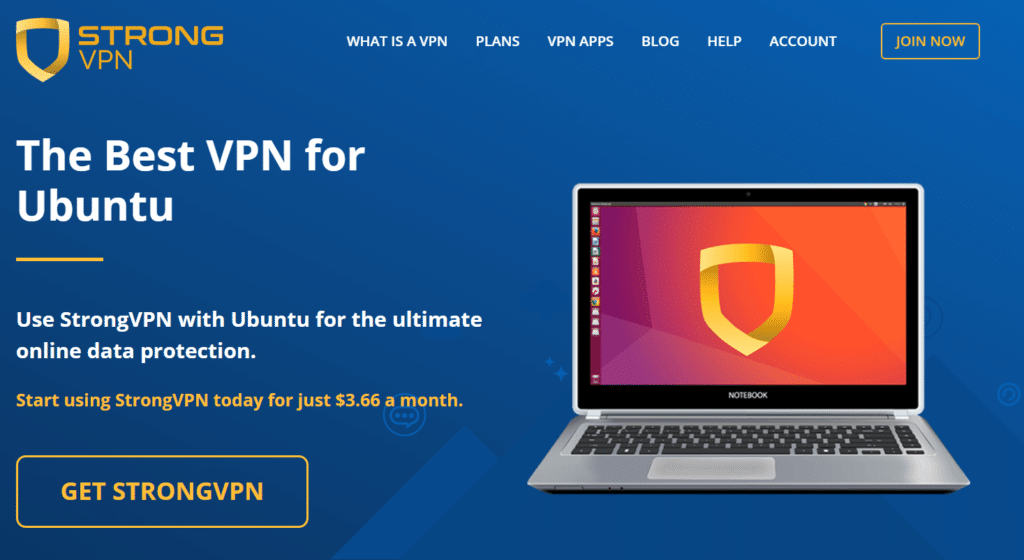
🐧Ubuntu(端末操作)での StrongVPN インストール手順【最速ガイド】
✅ ① ダウンロードとインストール
支払いが完了したら、StrongVPN公式サイト から Ubuntu用パッケージ をダウンロードします。
インストールは2通りの方法がありますが、ここでは最も簡単な 端末(ターミナル) を使った方法を紹介します:
sudo apt-get -y install openvpn
✅ ② StrongVPN の設定(Linux編)
Linux(Ubuntu)では、Windows や macOS と異なり OpenVPN を使った手動設定 が必要です。以下のステップに従って設定してください:
⚙️ 設定ファイルを編集.conf ファイル内の auth-user-pass を以下のように書き換えます: auth-user-pass /etc/openvpn/auth.txt 再び Ctrl + X → Y → Enter で保存。
📦 OpenVPN のインストール(上記コマンド参照)
📁 設定ファイルを移動
ダウンロードした .ovpn ファイルを /etc/openvpn/ に移動します: sudo mv vpn-XXX_ovpnXXX_account.ovpn /etc/openvpn/strongvpn.conf
🔑 認証ファイルを作成
StrongVPN のユーザー名とパスワードを記入した認証ファイルを作成します: sudo nano /etc/openvpn/auth.txt 入力後、Ctrl + X → Y → Enter で保存。
✅ ③ よく使うコマンド
- 🌐 接続:
sudo service openvpn startまたは(新しいUbuntuの場合):sudo systemctl start openvpn@strongvpn - 🔌 切断:
sudo service openvpn stop - 📊 状態確認:
sudo service openvpn status
📱 iOS(iPhone・iPad)で StrongVPN をインストールする方法【完全ガイド】
日本では通常、公式サイトまたはApp Storeからアプリを入手できます。ただし、中国への出張中や中国地域のApple IDでは表示されない場合があります。以下は、その場合に出発前から準備できる確認方法です。
✅ 方法①:海外(米国・香港など)の Apple ID を使う
すでに 海外アカウント(例:米国 Apple ID) を持っている場合は最も簡単です:
- iPhone / iPad で現在の Apple ID からサインアウト
- 海外アカウントで再ログイン
- App Store で「StrongVPN」を検索してダウンロード
- アプリ起動後、ユーザー名とパスワードでログインし接続完了
📌 ポイント: この方法なら日本でもApp Storeから直接インストールできます。
✅ 方法②:新しい Apple ID を海外リージョンで作成する
海外アカウントを持っていない場合は、米国または香港リージョンで新規 Apple ID を作成 することで解決できます。
- Apple公式サイト にアクセス
- 新しいメールアドレスで Apple ID を作成
- 国/地域を「米国」または「香港」に設定
- Appleが求める有効な支払い方法と、自分が正当に使用できる請求先住所を入力します。虚偽の住所や第三者の住所は使用しません。
- 登録完了後、App Store にサインインして StrongVPN をダウンロード
💡 Tip: 支払い方法を「None(なし)」に設定すれば、無料アプリだけでも利用可能です。
✅ 方法③:公式サポートで配布方法を確認する
iPhoneとiPadでは、通常はApp Storeの公式アプリを使います。公式サイトにiOS案内がある場合も、App Storeへの案内か、公式サポートが明示した設定手順かを確認してください。非公式な構成プロファイルは入れません。
- Safari ブラウザで StrongVPN の公式ページへアクセス
- iOS用の公式ダウンロード案内または設定ガイドを開く
- 公式サポートが案内する場合に限り、内容を確認して設定する
📌 公式サイトの案内も確認し、出張前にアプリの入手、ログイン、接続テストまで済ませてください。
🎯 まとめ
日本で使うなら、まず現在のApple IDでApp Storeの公式アプリを確認し、旅行前に入手、ログイン、接続まで済ませます。地域変更が必要な場合は、残高、サブスクリプション、支払い方法への影響をApple公式サポートで確認してください。
App Storeに表示されない場合も、非公式サイトや不明なプロファイルを使わず、VPN事業者の公式サポートへ配布方法を確認します。
📱 iOSでVPNアプリ(例:ExpressVPN / StrongVPN)をダウンロードする方法【最新ガイド】
中国への出張時など、利用中のApp StoreでVPNアプリが表示されない場合があります。Apple IDの地域変更には既存の契約や残高への影響があるため、まず公式サポートと現在のアカウント条件を確認してください。
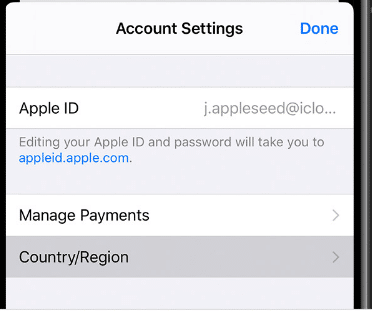
✅ オプションA:既存のApple IDのリージョンを変更する
- まず現在のApple IDに残高がないことを確認し、アクティブなサブスクリプションを解約しておきます。
- iPhone / iPad の「設定」>「[あなたの名前]」からアカウント情報を確認するか、Appleの公式アカウント管理画面にサインインします。
- 「国または地域」を選択し、「アメリカ」「香港」などVPNアプリが配布されている地域に変更します。
- 利用規約に同意し、自分が正当に使用できる有効な支払い方法と請求先住所を入力します。虚偽情報や第三者の住所は使用しません。
- 地域変更後、App Store を開いて「StrongVPN」や「ExpressVPN」を検索・ダウンロードします。
💡 補足: 地域によっては支払い方法が必須ではありません。「なし(None)」が選べる場合はカード不要で登録可能です。
✅ オプションB:海外向けの新しい Apple ID を作成する
- 新しい Apple ID で App Store にサインインし、VPN アプリをダウンロードします。
- 現在の Apple ID からサインアウトし、「設定」>「App StoreとiTunes」から新しい Apple ID を作成します。
- 登録時に「米国」や「香港」などの地域を選びます。
- 名前、生年月日、メールアドレスなどの基本情報を入力。支払い情報は「なし(None)」を選べる場合はそれでOK。
📥 StrongVPN(または ExpressVPN)の iOS インストール手順
- App Store を開き、「StrongVPN」アプリをダウンロード
- アプリを起動して「ログイン」または「新規登録」を選択


3. メールアドレスとパスワード(またはアクティベーションコード)を入力

4. 利用したいサーバーを選び、「接続(Connect)」をタップ

5. VPN構成の追加を求められたら「許可」してプロファイルをインストール

6. 接続が完了すると、接続中の表示と新しい仮想ロケーションが確認できます

7. 利用時のヒントと注意点
- 接続や設定で不明点がある場合は、公式サポート(チャット / メール) に問い合わせましょう。
- Apple IDを切り替えると、購入履歴、更新、アプリの再入手に影響する場合があります。元のアカウントへ戻す前に、Apple公式サポートの案内を確認してください。
- パスワードやアクティベーションコードは、パスワードマネージャーや安全な場所に必ず保管してください。
- iOS版の配布方法は各社の公式サイトとApp Storeで確認します。不明な配布元のアプリや構成プロファイルは使用しません。


📱 Androidで StrongVPN をインストールする方法【初心者向けステップガイド】
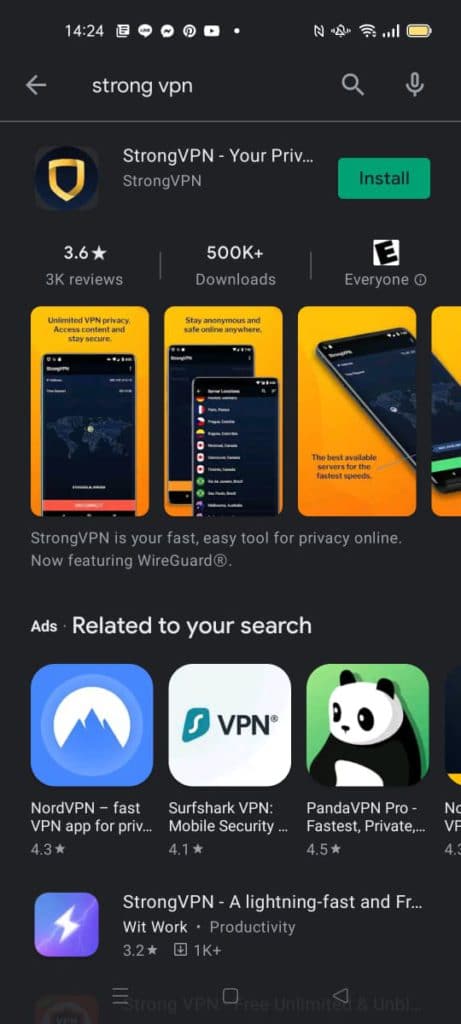
Android端末でStrongVPNを使い始めるのはとても簡単です。Google Playストアから公式アプリをダウンロードするだけでOK。以下の手順に沿って進めましょう。
✅ ステップ①:アプリをダウンロード
- Android端末で Google Playストア を開き、「StrongVPN」と検索
- 公式アプリを見つけたら「インストール」をタップ
- インストールが完了したら「開く(Open)」を押して起動
📌 ヒント: 一部地域ではGoogle PlayにVPNアプリが表示されない場合があります。その際は、StrongVPN公式サイト から APKファイルを直接入手 することも可能です。
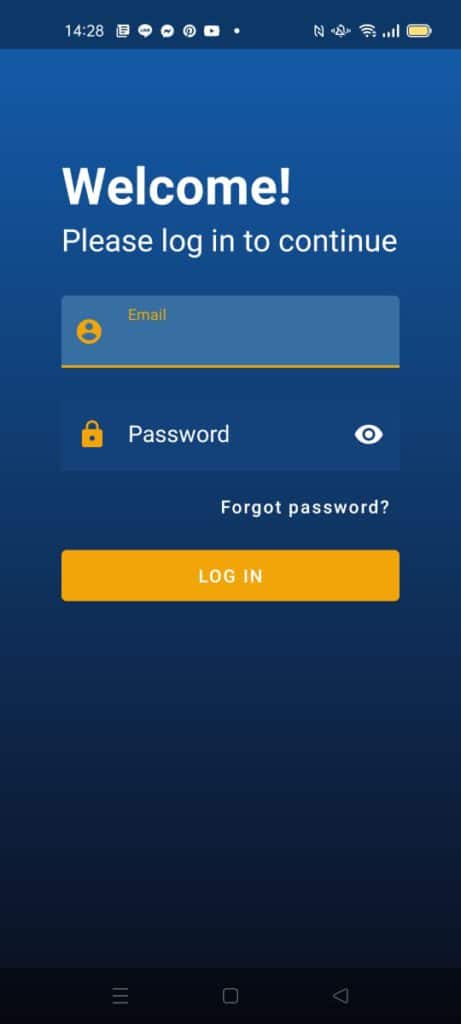
✅ ステップ②:ログインして準備開始
- ホーム画面に現れた StrongVPN アイコンをタップしてアプリを起動
- StrongVPN の ユーザー名とパスワード を入力してログイン
- まだアカウントを持っていない場合は、公式サイト で登録してから進めてください。
✅ ステップ③:接続設定と利用開始
- ログイン後、現在の IPアドレスと接続元の位置情報 が表示されます
- サーバー一覧から接続したい国・地域を選び、「Connect(接続)」をタップ
- 「Best Available(最適なサーバー)」を選ぶと、自動的に最も速くて安定したサーバーに接続します
🌐 接続が完了すると、ボタンが 緑色 に変わり、新しい仮想ロケーションが表示されます。
StrongVPNは申込後、Prime Videoを使う端末でログイン、作品表示、15分の連続再生、スリープ復帰を確認します。速度表の最大値だけでなく、再生が止まった後に別サーバーへ切り替えて戻れるかを記録してください。
日本でアマゾンPrime Videoを解放するためのVPN推奨二:ExpressVPN【1年購入で3ヶ月無料】
| 接続方式 | 無料体験 | 支払い | ストリーミング | サポート | 同時接続 | 返金条件 |
|---|---|---|---|---|---|---|
| VPN | 返金保証型 | 申込画面で確認 | サービスごとに変動 | 24時間チャット | プランで確認 | 初回購入は30日間 |
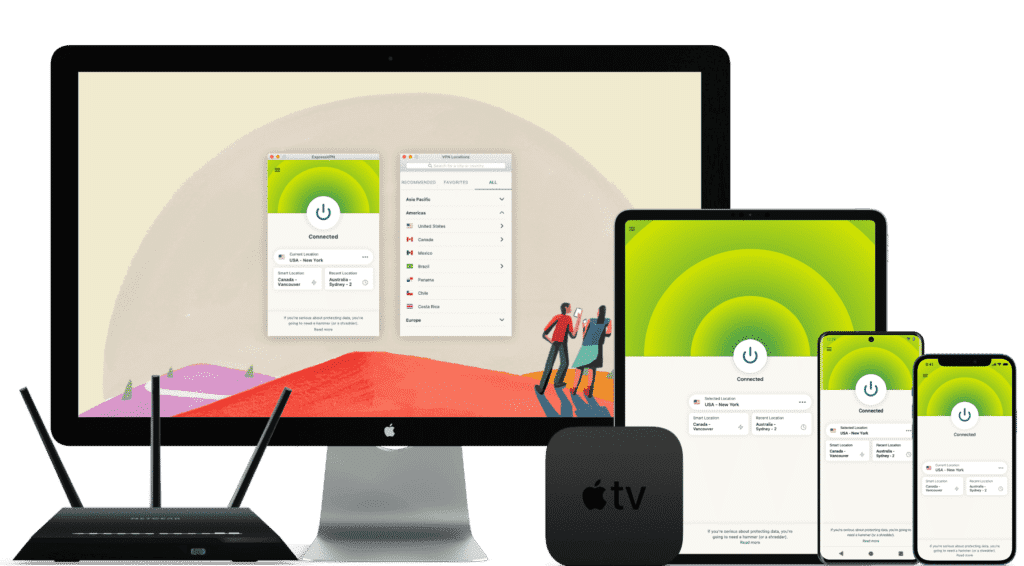
ExpressVPNは、アプリの使いやすさ、端末間の移行、接続トラブル時の復旧を重視する人向けのプレミアム候補です。ストリーミングの対応状況は変わるため、普段使うサービスと端末で返金保証期間内に確認してください。
また、256ビットAES暗号化とノーログポリシーを採用しており、プライバシー保護とセキュリティ面でもトップクラス。日本国内からでも快適に利用できる高品質VPNです。
2026年スピードテスト結果:ExpressVPNは高速で安定した通信を実現
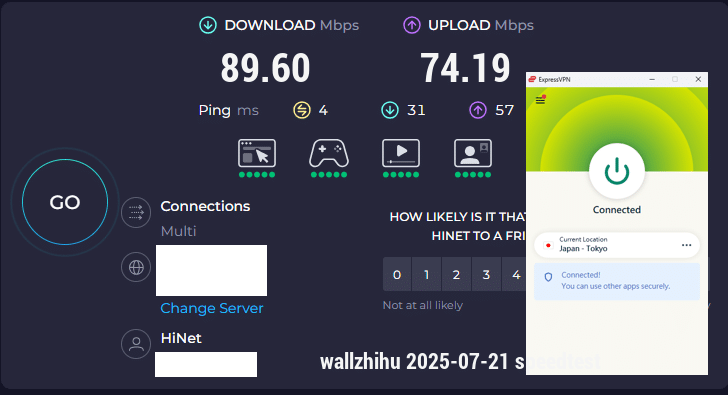
ExpressVPNは、アプリの分かりやすさ、複数端末での復旧、問い合わせやすさを重視する人向けの上位候補です。価格は高めなので、最終購入画面の総額と更新条件まで確認して判断します。
- ✅ 複数地域のサーバーをアプリから切り替え可能
- ✅ ストリーミングはNetflix、Huluなど普段使うサービスを端末別に確認
- ✅ 256ビット暗号化+ノーログポリシーで安心のセキュリティ
- ✅ Windows、Mac、iOS、Androidなど主要OS向けアプリを提供。機能差はOS別に確認
- ✅ 同時接続台数は選択する現行プランで確認
- ✅ 24時間チャットサポート。対応言語は窓口で確認
- ✅ 30日間返金保証つきで初めての方も安心
📦 ExpressVPNの購入とインストール方法【初心者向けステップガイド】
ExpressVPNの導入はとても簡単で、Windows・macOS・Android・iOS すべて共通の流れ で設定できます。以下の手順に沿って進めれば、5分以内に安全なVPN環境が整います👇
✅ ステップ①:公式サイトへアクセス
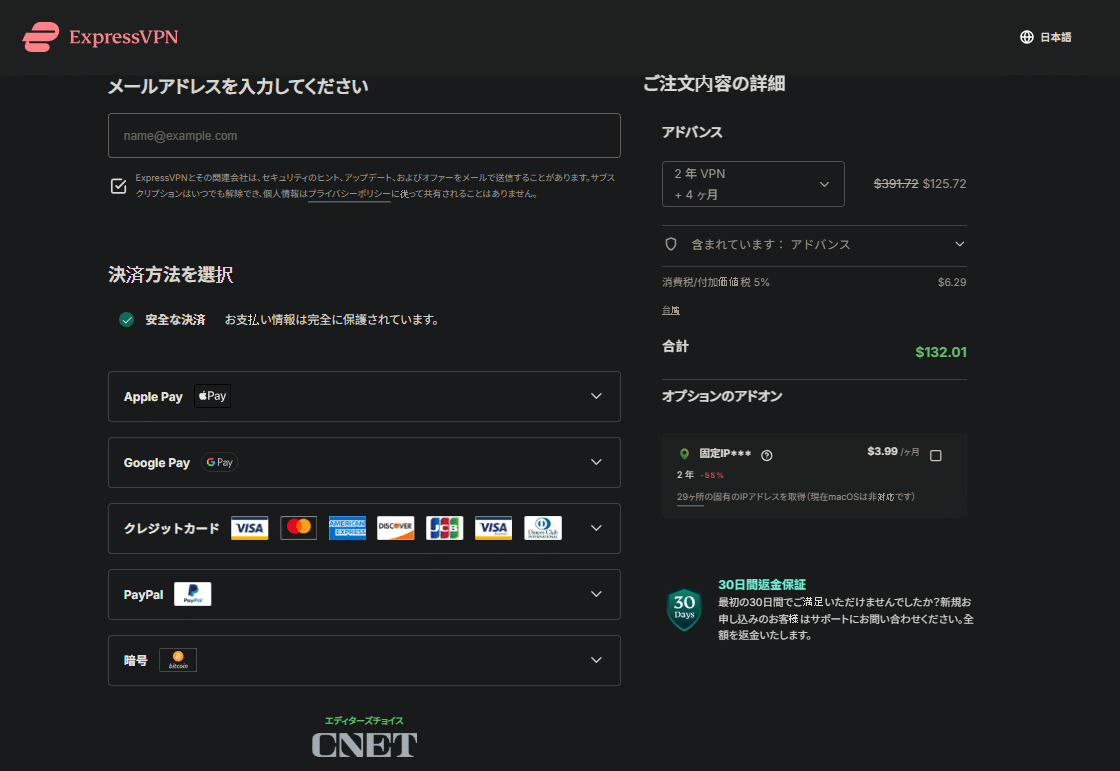
ExpressVPN公式サイト にアクセスし、「Get ExpressVPN(今すぐ購入)」をクリックします。
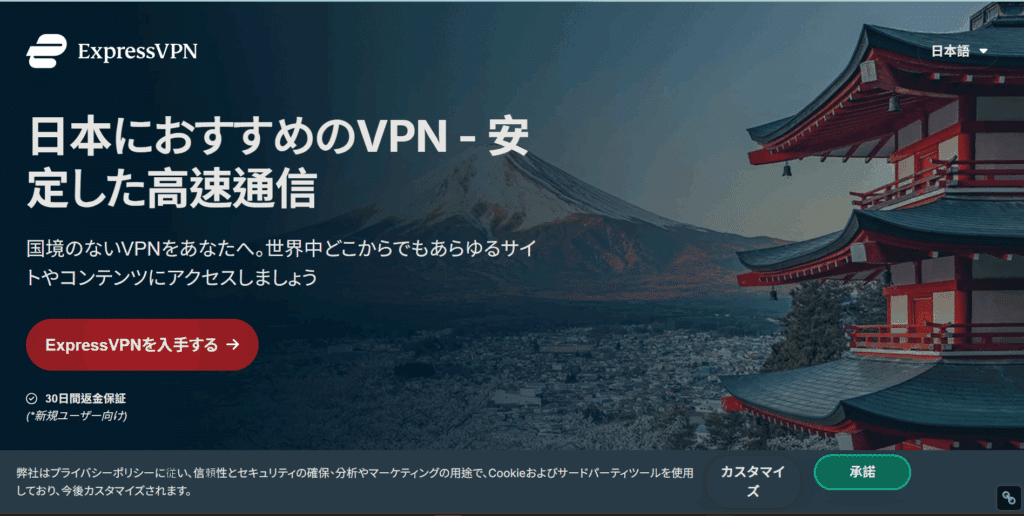
✅ ステップ②:プランを選ぶ
希望の契約期間(1か月・6か月・12か月)を選択します。
👉 通常、12か月プランの特典は購入画面で確認でき で最もお得です。
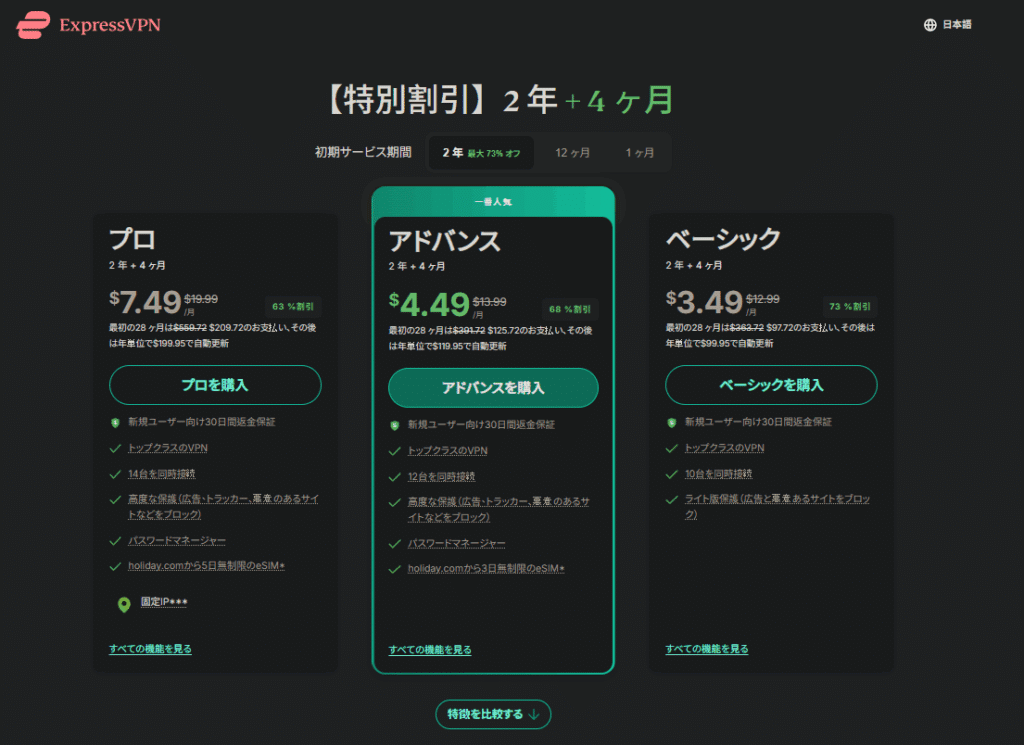
✅ ステップ③:メールと支払い方法を入力
メールアドレスを入力し、クレジットカード・PayPal・仮想通貨 のいずれかで支払いを完了します。
購入が完了すると、領収書とアカウント情報が記載されたメール が届きます。
✅ ステップ④:アプリをダウンロード
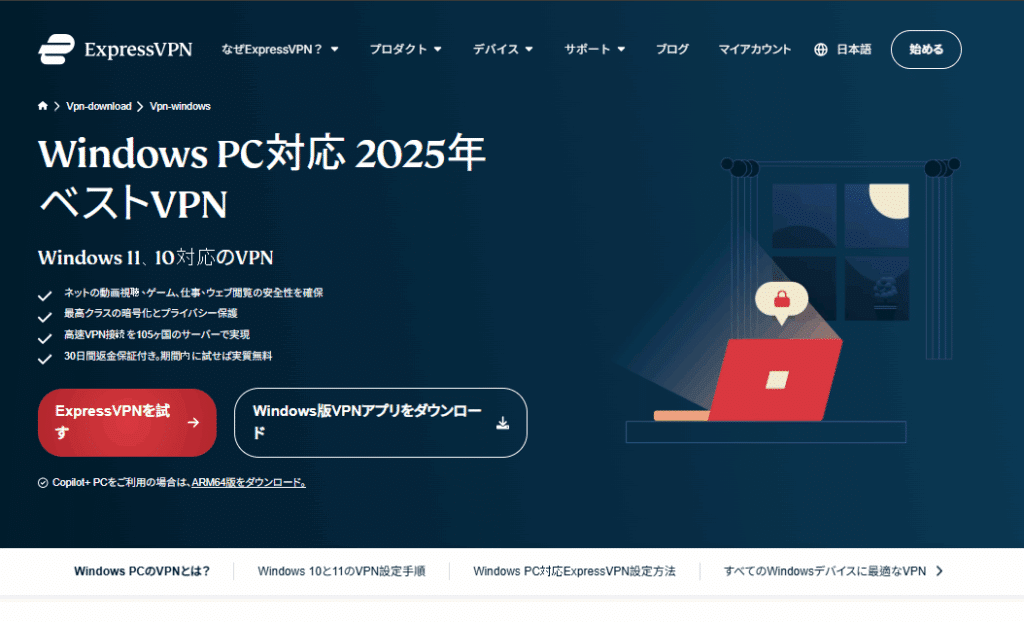
公式サイトの「Products(製品)」ページから、自分のデバイス用(Windows/macOS/Linux/Android/iOS)のアプリをダウンロードします。
✅ ステップ⑤:インストール
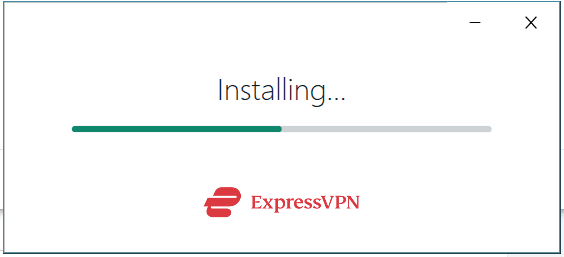
ダウンロードしたインストーラーを開き、画面の指示に従ってインストールを完了させます。数秒で準備が整います。
✅ ステップ⑥:ログイン&接続開始
アプリを起動し、メールアドレスとパスワードでログイン。
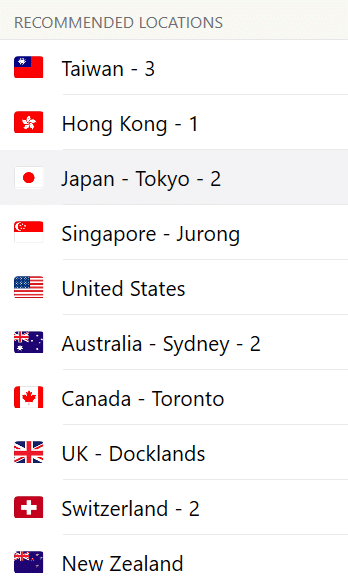
中央の 「Connect(接続)」ボタン をクリックします。
⚠️ Not Connected(未接続) → 接続されていません。再度ボタンを押して再接続を試みましょう。
✅ Connected(接続中) と表示 → VPNが有効で通信は暗号化されています。
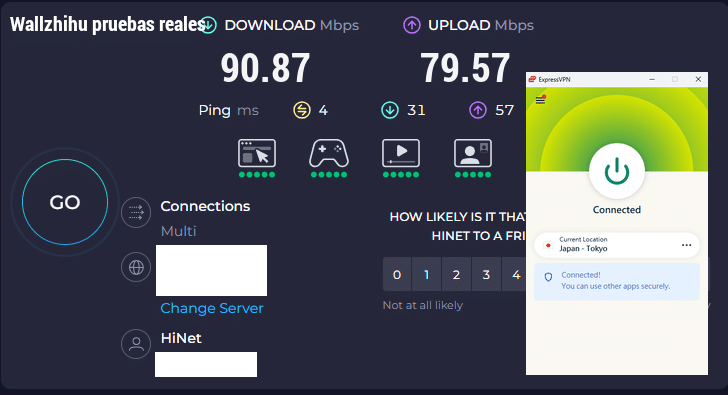
💡 ポイント:ExpressVPNは一度設定してしまえば、以降はワンクリックで接続・切断が可能です。どのデバイスでも同じアカウントでログインでき、現行プランで指定された台数まで同時接続できます。
🌐 ExpressVPN ブラウザ拡張機能の使い方【Chrome・Firefox・Edge 対応】
ExpressVPN はデスクトップ版・モバイル版アプリだけでなく、ブラウザ専用の拡張機能 も提供しています。Chrome、Firefox、Edge、Brave、Vivaldi に対応し、Windows・macOS・Linux すべてで利用可能 です。
✅ ブラウザ拡張を使うメリット:
- ⚡ワンクリックでVPN接続: デスクトップアプリを開かなくても、ブラウザ右上のアイコンから 一瞬でVPNをオン/オフ できます。
- 🌍 ブラウザ位置情報の扱いを確認: VPN接続中も、ブラウザ権限、Cookie、DNS、HTTPSの有無は別に確認します。VPNだけでWebサイトをHTTPS化できるわけではありません。
- 🈶 多言語対応UI: 利用できる表示言語はアプリ版とOSで異なる場合があるため、インストール後の設定画面で確認します。
- 🌙 ダークモード対応: 夜間や長時間の利用でも目に優しいインターフェースが使えます。
🛠️ インストール手順(例:Chrome)
- ExpressVPN のサブスクリプション(契約)を完了する。
- Chrome ウェブストア または利用中のブラウザの拡張機能ストアへ移動。
- 「ExpressVPN」を検索し、「Chrome に追加」をクリック。
- 拡張機能がインストールされたら、ExpressVPN の メールアドレスとパスワード でログイン。
- あとはワンクリックで VPN 保護を有効化して、安全なブラウジングを楽しめます
📱 iOS(iPhone・iPad)で ExpressVPN をインストールする方法【初心者向けガイド】
iPhone や iPad に ExpressVPN を設定するのはとても簡単です。以下の手順に従えば、数分で安全なVPN接続が使えるようになります。:
- 手順 1:App Store からアプリを入手: iOS デバイスで App Store を開き、「ExpressVPN」と検索して公式アプリをダウンロードします。
- 手順 2:アカウントにログイン: アプリを起動し、登録した メールアドレス・パスワード、もしくはユーザーパネルで発行された アクティベーションコード を入力してログインします。
- 手順 3:接続先サーバーを選ぶ: アプリ内のリストからお好みのサーバーを選択します(例:日本、シンガポール、アメリカなど)。
- 手順 4:「接続」をタップして保護開始 中央の 「Connect(接続)」ボタン をタップ。アイコンが 緑色 に変われば接続完了です。これで通信は暗号化され、オンライン活動が安全に守られます。
- 👉 ポイント:1つの契約で 現行プランで指定された台数のデバイス(スマホ・タブレット・PCなど)を同時接続できます。家庭内で複数端末を使う方にもおすすめです。
💻 macOS(Mac)で ExpressVPN をインストールする方法【初心者向けステップガイド】
Mac で ExpressVPN を使うのはとても簡単で、最新の macOS バージョンにも幅広く対応しています。以下の手順に沿って設定すれば、数分で安全なVPN環境が整います
手順 1:公式サイトからインストーラーをダウンロード: ExpressVPN の公式サイトにアクセスし、macOS 用インストーラー を入手します。
手順 2:アクティベーションコードを取得: ユーザーパネルにログインし、表示された アクティベーションコード をコピーします。
手順 3:インストールを実行: Mac 上でインストーラーを開き、コピーした アクティベーションコードを貼り付け、画面の指示に従ってセットアップを完了させます。
手順 4:接続して利用開始: アプリを起動し、お好みの サーバー(例:アメリカ🇺🇸・日本🇯🇵・ヨーロッパ各国など) を選択して 「Connect(接続)」ボタン をクリック。数秒で安全なVPN接続が確立されます。
📌 ポイント:
1つの契約で 現行プランで指定された台数のデバイス(スマホ・タブレット・PCなど)を同時接続できます。家庭内で複数端末を使う方にもおすすめです
📱 Android で ExpressVPN をインストールする方法【かんたん設定ガイド】
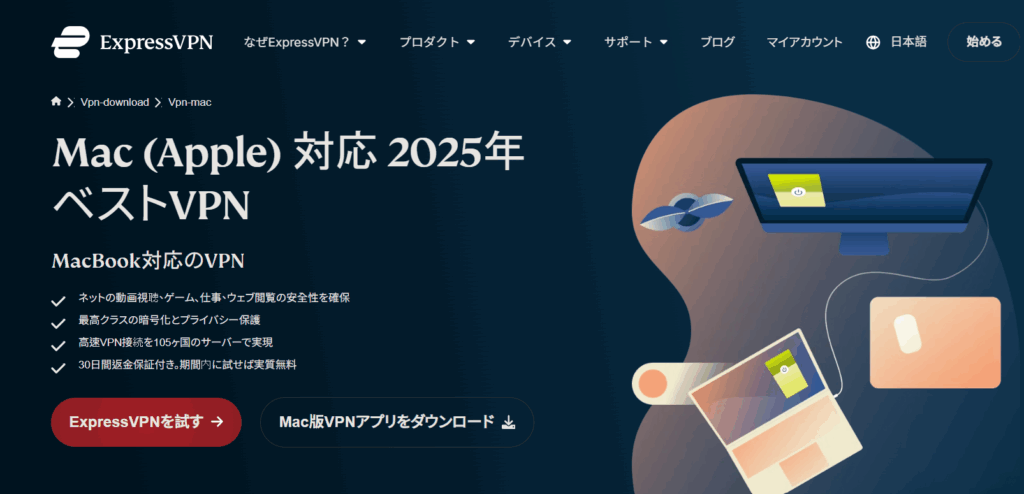
Android 端末で ExpressVPN を使うのはとてもシンプルです。以下の 2 つの方法のどちらかでアプリを入手できます:
方法①:公式サイトから直接ダウンロード
スマートフォンのブラウザで ExpressVPN の公式サイト にアクセスし、Android 用アプリ(APK)を直接ダウンロードします。
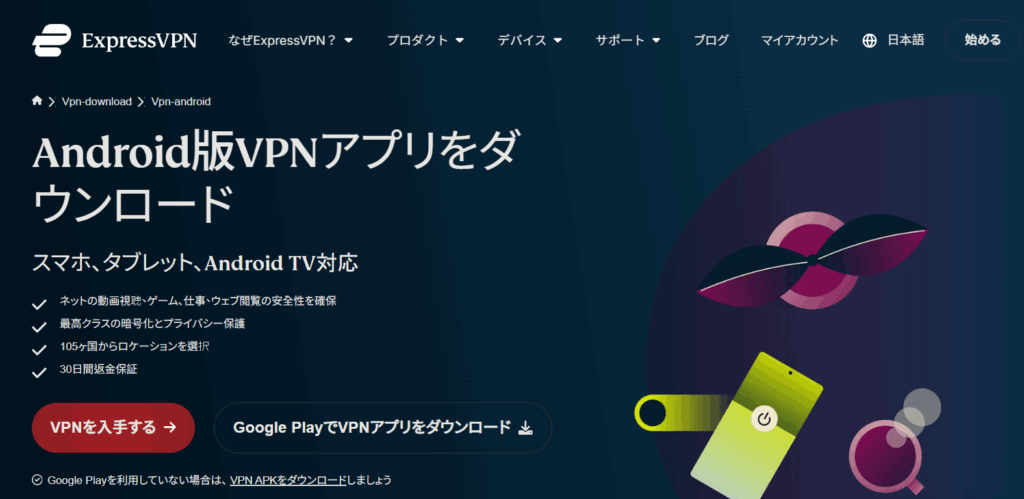
方法②:Google Play ストアからインストール
Google Play を開き、「ExpressVPN」と検索して公式アプリをインストールします。
📲 初期設定の手順
- アプリを起動する
- 登録した メールアドレス・パスワード・アクティベーションコード を入力
- 接続したい国の サーバーを選択
- 「接続(Connect)」 をタップして VPN を起動
🌍 ワンタップで切り替え可能:サーバーの切り替えや接続・切断はすべてワンタップで操作でき、接続先をすぐに切り替えられます。切断後はIPアドレスと通信状態も確認します。
🐧 Linux(Ubuntuなど)で ExpressVPN をインストール&使う方法【ターミナル操作ガイド】
ExpressVPN は Ubuntu(LTS版・短期サポート版)をはじめ、多くの Linux ディストリビューションに対応しています。GUI がなくても、ターミナルだけで簡単に導入・操作が可能です。
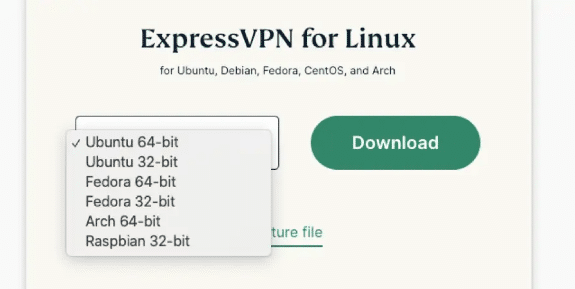
🛠️ ステップ①:インストーラーをダウンロード
- ExpressVPN公式サイト にアクセスし、自分のアカウントにログイン。
- 利用中の Linux バージョンに合った インストーラー(.deb など) をダウンロード。
- ダウンロードしたファイルをターミナルでインストールします:
sudo dpkg -i expressvpn_.deb
📺 参考動画:公式チュートリアル(YouTube)
🔑 ステップ②:ExpressVPN をアクティベート:
インストール完了後、以下のコマンドでライセンス認証を行います:
expressvpn activate
👉 ここでアカウントの アクティベーションコード を入力してください。
ステップ③:Linux ターミナルからの基本操作
- ✅ VPN接続開始: expressvpn connect
- 🔌 VPN切断: expressvpn disconnect
- 利用可能なサーバー一覧を表示 expressvpn list
- 🇺🇸 特定の国・都市へ接続(例:米国ニューヨーク): expressvpn connect “USA – New York”
- 🤖 スマートロケーション(最適なサーバーを自動選択): expressvpn connect smart
📌 接続確認:ターミナル上に Connected to [サーバー名]
と表示されれば、VPN 接続が有効になり、通信は暗号化されています。💡 ポイント:Linux 版 ExpressVPN は軽量で非常に高速。特にサーバー選択や接続切り替えがコマンド一発で完了するため、開発者やリモート作業者にも人気があります。
ExpressVPNはアプリの切り替えと復旧を確認します。VPNへ接続できてもPrime Videoの再生可否は別判定なので、ブラウザとアプリを分け、Cookie、位置情報、アカウント地域も切り分けます。
日本でアマゾンPrime Videoを解放するためのVPN推奨三:Surfshark【今なら81%オフ+無制限デバイス】
| ストリーミング | サポート | 支払い | 対応端末 | 返金条件 |
|---|---|---|---|---|
| サービス・端末ごとに確認 | 対応言語と受付時間を確認 | 最終購入画面で通貨と総額を確認 | 主要OS・同時接続は無制限 | 初回購入の適用条件を確認 |
📊 Surfsharkの特徴と魅力
Surfshark(サーフシャーク)は、長期契約の月額換算と同時接続台数「無制限」が特徴です。ただし、表示される低い月額は長期分を先払いするプランの場合があるため、今日の請求総額と次回更新額を見て判断します。
Surfsharkは1契約で同時接続台数が無制限です。スマホ、パソコン、タブレット、スマートテレビなどを多く使う家庭では比較しやすい一方、各端末のOS対応、アプリ機能、ルーター設定は個別に確認してください。
さらに、価格が手頃なだけでなく、パフォーマンス面でも高く評価されています。
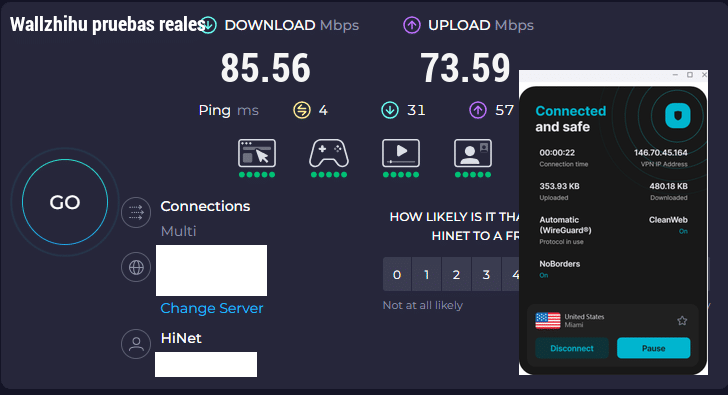
掲載している速度比較では、4Kストリーミング・P2Pダウンロード・オンラインゲームでも安定した高速通信を維持しました。
✅ なぜ Surfshark を選ぶべきなのか?🚀
Surfshark は、コストパフォーマンスの高さと機能の充実度で世界的に人気を集めている VPN サービスです。以下のポイントが、多くのユーザーに選ばれる理由です:
📱 無制限デバイス接続
1つのサブスクリプションで複数端末を同時接続できます。ただし、スマートTVや家庭用ルーターは対応方式が異なり、接続しただけですべての設定が自動的に安全になるわけではありません。日本の家庭で使う端末を数え、OS別の手順を確認します。
🔐 軍用レベルの暗号化(AES-256)
Surfshark は高度な AES-256 暗号化と安全なプロトコル(OpenVPN、IKEv2、WireGuard)に対応し、スピードとプライバシーを両立。オンラインバンキングやリモートワークでも安心して利用できます。
📜 ノーログ方針(No-Logs)
公式のプライバシーポリシー、監査資料、診断データの設定を確認します。VPNを使っても完全な匿名性が保証されるわけではなく、ログイン中のアカウント、Cookie、端末設定は別に管理が必要です。
🌍 100か国以上・3,200台以上のサーバー
近くのサーバーに接続して速度を最大化したり、米国や欧州サーバーに接続して目的地域のサービスを確認したりすることが可能です。
📺 ストリーミング制限なし
Netflix USA、Disney+、HBO Max、Star+、DAZN などの地域制限付きコンテンツにどこからでもアクセス可能。映画・ドラマ・スポーツ観戦を世界中から楽しめます。
🛡️ 広告・マルウェアブロッカー(CleanWeb)内蔵
煩わしい広告や危険なサイトを自動でブロックし、より高速で快適なブラウジング体験を提供します。
📶 通信量・帯域幅が完全無制限
4K ストリーミング、ダウンロード、大容量データ通信も制限なしで使い放題。
💻 全プラットフォーム対応
Windows・Mac・iOS・Android・Linux 向けの専用アプリに加え、スマートTV、ゲーム機、ルーターにも対応。
📂 P2P(トレント)利用
P2Pを使う場合は、接続先、キルスイッチ、DNSとIPの確認、切断時の挙動を先に試します。VPNは違法な共有を合法にするものではなく、著作権と利用地域の法律を守る必要があります。
Surfsharkは複数端末で使う場合に、テレビ、スマートフォン、PCを同時に接続して最低速度を確認します。長期プランは月額換算ではなく、初回総額と更新条件を確認してください。
日本でアマゾンPrime Videoを解放するためのVPN推奨四:Flow VPN【短期試用の対象端末・終了日時・自動更新を申込画面で確認】
なぜ FlowVPN を選ぶべきか?(短期無料トライアル付き・低価格VPN)
FlowVPN は、コストパフォーマンスの高さ・シンプルな操作性・安心のセキュリティで人気を集めているVPNサービスです。特に、短期の無料トライアルを提供している点が大きな特徴で、「まずは試してから契約したい」という方に最適な選択肢です。
| 接続方式 | 無料トライアル – 期間と対象端末は申込前に確認。 | 支払い – 利用可能な方法と請求通貨は申込画面で確認。 | 用途 – 短期利用や予備回線として接続を確認。 | サポート – 対応言語と受付時間は公式窓口で確認。 | 同時接続 – 現行プランの条件を確認。 | 解約条件 – 試用開始前に確認。 |
|---|---|---|---|---|---|---|
| VPN | 確認 | 確認 | 短期・予備 | オンライン | 確認 | 確認 |
FlowVPN は、そのシンプルさ・低価格・使いやすさで、VPN市場の中でも確固たる地位を築いています。
他社の多くが無料トライアルを提供していない中、FlowVPN は短期の無料体験が可能で、「まずは試してみたい」という初心者にも最適な選択肢です。
✅ FlowVPN の主なメリット
- 🔒 強力なプライバシー保護:AES-256 暗号化で、公共Wi-Fiやオンラインバンキング利用時のデータを安全に守ります。
- 🎬 世界中のコンテンツへアクセス:Netflix、Disney+、HBO Max、DAZN などの海外コンテンツを自由に視聴可能。
- 📱 同時接続条件は現在のプランで確認:PC、スマホ、タブレットなど実際に使う端末数と、各OS向けアプリの有無を購入前に確認します。
- 💰 コスパ抜群の料金プラン:ExpressVPN や Surfshark と比べて圧倒的にリーズナブル。
- 👨💻 オンラインサポート:対応言語と受付時間は公式窓口で確認してください。
- 🎁 短期の無料トライアル付き:速度や接続品質を契約前にテストできます。
📌 まとめ
FlowVPN は、長期契約を決める前に自分の回線で接続を試したい人や、旅行中の予備回線を用意したい人向けの候補です。
試用期間、対象端末、支払い条件を確認してから開始してください。
💻 FlowVPN のダウンロードとインストール手順
Flow VPN の利用はとても簡単です。以下のステップに従うだけで、すぐに安全なインターネット環境を手に入れられます:
ステップ 1:公式サイトでアカウント作成: FlowVPN の公式サイトにアクセスし、メールアドレスを入力してアカウントを作成します
ステップ 2:アプリのダウンロードとインストール
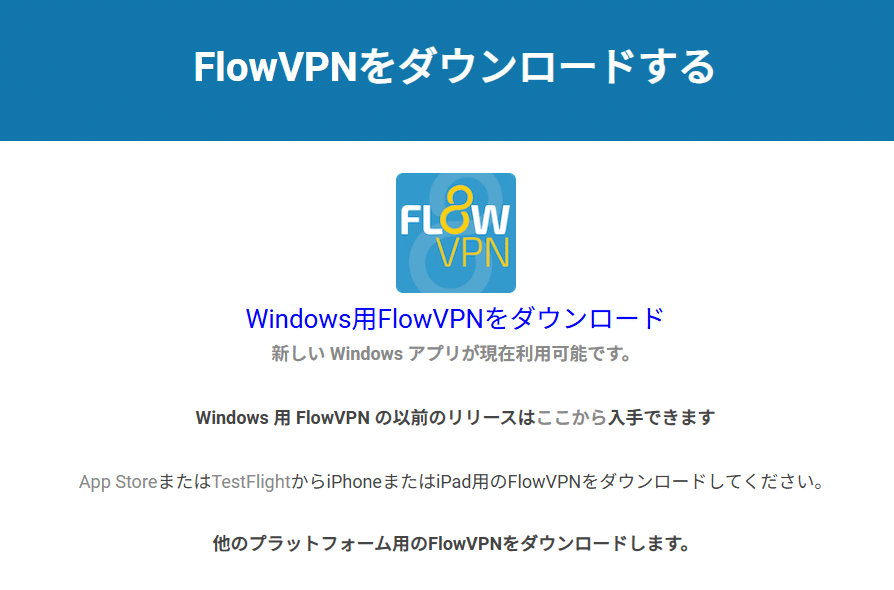
利用するデバイス(Windows・macOS・Linux・Android・iOS)に合わせてアプリをダウンロードし、画面の指示に従ってインストールします。
ステップ 3:ログインして接続
アプリを起動し、登録したメールアドレスとパスワードでログインします。
その後、希望するサーバー(例:日本・シンガポール・アメリカなど)を選び、「Connect(接続)」 をクリックすれば、通信が暗号化され、安全なブラウジングが開始されます。
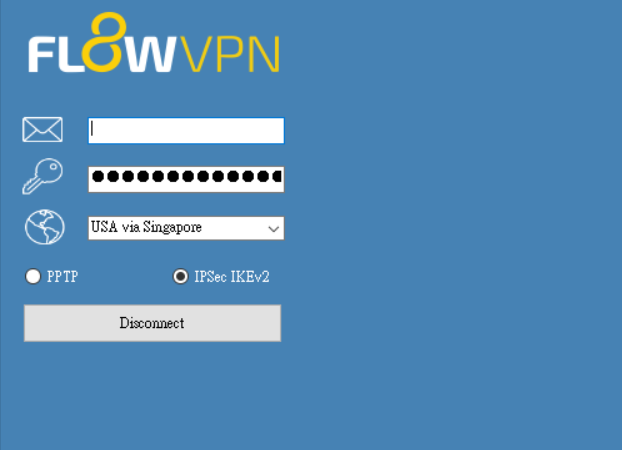
💻 WindowsでのFlowVPNインストール方法(初心者でも簡単3ステップ)
WindowsでFlowVPNを使い始めるのはとても簡単です。以下の手順に従えば、数分で安全なVPN接続が可能になります:
🔽 ステップ①:公式サイトからインストーラーをダウンロード: まず、FlowVPNの公式サイト にアクセスし、Windows用のインストーラーをダウンロードします。
🛠️ ステップ②:インストーラーを実行し、セットアップを完了: ダウンロードした .exe ファイルを開き、画面の指示に従ってインストールを進めます。
🔐 ステップ③:ログインして接続開始: インストールが完了したらアプリを起動し、登録時のメールアドレスとパスワードを入力して「接続(Connect)」をクリック。これでVPN接続が開始され、通信が暗号化されます。
💡 上級者向けヒント:公式サイトでは、より細かい設定を行いたいユーザー向けに 手動設定ガイド も提供されています。OpenVPNなどのプロトコルを自分で設定したい場合に便利です。
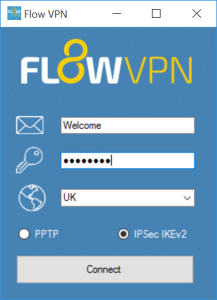
🍏 macOSでのFlowVPNインストール方法(初心者向けガイド)
MacでFlowVPNを使い始めるのもとても簡単です。以下の手順に沿って設定すれば、すぐに安全なVPN接続が利用できます:
🔽 ステップ①:App StoreからFlowVPNをダウンロード: macOSのApp Storeを開き、「FlowVPN」を検索してインストールします。
📧 ステップ②:アカウント情報を受け取る: サブスクリプションの購入が完了すると、登録したメールアドレス宛てに ログイン用の認証情報(メールアドレスとパスワード) が届きます。
🌍 ステップ③:ログインして接続開始: アプリを起動し、受け取った認証情報でログインします。
ユーザーパネルからサーバーを選択(※より高速な接続を得たい場合は、近い地域のサーバーを選ぶのがおすすめ)し、「接続(Connect)」をクリックすればVPN接続が完了です。
💡 ポイント:
一度設定すれば、次回以降はワンクリックでVPN接続が可能になります。出張先やカフェなどの公共Wi-Fiでも、安全な通信がすぐに確保できます。
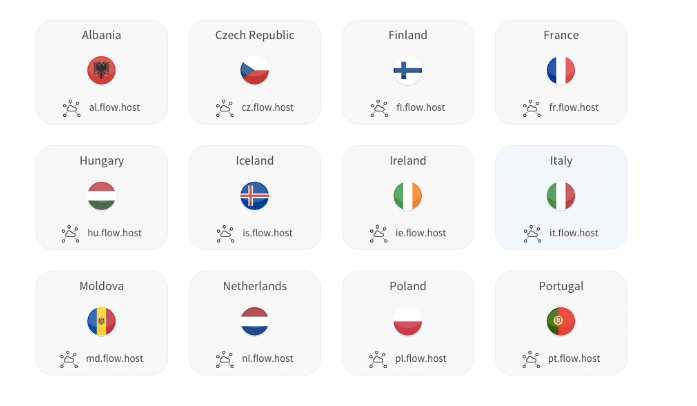
🤖 AndroidでのFlowVPNインストール方法【かんたん3ステップ】
AndroidスマホやタブレットでFlowVPNを使うのはとても簡単です。以下の手順に従えば、数分で安全なVPN接続を始められます:
📥 ステップ①:アプリをダウンロード
Google Playストアから「FlowVPN」アプリを検索してインストールします。
※APKを使う場合は、公式サイトが現在案内しているファイルだけを利用し、配布元と署名を確認してください。
🔑 ステップ②:ログイン情報を入力
アプリを起動し、登録したメールアドレスとパスワードを入力してログインします。
🌍 ステップ③:サーバーを選んで接続
利用したい国のサーバーを選択し、「接続(Connect)」ボタンをタップします。
数秒でVPN接続が確立され、安全な通信が開始されます。
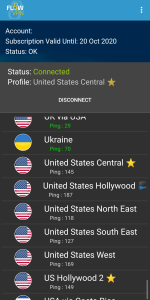
🔐 補足:
FlowVPNのAndroidアプリは IPSec IKEv2プロトコル に対応しており、安定性とセキュリティが高く、動画視聴やリモートワークにも最適です。
📘 上級者向け:
マニュアル設定を行いたい場合は、公式サイトに詳細なガイドが用意されています。
📱 iOS(iPhone・iPad)での FlowVPN インストール方法【初心者向けガイド】
iPhone や iPad に FlowVPN を導入するのはとても簡単で、わずか数分で安全な通信環境を整えることができます。
📥 ステップ①:アプリを入手する
App Storeで「FlowVPN」を検索し、開発元を確認して公式アプリをダウンロードします。App Storeに表示されない場合は、不明な配布元を使わず公式サポートへ確認してください。
🔑 ステップ②:ログイン情報を準備する
サブスクリプション登録が完了すると、登録メールアドレスとパスワード(ログイン情報)が届きます。
🌍 ステップ③:サーバーを選んで接続する
アプリを起動し、最寄りのサーバー(例:日本・シンガポール・米国など)を選択すると速度が向上します。
ログイン情報を入力し、「接続(Connect)」をタップすればVPN接続が開始されます。
📘 補足:
手動設定を行いたい上級ユーザー向けに、公式サイトでは iOS用の詳細な設定ガイド も提供されています。
FlowVPN レビュー(実機テスト結果)
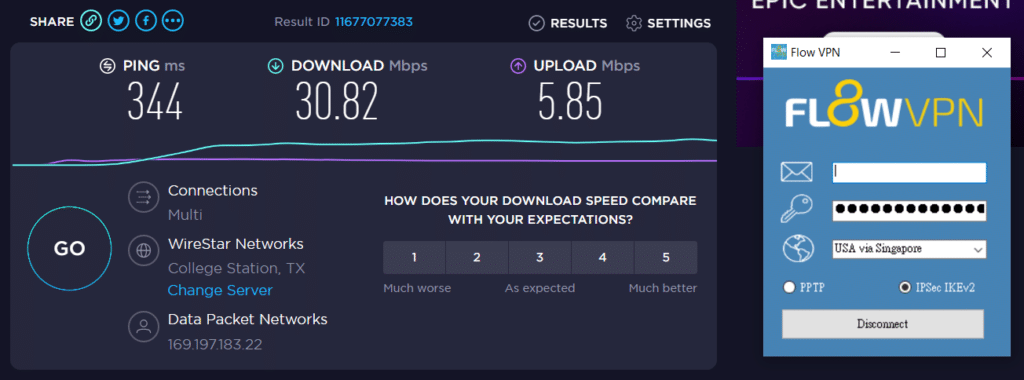
掲載している画像と速度記録は、特定の時点と環境での参考資料です。現在のブラウジング、動画配信、複数端末で同じ結果を保証するものではありません。試用を始めたら、普段使う回線で接続時間、速度、切断後の復旧、必要な動画サービスを確認します。
確かに、ExpressVPN のようなプレミアムVPNほどの最高速度 には届きませんが、価格の安さと操作のしやすさ が大きな魅力です。そのため、VPN を初めて使う人や、コストを抑えつつ安心して利用したい人にとって、FlowVPN は非常に優れた入門向けの選択肢 といえるでしょう。
📚 よくある質問(FAQ)
📌 どのサーバーが速いですか?
まず日本または現在地に近い接続先を試し、速度、遅延、混雑を比較します。
海外のサービスを使う場合は目的地域の接続先を選びますが、視聴可否はアカウント、端末、配信側の判定でも変わります。
📌 どのVPNプロトコルを使うべきですか?
FlowVPN は OpenVPN や IKEv2 などの最新プロトコルに対応しており、セキュリティと速度のバランスが優れています。
ほとんどの場合、アプリが自動的に最適なプロトコルを選択してくれるので、特別な設定は不要です。
📌 Mac で VPN 設定を削除する方法は?
Mac の「システム環境設定」→「ネットワーク」に進み、VPN プロファイルを選択して「–(マイナス)」ボタンをクリックすれば削除できます。
📌 VPN が接続できない場合はどうすればよいですか?
- FlowVPNの公式サポートへ、端末、OS、接続先、時刻、エラー内容を伝えて確認する。
- インターネット接続を確認する。
- 同じ目的地域の別サーバーへ変更し、接続先を変えた結果を記録する。
- アプリまたはデバイスを再起動する。
💡 これらの方法でほとんどの接続問題は解決できます。それでも解決しない場合は、公式サポートへ相談するのが確実です。
✅ FlowVPN 総まとめ(結論)
FlowVPNは、長期契約を決める前に自分の回線で試したい人や、旅行用の予備回線を用意したい人が比較しやすい候補です。開始前に試用期間、自動更新日時、試用後の請求額、対象端末を確認します。
- 💰 圧倒的な低価格:ExpressVPN や Surfshark と比べて料金が安く、手軽に始められる。
- 📶 日常用途に十分な速度:ウェブ閲覧、動画視聴、ファイルダウンロードなどには十分なパフォーマンス。
- 🎁 短期の無料トライアル:支払い前に性能を確認できるのは初心者にも安心。
- 📱 マルチデバイス対応:Windows、macOS、Android、iOS、Linuxなど、利用予定のOSと同時接続条件を現在のプラン画面で確認。
- 👨💻 公式サポート:対応言語と受付時間を確認し、問題が起きたら端末、時刻、接続先、エラー内容をまとめて問い合わせる。
📌 まとめ
FlowVPN は、短期の接続確認や予備回線として比較しやすい VPN サービスです。
長期利用を決める前に、普段使う端末、時間帯、接続先で安定性を確認してください。
FlowVPNは短期試用を使い、対象端末、終了日時、自動更新、試用後の請求を先に保存します。試用中に昼と夜の両方で再生と再接続を試してください。
アマゾンPrime Videoを解放する他の方法を探る
VPNを使用する以外にも、アマゾンPrime Videoの地域制限を解放するための他の方法があります。以下は、探索する価値のある代替方法のいくつかです:
- Smart DNS:Smart DNS(スマートDNS)は、DNS設定を変更することで、特定の地域のサーバーにトラフィックをリダイレクトし、地域制限を解除する技術です。Smart DNSの利点は、ネットワーク速度に明らかな影響を与えず、設定や使用が容易であることです。
- プロキシサーバー:プロキシサーバーは、中間サーバーであり、ネットワークトラフィックを転送し、実際のIPアドレスを隠します。アマゾンPrime Videoにアクセスを許可されている地域のプロキシサーバーに接続することで、地域制限を回避し、制限されたコンテンツにアクセスできます。
これらの代替方法を使用する際には、いくつかの技術的な設定や特定のサービスの購入が必要になる場合があります。したがって、これらの方法を使用する際には、関連する操作手順やリスクを理解していることを確認してください。
VPN、Smart DNS、またはプロキシサーバーを使用する場合は、信頼できるサービスプロバイダーを選択し、現地の法律やアマゾンPrime Videoの利用規約を遵守することを忘れないでください。
日本でのAmazon Primeに関する質問
日本でアマゾンPrimeを視聴するための手順
日本でアマゾンPrime Videoを視聴するには、地域制限を克服する必要があります。
- 信頼できるVPNサービスに登録し設定する:日本で使用できる信頼できるVPNプロバイダーを選択し、VPNアプリケーションを設定します。日本のファイアウォール制限により、すべてのVPNサービスが日本で正常に動作するわけではありません。選択したプロバイダーが日本で利用可能で安定していることを確認してください。
- VPNアプリケーションをダウンロードしてインストールする:選択したVPNプロバイダーに応じて、対応するVPNアプリケーションをダウンロードしてインストールします。
- 適切なサーバーを選択して接続する:VPNアプリケーションで、アマゾンPrime Videoへのアクセスが許可されている地域のサーバーを選択します。通常、アメリカやアマゾンPrime Videoへのアクセスが許可されている他の国に位置するサーバーです。
- アマゾンPrime Videoを起動する:VPNサーバーに接続した後、アマゾンPrime Videoのアプリケーションまたはウェブサイトを開きます。映画、テレビ番組、オリジナルシリーズを含むアマゾンPrime Videoのコンテンツにアクセスできるはずです。
ただし、日本のネットワーク環境や法律の制約により、アマゾンPrime VideoにアクセスするためにVPNを使用することは、現地の規制に違反する可能性があります。VPNを使用する際には、日本の関連法律を遵守し、リスクを理解していることを確認してください。
また、VPNプロバイダーの可用性は変動する可能性があるため、使用前に最新の情報を確認し、関連する利用規約や法律を遵守することをお勧めします。
無料VPNがアマゾンPrimeに適さない理由
無料VPNがアマゾンPrime Videoに適さない主な理由は以下の通りです:
- 制限と速度制限:無料VPNは通常、使用制限や速度制限があります。アマゾンPrime Videoはストリーミングプラットフォームであり、動画コンテンツをスムーズに再生するためには、高速で安定したネットワーク接続が必要です。無料VPNは帯域幅を制限したり、ピーク時に速度を低下させたりすることがあり、良好な視聴体験を享受できない可能性があります。
- サーバーの可用性と地域制限:無料VPNは通常、限られたサーバー選択肢を持ち、これらのサーバーは限られた地理的位置にあることが多いです。アマゾンPrime Videoは異なる国や地域で異なるコンテンツライブラリを持っており、無料VPNのサーバーがアクセスしたい地域にない場合、該当地域のコンテンツを解放できない可能性があります。
- ブロック検出と回避の難しさ:アマゾンPrime VideoはVPNを使用した解放試行をブロックする検出を行っているため、無料VPNのサーバーが検出され、アマゾンPrime Videoによってブロックされる可能性があります。これにより、アマゾンPrime Videoの地域制限を成功裏に解放できないことがあります。
- セキュリティとプライバシーリスク:無料VPNは通常、有料VPNと同等のセキュリティやプライバシー保護を提供できません。一部の無料VPNは、あなたの個人データを収集し販売したり、VPN使用中に広告を表示したりすることがあります。これにより、データやプライバシーにリスクが生じる可能性があります。
以上の理由から、無料VPNはアマゾンPrime Videoに適していないことが多く、必要な速度、サーバー選択、ブロック検出の回避、セキュリティおよびプライバシー保護を提供できない可能性があります。アマゾンPrime Videoで良好な視聴体験を楽しみたい場合は、信頼できる有料VPNプロバイダーの使用を検討することをお勧めします。
日本でYouTube、Netflix、Disney+を視聴するための他の方法
YouTube、Netflix、Disney+を解放する方法を探している場合、VPNが最良の選択肢です。VPNを使用することで、インターネット制限を回避し、世界中のどこからでもこれらのメディアサービスにアクセスできます。さらに、VPNはデータを暗号化し、IPアドレスを隠すことでオンラインプライバシーを保護します。さまざまなVPNが利用可能ですが、メディアの最良の選択肢としてExpressVPNをお勧めします。ExpressVPNを使用すれば、高速な速度、信頼性のある接続、24時間年中無休のカスタマーサポートを楽しむことができます。したがって、制限なしにお気に入りの番組や映画を視聴する準備ができたら、ぜひVPNをすぐに使用してください。

最高のマルチメディア体験を求めている場合は、Netflixをチェックすることをお勧めします。これらのユーザーは日本のNetflixと似ており、詳細はNetflix、BBC iPlayer、Hulu、HBO、Amazon Prime Videoなどのメディアを参照してください。すべてのコンテンツは未編集版で、HD 4K画質で視聴体験が向上します。

VPN中国からのアクセスツールを接続し、トルコやアルゼンチンのIPを使用して、より安価にNetflixを購読します。Netflixに接続するために使用するのと同じVPNを使用すれば、BBC iPlayer、Hulu、HBOにも購読できます。これにより、すべてのお気に入りの番組や映画にアクセスでき、各番組や映画ごとに個別に支払う必要がなくなります。私の「日本でNetflixを視聴するための完全ガイド - 特別オファーを含む」を参照してください。
| 媒サービス | メリット | デメリット | 最低価格(USD) |
| Hulu(フールー) | 人気番組や定番コンテンツが充実、独自作品も豊富 | 広告あり、家族でのアカウント共有不可 | 6.99 |
| Amazon Prime Video | Amazon Primeに含まれるためコスパが高い、広告なし | オリジナル作品はやや少なめ、一部作品は追加料金が必要 | 8.99 |
| HBO | オリジナル作品が豊富、話題の映画も多い | 料金がやや高め(Netflixと同程度) | 9.99 |
| Apple TV+ | オリジナル作品中心、低価格、広告なし | Android端末やPC向けアプリの対応が限定的 | 4.99 |
| Peacock(ピーコック) | 免無料で利用可能 | 広告あり | 無料 |
結論
アマゾンPrime Videoを解放するための方法や推奨VPNについての情報を提供しました。これにより、地域制限を克服し、より多くのエンターテイメントの選択肢を楽しむことができます。信頼できるVPNを選び、快適な視聴体験をお楽しみください。