

Last Updated on 2026年4月3日 by wallzhihu
Ubuntuは、Linuxファミリーの中で最も人気のあるディストリビューションの一つであり、そのオープンソースと強力な機能により、世界中のユーザーから支持されています。専門的なプログラミングユーザーだけでなく、高いカスタマイズ性とセキュリティのため、多くの学校やオフィスでも採用されています。興味深いことに、Windows 10もUbuntuサブシステムをサポートしており、Ubuntuの機能はより広範なプラットフォームで利用されています。この記事では、Ubuntuに適したVPNについて、インストール方法、使用方法、自分でVPNを構築する際の利点と欠点を紹介し、地域制限の解除に関する法律問題や、Ubuntuで使用できないことが確認されているVPNについても探ります。
最適なUbuntu VPN
- 手順付きインストールガイド
- 自分でVPNを構築する際の利点と欠点
- 地域制限の解除に関する法律問題
- 使用できないことが確認されたVPN
この記事の目的は、Ubuntuユーザーに包括的なVPN使用ガイドを提供し、オンラインの安全性とプライバシーを保ちながら、Ubuntuシステムをより効果的に利用できるようにすることです。プログラミングの専門家であろうと、日常的なユーザーであろうと、この文章はあなたにとって貴重な情報と実用的なアドバイスを提供し、Ubuntu上でVPNをスムーズに使用する手助けをします。
壁を越えて(高い壁の向こう側の自由を楽しむ)
以下の声明にご注意ください:このサイトは他のサイトとは異なり、ポップアップでVPNの広告を表示することはなく、電子メールを収集することもありません。私が推薦するVPN業者から直接利益を得ているわけではなく、彼らの従業員でもありません。彼らからお金をもらって良いことを書くこともありません。私は100以上のVPNソフトウェアをテストし、私自身の中米での長年の経験を基に、使えるものを速度テストして推薦し、使えないものは使えないと書いています。皆さんが高い壁の向こう側の自由を楽しめるように願っています。
おすすめのUbuntu VPN
たくさんのことを話しましたが、非常に安価で、海外にアクセスできることが確実なUbuntu VPNはあるのでしょうか。以下に、日本で利用できるいくつかのVPNを推薦します。その中でも、StrongVPNとFlowVPNはAlipayでの支払いをサポートしています。ここで私が推薦するVPNの特徴をいくつか挙げます。良いVPNソフトウェアは以下の特性を含むべきだと考えています。
[block]
多くのブロガーが無責任に推薦し、多くの業者からお金を受け取ってから記事を書き、実際には使えないVPNを推薦することが多い中、私はここで推薦するのはすべて欧米のVPNで、規模とユーザー数が一定以上で、営業登録もされているものです。将来的に何か問題が発生した場合でも、証拠が残るようにしています。以下に私の個人的な感想と速度テストの結果を紹介します。それぞれについて、使用方法とダウンロードの手順も記載していますので、興味のある方はぜひご覧ください。
[block]
日本でのUbuntu VPNのおすすめ:速度テストとコストパフォーマンスの結論
VPNのコストパフォーマンス比較
VPNを選ぶ際の重要ポイントと信頼できる比較結果
VPNを選ぶ際、多くの方が気にするのは「セキュリティ」「安定性」「通信速度」そして「コストパフォーマンス」ではないでしょうか?
インターネット上には様々なVPNのおすすめ記事がありますが、誇張された情報も多く見受けられます。
ここでご紹介するVPNは、すべて筆者が実際にテストし、信頼できると判断したサービスのみです。無駄な前置きは省き、率直かつ実用的な情報をお届けします。
私のテスト結果が信頼できる理由
- テストは客観的かつ公平な基準で行いました。
- 実際の使用環境に基づき、理論上の最大速度ではなく、実効速度を重視しています。
- 自宅Wi-Fiの通信速度に限りはありますが、全てのVPNで安定した速度と接続成功を確認済みです。中国など規制のある地域からの接続も確認しています。
VPNコストパフォーマンス比較(価格は米ドル表記)
下記のグラフでは、**横軸が契約期間、縦軸が月額料金(USD)**を表しています。
- 1年プランで最もお得なのは:StrongVPN(月額 約3ドル)
- 2年またはそれ以上で契約するなら:Surfshark(月額 約2ドル)
- 1ヶ月のみの短期利用なら:FlowVPN(月額 約6ドル)
総合的なおすすめ
将来的にVPNを1年以上使う予定がある方には、StrongVPNが最もバランスの取れた選択肢です。
一方で、2年以上の長期利用を考えている方には、Surfsharkが圧倒的におすすめです。
どちらも日本からの接続でも安定して高速通信が可能で、動画視聴や仕事にも十分対応できます。
【2026年4月更新】VPN速度比較レポート|国別・地域別・Netflix接続成功率も徹底検証
「どのVPNが本当に速くて安定しているのか?」
この疑問を解決するために、VPNの速度・安定性・接続成功率を国・地域別に徹底テストしました。
■ コストパフォーマンスを重視する方へ:おすすめVPNランキング(総合評価)
私が実際に日本から使用し、速度・安定性・料金を総合的に比較した結果、以下の順でおすすめします:
StrongVPN > FlowVPN > ExpressVPN > Surfshark
※全てのVPNは日本からの接続で安定稼働を確認済み。NetflixやYouTubeの視聴にも対応。

■ 各国のVPN速度比較(北米・欧州・アジア・南米・アフリカなど)
- アメリカ、カナダ、イギリス、フランス、ドイツ、オーストラリア、韓国、台湾など、複数の国と地域で速度を測定。
- 実測データに基づき、ストリーミングに最適なVPNを国別で比較。

■ アジア地域VPN速度詳細(日本・シンガポール・台湾・韓国)
- 特に日本国内からの利用を想定し、東京・大阪のVPNノードを対象にした速度検証も実施。
- 東アジア・東南アジアへの接続で最も高速なVPNを特定。

■ VPNごとの「接続成功率」比較(1000回の実測データ)
- ExpressVPN、FlowVPN、Surfshark、StrongVPNを対象に、各大陸でランダム1000ノード接続テストを実施。
- 信頼区間95%の精度で、安定した接続が期待できるVPNを比較。

日本でのUbuntu VPNのおすすめ:詳細と手順
Ubuntu VPNおすすめ1:StrongVPN【価格の優位性とAlipay支払い】

| 無料トライアル対応 | Alipay(アリペイ)支払い可 | 中国語サポート | 最大5台同時接続 | 無条件30日間返金保証付き |
|---|---|---|---|---|
| ✅ | ✅ | ✅ | ✅ | ✅ |
価格が魅力的!ExpressVPNよりもお得
StrongVPNは、最近注目を集めている欧米発の新興VPNサービスです。欧米で最も有名なExpressVPNと比べて価格が非常にお手頃で、たとえば12ヶ月プランなら月額たったの3.5ドル(年間合計43.99ドル)。ExpressVPNは月額約6ドルと倍近くするため、コスパ重視の方にはStrongVPNが断然おすすめです。
Alipay支払い・中国語サポート対応
StrongVPNは中国市場への対応が進んでおり、Alipay(アリペイ)支払いに対応している数少ないVPNです。翻訳ツールを使わずに中国語でのサポートも受けられるため、海外在住の中国語話者にも便利です。
また、技術チームが常にノード(接続ポイント)をアップデート・修復しており、安定した接続を維持しています。
Netflix・Hulu・HBOなど主要ストリーミング対応
公式サイトでは、StrongVPNが「マルチメディアに最適なVPN」として紹介されており、Netflix、Hulu、ABC、HBO、Sky Goなどの主要ストリーミングサービスに対応しています。
YouTubeやFacebookの閲覧にも問題なく、動画視聴目的の方には特におすすめです。
対応デバイス・接続方式も豊富
- アプリ対応:Windows / Mac / iOS / Android / Amazon Fire TV
- Chrome拡張機能あり
- ルーターやKodiへの接続ガイドも充実
- 46都市・35か国以上に950台以上のP2P対応サーバーを設置
- 接続プロトコル:OpenVPN、WireGuard、IKEv2、SSTP、L2TPなど豊富
サポート体制:24時間対応・30日間返金保証
StrongVPNは24時間365日のライブチャットとメールサポートを提供しており、万が一満足できなかった場合も、30日間の返金保証があるので安心して試すことができます。
【2026最新版】StrongVPNレビュー|実測付き
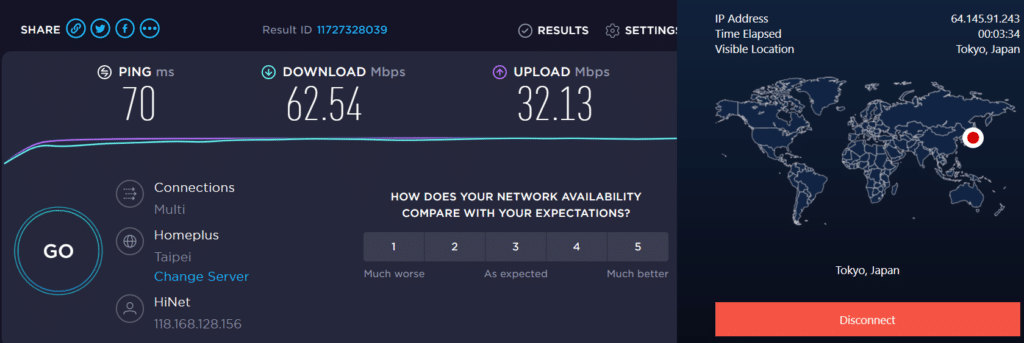
私たちは実際にStrongVPNを使用して接続テストを行い、日本ノードに接続した際の速度テスト画像も掲載しています。実測結果:
以下は、実際に中国からStrongVPNを使用して日本サーバーに接続した際の通信速度テスト結果です。高速かつ安定した接続が確認されました。
※テスト環境:中国上海・Wi-Fi接続・WireGuardプロトコル使用
※下記画像はSpeedtestの実測スクリーンショット
StrongVPNの主な特徴:
- ✅ マルチプラットフォーム対応:Windows、Mac、iOS、Android、Fire TVなどに対応。
- ✅ 最大12台まで同時接続可能:家族や複数デバイスでの利用にも最適。
- ✅ 主要ストリーミングサービスの解除に対応:Netflix、Amazon Prime Video、Disney+などにも対応。
- ✅ 250GBのクラウドストレージ(SugarSync)付き 年額プランを契約すると、セキュアなストレージが無料で付属。
- ✅ サーバー数は8,000台以上 世界中に設置されている高性能サーバーが安定した接続を保証。
- ✅ 多様な接続プロトコル L2TP、SSTP、OpenVPN、IKEv2、最新のWireGuardにも対応。
- ✅ 30日間の返金保証 満足できない場合も安心してキャンセル可能。
- ✅ 24時間年中無休のカスタマーサポート ライブチャット・メール対応で、日本時間でも安心してサポートを受けられます。

価格・安定性・速度、すべてにおいて優秀
StrongVPNは、ExpressVPNやSurfsharkなど他の欧米系VPNサービスと比較しても、価格面で非常にお得です。
最近のスピードテストでは、サーバー数や通信速度においてExpressVPNを上回る結果もあり、コストパフォーマンスに優れた選択肢として注目されています。
- ✅ 高い安定性で、長時間の接続も快適
- ✅ Alipay(アリペイ)を含む多様な決済手段に対応
- ✅ 月額約4ドルから利用可能(12ヶ月プラン一括払い48ドル)
📥 StrongVPNの購入とダウンロード方法(支払い・導入ガイド)
Pステップ①:公式サイトでアカウント作成
まずは StrongVPN公式サイト にアクセスし、メールアドレスを入力してアカウントを作成しましょう。個人情報が第三者に共有されることはないので安心です。
画面上の 「SAVE 65% On STRONGVPN」 をクリックすると、最安プランで契約できます。

ステップ②:料金プランを選択・支払い
自分の利用目的に合ったプランを選びましょう。
StrongVPN は 月額約4ドル以下 から利用でき、たとえば ExpressVPN(年間100ドル以上)と比べても圧倒的なコスパです。
また、Alipay(アリペイ) に対応しているため、日本以外のアジア圏ユーザーにも使いやすいのが特徴です。
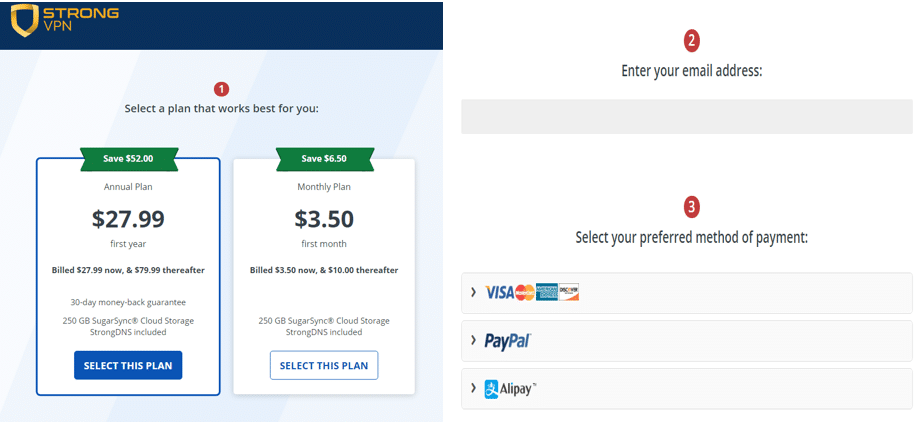
支払いが完了したら、利用している OS(Windows / macOS / iOS / Android など)に応じてアプリをインストールしましょう。
🖥️ Windowsへのインストール手順
Windows版は最もシンプルで数分で完了します。
📍 ステップ①:アプリのダウンロード
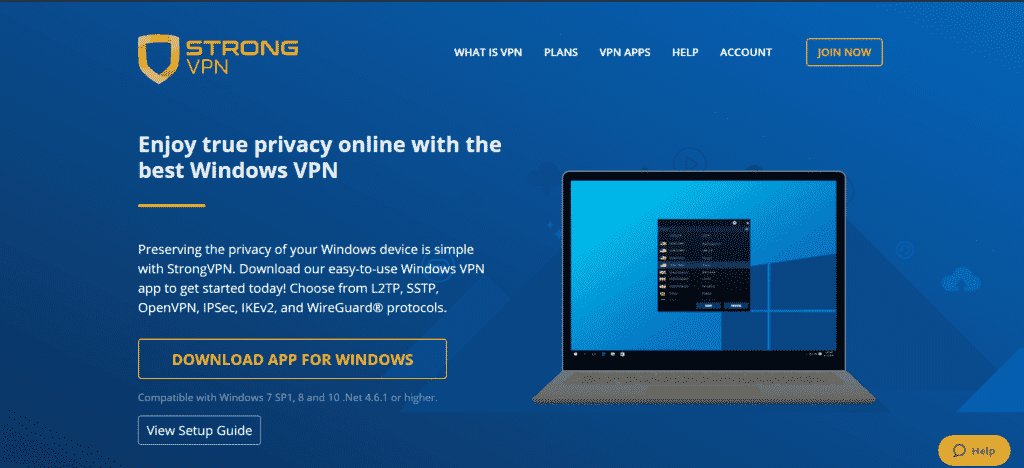
公式サイトで「DOWNLOAD APP FOR WINDOWS」をクリックし、インストーラーをダウンロードします。
ZIPファイルを解凍してインストールを開始してください。
📍 ステップ②:ログインと接続
インストールが完了したらアプリを起動し、登録したユーザー名とパスワードでログインします。
接続前には現在の IPアドレスと所在地 が表示されます。
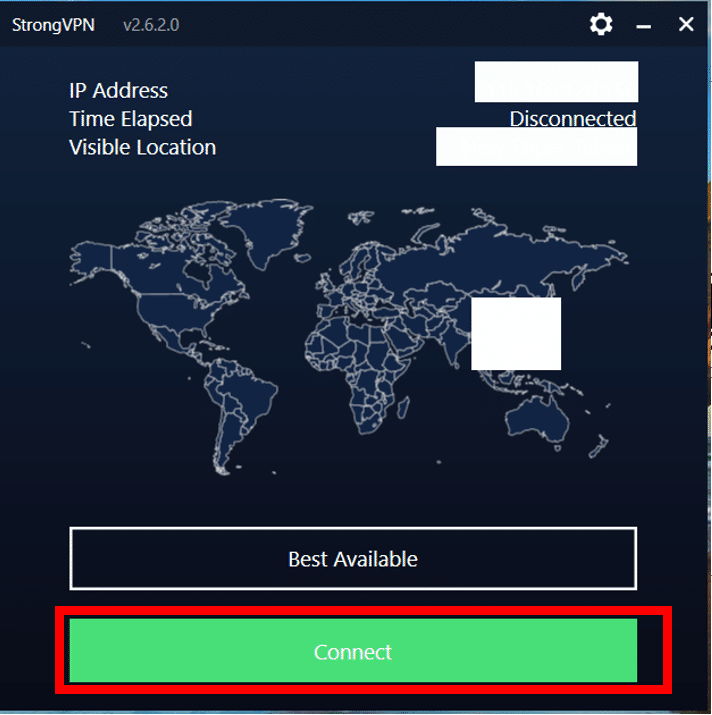
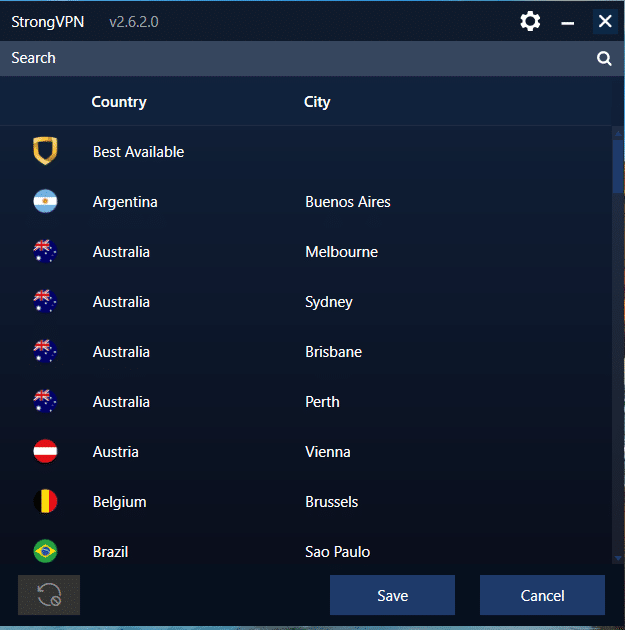
- 🔘 「Connect」ボタンをクリックすると、最適なサーバーへ即座に接続できます。
- 🌍 「Best Available」を選べば、システムが自動的に最速のサーバーを選択。
- 📍 国を指定したい場合は、リストから好みのロケーションを選んでください。
- 「Save」をクリックすると設定が保存され、すぐに新しいIPで安全な接続が開始されます。
🍏 macOS / OS X への StrongVPN インストール手順(最新版)
✅ ステップ①:公式サイトからインストーラーを入手
まずは StrongVPN 公式サイト にアクセスし、「macOS / OS X 用アプリ」を選んでインストーラー(.dmgファイル)をダウンロードします。
✅ ステップ②:アプリを Applications に移動
ダウンロードが完了したら、StrongVPN のアイコンを「Applications(アプリケーション)」フォルダへドラッグ&ドロップ してインストールを開始します。
その後、アプリケーションフォルダ内の StrongVPN をクリックして起動しましょう。
✅ ステップ③:ログインして準備完了
アプリが起動したら、登録済みの ユーザー名とパスワード を入力し、「Login」をクリックしてログインします。
✅ ステップ④:接続の開始
ログイン後、接続前の画面に現在の IP アドレスと接続元地域 が表示されます。
赤い「Connect」ボタン をクリックすると、すぐにVPN接続が開始されます。
✅ ステップ⑤:最適なサーバーを選択
- 🌍 「Best Available」を選ぶと、システムが自動的に最も高速で安定したサーバーを選択して接続します。
- 📍 特定の国を選びたい場合はリストから選択し、「Save」をクリックすれば、そのロケーションに接続可能です。
💡 ポイント:macOS 版も操作は非常に簡単で、数分あればインストールから接続まで完了します。初めてVPNを使う方でも安心して始められます。
🐧 Linux(Ubuntu)での StrongVPN インストール&設定ガイド【初心者向け】
✅ ステップ①:公式サイトでアカウント作成
まずは StrongVPN 公式サイト にアクセスし、メールアドレスを入力してアカウントを作成 します。
料金は月額 約4ドル〜 と非常にリーズナブルで、Alipay(アリペイ) にも対応しています。
✅ ステップ②:Linux(Ubuntu)版をダウンロード
アカウントが有効になったら、公式ページから Linux 用 StrongVPN クライアント をダウンロードします。
GUI(グラフィカルインターフェース)から直接インストールするか、端末(ターミナル) を使って OpenVPN を導入する方法も選べます。
✅ ステップ③:OpenVPN での設定手順(基本)
Ubuntu では Windows や macOS と違い、OpenVPN を使って手動設定 する必要があります。少しだけ技術的な作業が必要ですが、以下の流れで簡単に導入できます:
- 📦 OpenVPN をインストール
sudo apt update && sudo apt install openvpn - 📁 設定ファイルを移動
ダウンロードした.ovpn設定ファイルを/etc/openvpn/などの適切なディレクトリに配置。 - 🔑 認証ファイルを作成
StrongVPN のユーザー名とパスワードを含む認証ファイル(例:auth.txt)を作成します。 - ⚙️ 設定ファイルを編集
.ovpnファイル内でauth-user-pass auth.txtのように認証ファイルを指定します。
✅ ステップ④:接続と切断
🔌 切断するには:
実行中の OpenVPN セッションを Ctrl + C で終了するか、サービスを停止します。
🌐 接続するには: sudo openvpn --config /etc/openvpn/your-config-file.ovpn
🐧Ubuntu(端末操作)での StrongVPN インストール手順【最速ガイド】
✅ ① ダウンロードとインストール
支払いが完了したら、StrongVPN公式サイト から Ubuntu用パッケージ をダウンロードします。
インストールは2通りの方法がありますが、ここでは最も簡単な 端末(ターミナル) を使った方法を紹介します:
sudo apt-get -y install openvpn
✅ ② StrongVPN の設定(Linux編)
Linux(Ubuntu)では、Windows や macOS と異なり OpenVPN を使った手動設定 が必要です。以下のステップに従って設定してください:
⚙️ 設定ファイルを編集.conf ファイル内の auth-user-pass を以下のように書き換えます: auth-user-pass /etc/openvpn/auth.txt 再び Ctrl + X → Y → Enter で保存。
📦 OpenVPN のインストール(上記コマンド参照)
📁 設定ファイルを移動
ダウンロードした .ovpn ファイルを /etc/openvpn/ に移動します: sudo mv vpn-XXX_ovpnXXX_account.ovpn /etc/openvpn/strongvpn.conf
🔑 認証ファイルを作成
StrongVPN のユーザー名とパスワードを記入した認証ファイルを作成します: sudo nano /etc/openvpn/auth.txt 入力後、Ctrl + X → Y → Enter で保存。
✅ ③ よく使うコマンド
- 🌐 接続:
sudo service openvpn startまたは(新しいUbuntuの場合):sudo systemctl start openvpn@strongvpn - 🔌 切断:
sudo service openvpn stop - 📊 状態確認:
sudo service openvpn status
📱 iOS(iPhone・iPad)で StrongVPN をインストールする方法【完全ガイド】
中国版 App Store では VPN アプリを直接ダウンロードできませんが、日本・米国・香港アカウントを使えば簡単に解決 できます。ここでは日本ユーザー向けに3つの代表的な方法をご紹介します。
✅ 方法①:海外(米国・香港など)の Apple ID を使う
すでに 海外アカウント(例:米国 Apple ID) を持っている場合は最も簡単です:
- iPhone / iPad で現在の Apple ID からサインアウト
- 海外アカウントで再ログイン
- App Store で「StrongVPN」を検索してダウンロード
- アプリ起動後、ユーザー名とパスワードでログインし接続完了
📌 ポイント: この方法なら日本でもApp Storeから直接インストールできます。
✅ 方法②:新しい Apple ID を海外リージョンで作成する
海外アカウントを持っていない場合は、米国または香港リージョンで新規 Apple ID を作成 することで解決できます。
- Apple公式サイト にアクセス
- 新しいメールアドレスで Apple ID を作成
- 国/地域を「米国」または「香港」に設定
- 支払い方法と住所を入力(※実在住所はネット検索でOK)
- 登録完了後、App Store にサインインして StrongVPN をダウンロード
💡 Tip: 支払い方法を「None(なし)」に設定すれば、無料アプリだけでも利用可能です。
✅ 方法③:Safari から直接ダウンロード(App Store 不要)
最近では、StrongVPN や ExpressVPN、Surfshark などの大手VPNは、公式サイトから直接 iOS 用アプリをダウンロードできるリンク を提供しています。
- Safari ブラウザで StrongVPN の公式ページへアクセス
- iOS 用のインストーラリンクをクリック
- 指示に従ってプロファイルをインストール
📌 この方法は App Store に依存しない ため、中国版 Apple ID のままでも利用できる可能性があります。
🎯 まとめ
iOS で StrongVPN を使う最も確実な方法は、米国または香港の Apple ID を用意して App Store からインストールする ことです。
App Store が使えない場合でも、公式サイト経由のダウンロード を活用すれば、どこにいても安全・簡単にVPN環境を整えられます。
📱 iOSでVPNアプリ(例:ExpressVPN / StrongVPN)をダウンロードする方法【最新ガイド】
日本や中国のApp StoreでVPNアプリが表示されない場合でも、心配はいりません。Apple IDのリージョンを変更するか、新しいApple IDを海外向けに作成することで簡単に解決できます。以下にわかりやすく手順をまとめました。
✅ オプションA:既存のApple IDのリージョンを変更する
- まず現在のApple IDに残高がないことを確認し、アクティブなサブスクリプションを解約しておきます。
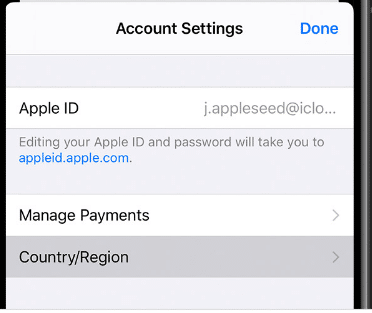
- iPhone / iPad の「設定」>「[あなたの名前]」>「支払いと配送」から、または Apple公式サイト にサインインします。
- 「国または地域」を選択し、「アメリカ」「香港」などVPNアプリが配布されている地域に変更します。
- 利用規約に同意し、有効な支払い方法と請求先住所を入力します。住所は実在する形式であればOK(インターネット検索で探した住所でも可)。
- 地域変更後、App Store を開いて「StrongVPN」や「ExpressVPN」を検索・ダウンロードします。
💡 補足: 地域によっては支払い方法が必須ではありません。「なし(None)」が選べる場合はカード不要で登録可能です。
✅ オプションB:海外向けの新しい Apple ID を作成する
- 新しい Apple ID で App Store にサインインし、VPN アプリをダウンロードします。
- 現在の Apple ID からサインアウトし、「設定」>「App StoreとiTunes」から新しい Apple ID を作成します。
- 登録時に「米国」や「香港」などの地域を選びます。
- 名前、生年月日、メールアドレスなどの基本情報を入力。支払い情報は「なし(None)」を選べる場合はそれでOK。
📥 StrongVPN(または ExpressVPN)の iOS インストール手順
- App Store を開き、「StrongVPN」アプリをダウンロード
- アプリを起動して「ログイン」または「新規登録」を選択


3. メールアドレスとパスワード(またはアクティベーションコード)を入力

4. 利用したいサーバーを選び、「接続(Connect)」をタップ

5. VPN構成の追加を求められたら「許可」してプロファイルをインストール

6. 接続が完了すると、接続中の表示と新しい仮想ロケーションが確認できます

7. 利用時のヒントと注意点
- 接続や設定で不明点がある場合は、公式サポート(チャット / メール) に問い合わせましょう。
- アプリをダウンロードするためだけに新しい Apple ID を作成した場合、インストール後は元のアカウントに戻してOK です。
- パスワードやアクティベーションコードは、パスワードマネージャーや安全な場所に必ず保管してください。
- 一部のVPN(StrongVPN・ExpressVPNなど)は、公式サイトから直接インストーラーをダウンロードできる場合もあります。必ず公式チャネルを利用しましょう


📱 Androidで StrongVPN をインストールする方法【初心者向けステップガイド】
Android端末でStrongVPNを使い始めるのはとても簡単です。Google Playストアから公式アプリをダウンロードするだけでOK。以下の手順に沿って進めましょう。
✅ ステップ①:アプリをダウンロード
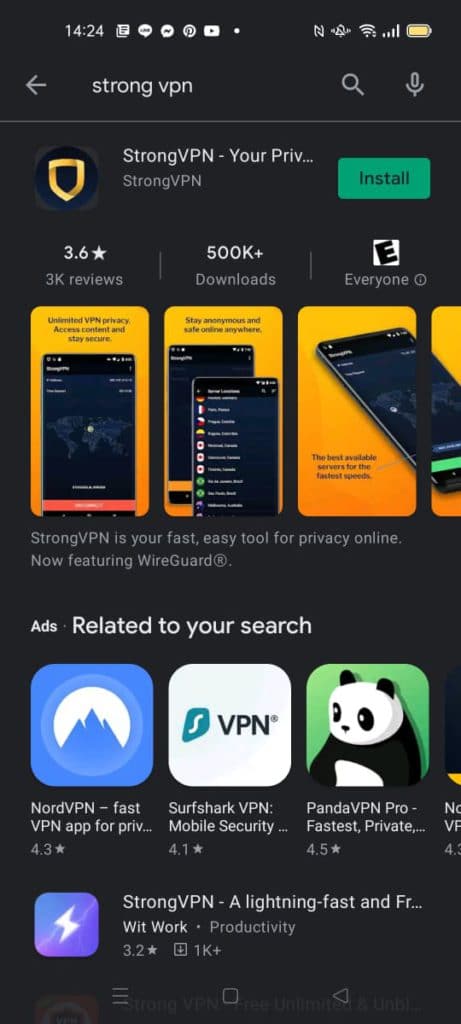
- Android端末で Google Playストア を開き、「StrongVPN」と検索
- 公式アプリを見つけたら「インストール」をタップ
- インストールが完了したら「開く(Open)」を押して起動
📌 ヒント: 一部地域ではGoogle PlayにVPNアプリが表示されない場合があります。その際は、StrongVPN公式サイト から APKファイルを直接入手 することも可能です。
✅ ステップ②:ログインして準備開始
- ホーム画面に現れた StrongVPN アイコンをタップしてアプリを起動
- StrongVPN の ユーザー名とパスワード を入力してログイン
- まだアカウントを持っていない場合は、公式サイト で登録してから進めてください。
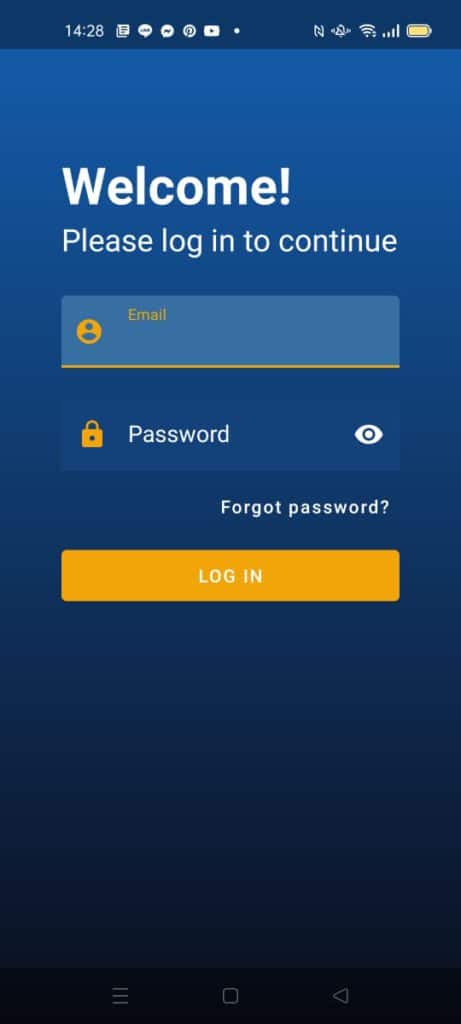
✅ ステップ③:接続設定と利用開始
- ログイン後、現在の IPアドレスと接続元の位置情報 が表示されます
- サーバー一覧から接続したい国・地域を選び、「Connect(接続)」をタップ
- 「Best Available(最適なサーバー)」を選ぶと、自動的に最も速くて安定したサーバーに接続します
🌐 接続が完了すると、ボタンが 緑色 に変わり、新しい仮想ロケーションが表示されます。
Ubuntu VPNおすすめ2:ExpressVPN【1年購入で3ヶ月無料】

| 翻墙技术 | 免费试用 | 支付宝 | 国内访问 | 中文客服 | 设备支援 | 退款保证 |
|---|---|---|---|---|---|---|
| VPN | ❌ | ❌ | ❌ | ✅(翻译) | 同时5台 | ✅ |
ExpressVPNは、世界中で高い評価を得ているプレミアムVPNサービスです。3,000台以上のサーバーを94か国以上に展開しており、高速かつ安定した接続を提供しています。NetflixやHuluなど、地域制限のあるコンテンツの視聴にも強く、ストリーミング利用にも最適です。
また、256ビットAES暗号化とノーログポリシーを採用しており、プライバシー保護とセキュリティ面でもトップクラス。日本国内からでも快適に利用できる高品質VPNです。
2026年スピードテスト結果:ExpressVPNは高速で安定した通信を実現

ExpressVPNは、とにかく快適なスピードと高い安定性を求める方に最適な選択肢です。価格はやや高めですが、その価値は十分にあります。
- ✅ 世界94か国以上に展開する3,000台以上のサーバー
- ✅ ストリーミング(Netflix、Huluなど)視聴に最適
- ✅ 256ビット暗号化+ノーログポリシーで安心のセキュリティ
- ✅ Windows、Mac、iOS、Android など主要デバイスに完全対応
- ✅ 最大5台まで同時接続可能
- ✅ 24時間年中無休の日本語対応カスタマーサポート
- ✅ 30日間返金保証つきで初めての方も安心

📦 ExpressVPNの購入とインストール方法【初心者向けステップガイド】
ExpressVPNの導入はとても簡単で、Windows・macOS・Android・iOS すべて共通の流れ で設定できます。以下の手順に沿って進めれば、5分以内に安全なVPN環境が整います👇
✅ ステップ①:公式サイトへアクセス
ExpressVPN公式サイト にアクセスし、「Get ExpressVPN(今すぐ購入)」をクリックします。

✅ ステップ②:プランを選ぶ
希望の契約期間(1か月・6か月・12か月)を選択します。
👉 通常、12か月プランは3か月無料などの特典付き で最もお得です。

✅ ステップ③:メールと支払い方法を入力
メールアドレスを入力し、クレジットカード・PayPal・仮想通貨 のいずれかで支払いを完了します。
購入が完了すると、領収書とアカウント情報が記載されたメール が届きます。

✅ ステップ④:アプリをダウンロード
公式サイトの「Products(製品)」ページから、自分のデバイス用(Windows/macOS/Linux/Android/iOS)のアプリをダウンロードします。

✅ ステップ⑤:インストール
ダウンロードしたインストーラーを開き、画面の指示に従ってインストールを完了させます。数秒で準備が整います。
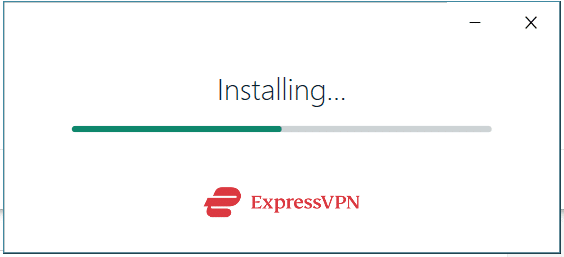
✅ ステップ⑥:ログイン&接続開始
アプリを起動し、メールアドレスとパスワードでログイン。
中央の 「Connect(接続)」ボタン をクリックします。
⚠️ Not Connected(未接続) → 接続されていません。再度ボタンを押して再接続を試みましょう。
✅ Connected(接続中) と表示 → VPNが有効で通信は暗号化されています。

💡 ポイント:ExpressVPNは一度設定してしまえば、以降はワンクリックで接続・切断が可能です。どのデバイスでも同じアカウントでログインでき、最大5台まで同時接続できます。
🌐 ExpressVPN ブラウザ拡張機能の使い方【Chrome・Firefox・Edge 対応】
ExpressVPN はデスクトップ版・モバイル版アプリだけでなく、ブラウザ専用の拡張機能 も提供しています。Chrome、Firefox、Edge、Brave、Vivaldi に対応し、Windows・macOS・Linux すべてで利用可能 です。
✅ ブラウザ拡張を使うメリット:
- ⚡ワンクリックでVPN接続: スクトップアプリを開かなくても、ブラウザ右上のアイコンから 一瞬でVPNをオン/オフ できます。
- 🌍 自動HTTPS接続でプライバシー強化: アクセスするWebサイトが自動的に安全なHTTPS接続になるため、より安全に通信可能です。
- 🈶 多言語対応UI: 16以上の言語に対応しており、日本語・スペイン語などにも切り替え可能です。
- 🌙 ダークモード対応: 夜間や長時間の利用でも目に優しいインターフェースが使えます。
🛠️ インストール手順(例:Chrome)
- ExpressVPN のサブスクリプション(契約)を完了する。
- Chrome ウェブストア または利用中のブラウザの拡張機能ストアへ移動。
- 「ExpressVPN」を検索し、「Chrome に追加」をクリック。
- 拡張機能がインストールされたら、ExpressVPN の メールアドレスとパスワード でログイン。
- あとはワンクリックで VPN 保護を有効化して、安全なブラウジングを楽しめます
📱 iOS(iPhone・iPad)で ExpressVPN をインストールする方法【初心者向けガイド】
iPhone や iPad に ExpressVPN を設定するのはとても簡単です。以下の手順に従えば、数分で安全なVPN接続が使えるようになります。:
- 手順 1:App Store からアプリを入手: iOS デバイスで App Store を開き、「ExpressVPN」と検索して公式アプリをダウンロードします。
- 手順 2:アカウントにログイン: アプリを起動し、登録した メールアドレス・パスワード、もしくはユーザーパネルで発行された アクティベーションコード を入力してログインします。
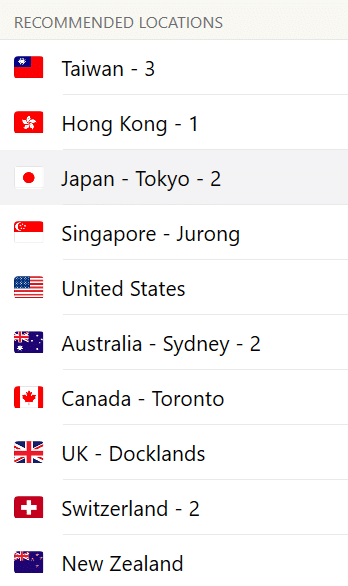
- 手順 3:接続先サーバーを選ぶ: アプリ内のリストからお好みのサーバーを選択します(例:アメリカ🇺🇸、スペイン🇪🇸、メキシコ🇲🇽など)。
- 手順 4:「接続」をタップして保護開始 中央の 「Connect(接続)」ボタン をタップ。アイコンが 緑色 に変われば接続完了です。これで通信は暗号化され、オンライン活動が安全に守られます。
- 👉 ポイント:1つの契約で 最大5台のデバイス(スマホ・タブレット・PCなど)を同時接続できます。家庭内で複数端末を使う方にもおすすめです。
💻 macOS(Mac)で ExpressVPN をインストールする方法【初心者向けステップガイド】
Mac で ExpressVPN を使うのはとても簡単で、最新の macOS バージョンにも幅広く対応しています。以下の手順に沿って設定すれば、数分で安全なVPN環境が整います
手順 1:公式サイトからインストーラーをダウンロード: ExpressVPN の公式サイトにアクセスし、macOS 用インストーラー を入手します。
手順 2:アクティベーションコードを取得: ユーザーパネルにログインし、表示された アクティベーションコード をコピーします。
手順 3:インストールを実行: Mac 上でインストーラーを開き、コピーした アクティベーションコードを貼り付け、画面の指示に従ってセットアップを完了させます。
手順 4:接続して利用開始: アプリを起動し、お好みの サーバー(例:アメリカ🇺🇸・日本🇯🇵・ヨーロッパ各国など) を選択して 「Connect(接続)」ボタン をクリック。数秒で安全なVPN接続が確立されます。
📌 ポイント:
1つの契約で 最大5台のデバイス(スマホ・タブレット・PCなど)を同時接続できます。家庭内で複数端末を使う方にもおすすめです

📱 Android で ExpressVPN をインストールする方法【かんたん設定ガイド】
Android 端末で ExpressVPN を使うのはとてもシンプルです。以下の 2 つの方法のどちらかでアプリを入手できます:
方法①:公式サイトから直接ダウンロード
スマートフォンのブラウザで ExpressVPN の公式サイト にアクセスし、Android 用アプリ(APK)を直接ダウンロードします。

方法②:Google Play ストアからインストール
Google Play を開き、「ExpressVPN」と検索して公式アプリをインストールします。
📲 初期設定の手順
- アプリを起動する
- 登録した メールアドレス・パスワード・アクティベーションコード を入力
- 接続したい国の サーバーを選択
- 「接続(Connect)」 をタップして VPN を起動
🌍 ワンタップで切り替え可能:サーバーの切り替えや接続・切断はすべてワンタップで操作でき、常に最適な接続状態を維持できます。
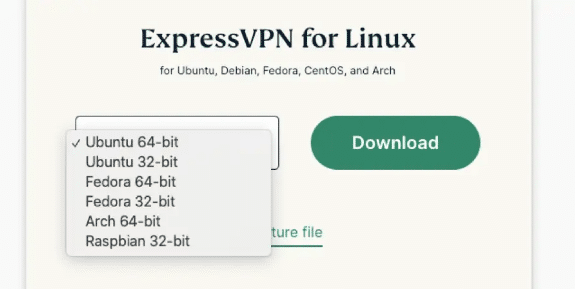
🐧 Linux(Ubuntuなど)で ExpressVPN をインストール&使う方法【ターミナル操作ガイド】
ExpressVPN は Ubuntu(LTS版・短期サポート版)をはじめ、多くの Linux ディストリビューションに対応しています。GUI がなくても、ターミナルだけで簡単に導入・操作が可能です。
🛠️ ステップ①:インストーラーをダウンロード
- ExpressVPN公式サイト にアクセスし、自分のアカウントにログイン。
- 利用中の Linux バージョンに合った インストーラー(.deb など) をダウンロード。
- ダウンロードしたファイルをターミナルでインストールします:
sudo dpkg -i expressvpn_.deb
📺 参考動画:公式チュートリアル(YouTube)
🔑 ステップ②:ExpressVPN をアクティベート:
インストール完了後、以下のコマンドでライセンス認証を行います:
expressvpn activate
👉 ここでアカウントの アクティベーションコード を入力してください。
ステップ③:Linux ターミナルからの基本操作
- ✅ VPN接続開始: expressvpn connect
- 🔌 VPN切断: expressvpn disconnect
- 利用可能なサーバー一覧を表示 expressvpn list
- 🇺🇸 特定の国・都市へ接続(例:米国ニューヨーク): expressvpn connect “USA – New York”
- 🤖 スマートロケーション(最適なサーバーを自動選択): expressvpn connect smart
📌 接続確認:ターミナル上に Connected to [サーバー名]
と表示されれば、VPN 接続が有効になり、通信は暗号化されています。💡 ポイント:Linux 版 ExpressVPN は軽量で非常に高速。特にサーバー選択や接続切り替えがコマンド一発で完了するため、開発者やリモート作業者にも人気があります。
Ubuntu VPNおすすめ3:Surfshark【現在81%オフ+無制限デバイス】
| アクセス 🎬 Netflix・Disney+のストリーミング対応 | 対応 💬 日本語・英語の24時間サポート | 💳 クレジットカード・PayPal・仮想通貨など多様な支払い方法対応 | 📱 複数デバイスに対応(Windows / macOS / iOS / Android / Linux など) | 30日間の返金保証付き |
|---|---|---|---|---|
| ✅ | ✅ | ✅ | 接続台数:無制限 | ✅ |
📊 Surfsharkの特徴と魅力
Surfshark(サーフシャーク)は、VPN業界の中では比較的新しいサービスですが、コストパフォーマンスの高さと**接続台数「無制限」**という圧倒的な強みで、わずか数年で世界的に人気のVPNのひとつとなりました。
ExpressVPN や NordVPN が 5〜6台までの制限を設けているのに対し、Surfshark は 1つの契約で家族全員のデバイスを無制限に保護可能。スマホ、パソコン、タブレット、スマートテレビなど複数端末を同時に使うご家庭(日本・メキシコ・スペインなど)に理想的です。
さらに、価格が手頃なだけでなく、パフォーマンス面でも高く評価されています。
2026年の速度テストでは、4Kストリーミング・P2Pダウンロード・オンラインゲームでも安定した高速通信を維持しました。

✅ なぜ Surfshark を選ぶべきなのか?🚀
Surfshark は、コストパフォーマンスの高さと機能の充実度で世界的に人気を集めている VPN サービスです。以下のポイントが、多くのユーザーに選ばれる理由です:
📱 無制限デバイス接続
1つのサブスクリプションで、パソコン・スマホ・タブレット・スマートTV・家庭用ルーターまで、すべてのデバイスを同時に保護可能。メキシコ・アルゼンチン・スペインなどの大人数世帯や家族で共有したい方にも最適です。
🔐 軍用レベルの暗号化(AES-256)
Surfshark は高度な AES-256 暗号化と安全なプロトコル(OpenVPN、IKEv2、WireGuard)に対応し、スピードとプライバシーを両立。オンラインバンキングやリモートワークでも安心して利用できます。
📜 厳格なノーログポリシー(No-Logs)
閲覧履歴やIPアドレス、ダウンロード履歴などを一切記録しません。完全な匿名性とプライバシー保護を重視する方に理想的です。
🌍 100か国以上・3,200台以上のサーバー
近くのサーバーに接続して速度を最大化したり、米国や欧州サーバーに接続して海外ストリーミングを解除したりすることが可能です。
📺 ストリーミング制限なし
Netflix USA、Disney+、HBO Max、Star+、DAZN などの地域制限付きコンテンツにどこからでもアクセス可能。映画・ドラマ・スポーツ観戦を世界中から楽しめます。
🛡️ 広告・マルウェアブロッカー(CleanWeb)内蔵
煩わしい広告や危険なサイトを自動でブロックし、より高速で快適なブラウジング体験を提供します。
📶 通信量・帯域幅が完全無制限
4K ストリーミング、ダウンロード、大容量データ通信も制限なしで使い放題。
💻 全プラットフォーム対応
Windows・Mac・iOS・Android・Linux 向けの専用アプリに加え、スマートTV、ゲーム機、ルーターにも対応。
📂 P2P(トレント)最適化
P2P共有やトレント利用にも完全対応し、匿名かつ安全なファイル共有が可能です。
Ubuntuでの地域制限解除におすすめのVPN4:Flow VPN【Alipay対応で1日無料トライアルあり】
なぜ FlowVPN を選ぶべきか?(2日間無料トライアル付き・低価格VPN)
FlowVPN は、コストパフォーマンスの高さ・シンプルな操作性・安心のセキュリティで人気を集めているVPNサービスです。特に、2日間の無料トライアルを提供している点が大きな特徴で、「まずは試してから契約したい」という方に最適な選択肢です。

| 安全な接続技術 | 2日間の無料トライアル – 契約前に速度や接続の安定性を自分で体験可能。 | Alipay対応 – 海外決済が難しいユーザーでも簡単に支払い可能。 | グローバルアクセス – Netflix、Disney+、HBO Max など世界各地のコンテンツを解放。 | スペイン語対応のサポート – ラテンアメリカやスペインのユーザーにも安心の多言語対応。 | 最大5台まで同時接続 – 1つのアカウントでパソコン、スマホ、タブレットなど複数端末をカバー。 | 返金保証あり – 初回利用でもリスクなしで安心して試せます。 |
|---|---|---|---|---|---|---|
| SSR | ✅ | ✅ | ✅ | ✅ | 5 | ✅ |
FlowVPN は、そのシンプルさ・低価格・使いやすさで、VPN市場の中でも確固たる地位を築いています。
他社の多くが無料トライアルを提供していない中、FlowVPN は2日間の無料体験が可能で、「まずは試してみたい」という初心者にも最適な選択肢です。
✅ FlowVPN の主なメリット
- 🔒 強力なプライバシー保護:AES-256 暗号化で、公共Wi-Fiやオンラインバンキング利用時のデータを安全に守ります。
- 🎬 世界中のコンテンツへアクセス:Netflix、Disney+、HBO Max、DAZN などの海外コンテンツを自由に視聴可能。
- 📱 最大5台まで同時接続:1つのアカウントでPC・スマホ・タブレットなど複数端末をカバー。家族や友人との共有にも便利です。
- 💰 コスパ抜群の料金プラン:ExpressVPN や Surfshark と比べて圧倒的にリーズナブル。
- 👨💻 24時間365日のサポート:チャット・メールによる日本語/英語対応サポートが利用可能。
- 🎁 2日間の無料トライアル付き:速度や接続品質を契約前にテストできます。
📌 まとめ
FlowVPN は「低価格・簡単・多機能」を兼ね備え、特にメキシコ・スペイン・南米地域などでコスパと安全性を両立したVPNとして高い人気を誇ります。
初めてVPNを使う方にも、自宅や外出先で安全にインターネットを利用したい方にも、自信を持っておすすめできるサービスです。
💻 FlowVPN のダウンロードとインストール手順
Flow VPN の利用はとても簡単です。以下のステップに従うだけで、すぐに安全なインターネット環境を手に入れられます:
ステップ 1:公式サイトでアカウント作成: FlowVPN の公式サイトにアクセスし、メールアドレスを入力してアカウントを作成します

ステップ 2:アプリのダウンロードとインストール
利用するデバイス(Windows・macOS・Linux・Android・iOS)に合わせてアプリをダウンロードし、画面の指示に従ってインストールします。
ステップ 3:ログインして接続
アプリを起動し、登録したメールアドレスとパスワードでログインします。
その後、希望するサーバー(例:アメリカ・スペイン・シンガポールなど)を選び、「Connect(接続)」 をクリックすれば、通信が暗号化され、安全なブラウジングが開始されます。
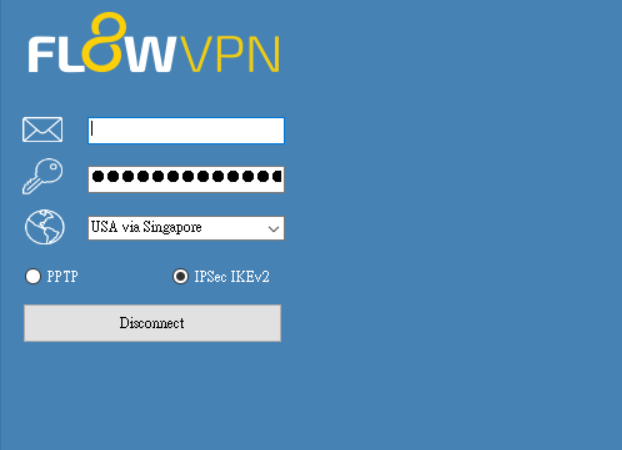
💻 WindowsでのFlowVPNインストール方法(初心者でも簡単3ステップ)
WindowsでFlowVPNを使い始めるのはとても簡単です。以下の手順に従えば、数分で安全なVPN接続が可能になります:
🔽 ステップ①:公式サイトからインストーラーをダウンロード: まず、FlowVPNの公式サイト にアクセスし、Windows用のインストーラーをダウンロードします。
🛠️ ステップ②:インストーラーを実行し、セットアップを完了: ダウンロードした .exe ファイルを開き、画面の指示に従ってインストールを進めます。
🔐 ステップ③:ログインして接続開始: インストールが完了したらアプリを起動し、登録時のメールアドレスとパスワードを入力して「接続(Connect)」をクリック。これでVPN接続が開始され、通信が暗号化されます。
💡 上級者向けヒント:公式サイトでは、より細かい設定を行いたいユーザー向けに 手動設定ガイド も提供されています。OpenVPNなどのプロトコルを自分で設定したい場合に便利です。
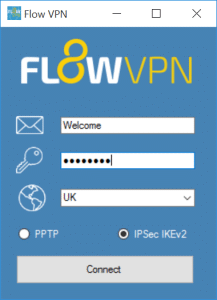
🍏 macOSでのFlowVPNインストール方法(初心者向けガイド)
MacでFlowVPNを使い始めるのもとても簡単です。以下の手順に沿って設定すれば、すぐに安全なVPN接続が利用できます:
🔽 ステップ①:App StoreからFlowVPNをダウンロード: macOSのApp Storeを開き、「FlowVPN」を検索してインストールします。
📧 ステップ②:アカウント情報を受け取る: サブスクリプションの購入が完了すると、登録したメールアドレス宛てに ログイン用の認証情報(メールアドレスとパスワード) が届きます。
🌍 ステップ③:ログインして接続開始: アプリを起動し、受け取った認証情報でログインします。
ユーザーパネルからサーバーを選択(※より高速な接続を得たい場合は、近い地域のサーバーを選ぶのがおすすめ)し、「接続(Connect)」をクリックすればVPN接続が完了です。
💡 ポイント:
一度設定すれば、次回以降はワンクリックでVPN接続が可能になります。出張先やカフェなどの公共Wi-Fiでも、安全な通信がすぐに確保できます。
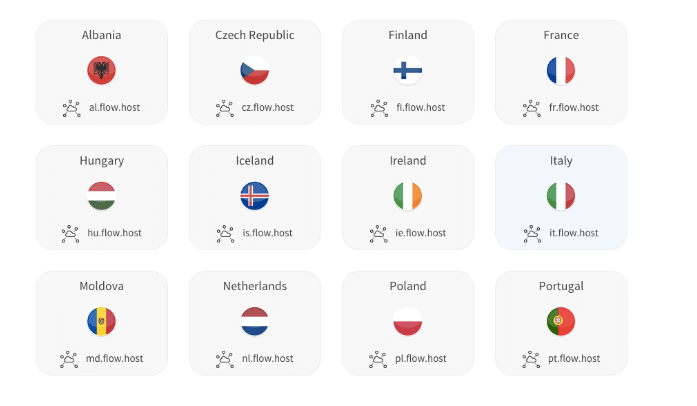
🤖 AndroidでのFlowVPNインストール方法【かんたん3ステップ】
AndroidスマホやタブレットでFlowVPNを使うのはとても簡単です。以下の手順に従えば、数分で安全なVPN接続を始められます:
📥 ステップ①:アプリをダウンロード
Google Playストアから「FlowVPN」アプリを検索してインストールします。
※公式サイトからAPKファイルを直接ダウンロードしてインストールすることも可能です。
🔑 ステップ②:ログイン情報を入力
アプリを起動し、登録したメールアドレスとパスワードを入力してログインします。
🌍 ステップ③:サーバーを選んで接続
利用したい国のサーバーを選択し、「接続(Connect)」ボタンをタップします。
数秒でVPN接続が確立され、安全な通信が開始されます。
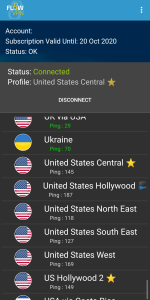
🔐 補足:
FlowVPNのAndroidアプリは IPSec IKEv2プロトコル に対応しており、安定性とセキュリティが高く、動画視聴やリモートワークにも最適です。
📘 上級者向け:
マニュアル設定を行いたい場合は、公式サイトに詳細なガイドが用意されています。
📱 iOS(iPhone・iPad)での FlowVPN インストール方法【初心者向けガイド】
iPhone や iPad に FlowVPN を導入するのはとても簡単で、わずか数分で安全な通信環境を整えることができます。
📥 ステップ①:アプリを入手する
App Store で「FlowVPN」を検索してダウンロードするか、公式サイトから直接インストールします。
🔑 ステップ②:ログイン情報を準備する
サブスクリプション登録が完了すると、登録メールアドレスとパスワード(ログイン情報)が届きます。
🌍 ステップ③:サーバーを選んで接続する
アプリを起動し、最寄りのサーバー(例:日本・シンガポール・米国など)を選択すると速度が向上します。
ログイン情報を入力し、「接続(Connect)」をタップすればVPN接続が開始されます。
📘 補足:
手動設定を行いたい上級ユーザー向けに、公式サイトでは iOS用の詳細な設定ガイド も提供されています。
FlowVPN レビュー(実機テスト結果)
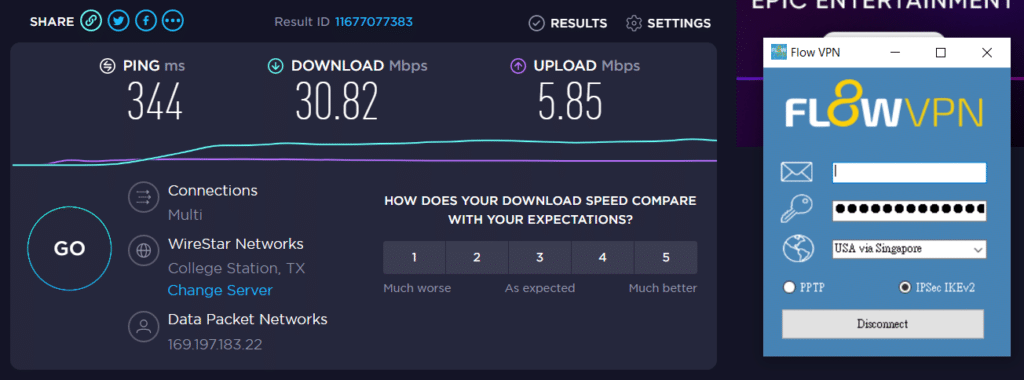
実際のテストの結果、FlowVPN は安全なブラウジング・動画配信・複数デバイスでの利用において信頼できる選択肢 であることがわかりました。ほとんどのサーバーで接続は安定しており、Netflix や Disney+ などのストリーミングサービスでも映像は滑らか に再生されました。
確かに、ExpressVPN のようなプレミアムVPNほどの最高速度 には届きませんが、価格の安さと操作のしやすさ が大きな魅力です。そのため、VPN を初めて使う人や、コストを抑えつつ安心して利用したい人にとって、FlowVPN は非常に優れた入門向けの選択肢 といえるでしょう。
📚 よくある質問(FAQ)
📌 どのサーバーが最も速いですか?
通常は、自分の現在地に最も近いサーバーが最高の速度を提供します。
ただし、特定の国のコンテンツ(例:メキシコから米国版 Netflix を視聴)にアクセスしたい場合は、その国のサーバーを選択するのが最適です。
📌 どのVPNプロトコルを使うべきですか?
FlowVPN は OpenVPN や IKEv2 などの最新プロトコルに対応しており、セキュリティと速度のバランスが優れています。
ほとんどの場合、アプリが自動的に最適なプロトコルを選択してくれるので、特別な設定は不要です。
📌 Mac で VPN 設定を削除する方法は?
Mac の「システム環境設定」→「ネットワーク」に進み、VPN プロファイルを選択して「–(マイナス)」ボタンをクリックすれば削除できます。
📌 VPN が接続できない場合はどうすればよいですか?
- FlowVPN の 24時間サポート に連絡し、サーバーの状態を確認してもらう。
- インターネット接続を確認する。
- サーバーを変更してみる(例:米国がつながらない場合はスペインやカナダを試す)。
- アプリまたはデバイスを再起動する。
💡 これらの方法でほとんどの接続問題は解決できます。それでも解決しない場合は、公式サポートへ相談するのが確実です。
✅ FlowVPN 総まとめ(結論)
ここまで特徴やインストール手順を見てきた結果、FlowVPN は「コスパ重視で使いやすいVPNを探している人」に最適な選択肢であることが分かります:
- 💰 圧倒的な低価格:ExpressVPN や Surfshark と比べて料金が安く、手軽に始められる。
- 📶 日常用途に十分な速度:ウェブ閲覧、動画視聴、ファイルダウンロードなどには十分なパフォーマンス。
- 🎁 2日間の無料トライアル:支払い前に性能を確認できるのは初心者にも安心。
- 📱 マルチデバイス対応:Windows・macOS・Android・iOS・Linux など最大5台まで同時接続可能。
- 👨💻 24時間サポート体制:オンラインチャットやガイドが充実しており、初めてでも安心して利用できる。
📌 まとめ
FlowVPN は、低コスト・多機能・簡単操作という三拍子がそろった VPN サービスです。
メキシコ・スペイン・ラテンアメリカのユーザーにとって、プライバシー保護・安全な通信・国際コンテンツへのアクセスを手頃な価格で実現する有力な選択肢と言えるでしょう
StrongVPNのUbuntu版インストール手順:ダウンロード、インストール、設定ガイド
STRONGVPNのダウンロードと手順
ステップ1: StrongVPNの公式サイトにアクセスし、アカウントを作成し、メールアドレスを入力します。情報漏洩の心配はありません。「SAVE 65% On STRONGVPN」をクリックします。
ステップ2: 自分に合ったプランを選択します。StrongVPNは非常に安価で、1ヶ月あたり4ドル未満です。ExpressVPNが1年で100ドル以上かかるのに対し、StrongVPNは非常におすすめです。また、Alipayもサポートしています。
ステップ3: StrongVPNの公式サイトにアクセスし、自分のニーズに応じてStrongVPNをダウンロードします(macOS、Windows、Linux、iOS、Androidに対応)。「DOWNLOAD APP FOR WINDOWS」をクリックしてダウンロードします。
StrongVPNのUbuntuインストール手順(ターミナルを使用)
1 上記の支払いを完了したら、ここでUbuntu VPNをダウンロードします。
グラフィカルインターフェースを使用してインストールを完了するか、次のコマンドを入力してインストールします:$ sudo apt-get -y install openvpn
LinuxでのStrongVPNの設定
StrongVPNの設定はOpenVPNを使用して行う必要があります。これはExpressVPNに比べてかなり複雑ですので、すべてを書くのは大変です。公式のガイドを直接見ることをお勧めしますが、全て英語なので、重要なステップを以下に書きます。
OpenVPNをインストールするには、ターミナルで次のコマンドを入力します:apt-get -y install openvpn
グラフィカルインターフェースがある場合は直接インストールできますが、ない場合は、先ほどインストールしたファイルの下に移動します。例:mv vpn-XXX_ovpnXXX_account.ovpn /etc/openvpn/strongvpn.conf
次に、nano /etc/openvpn/auth.txtを入力します。
ここでconfigフォルダが表示され、txtファイルをnanoで開き、アカウントとパスワードを入力します。
ファイルを保存するには、Ctrl+Xを押し、Yを押してEnterを押します。
次に、nano /etc/openvpn/strongvpn.confを入力します。
ファイル名を「auth-user-pass」から「auth-user-pass /etc/openvpn/auth.txt」に変更します。
ファイルを保存するには、Ctrl+Xを押し、Yを押してEnterを押します。
詳細については、こちらのOpenVPN Setup: Ubuntu 17 and above/Linux Command Line: Ubuntu 17 and above/Linux Command Lineを参照してください。
更多细节,可以参考这里 OpenVPN Setup: Ubuntu 17 and above/Linux Command Line
よく使うコマンド:
接続:service openvpn start または systemctl start openvpn@strongvpn(Ubuntu21)
接続を切る:service openvpn stop
ExpressVPNのUbuntu版インストール手順:ダウンロード、インストール、設定ガイド(ターミナルを使用)
次に、UbuntuにExpressVPNをインストールする手順を説明します。Linuxにはさまざまなグラフィカルインターフェースやサブシステムがありますが、ここではUbuntuを例にします。ExpressVPNはUbuntuのすべてのLTSおよび一時バージョンをサポートしています。他のLinuxについては、ExpressVPNが以下のLinuxオペレーティングシステムと互換性があるかを確認してください。英語が得意な方は、直接動画を見てください。私は中国語に翻訳します。https://www.youtube.com/embed/jdl8i9-feFI?feature=oembed&wmode=opaque
1 インストーラーをダウンロード
支払いを完了したら、ウェブサイトにログインし、Linuxプログラムをダウンロードします(対応するバージョンを選択し、直接インストールを開きます)。GUIでExpressVPNをインストールできない場合は、コマンドラインを使用する必要があります。動画を参考にしてください。
2 ターミナルを使用してExpressVPNを操作する方法
インストールが完了し、GUIを使用している場合は、Windowsコンピュータと同じように直接使用できます。ターミナルで操作したい場合は、以下の一般的なコマンドを使用できます。
- 最初のステップ:expressvpn activateと入力します。
- 接続したい場合は、ターミナルにexpressvpn connectと入力します。
- 接続を停止したい場合は、ターミナルにexpressvpn disconnectと入力します。
- 利用可能な国を確認するには、ターミナルにexpressvpn listと入力します。
- 特定の地域に接続するには、ターミナルにexpressvpn connect [LOCATION]と入力します(例:expressvpn connect “USA – New York”)。
- スマート選択地域に接続するには、ターミナルにexpressvpn connect smartと入力します。
- ExpressVPNは、速度や距離に基づいてサーバーの位置を選択するスマート位置機能を使用します。これが初めての接続でない場合、ExpressVPNは最近接続したサーバーの位置に接続します。
緑色の「connected to」が表示されれば、接続成功です。
SurfsharkのUbuntu版インストール手順:ダウンロード、インストール、設定ガイド
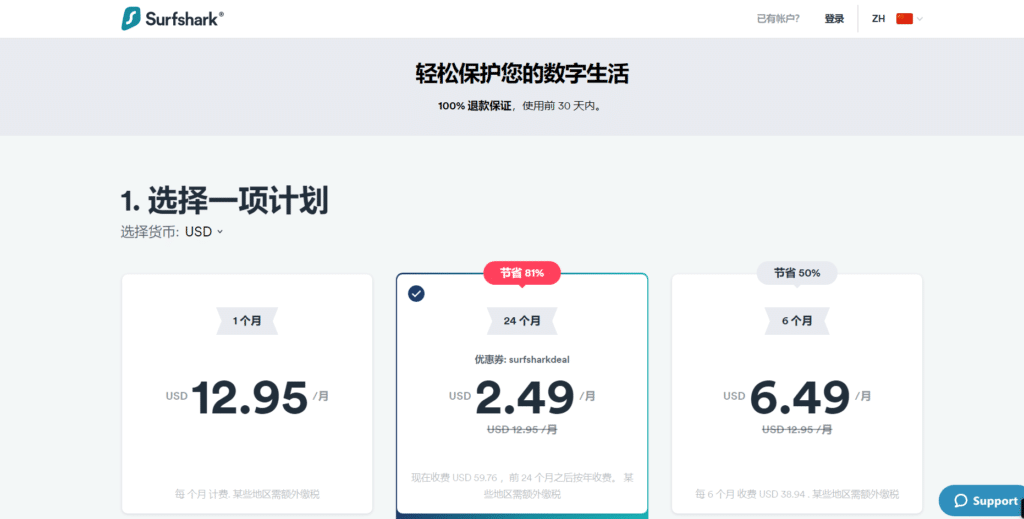
ステップ1: Surfshark VPNの公式サイトにアクセスし、「今すぐ購入」をクリックします。
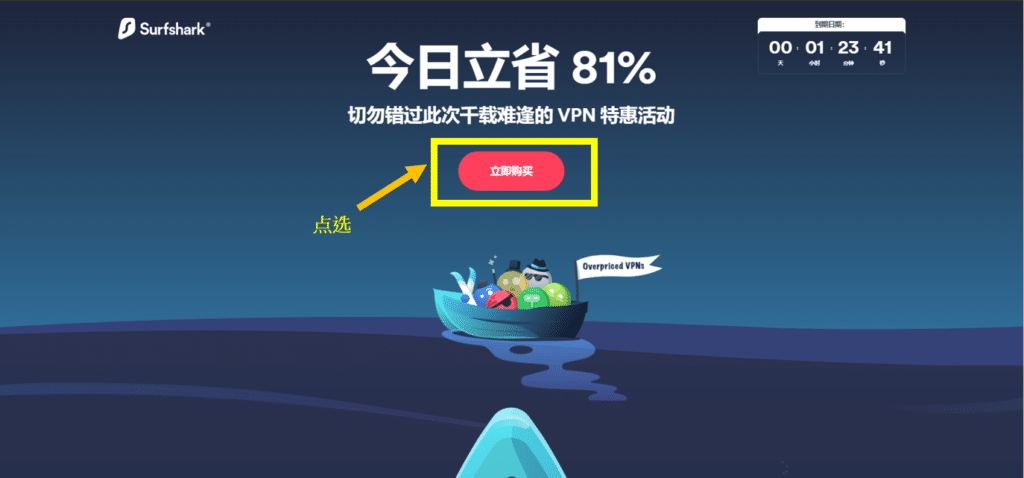
ステップ2: 適切なプランを選択します。予約が最もお得で、81%オフ、30日間の無料返金保証があり、1ヶ月あたり2.49ドルです。
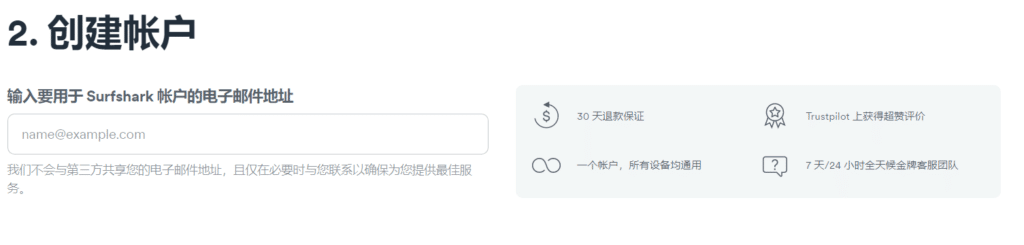
ステップ3: アカウントを作成し、メールアドレスを入力します。情報漏洩の心配はありません。
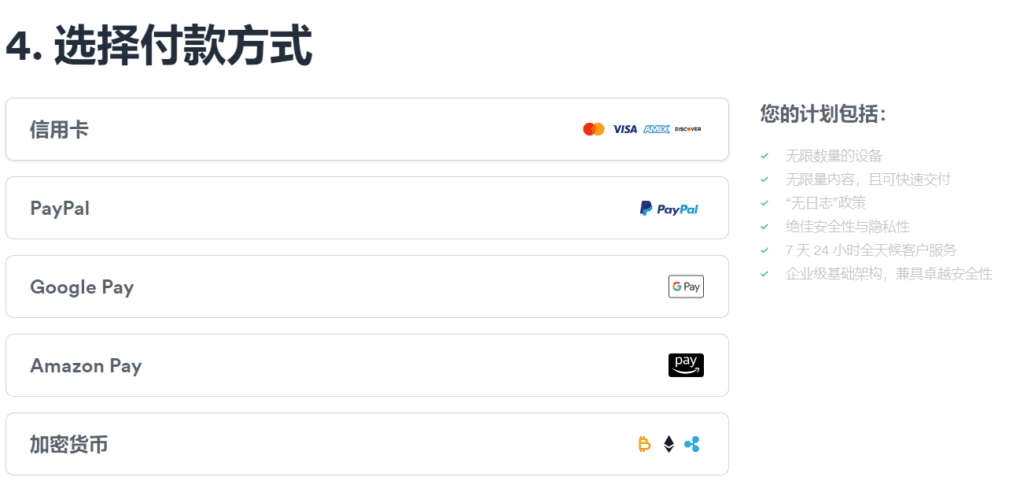
ステップ4: 支払い方法を選択します。クレジットカード、Mastercard、PayPal、Google Pay、Amazon Pay、または仮想通貨が利用できます。支払い後、アカウントを受け取り、パスワードを設定できます。
ステップ5: Surfsharkの公式サイトにアクセスし、自分のニーズに応じてSurfsharkをダウンロードします(macOS、Windows、Linux、iOS、Androidに対応)。開いてインストールし、Linux版を選択するか、直接ここからダウンロードします。
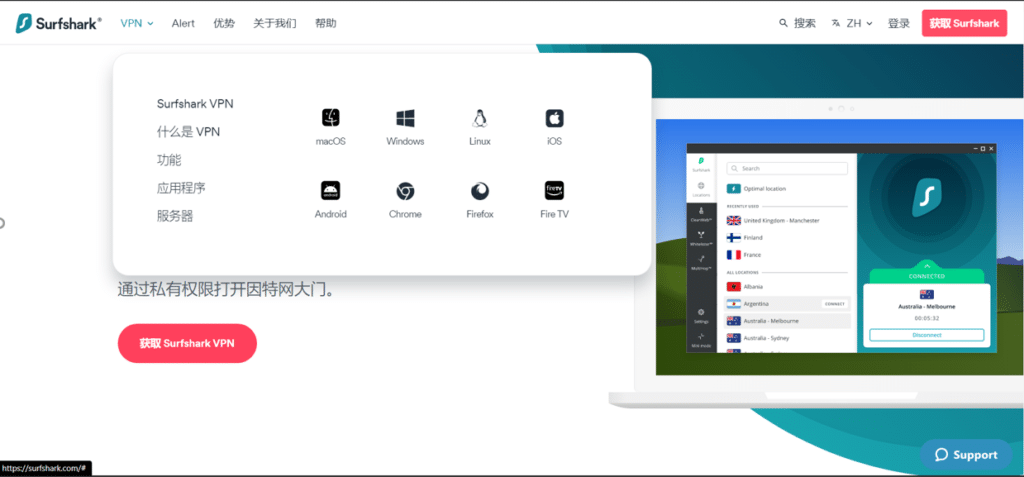
ステップ6: インストールが完了したら、アカウントとパスワードを入力し、Surfsharkをスムーズに使用できます。
UbuntuでSurfshark VPNを設定する方法
英語が得意な方は、Surfsharkの動画チュートリアルを直接ご覧ください。私はそれを中国語に翻訳し、重要なポイントをリストアップします。
- Surfsharkをインストール:
グラフィカルインターフェースがある場合は、上記の方法で直接ダウンロードしてインストールできます。ここでは、ターミナルを使用してインストールする方法を紹介します。ターミナルで次のコマンドを入力します:sudo apt-get update。その後、次のコマンドを入力してSurfshark VPNをインストールします:sudo apt-get install surfshark-vpn。
- Surfshark VPNに接続
sudo surfshark-vpnと入力し、その後アカウントとパスワード(購入時に得たもの)を入力します。
- 接続地点を選択:その後、多くの接続地点が表示されるので、数字を入力するだけで接続できます。数字を入力すれば、インターネットに接続できます。
- 接続を切る:入力:sudo surfshark-vpn down。
- 重要なコマンド:
Surfsharkのヘルプを探す:sudo surfshark-vpn help。
接続状態を確認する:sudo surfshark-vpn status。
Surfshark VPNから切断する:sudo surfshark-vpn down。
最適な位置に接続する:sudo surfshark-vpn attack。
ログアウトする:sudo surfshark-vpn forget。
Surfsharkをアンインストールする:sudo apt-get remove surfshark-vpn。
詳細については、LinuxでSurfshark VPNを設定する方法を参照してください。
VPN使用に関する法律問題

VPNの使用に関する法律問題は常に関心を持たれています。日本国内の法律に基づくと、大まかに以下の3つの状況に分かれます(日本以外のユーザーは心配する必要はありません):
- 自分でVPNソフトウェアをダウンロードし、YouTubeやFacebookなどを視聴する場合、軽微な行為であれば一般的に罰せられることはありません。
- VPNソフトウェアを他人に広めたり、販売したりする場合は、状況に応じて罰せられる可能性があります。
- 自分でVPNソフトウェアを作成したり、販売して利益を得る場合は、明確に違法です。
したがって、皆さんがVPNを使用してYouTubeの動画を視聴したり、Facebookで海外の友人とチャットしたり、Netflixの素晴らしいシリーズを視聴したり、Arxivの論文を読む場合、基本的には法律問題を心配する必要はありません。
特に注意が必要なのは、ここで言う「VPNを使用する」というのは「中国政府が提供していない」VPNソフトウェアを使用することを指します。ネット上には多くのVPNソフトウェアが中国政府によって資金提供されている釣りソフトウェアであるため、過去にはLantern VPNを使用していたユーザーが逮捕されたニュースもあります。当サイトでは、主要なVPNのIP検出を行い、提供するVPNソフトウェアがユーザーのIPを隠す安全性を確保しています。
Ubuntu VPNに関するよくある質問
- なぜほとんどのUbuntu VPNは使えないのですか?
ファイアウォールが継続的に更新されているため、多くのVPNが使用できなくなっています。また、Ubuntuは他のシステムに比べて操作が難しく、自由度が高いため、設計が相対的に困難です。
- VPNを開いても海外のウェブサイトが閲覧できない場合、どうすればよいですか?
大きく分けていくつかの対処法があります:
- カスタマーサービスに連絡し、翻墙ノードに問題がないか直接テストしてもらいます。時にはサーバーが突然ダウンしたり、ファイアウォールの更新が原因であることもあります。
- 自分のコンピュータのファイアウォール機能をオフにするのを忘れている可能性があります。この点については、Microsoft Defenderファイアウォールのオンまたはオフを参照してください。
- 複数のVPNを同時に開いている場合、暗号化の衝突が発生し、インターネットに接続できなくなることがあります。複数のVPNをオフにして再試行してください。
- 異なる地域のノードに接続してみてください。たとえば、元々台湾に接続していた場合、日本やアメリカに切り替えてみてください。複数の試行を行っても翻墙できない場合は、カスタマーサービスに直接相談することをお勧めします。
- どのノードがUbuntu VPNの速度が最も速いですか?
私の速度テストによると、距離が近いほど速度が速くなります。したがって、中国にいる場合は、香港、台湾、日本、韓国のノードが最も便利です。
- Ubuntu VPNは他のデバイス(スマートフォン、タブレット)でも使用できますか?
私が推薦するVPNは、すべてAndroid、iOS、Linuxなどに対応しており、基本的にすべてのデバイスとオペレーティングシステムをサポートしていますので、もちろん同時に使用できます。
すべてのVPNは、5台のデバイスでの接続を許可しているため、安心して使用できます。
- コンピュータでVPNを開いた後、私のローカルネットワーク(Wi-Fi)の速度がなぜ低下するのですか?
これは確実です。VPNを介して海外に接続するため、このプロセスではVPNがあなたの情報を暗号化し、復号化する必要があるため、時間がかかります。したがって、海外のウェブサイトにアクセスする予定がない場合は、VPNを開かない方が良いでしょう。
日本で使用できないことが確認されたUbuntu VPN
| VPN名 | 状態・特徴 |
|---|---|
| 蓝灯VPN | オープンソース、利用可否は不明 |
| Panda VPN | 利用可否は不明 |
| 老王VPN | 利用者が摘発された報告あり(リスクあり) |
| 佛跳墙VPN | 利用可否は不明 |
| Kitten VPN | 利用可否は不明 |
| 神灯VPN | 利用可否は不明 |
| 光年VPN | サービス停止(いわゆる“跑路”) |
| 极光VPN | 利用可否は不明 |
| 黑洞VPN | 利用可否は不明 |
| Turbo VPN | 利用可否は不明 |
| Astrill VPN | 価格が高い |
| 大象VPN | 利用可否は不明 |
| VyprVPN | 利用可否は不明 |
| UrbanVPN | 無料VPN |
| NordVPN | 現在利用不可との報告あり |
| IPVanish | 価格が高い |
| CyberGhost | 価格が高い |
| Proton VPN | 利用可否は不明 |
| Windscribe | 無料VPN |
| 蚂蚁VPN | 利用可否は不明 |
| 789VPN | 加速ツール、利用可否は不明 |
| VPN Proxy Master | 利用可否は不明 |
| PureVPN | 利用可否は不明 |
| FlyVPN | 利用可否は不明 |
| PrivateVPN | 利用可否は不明 |
| Kuto VPN | 利用可否は不明 |
| 360VPN | 利用可否は不明 |
| Hotspot Shield | 無料VPN |
| 火箭VPN | 利用可否は不明 |
| LetsVPN(快连VPN) | 利用可否は不明 |
| GreenVPN | 利用可否は不明 |
| tenonvpn | 小規模VPN |
| 边缘VPN | 小規模VPN |
| TestFlight系VPN | 利用可否は不明 |
| 夏时VPN | 小規模VPN |
| 云帆VPN | 利用可否は不明 |
| VPNhub | 利用可否は不明 |
| 狗急加速VPN | 小規模VPN |
| 飞鱼VPN | 小規模VPN |
| PlexVPN | 小規模VPN |
自分でVPNを構築する際のよくある質問
多くの人がコストを抑えるために自分でVPNを構築しようとします。特に技術に自信のあるUbuntuユーザーにとって、質の高いVPNは有料である必要があります。もし不明な無料VPNを使用する場合、過去には多くの人が逮捕されたニュースもあります。
多くのユーザーは「それなら自分でVPNを構築しよう」と考えます。以下では、自分でVPNを構築する方法、コスト、および自分でVPNを構築する際のよくある質問について説明します。
自分でVPNを構築する方法
自分でVPNを構築する最も難しい点は、海外に接続できるサーバーが必要なことです。海外サーバーを構築する方法は2つあります。1つは、海外に住む時間がある場合に自分でルーターを購入して構築する方法です。もう1つは、オンラインサーバーをレンタルする方法です。以下では、ExpressVPNが使用しているAmazonのAWSを参考にします。
まず、EC2ページにアクセスし、使用したい国を選択します。
ホストのオペレーティングシステムとホストの仕様を選択します。
Review and Launchをクリックします。
この時、仮想ホストにログインするためのキーを選択する必要があります。
Launch Instancesをクリックします。
その後、EC2から自分のリモートレンタルホストにログインできます。
自分でVPNを構築するコスト
自分でVPNを構築する場合、AWSのサーバーをレンタルする例では、使用量とホストの仕様に応じて価格が異なります。動画を頻繁に視聴する場合、データ量が多いと、1時間あたり約0.7ドルかかります。1ヶ月計算すると、500ドル以上かかることになります。
自分でVPNを構築する際のよくある質問
まず、海外サーバーを維持するためには高額なコストが必要です。さらに、自分でVPNを構築する場合、専門的な暗号化システムがないため、本当に地域制限を解除できるかどうかは二の次で、最も危険なのはユーザーの情報が漏れる可能性があることです。
ExpressVPNのような高品質のノードを自分で構築するには、1ヶ月あたり500ドルが必要ですが、ExpressVPNを1ヶ月使用するのは15ドル未満です。私の個人的な見解としては、単にVPNを使用して地域制限を解除したいのであれば、高品質のノードを提供する業者を選ぶ方が良いでしょう。
Ubuntu VPNの結論
この記事を読んでいる皆さんは、Ubuntuに適したVPNについての見解を持っていることでしょう。Linuxベースのシステムに最適なVPNを見つけることは挑戦かもしれませんが、質の高いサービスを提供するプロバイダーも存在します。私たちのリストが、あなたがUbuntuマシンに適切な選択をする手助けになることを願っています。幸運を祈ります!何か質問があれば、下のコメント欄にお寄せください。すべてお答えします。