

Last Updated on 2026年4月2日 by wallzhihu
Hulu(フール)は、アメリカや世界中で最大の動画ストリーミングプラットフォームの一つであり、豊富なオンデマンド動画や映画を提供しています。特にアメリカと日本のユーザーに人気があります。しかし、著作権や地域制限のため、Huluのコンテンツは主にアメリカと日本市場向けに提供されており、他の国のユーザーは直接アクセスできません。この記事では、VPN(仮想プライベートネットワーク)を使用して日本国内でHuluの映画を視聴する方法と、より経済的なHuluのサブスクリプション方法を紹介します。
- なぜHuluを視聴できないのか:まず、Huluがなぜ特定の国や地域のユーザーのアクセスを制限しているのか、その背後にある著作権や地域制限の理由を説明します。
- VPNのダウンロードと使用方法:次に、VPNのダウンロードと使用方法について詳しく説明します。信頼できるVPNサービスの選び方、VPNのインストールと設定方法、そしてVPNを通じてアメリカまたは日本のサーバーに接続してHuluを視聴する方法を解説します。
- 最も安いHuluのサブスクリプション方法:さらに、Huluをより経済的にサブスクライブする方法を共有します。特定のクーポンコードを使用したり、プロモーションに参加したり、為替差を利用する方法などが含まれます。
- 結論:最後に、上記の内容をまとめ、VPNを使用してHuluを視聴する便利さと可能な制限、そして提供される経済的なサブスクリプション方法の価値を強調します。
この記事を通じて、読者は地理的制限を克服し、Huluが提供する豊富な映画コンテンツを楽しむ方法を理解し、より合理的な価格でこのサービスをサブスクライブできるようになります。これは、映画愛好者に多くの選択肢を提供し、視聴体験を向上させる助けとなります。
なぜ日本国内でHuluを視聴できないのか
上記の説明の通り、Huluはアメリカと日本のストリーミングプラットフォームでのみ提供されているため、日本国内では視聴できません。唯一の方法は、VPN(仮想プライベートネットワーク)を選択し、地域をアメリカまたは日本に設定することです。その後、Huluを視聴できるようになります。以下に詳細な手順を紹介します。
日本でHuluを視聴するためのソフトウェア推奨とVPNのダウンロード方法
Huluを視聴する最も簡単な方法は、主流のVPNソフトウェアを選択し、地域をアメリカまたは日本に設定することです。私自身、中国とアメリカでの貿易業務に長年従事してきたため、多くのVPNソフトウェアを使用してきました。良いVPNソフトウェアは以下の特性を持つべきです。
[block]
どのVPNが視聴に最適か?
私の他の記事を読んだことがある方はご存知かもしれませんが、私は一般的にStrongVPNを推奨しています。理由は、支払いが簡単で、月額わずか3ドルで利用できるからです。ExpressVPNは価格が高く、割引を受けるには1年分を一括購入する必要がありますが、これはYouTubeやFacebookを視聴したい学生向けには適しているかもしれません。しかし、映画やドラマを視聴する場合、画質が重要ですので、ここではExpressVPNを推奨します。これは、全体の中で最も速いネットワーク速度を持ち、特に欧米地域ではノード数、速度、安定性が最も優れています。以下に私自身の評価も含めます。
Hulu推奨:ExpressVPN【1年購入で3ヶ月無料】
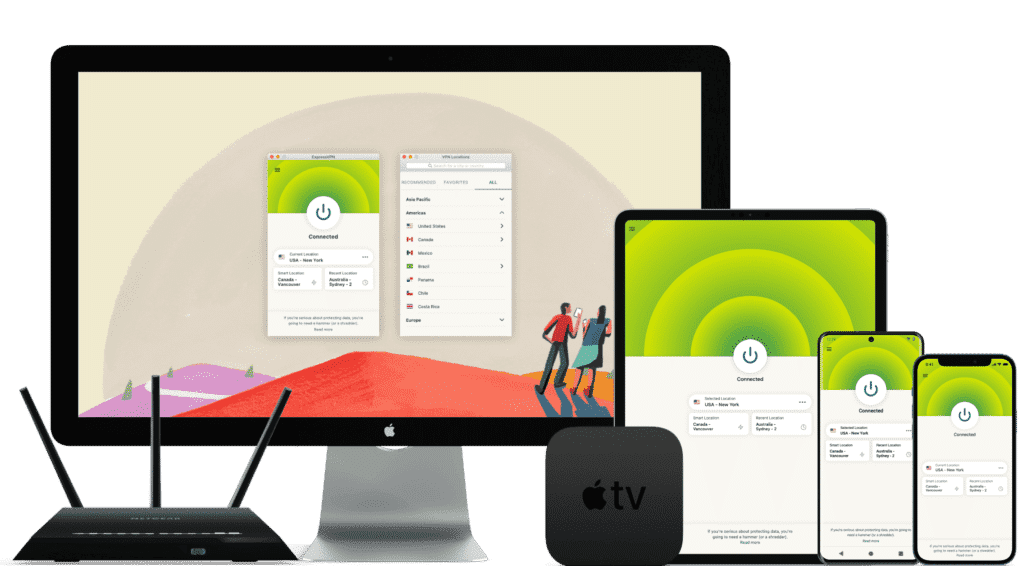
| 翻墙技术 | 免费试用 | 支付宝 | 国内访问 | 中文客服 | 设备支援 | 退款保证 |
|---|---|---|---|---|---|---|
| VPN | ❌ | ❌ | ❌ | ✅(翻译) | 同时5台 | ✅ |
ExpressVPNは、世界中で高い評価を得ているプレミアムVPNサービスです。3,000台以上のサーバーを94か国以上に展開しており、高速かつ安定した接続を提供しています。NetflixやHuluなど、地域制限のあるコンテンツの視聴にも強く、ストリーミング利用にも最適です。
また、256ビットAES暗号化とノーログポリシーを採用しており、プライバシー保護とセキュリティ面でもトップクラス。日本国内からでも快適に利用できる高品質VPNです。
2026年スピードテスト結果:ExpressVPNは高速で安定した通信を実現

ExpressVPNは、とにかく快適なスピードと高い安定性を求める方に最適な選択肢です。価格はやや高めですが、その価値は十分にあります。
- ✅ 世界94か国以上に展開する3,000台以上のサーバー
- ✅ ストリーミング(Netflix、Huluなど)視聴に最適
- ✅ 256ビット暗号化+ノーログポリシーで安心のセキュリティ
- ✅ Windows、Mac、iOS、Android など主要デバイスに完全対応
- ✅ 最大5台まで同時接続可能
- ✅ 24時間年中無休の日本語対応カスタマーサポート
- ✅ 30日間返金保証つきで初めての方も安心

📦 ExpressVPNの購入とインストール方法【初心者向けステップガイド】
ExpressVPNの導入はとても簡単で、Windows・macOS・Android・iOS すべて共通の流れ で設定できます。以下の手順に沿って進めれば、5分以内に安全なVPN環境が整います👇
✅ ステップ①:公式サイトへアクセス
ExpressVPN公式サイト にアクセスし、「Get ExpressVPN(今すぐ購入)」をクリックします。

✅ ステップ②:プランを選ぶ
希望の契約期間(1か月・6か月・12か月)を選択します。
👉 通常、12か月プランは3か月無料などの特典付き で最もお得です。

✅ ステップ③:メールと支払い方法を入力
メールアドレスを入力し、クレジットカード・PayPal・仮想通貨 のいずれかで支払いを完了します。
購入が完了すると、領収書とアカウント情報が記載されたメール が届きます。

✅ ステップ④:アプリをダウンロード
公式サイトの「Products(製品)」ページから、自分のデバイス用(Windows/macOS/Linux/Android/iOS)のアプリをダウンロードします。

✅ ステップ⑤:インストール
ダウンロードしたインストーラーを開き、画面の指示に従ってインストールを完了させます。数秒で準備が整います。
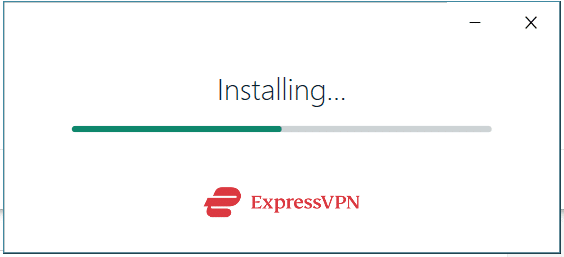
✅ ステップ⑥:ログイン&接続開始
アプリを起動し、メールアドレスとパスワードでログイン。
中央の 「Connect(接続)」ボタン をクリックします。
⚠️ Not Connected(未接続) → 接続されていません。再度ボタンを押して再接続を試みましょう。
✅ Connected(接続中) と表示 → VPNが有効で通信は暗号化されています。

💡 ポイント:ExpressVPNは一度設定してしまえば、以降はワンクリックで接続・切断が可能です。どのデバイスでも同じアカウントでログインでき、最大5台まで同時接続できます。
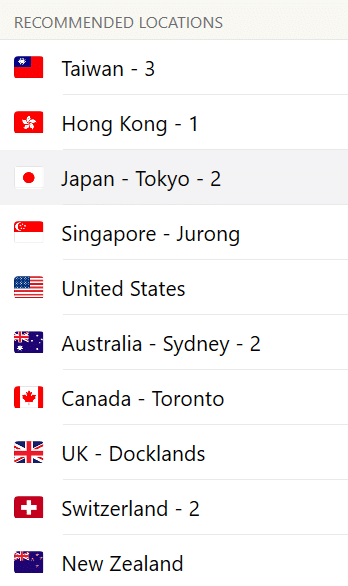
🌐 ExpressVPN ブラウザ拡張機能の使い方【Chrome・Firefox・Edge 対応】
ExpressVPN はデスクトップ版・モバイル版アプリだけでなく、ブラウザ専用の拡張機能 も提供しています。Chrome、Firefox、Edge、Brave、Vivaldi に対応し、Windows・macOS・Linux すべてで利用可能 です。
✅ ブラウザ拡張を使うメリット:
- ⚡ワンクリックでVPN接続: スクトップアプリを開かなくても、ブラウザ右上のアイコンから 一瞬でVPNをオン/オフ できます。
- 🌍 自動HTTPS接続でプライバシー強化: アクセスするWebサイトが自動的に安全なHTTPS接続になるため、より安全に通信可能です。
- 🈶 多言語対応UI: 16以上の言語に対応しており、日本語・スペイン語などにも切り替え可能です。
- 🌙 ダークモード対応: 夜間や長時間の利用でも目に優しいインターフェースが使えます。
🛠️ インストール手順(例:Chrome)
- ExpressVPN のサブスクリプション(契約)を完了する。
- Chrome ウェブストア または利用中のブラウザの拡張機能ストアへ移動。
- 「ExpressVPN」を検索し、「Chrome に追加」をクリック。
- 拡張機能がインストールされたら、ExpressVPN の メールアドレスとパスワード でログイン。
- あとはワンクリックで VPN 保護を有効化して、安全なブラウジングを楽しめます
📱 iOS(iPhone・iPad)で ExpressVPN をインストールする方法【初心者向けガイド】
iPhone や iPad に ExpressVPN を設定するのはとても簡単です。以下の手順に従えば、数分で安全なVPN接続が使えるようになります。:
- 手順 1:App Store からアプリを入手: iOS デバイスで App Store を開き、「ExpressVPN」と検索して公式アプリをダウンロードします。
- 手順 2:アカウントにログイン: アプリを起動し、登録した メールアドレス・パスワード、もしくはユーザーパネルで発行された アクティベーションコード を入力してログインします。
- 手順 3:接続先サーバーを選ぶ: アプリ内のリストからお好みのサーバーを選択します(例:アメリカ🇺🇸、スペイン🇪🇸、メキシコ🇲🇽など)。
- 手順 4:「接続」をタップして保護開始 中央の 「Connect(接続)」ボタン をタップ。アイコンが 緑色 に変われば接続完了です。これで通信は暗号化され、オンライン活動が安全に守られます。
- 👉 ポイント:1つの契約で 最大5台のデバイス(スマホ・タブレット・PCなど)を同時接続できます。家庭内で複数端末を使う方にもおすすめです。
💻 macOS(Mac)で ExpressVPN をインストールする方法【初心者向けステップガイド】
Mac で ExpressVPN を使うのはとても簡単で、最新の macOS バージョンにも幅広く対応しています。以下の手順に沿って設定すれば、数分で安全なVPN環境が整います
手順 1:公式サイトからインストーラーをダウンロード: ExpressVPN の公式サイトにアクセスし、macOS 用インストーラー を入手します。
手順 2:アクティベーションコードを取得: ユーザーパネルにログインし、表示された アクティベーションコード をコピーします。
手順 3:インストールを実行: Mac 上でインストーラーを開き、コピーした アクティベーションコードを貼り付け、画面の指示に従ってセットアップを完了させます。
手順 4:接続して利用開始: アプリを起動し、お好みの サーバー(例:アメリカ🇺🇸・日本🇯🇵・ヨーロッパ各国など) を選択して 「Connect(接続)」ボタン をクリック。数秒で安全なVPN接続が確立されます。
📌 ポイント:
1つの契約で 最大5台のデバイス(スマホ・タブレット・PCなど)を同時接続できます。家庭内で複数端末を使う方にもおすすめです

📱 Android で ExpressVPN をインストールする方法【かんたん設定ガイド】
Android 端末で ExpressVPN を使うのはとてもシンプルです。以下の 2 つの方法のどちらかでアプリを入手できます:
方法①:公式サイトから直接ダウンロード
スマートフォンのブラウザで ExpressVPN の公式サイト にアクセスし、Android 用アプリ(APK)を直接ダウンロードします。

方法②:Google Play ストアからインストール
Google Play を開き、「ExpressVPN」と検索して公式アプリをインストールします。
📲 初期設定の手順
- アプリを起動する
- 登録した メールアドレス・パスワード・アクティベーションコード を入力
- 接続したい国の サーバーを選択
- 「接続(Connect)」 をタップして VPN を起動
🌍 ワンタップで切り替え可能:サーバーの切り替えや接続・切断はすべてワンタップで操作でき、常に最適な接続状態を維持できます。
🐧 Linux(Ubuntuなど)で ExpressVPN をインストール&使う方法【ターミナル操作ガイド】
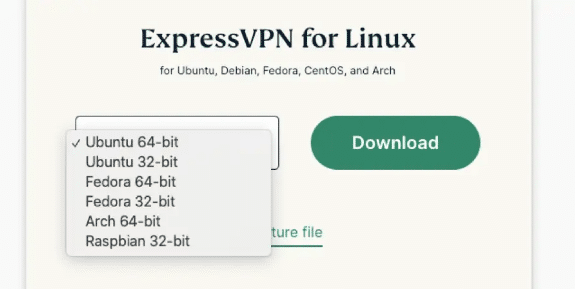
ExpressVPN は Ubuntu(LTS版・短期サポート版)をはじめ、多くの Linux ディストリビューションに対応しています。GUI がなくても、ターミナルだけで簡単に導入・操作が可能です。
🛠️ ステップ①:インストーラーをダウンロード
- ExpressVPN公式サイト にアクセスし、自分のアカウントにログイン。
- 利用中の Linux バージョンに合った インストーラー(.deb など) をダウンロード。
- ダウンロードしたファイルをターミナルでインストールします:
sudo dpkg -i expressvpn_.deb
📺 参考動画:公式チュートリアル(YouTube)
🔑 ステップ②:ExpressVPN をアクティベート:
インストール完了後、以下のコマンドでライセンス認証を行います:
expressvpn activate
👉 ここでアカウントの アクティベーションコード を入力してください。
ステップ③:Linux ターミナルからの基本操作
- ✅ VPN接続開始: expressvpn connect
- 🔌 VPN切断: expressvpn disconnect
- 利用可能なサーバー一覧を表示 expressvpn list
- 🇺🇸 特定の国・都市へ接続(例:米国ニューヨーク): expressvpn connect “USA – New York”
- 🤖 スマートロケーション(最適なサーバーを自動選択): expressvpn connect smart
📌 接続確認:ターミナル上に Connected to [サーバー名]
と表示されれば、VPN 接続が有効になり、通信は暗号化されています。💡 ポイント:Linux 版 ExpressVPN は軽量で非常に高速。特にサーバー選択や接続切り替えがコマンド一発で完了するため、開発者やリモート作業者にも人気があります。
推奨2:StrongVPN【価格の優位性とAlipayでの支払い】

| 無料トライアル対応 | Alipay(アリペイ)支払い可 | 中国語サポート | 最大5台同時接続 | 無条件30日間返金保証付き |
|---|---|---|---|---|
| ✅ | ✅ | ✅ | ✅ | ✅ |
価格が魅力的!ExpressVPNよりもお得
StrongVPNは、最近注目を集めている欧米発の新興VPNサービスです。欧米で最も有名なExpressVPNと比べて価格が非常にお手頃で、たとえば12ヶ月プランなら月額たったの3.5ドル(年間合計43.99ドル)。ExpressVPNは月額約6ドルと倍近くするため、コスパ重視の方にはStrongVPNが断然おすすめです。
Alipay支払い・中国語サポート対応
StrongVPNは中国市場への対応が進んでおり、Alipay(アリペイ)支払いに対応している数少ないVPNです。翻訳ツールを使わずに中国語でのサポートも受けられるため、海外在住の中国語話者にも便利です。
また、技術チームが常にノード(接続ポイント)をアップデート・修復しており、安定した接続を維持しています。
Netflix・Hulu・HBOなど主要ストリーミング対応
公式サイトでは、StrongVPNが「マルチメディアに最適なVPN」として紹介されており、Netflix、Hulu、ABC、HBO、Sky Goなどの主要ストリーミングサービスに対応しています。
YouTubeやFacebookの閲覧にも問題なく、動画視聴目的の方には特におすすめです。
対応デバイス・接続方式も豊富
- アプリ対応:Windows / Mac / iOS / Android / Amazon Fire TV
- Chrome拡張機能あり
- ルーターやKodiへの接続ガイドも充実
- 46都市・35か国以上に950台以上のP2P対応サーバーを設置
- 接続プロトコル:OpenVPN、WireGuard、IKEv2、SSTP、L2TPなど豊富
サポート体制:24時間対応・30日間返金保証
StrongVPNは24時間365日のライブチャットとメールサポートを提供しており、万が一満足できなかった場合も、30日間の返金保証があるので安心して試すことができます。
【2026最新版】StrongVPNレビュー|実測付き
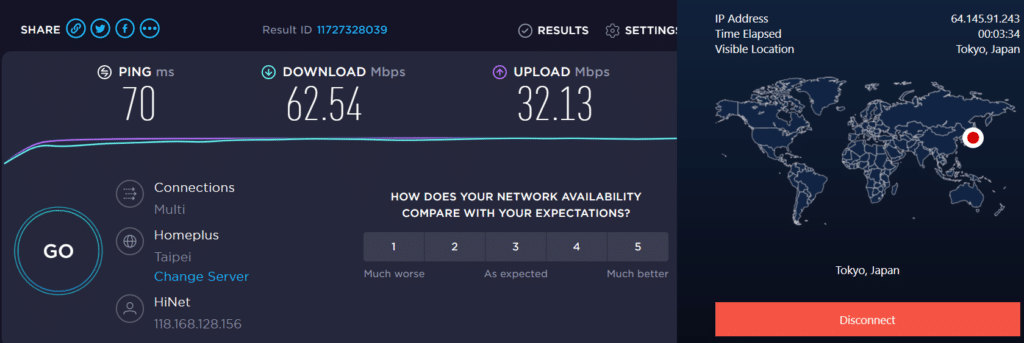
私たちは実際にStrongVPNを使用して接続テストを行い、日本ノードに接続した際の速度テスト画像も掲載しています。実測結果:
以下は、実際に中国からStrongVPNを使用して日本サーバーに接続した際の通信速度テスト結果です。高速かつ安定した接続が確認されました。
※テスト環境:中国上海・Wi-Fi接続・WireGuardプロトコル使用
※下記画像はSpeedtestの実測スクリーンショット
StrongVPNの主な特徴:
- ✅ マルチプラットフォーム対応:Windows、Mac、iOS、Android、Fire TVなどに対応。
- ✅ 最大12台まで同時接続可能:家族や複数デバイスでの利用にも最適。
- ✅ 主要ストリーミングサービスの解除に対応:Netflix、Amazon Prime Video、Disney+などにも対応。
- ✅ 250GBのクラウドストレージ(SugarSync)付き 年額プランを契約すると、セキュアなストレージが無料で付属。
- ✅ サーバー数は8,000台以上 世界中に設置されている高性能サーバーが安定した接続を保証。
- ✅ 多様な接続プロトコル L2TP、SSTP、OpenVPN、IKEv2、最新のWireGuardにも対応。
- ✅ 30日間の返金保証 満足できない場合も安心してキャンセル可能。
- ✅ 24時間年中無休のカスタマーサポート ライブチャット・メール対応で、日本時間でも安心してサポートを受けられます。

価格・安定性・速度、すべてにおいて優秀
StrongVPNは、ExpressVPNやSurfsharkなど他の欧米系VPNサービスと比較しても、価格面で非常にお得です。
最近のスピードテストでは、サーバー数や通信速度においてExpressVPNを上回る結果もあり、コストパフォーマンスに優れた選択肢として注目されています。
- ✅ 高い安定性で、長時間の接続も快適
- ✅ Alipay(アリペイ)を含む多様な決済手段に対応
- ✅ 月額約4ドルから利用可能(12ヶ月プラン一括払い48ドル)
📥 StrongVPNの購入とダウンロード方法(支払い・導入ガイド)
Pステップ①:公式サイトでアカウント作成
まずは StrongVPN公式サイト にアクセスし、メールアドレスを入力してアカウントを作成しましょう。個人情報が第三者に共有されることはないので安心です。
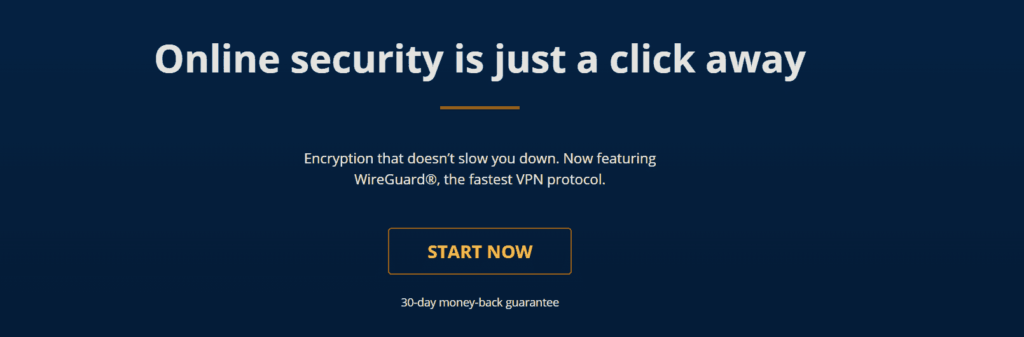
画面上の 「SAVE 65% On STRONGVPN」 をクリックすると、最安プランで契約できます。
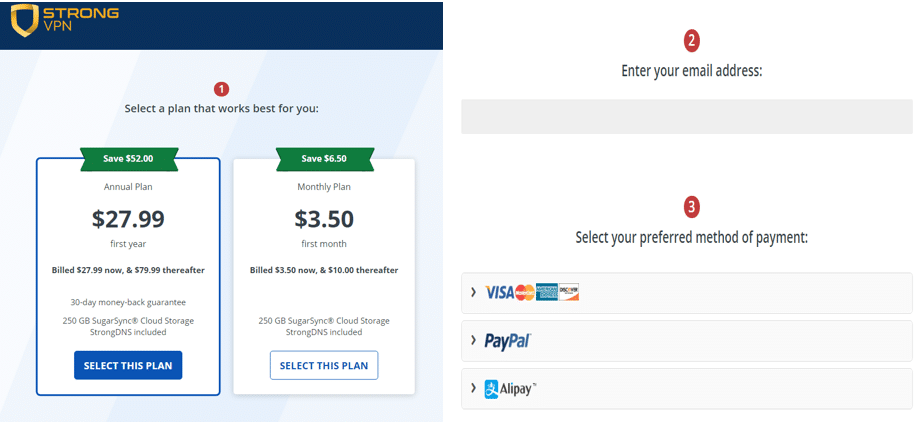
ステップ②:料金プランを選択・支払い
自分の利用目的に合ったプランを選びましょう。
StrongVPN は 月額約4ドル以下 から利用でき、たとえば ExpressVPN(年間100ドル以上)と比べても圧倒的なコスパです。
また、Alipay(アリペイ) に対応しているため、日本以外のアジア圏ユーザーにも使いやすいのが特徴です。
支払いが完了したら、利用している OS(Windows / macOS / iOS / Android など)に応じてアプリをインストールしましょう。
🖥️ Windowsへのインストール手順
Windows版は最もシンプルで数分で完了します。
📍 ステップ①:アプリのダウンロード
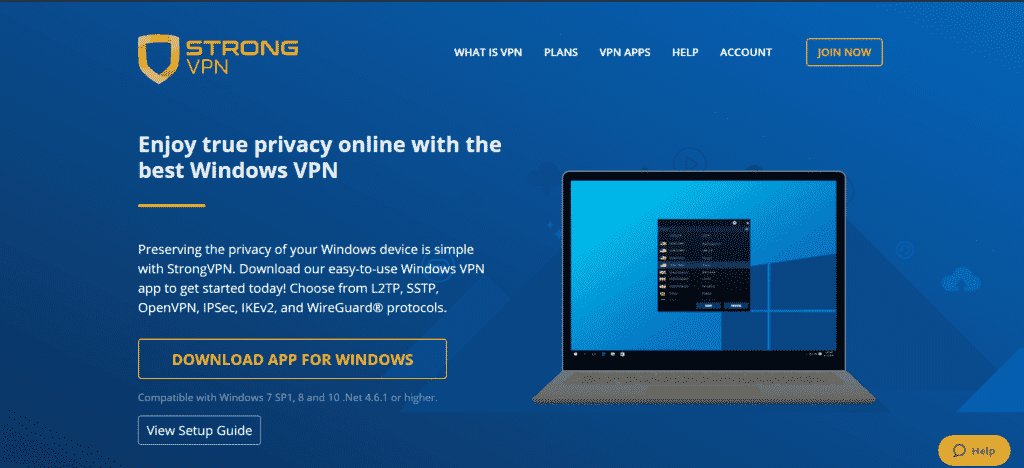
公式サイトで「DOWNLOAD APP FOR WINDOWS」をクリックし、インストーラーをダウンロードします。
ZIPファイルを解凍してインストールを開始してください。
📍 ステップ②:ログインと接続
インストールが完了したらアプリを起動し、登録したユーザー名とパスワードでログインします。
接続前には現在の IPアドレスと所在地 が表示されます。
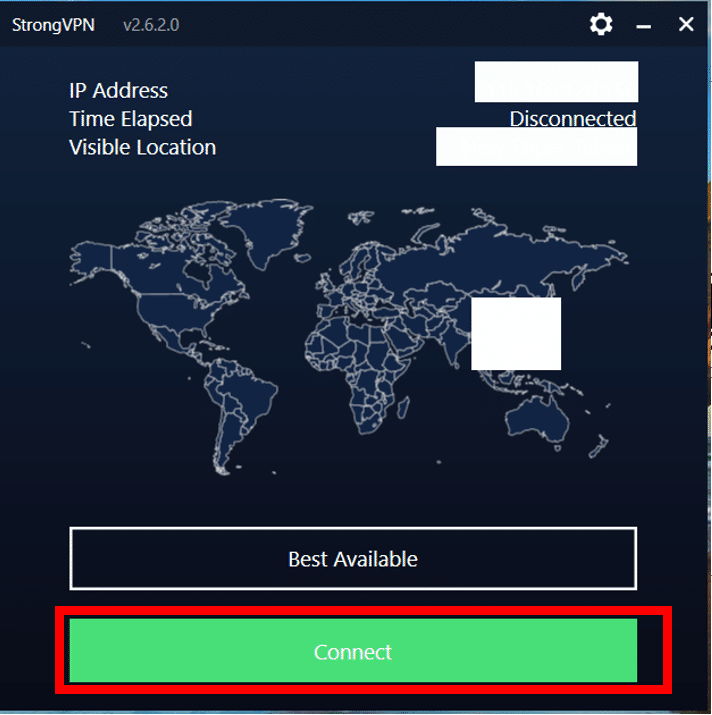
- 🔘 「Connect」ボタンをクリックすると、最適なサーバーへ即座に接続できます。
- 🌍 「Best Available」を選べば、システムが自動的に最速のサーバーを選択。
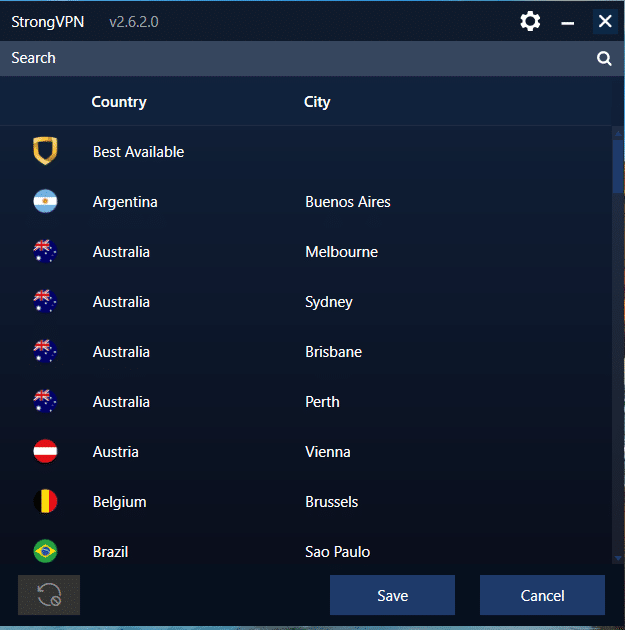
- 📍 国を指定したい場合は、リストから好みのロケーションを選んでください。
- 「Save」をクリックすると設定が保存され、すぐに新しいIPで安全な接続が開始されます。
🍏 macOS / OS X への StrongVPN インストール手順(最新版)
✅ ステップ①:公式サイトからインストーラーを入手
まずは StrongVPN 公式サイト にアクセスし、「macOS / OS X 用アプリ」を選んでインストーラー(.dmgファイル)をダウンロードします。
✅ ステップ②:アプリを Applications に移動
ダウンロードが完了したら、StrongVPN のアイコンを「Applications(アプリケーション)」フォルダへドラッグ&ドロップ してインストールを開始します。
その後、アプリケーションフォルダ内の StrongVPN をクリックして起動しましょう。
✅ ステップ③:ログインして準備完了
アプリが起動したら、登録済みの ユーザー名とパスワード を入力し、「Login」をクリックしてログインします。
✅ ステップ④:接続の開始
ログイン後、接続前の画面に現在の IP アドレスと接続元地域 が表示されます。
赤い「Connect」ボタン をクリックすると、すぐにVPN接続が開始されます。
✅ ステップ⑤:最適なサーバーを選択
- 🌍 「Best Available」を選ぶと、システムが自動的に最も高速で安定したサーバーを選択して接続します。
- 📍 特定の国を選びたい場合はリストから選択し、「Save」をクリックすれば、そのロケーションに接続可能です。
💡 ポイント:macOS 版も操作は非常に簡単で、数分あればインストールから接続まで完了します。初めてVPNを使う方でも安心して始められます。
🐧 Linux(Ubuntu)での StrongVPN インストール&設定ガイド【初心者向け】
✅ ステップ①:公式サイトでアカウント作成
まずは StrongVPN 公式サイト にアクセスし、メールアドレスを入力してアカウントを作成 します。
料金は月額 約4ドル〜 と非常にリーズナブルで、Alipay(アリペイ) にも対応しています。
✅ ステップ②:Linux(Ubuntu)版をダウンロード
アカウントが有効になったら、公式ページから Linux 用 StrongVPN クライアント をダウンロードします。
GUI(グラフィカルインターフェース)から直接インストールするか、端末(ターミナル) を使って OpenVPN を導入する方法も選べます。
✅ ステップ③:OpenVPN での設定手順(基本)
Ubuntu では Windows や macOS と違い、OpenVPN を使って手動設定 する必要があります。少しだけ技術的な作業が必要ですが、以下の流れで簡単に導入できます:
- 📦 OpenVPN をインストール
sudo apt update && sudo apt install openvpn - 📁 設定ファイルを移動
ダウンロードした.ovpn設定ファイルを/etc/openvpn/などの適切なディレクトリに配置。 - 🔑 認証ファイルを作成
StrongVPN のユーザー名とパスワードを含む認証ファイル(例:auth.txt)を作成します。 - ⚙️ 設定ファイルを編集
.ovpnファイル内でauth-user-pass auth.txtのように認証ファイルを指定します。
✅ ステップ④:接続と切断
🔌 切断するには:
実行中の OpenVPN セッションを Ctrl + C で終了するか、サービスを停止します。
🌐 接続するには: sudo openvpn --config /etc/openvpn/your-config-file.ovpn
🐧Ubuntu(端末操作)での StrongVPN インストール手順【最速ガイド】
✅ ① ダウンロードとインストール
支払いが完了したら、StrongVPN公式サイト から Ubuntu用パッケージ をダウンロードします。
インストールは2通りの方法がありますが、ここでは最も簡単な 端末(ターミナル) を使った方法を紹介します:
sudo apt-get -y install openvpn
✅ ② StrongVPN の設定(Linux編)
Linux(Ubuntu)では、Windows や macOS と異なり OpenVPN を使った手動設定 が必要です。以下のステップに従って設定してください:
⚙️ 設定ファイルを編集.conf ファイル内の auth-user-pass を以下のように書き換えます: auth-user-pass /etc/openvpn/auth.txt 再び Ctrl + X → Y → Enter で保存。
📦 OpenVPN のインストール(上記コマンド参照)
📁 設定ファイルを移動
ダウンロードした .ovpn ファイルを /etc/openvpn/ に移動します: sudo mv vpn-XXX_ovpnXXX_account.ovpn /etc/openvpn/strongvpn.conf
🔑 認証ファイルを作成
StrongVPN のユーザー名とパスワードを記入した認証ファイルを作成します: sudo nano /etc/openvpn/auth.txt 入力後、Ctrl + X → Y → Enter で保存。
✅ ③ よく使うコマンド
- 🌐 接続:
sudo service openvpn startまたは(新しいUbuntuの場合):sudo systemctl start openvpn@strongvpn - 🔌 切断:
sudo service openvpn stop - 📊 状態確認:
sudo service openvpn status
📱 iOS(iPhone・iPad)で StrongVPN をインストールする方法【完全ガイド】
中国版 App Store では VPN アプリを直接ダウンロードできませんが、日本・米国・香港アカウントを使えば簡単に解決 できます。ここでは日本ユーザー向けに3つの代表的な方法をご紹介します。
✅ 方法①:海外(米国・香港など)の Apple ID を使う
すでに 海外アカウント(例:米国 Apple ID) を持っている場合は最も簡単です:
- iPhone / iPad で現在の Apple ID からサインアウト
- 海外アカウントで再ログイン
- App Store で「StrongVPN」を検索してダウンロード
- アプリ起動後、ユーザー名とパスワードでログインし接続完了
📌 ポイント: この方法なら日本でもApp Storeから直接インストールできます。
✅ 方法②:新しい Apple ID を海外リージョンで作成する
海外アカウントを持っていない場合は、米国または香港リージョンで新規 Apple ID を作成 することで解決できます。
- Apple公式サイト にアクセス
- 新しいメールアドレスで Apple ID を作成
- 国/地域を「米国」または「香港」に設定
- 支払い方法と住所を入力(※実在住所はネット検索でOK)
- 登録完了後、App Store にサインインして StrongVPN をダウンロード
💡 Tip: 支払い方法を「None(なし)」に設定すれば、無料アプリだけでも利用可能です。
✅ 方法③:Safari から直接ダウンロード(App Store 不要)
最近では、StrongVPN や ExpressVPN、Surfshark などの大手VPNは、公式サイトから直接 iOS 用アプリをダウンロードできるリンク を提供しています。
- Safari ブラウザで StrongVPN の公式ページへアクセス
- iOS 用のインストーラリンクをクリック
- 指示に従ってプロファイルをインストール
📌 この方法は App Store に依存しない ため、中国版 Apple ID のままでも利用できる可能性があります。
🎯 まとめ
iOS で StrongVPN を使う最も確実な方法は、米国または香港の Apple ID を用意して App Store からインストールする ことです。
App Store が使えない場合でも、公式サイト経由のダウンロード を活用すれば、どこにいても安全・簡単にVPN環境を整えられます。
📱 iOSでVPNアプリ(例:ExpressVPN / StrongVPN)をダウンロードする方法【最新ガイド】
日本や中国のApp StoreでVPNアプリが表示されない場合でも、心配はいりません。Apple IDのリージョンを変更するか、新しいApple IDを海外向けに作成することで簡単に解決できます。以下にわかりやすく手順をまとめました。
✅ オプションA:既存のApple IDのリージョンを変更する
- まず現在のApple IDに残高がないことを確認し、アクティブなサブスクリプションを解約しておきます。
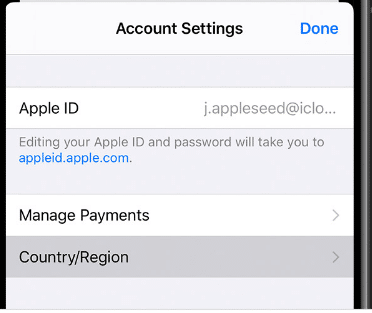
- iPhone / iPad の「設定」>「[あなたの名前]」>「支払いと配送」から、または Apple公式サイト にサインインします。
- 「国または地域」を選択し、「アメリカ」「香港」などVPNアプリが配布されている地域に変更します。
- 利用規約に同意し、有効な支払い方法と請求先住所を入力します。住所は実在する形式であればOK(インターネット検索で探した住所でも可)。
- 地域変更後、App Store を開いて「StrongVPN」や「ExpressVPN」を検索・ダウンロードします。
💡 補足: 地域によっては支払い方法が必須ではありません。「なし(None)」が選べる場合はカード不要で登録可能です。
✅ オプションB:海外向けの新しい Apple ID を作成する
- 新しい Apple ID で App Store にサインインし、VPN アプリをダウンロードします。
- 現在の Apple ID からサインアウトし、「設定」>「App StoreとiTunes」から新しい Apple ID を作成します。
- 登録時に「米国」や「香港」などの地域を選びます。
- 名前、生年月日、メールアドレスなどの基本情報を入力。支払い情報は「なし(None)」を選べる場合はそれでOK。
📥 StrongVPN(または ExpressVPN)の iOS インストール手順
- App Store を開き、「StrongVPN」アプリをダウンロード
- アプリを起動して「ログイン」または「新規登録」を選択


3. メールアドレスとパスワード(またはアクティベーションコード)を入力

4. 利用したいサーバーを選び、「接続(Connect)」をタップ

5. VPN構成の追加を求められたら「許可」してプロファイルをインストール

6. 接続が完了すると、接続中の表示と新しい仮想ロケーションが確認できます

7. 利用時のヒントと注意点
- 接続や設定で不明点がある場合は、公式サポート(チャット / メール) に問い合わせましょう。
- アプリをダウンロードするためだけに新しい Apple ID を作成した場合、インストール後は元のアカウントに戻してOK です。
- パスワードやアクティベーションコードは、パスワードマネージャーや安全な場所に必ず保管してください。
- 一部のVPN(StrongVPN・ExpressVPNなど)は、公式サイトから直接インストーラーをダウンロードできる場合もあります。必ず公式チャネルを利用しましょう


📱 Androidで StrongVPN をインストールする方法【初心者向けステップガイド】
Android端末でStrongVPNを使い始めるのはとても簡単です。Google Playストアから公式アプリをダウンロードするだけでOK。以下の手順に沿って進めましょう。
✅ ステップ①:アプリをダウンロード
- Android端末で Google Playストア を開き、「StrongVPN」と検索
- 公式アプリを見つけたら「インストール」をタップ
- インストールが完了したら「開く(Open)」を押して起動
📌 ヒント: 一部地域ではGoogle PlayにVPNアプリが表示されない場合があります。その際は、StrongVPN公式サイト から APKファイルを直接入手 することも可能です。
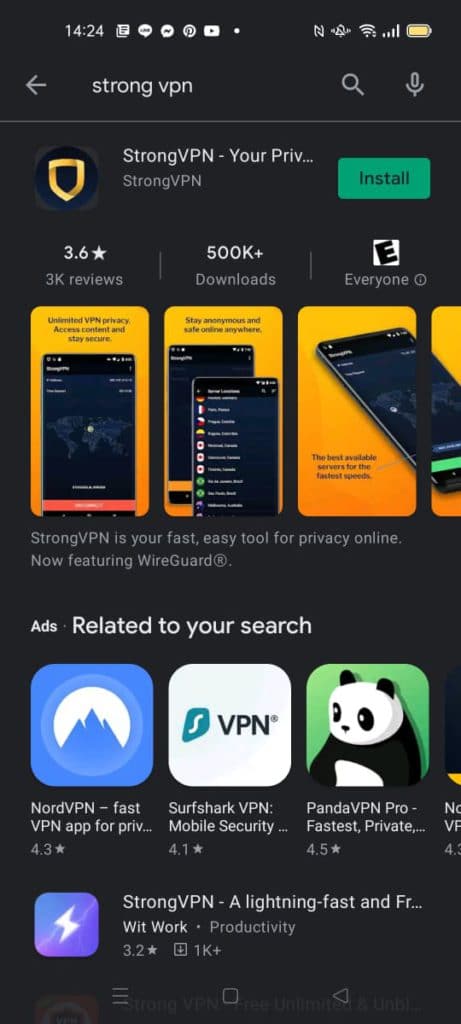
✅ ステップ②:ログインして準備開始
- ホーム画面に現れた StrongVPN アイコンをタップしてアプリを起動
- StrongVPN の ユーザー名とパスワード を入力してログイン
- まだアカウントを持っていない場合は、公式サイト で登録してから進めてください。
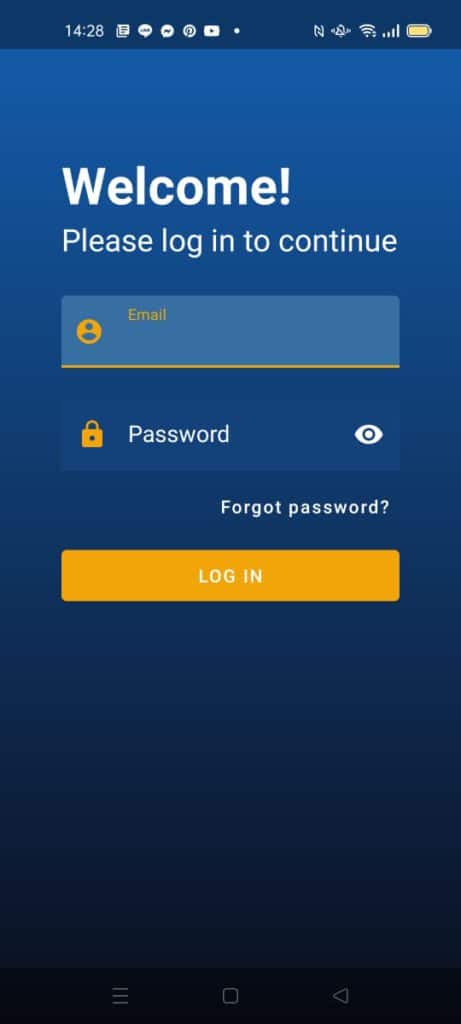
✅ ステップ③:接続設定と利用開始
- ログイン後、現在の IPアドレスと接続元の位置情報 が表示されます
- サーバー一覧から接続したい国・地域を選び、「Connect(接続)」をタップ
- 「Best Available(最適なサーバー)」を選ぶと、自動的に最も速くて安定したサーバーに接続します
🌐 接続が完了すると、ボタンが 緑色 に変わり、新しい仮想ロケーションが表示されます。
推奨3:Surfshark【81%オフ+無制限デバイス】家族全員での視聴に最適
[block]
| アクセス 🎬 Netflix・Disney+のストリーミング対応 | 対応 💬 日本語・英語の24時間サポート | 💳 クレジットカード・PayPal・仮想通貨など多様な支払い方法対応 | 📱 複数デバイスに対応(Windows / macOS / iOS / Android / Linux など) | 30日間の返金保証付き |
|---|---|---|---|---|
| ✅ | ✅ | ✅ | 接続台数:無制限 | ✅ |
📊 Surfsharkの特徴と魅力
Surfshark(サーフシャーク)は、VPN業界の中では比較的新しいサービスですが、コストパフォーマンスの高さと**接続台数「無制限」**という圧倒的な強みで、わずか数年で世界的に人気のVPNのひとつとなりました。
ExpressVPN や NordVPN が 5〜6台までの制限を設けているのに対し、Surfshark は 1つの契約で家族全員のデバイスを無制限に保護可能。スマホ、パソコン、タブレット、スマートテレビなど複数端末を同時に使うご家庭(日本・メキシコ・スペインなど)に理想的です。
さらに、価格が手頃なだけでなく、パフォーマンス面でも高く評価されています。
2026年の速度テストでは、4Kストリーミング・P2Pダウンロード・オンラインゲームでも安定した高速通信を維持しました。

✅ なぜ Surfshark を選ぶべきなのか?🚀
Surfshark は、コストパフォーマンスの高さと機能の充実度で世界的に人気を集めている VPN サービスです。以下のポイントが、多くのユーザーに選ばれる理由です:
📱 無制限デバイス接続
1つのサブスクリプションで、パソコン・スマホ・タブレット・スマートTV・家庭用ルーターまで、すべてのデバイスを同時に保護可能。メキシコ・アルゼンチン・スペインなどの大人数世帯や家族で共有したい方にも最適です。
🔐 軍用レベルの暗号化(AES-256)
Surfshark は高度な AES-256 暗号化と安全なプロトコル(OpenVPN、IKEv2、WireGuard)に対応し、スピードとプライバシーを両立。オンラインバンキングやリモートワークでも安心して利用できます。
📜 厳格なノーログポリシー(No-Logs)
閲覧履歴やIPアドレス、ダウンロード履歴などを一切記録しません。完全な匿名性とプライバシー保護を重視する方に理想的です。
🌍 100か国以上・3,200台以上のサーバー
近くのサーバーに接続して速度を最大化したり、米国や欧州サーバーに接続して海外ストリーミングを解除したりすることが可能です。
📺 ストリーミング制限なし
Netflix USA、Disney+、HBO Max、Star+、DAZN などの地域制限付きコンテンツにどこからでもアクセス可能。映画・ドラマ・スポーツ観戦を世界中から楽しめます。
🛡️ 広告・マルウェアブロッカー(CleanWeb)内蔵
煩わしい広告や危険なサイトを自動でブロックし、より高速で快適なブラウジング体験を提供します。
📶 通信量・帯域幅が完全無制限
4K ストリーミング、ダウンロード、大容量データ通信も制限なしで使い放題。
💻 全プラットフォーム対応
Windows・Mac・iOS・Android・Linux 向けの専用アプリに加え、スマートTV、ゲーム機、ルーターにも対応。
📂 P2P(トレント)最適化
P2P共有やトレント利用にも完全対応し、匿名かつ安全なファイル共有が可能です。
最新の日本でのHulu視聴ガイドと無料試用
VPNのコストパフォーマンス比較
VPNを選ぶ際の重要ポイントと信頼できる比較結果
VPNを選ぶ際、多くの方が気にするのは「セキュリティ」「安定性」「通信速度」そして「コストパフォーマンス」ではないでしょうか?
インターネット上には様々なVPNのおすすめ記事がありますが、誇張された情報も多く見受けられます。
ここでご紹介するVPNは、すべて筆者が実際にテストし、信頼できると判断したサービスのみです。無駄な前置きは省き、率直かつ実用的な情報をお届けします。
私のテスト結果が信頼できる理由
- テストは客観的かつ公平な基準で行いました。
- 実際の使用環境に基づき、理論上の最大速度ではなく、実効速度を重視しています。
- 自宅Wi-Fiの通信速度に限りはありますが、全てのVPNで安定した速度と接続成功を確認済みです。中国など規制のある地域からの接続も確認しています。
VPNコストパフォーマンス比較(価格は米ドル表記)
下記のグラフでは、**横軸が契約期間、縦軸が月額料金(USD)**を表しています。
- 1年プランで最もお得なのは:StrongVPN(月額 約3ドル)
- 2年またはそれ以上で契約するなら:Surfshark(月額 約2ドル)
- 1ヶ月のみの短期利用なら:FlowVPN(月額 約6ドル)
総合的なおすすめ
将来的にVPNを1年以上使う予定がある方には、StrongVPNが最もバランスの取れた選択肢です。
一方で、2年以上の長期利用を考えている方には、Surfsharkが圧倒的におすすめです。
どちらも日本からの接続でも安定して高速通信が可能で、動画視聴や仕事にも十分対応できます。
【2026年4月更新】VPN速度比較レポート|国別・地域別・Netflix接続成功率も徹底検証
「どのVPNが本当に速くて安定しているのか?」
この疑問を解決するために、VPNの速度・安定性・接続成功率を国・地域別に徹底テストしました。
■ コストパフォーマンスを重視する方へ:おすすめVPNランキング(総合評価)
私が実際に日本から使用し、速度・安定性・料金を総合的に比較した結果、以下の順でおすすめします:
StrongVPN > FlowVPN > ExpressVPN > Surfshark
※全てのVPNは日本からの接続で安定稼働を確認済み。NetflixやYouTubeの視聴にも対応。

■ 各国のVPN速度比較(北米・欧州・アジア・南米・アフリカなど)
- アメリカ、カナダ、イギリス、フランス、ドイツ、オーストラリア、韓国、台湾など、複数の国と地域で速度を測定。
- 実測データに基づき、ストリーミングに最適なVPNを国別で比較。

■ アジア地域VPN速度詳細(日本・シンガポール・台湾・韓国)
- 特に日本国内からの利用を想定し、東京・大阪のVPNノードを対象にした速度検証も実施。
- 東アジア・東南アジアへの接続で最も高速なVPNを特定。

■ VPNごとの「接続成功率」比較(1000回の実測データ)
- ExpressVPN、FlowVPN、Surfshark、StrongVPNを対象に、各大陸でランダム1000ノード接続テストを実施。
- 信頼区間95%の精度で、安定した接続が期待できるVPNを比較。

最も安いHuluのサブスクリプション方法
Huluを直接購入すると、実際には高くつくことがあります。この原理は非常に複雑なので、ここでは詳しく説明しませんが、以下のキャッシュバックサイトを利用することで、Huluのサブスクリプションを2%安くすることができます。2%は少ないと感じるかもしれませんが、1年以上のサブスクリプションを購入すれば、100元以上の節約になります。
ステップ1:Topcashback にアクセスし、メールアドレスとパスワードを設定します。下の画像を参考にし、メール認証が必要な場合があります。その後、「Join Free」を選択します。
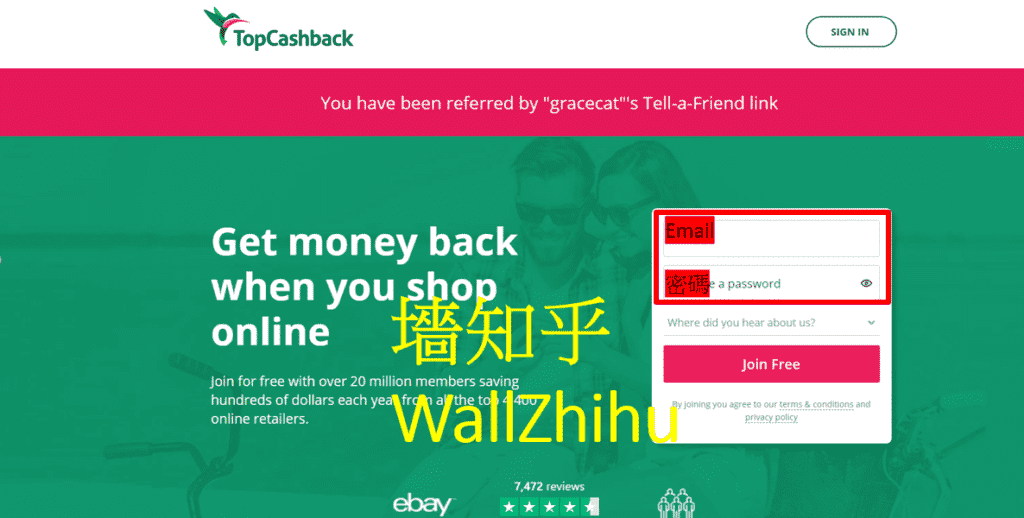
ステップ2: 完了後、Chrome Extension拡張機能でTopcashbacを検索し、インストール(Add to Chrome)して有効にします。
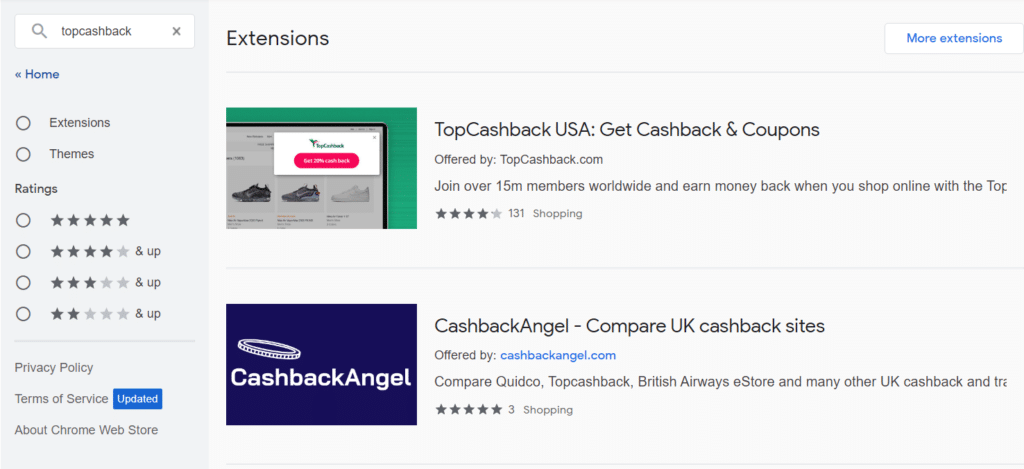
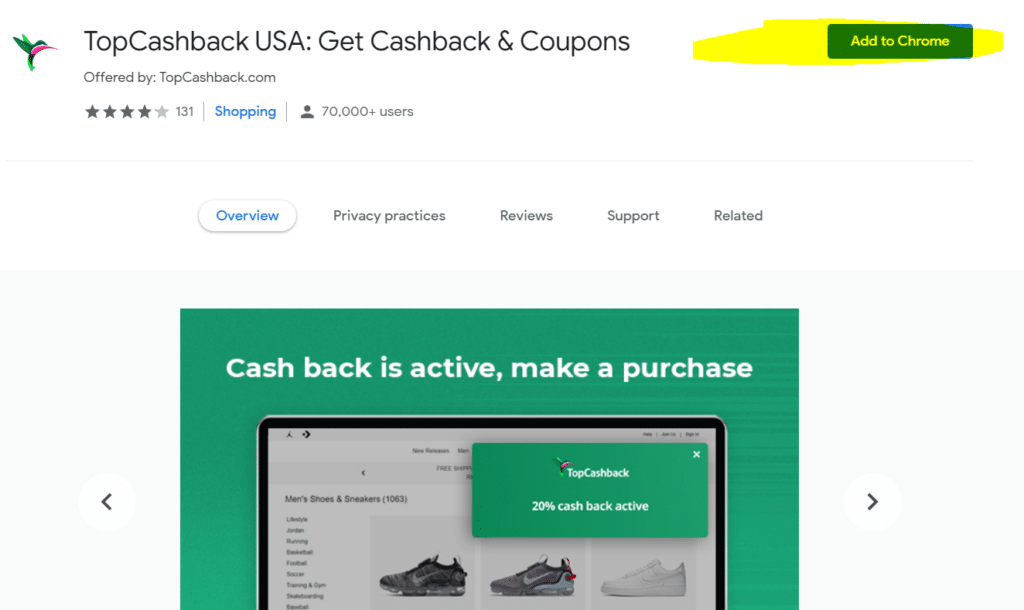
ステップ3:その後、Topcashbackにログインし、ブラウザの右上で有効にして、HULUの公式サイトにアクセスします(GoogleでHuluを検索してください)。この時、右上に「Topcashback」と書かれた小さなボックスが表示されるので、「get up to 35 cashback」をクリックします(簡単に言うと、1年分購入すれば35ドル安くなります)。これは元の98%の価格で購入できることに相当します。

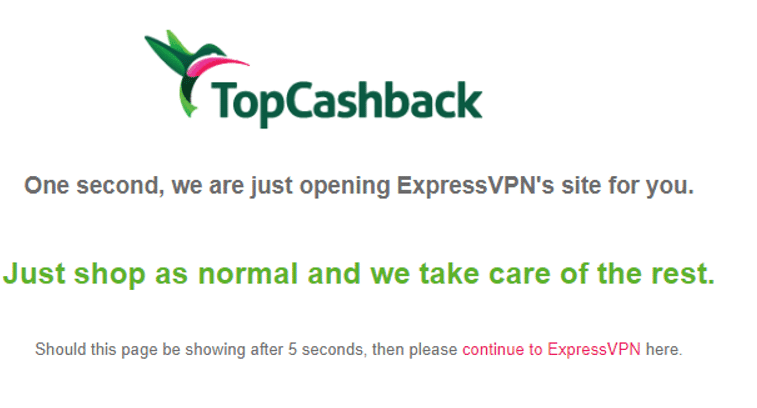
ステップ4: クリック後、数秒待つとHULUにリダイレクトされます。この時、右上のボックスが緑色に変わり、「cash back active」と表示されます。購入後数日以内にTopcashbackにログインすると、キャッシュバックが確認でき、3ヶ月以内に現金を受け取ることができます。現金の引き出し方法については、この記事の最後の詳細を参照してください。
その他の詳細
キャッシュバックの金額
キャッシュバックの金額は、企業と欧米のVPNキャッシュバックサイトとの契約に基づいていますので、これらのキャッシュバックサイトを利用する際には、私の記事の価格と異なる場合があります。また、これらの取引は時限性があるため、良い取引を見つけたら早めに利用することをお勧めします。
キャッシュバックを受け取る方法
これには個人差がありますが、現金を受け取りたい場合は、Paypalを使用する必要があります。3ヶ月以内に直接Paypalに振り込むことができ、その後、現地の銀行に接続して現金を引き出すことができます。これにより、より安い価格でVPNを購入することができます。別の方法としては、これらのキャッシュバックを利用して他のものを購入することもできます。異なるキャッシュバックサイトと他の商家との提携機会があり、通常はギフトカードに交換することができます。例えば、Topcashbackアカウントにログインした後、Payoutに進むと、Amazonやスポーツブランドのギフトカードにお金を変えることができることがわかります。詳細はTopcashbackの公式サイトを参照してください。他のキャッシュバックサイトも同様の操作が可能です。いずれにせよ、これらの外部手段を利用することで、より安い価格でVPNを購入することができます。この記事が役に立ったと思ったら、ぜひシェアして、皆が高いお金を払わないようにしましょう。
VPNを使用してHuluを視聴する際のよくある質問
- VPNを開いたのにHuluのサイトにアクセスできない場合はどうすればよいですか?
大まかに言って、いくつかの対処法があります:
- カスタマーサービスに連絡し、翻墙のノードに問題がないかテストしてもらいます。時々、サーバーが突然ダウンしたり、ファイアウォールの更新が原因で問題が発生することがあります。
- 自分のコンピュータのファイアウォール機能をオフにするのを忘れた可能性があります。この点については、Microsoft Defenderファイアウォールのオンまたはオフの方法を参照してください。
- 複数のVPNを同時に開いている場合、暗号化の競合が発生し、インターネットに接続できなくなることがあります。複数のVPNをオフにして再試行してください。
- 異なる場所のノードに接続してみてください。例えば、元々台湾に接続していた場合、日本やアメリカに切り替えてみると良いでしょう。複数回試しても翻墙できない場合は、カスタマーサービスに直接連絡することをお勧めします。
- どのノードが最も速く、Huluをスムーズに視聴できますか?
私の測定結果によると、距離が近いほど速度が速くなります。したがって、日本にいる場合は、香港、台湾、日本、韓国のノードが最も便利です。VPNノードを選択する際、以下のような速度が速く、自由に利用できるノードを選ぶと良いでしょう:
- 韓国:韓国は先進的な通信インフラと高速インターネットを持っており、VPNノードの速度は通常速く、安定しています。
- シンガポール:シンガポールも高速インターネットを持つ地域で、VPNノードの速度は通常速く、アジアの他の国や地域間のトラフィックの中継においても優位性があります。
- 日本:日本も発達した通信インフラと高速インターネットを持つ国で、VPNノードの速度は通常速いです。
- 台湾:台湾のインターネット速度と品質も非常に高く、VPNノードの速度も速いです。
- 香港:香港のインターネット速度も速いですが、政治的な要因の影響を受けるため、VPNノードの信頼性や安定性に挑戦があるかもしれません。
VPNの速度と安定性は、ユーザーの位置、VPNサービスプロバイダーのサーバー負荷、ネットワーク帯域幅など、さまざまな要因に影響されることに注意が必要です。したがって、VPNノードを選択する際は、自分のネットワーク環境やニーズに基づいて、速くて安定した信頼性のあるノードを選ぶことが重要です。
- 購入した有料VPNは他のデバイス(スマートフォン、タブレット)でも使用できますか?
私が推奨するVPNは、Android、iOS、Linuxなどに対応しており、基本的にすべてのデバイスとオペレーティングシステムをサポートしていますので、もちろん同時に使用できます。
VPNは他のデバイスでも使用でき、スマートフォン、コンピュータ、タブレット、ルーターなどで利用可能です。
VPNサービスは通常、Windows、Mac、iOS、Androidなどのオペレーティングシステムやデバイスに対応したアプリケーションや設定ファイルを提供しています。ユーザーはこれらのデバイスにVPNアプリケーションをインストールして、異なるデバイスでVPNサービスを利用できます。
例えば、ユーザーが使用しているVPNサービスがiOSとAndroid用のアプリケーションを提供している場合、ユーザーは自分のスマートフォンにそのアプリケーションをダウンロードしてインストールし、VPNサービスを利用して安全にブラウジング、ダウンロード、ストリーミングなどを行うことができます。同様に、ユーザーはコンピュータに対応するVPNクライアントプログラムをインストールしたり、ブラウザプラグインを使用したりして、コンピュータでVPNサービスを利用できます。
さらに、一部の上級ユーザーは、VPNをルーターに設定して、ネットワーク全体でVPNサービスを利用できるようにすることもできます。これにより、より広範なセキュリティ保護とプライバシー保護が実現します。
要するに、VPNは異なるデバイスで使用でき、ユーザーは自分のニーズや好みに応じて、異なるデバイスでVPNサービスを利用して、より良いネットワークセキュリティとプライバシー保護を得ることができます。
- PC(コンピュータ)とスマートフォンで同時にVPNを使用できますか?
すべてのVPNは、最大5台のデバイスを同時に接続することを許可しているため、安心して使用できます。
- コンピュータでVPNを開いた後、私のローカルネットワーク(WIFI)の速度がなぜ低下するのですか?
これは確実に起こります。なぜなら、VPNを通じて海外に接続しているため、このプロセスでVPNはあなたの情報を暗号化し、復号化する必要があり、この過程には時間がかかるため、速度が低下します。したがって、Netflixにアクセスする予定がない場合は、VPNを開かない方が良いでしょう。VPNを使用して翻墙する際、ローカルネットワーク(WIFI)の速度が低下するのは、VPNサービスが一部の帯域幅とネットワークリソースを占有し、ネットワーク速度が低下するためです。
以下は、VPN使用後にローカルネットワーク速度が低下する可能性のあるいくつかの理由です:
- VPNサービスが所在するサーバーの地理的位置:使用しているVPNサービスのサーバーが物理的な位置から遠い場合、VPN接続の遅延時間が増加し、ネットワーク速度が低下する可能性があります。
- VPNサービスノードの負荷状況:接続しているVPNノードの負荷が高い場合、つまりそのノードに接続しているユーザー数が多い場合、VPNサービスの速度が低下する可能性があります。
- ローカルネットワークの帯域幅制限:VPN接続速度が速くても、ローカルネットワークの帯域幅が小さい場合、ローカルネットワークの速度も制限される可能性があります。
- コンピュータの性能:VPNサービスを使用するには一定の計算リソースが必要ですので、コンピュータの性能が低い場合、VPNサービスの性能に影響を与え、ネットワーク速度が低下する可能性があります。
VPNサービスを使用する際は、ネットワーク帯域幅と計算リソースを占有するため、ローカルネットワーク速度に影響を与えることに注意が必要です。VPN接続がローカルネットワーク速度を低下させる場合は、他のVPNノードに接続してみたり、他の時間にVPNサービスを使用してみたりすることで、より良いVPN使用体験を得ることができます。
海外のHulu以外の映像プラットフォームは?
Huluの代替品として最も良いのは何ですか?もちろんNetflixです。Netflixはしばしば西洋メディアサービスの王と称されています。他にもテレビ番組や映画を視聴するための選択肢がたくさんあります。以下にリストを示します:
- Netflix(ネットフリックス)
Netflix(ネットフリックス)は、世界中でますます人気が高まっており、1997年に設立されたアメリカのストリーミング会社です。カリフォルニア州ロサンゼルスに本社を置いています。この会社は、サブスクリプションベースのオンラインストリーミングサービスを提供し、ユーザーはテレビ、コンピュータ、タブレット、スマートフォンなどのデバイスを通じて映画、テレビ番組、ドキュメンタリーなどのコンテンツを視聴できます。
Netflixの会員は、このサービスを通じてさまざまなテレビ番組や映画を視聴できます。自社制作のシリーズや独占コンテンツ、多くの人気テレビ番組や映画が含まれています。また、「ハウス・オブ・カード」、「ストレンジャー・シングス」、「ブラック・ミラー」などの人気シリーズも提供しています。
Netflixはストリーミング技術を使用してコンテンツをオンラインで視聴およびダウンロードし、ユーザーの会員プランに応じて異なるコンテンツの質と量を提供します。このサービスは、ユーザーにより良い視聴体験を提供するためのスマートな推薦やパーソナライズされた提案機能も提供しています。
Netflixのサブスクリプション価格とプランは、ユーザーの地域やサービスの種類によって異なります。ユーザーは、異なるプランや支払い方法を選択して、自分に合った視聴体験を得ることができます。
- Amazon Prime Video
Amazon Prime Videoは、アマゾンが提供するオンラインストリーミングサービスで、ユーザーはテレビ、コンピュータ、タブレット、スマートフォンなどのデバイスを通じて映画、テレビ番組、ドキュメンタリーなどのコンテンツを視聴できます。
Amazon Prime Videoは、Amazon Prime会員プランの一部であり、ユーザーはAmazon Prime会員プランに加入する必要があります。Prime会員プランに加入すると、ユーザーはPrime Videoのすべてのコンテンツを無料で利用でき、無制限のデバイスで視聴できます。
Amazon Prime Videoは、さまざまなジャンルの映画、テレビ番組、オリジナルコンテンツを提供しています。例えば、「逃げるは恥だが役に立つ」、「グリーンアロー」、「素晴らしきマイゼル夫人」などがあります。ユーザーは自分の興味や好みに応じて、好きなコンテンツを選んで視聴できます。
Amazon Prime Videoはストリーミング技術を使用してコンテンツをオンラインで視聴およびダウンロードし、ユーザーにより良い視聴体験を提供するためのスマートな推薦やパーソナライズされた提案機能も提供しています。
Amazon Prime Videoのサブスクリプション価格とプランは、ユーザーの地域やサービスの種類によって異なります。ユーザーは、サブスクリプション前に関連情報を確認し、自分に合ったプランや支払い方法を選択する必要があります。
- HBO
HBOは、アメリカの有料テレビネットワークで、1972年に設立され、ニューヨーク市に本社を置いています。HBOは当初映画上映を主なサービスとしていましたが、徐々に自社制作のテレビ番組を増やし、高品質な映画やテレビ番組を提供する有料テレビネットワークとなりました。
HBOが制作したテレビ番組は、アメリカ国内外で非常に人気があります。「ゲーム・オブ・スローンズ」、「フレンズ」、「真探」などがその例です。これらのテレビ番組は、制作が精巧で、キャストも豪華であり、大胆で革新的なスタイルを持っているため、HBOの象徴的な製品となっています。
HBOは有料サブスクリプションモデルを通じてコンテンツを提供し、ユーザーはテレビ、コンピュータ、タブレット、スマートフォンなどのデバイスを通じてHBOの映画やテレビ番組を視聴できます。自社制作のテレビ番組に加えて、HBOは多くの優れた映画やドキュメンタリーも放送しています。
テレビ番組に関しては、HBO NOW、HBO Max、HBO Goなどのデジタルストリーミングプラットフォームもあり、ユーザーはモバイルデバイスでHBOの番組やコンテンツを視聴できます。
HBOの放送方法やコンテンツは地域によって異なる場合があるため、ユーザーは自分の地理的位置やサブスクリプションサービスに基づいて関連情報を確認し、自分に合った視聴方法やプランを選択する必要があります。
- Apple TV
Apple TVは、基本的にどこにもないスーパーオリジナルコンテンツを提供し、広告がありません。欠点は、エピソードが毎週リリースされることと、AndroidデバイスやPCユーザー向けのアプリがないことです。
- Peacock(ピーコック)
Peacockは、アメリカのNBCユニバーサルが提供するストリーミングビデオサービスで、多くの映画、テレビ番組、ニュース、スポーツなどのコンテンツを提供しています。以下はPeacockプラットフォーム上のいくつかの映画の紹介です:
1.「ダークタワー」:スティーブン・キングの同名小説シリーズを原作とし、名付けられたガンマンが複数の世界を旅し、暗黒の王と戦う物語です。
2.「アベンジャーズ」シリーズ映画:マーベルコミックのスーパーヒーロー映画シリーズで、地球を守るために戦うスーパーヒーローたちの物語です。
3.「ハリー・ポッター」シリーズ映画:J.K.ローリングの同名小説シリーズを原作とし、孤児ハリー・ポッターが魔法の世界で魔法使いとなり、友人たちと共に冒険と挑戦を経験する物語です。
4.「ゴールドフィンチ」:ジェームズ・ボンドシリーズの一つで、ボンドがロシアで任務を受け、金融市場を奪おうとする狂信的な金融家を阻止する物語です。
5.「レゴムービー」:レゴブロックで制作されたアニメ映画で、普通の建設作業員が偶然世界を救う任務に巻き込まれる物語です。
要するに、Peacockプラットフォームは多くの映画、テレビ番組、その他のコンテンツを提供しており、ユーザーは自分の好みやニーズに応じて、適切なコンテンツを選択し、高品質な視聴体験を楽しむことができます。
メディアの利点と欠点
| メディア | 利点 | 欠点 | 最低価格(ドル) |
|---|---|---|---|
| Netflix(ネットフリックス) | 知名度と人気のある番組、独自のコンテンツ | 価格が高い | 8.99 |
| Amazon Prime Video | Amazon Primeサブスクリプションに含まれる | 広告なし、オリジナルコンテンツが限られている | 8.99 |
| HBO | 大量のオリジナルコンテンツ | Netflixと同じくらい高い | 9.99 |
| Apple TV | オリジナルコンテンツ | 安価、AndroidデバイスやPCユーザー向けのアプリがない | 4.99 |
| Peacock(ピーコック) | 無料で広告あり | 無料 | free |
結論
皆さんが日本でHuluを視聴するためのVPNの使い方を理解できたことを願っています。私たちのリンクを使用してExpressVPNとHuluを購入すれば、価格の優位性を得られます。その後、私が推奨するキャッシュバックサイトを利用してHuluを購入すれば、両方とも市場価格よりも安くなります。楽しい視聴体験をお祈りします。