
Last Updated on 2026年7月1日 by wallzhihu
導入: VPN対応ルーターを選ぶ際、多くの方が直面するのは「どの製品が自分のニーズに合っているのか」という悩みです。特に、セキュリティや接続台数、通信速度、そして価格といった要素が頭を悩ませるポイントとなります。さらに、支払い方法や日本語サポートの有無、ストリーミングサービスとの互換性なども考慮に入れる必要があります。しかし、これらの情報は一見すると複雑で、どこから手をつければ良いのか分からないという声も少なくありません。
そこで本記事では、VPN対応ルーターの選び方を分かりやすく解説し、特に評価の高い製品をピックアップしてご紹介します。VPNの利用を考えている方にとって、適切なルーター選びはプライバシーを守り、快適なインターネット環境を実現するための重要なステップです。公式サイトで確認できる情報を基に、安心して選べるようにサポートいたします。これを機に、あなたにぴったりのVPN対応ルーターを見つけて、より安全で快適なネットライフを手に入れましょう。
VPNの料金・割引に関する最新情報
今月は、動画配信、旅行中のWi-Fi、プライバシー、アカウント保護、速度、端末数、料金の分かりやすさを基準にVPNを比較します。 実用面では、1年契約の分かりやすさならStrongVPN、アプリの完成度と復旧しやすさならExpressVPN、長期契約と複数端末ならSurfshark、短期確認ならFlowVPNが候補です。 1年だけならStrongVPN、アプリと復旧を重視するならExpressVPN、長期・複数端末ならSurfshark、先に回線を試すならFlowVPNが判断しやすい組み合わせです。 円換算は直近のドル円を丸めた $1 = 約¥160 の概算です。税金、カード会社の為替、契約ティア、当日のキャンペーンにより実際の請求額は変わります。 上の価格情報と合わせて見ると、1年契約はStrongVPN、アプリと復旧しやすさはExpressVPN、長期契約と複数端末はSurfshark、先に試すならFlowVPNが判断しやすくなります。 割引率だけでVPNを選ばない方が安全です。まず用途に合うか、速度が安定するか、契約期間が自然か、返金や試用の流れが分かりやすいかを確認します。 特に、料金、速度、配信サービス、旅行中のWi-Fi保護、端末数、予備として使えるかをまとめて見ると判断しやすくなります。 月額表示だけでなく、購入時の円建て総額、契約期間、更新条件、自分の端末での使いやすさを確認してください。 StrongVPN:1年契約の分かりやすさを重視する第一候補 ExpressVPN:アプリの完成度と復旧しやすさを重視する上位候補 FlowVPN:短期トライアルで自分の回線を確認したい人向け 円換算は $1 = 約¥160 の概算です。税金、カード会社の為替、更新額、当日の割引は最終購入画面を優先してください。 結果は地域や回線によって変動します。まずプロトコルやノードを切り替えて確認してください。2026年10月1日 VPN比較メモ
2026年10月1日 接続メモ
今月の価格判断:月額ではなく、今日の請求総額を見る
VPN価格と契約期間の比較
今月VPNを選ぶ前に見るポイント



2026年10月1日 VPN速度メモ
今月のVPN比較
VPN 長期プランの初回総額 月額換算 短期プラン 試用・返金 向いている人 StrongVPN 1年:$54 / 約¥8,640 $4.50 / 約¥720 1か月:$10.99 / 約¥1,760 30日返金 1年契約を分かりやすく選びたい人 ExpressVPN Basic 28か月:$83.72 / 約¥13,400 $2.99 / 約¥480 1か月:$12.95 / 約¥2,070 30日返金 アプリ、復旧、旅行・配信を重視する人 Surfshark Starter 27か月:$67.23 / 約¥10,760 $2.49 / 約¥400 月契約は購入画面で確認 30日返金 長期契約と複数端末が合う人 FlowVPN 1年:$39.99 / 約¥6,400 $3.33 / 約¥530 1か月:$6.99 / 約¥1,120 短期トライアル 先に回線を試してから決めたい人

ルーターでVPNを使う前に確認したいこと
ルーター向けVPNでは、速度より先に「インストールできるか」「自動接続が分かりやすいか」「別端末にも同じ契約で使えるか」を確認するのが現実的です。特に旅行先や職場のWi-Fiでは、接続先をすぐ切り替えられるアプリのほうが使いやすくなります。
購入前に、普段使うブラウザ、スマホ、PCの三つでログインと速度を確認してください。
VPN対応ルーターとは?
VPN対応ルーターは、家庭やオフィスのネットワーク全体をVPNに接続するためのデバイスです。通常のルーターと異なり、VPN対応ルーターはインターネット接続をVPNを通じて暗号化し、プライバシーとセキュリティを強化します。これにより、個々のデバイスごとにVPNソフトをインストールする手間を省き、ネットワーク全体で一貫したセキュリティを提供します。
VPN対応ルーターの基本機能
- 一括VPN接続: ルーター自体がVPNに接続するため、接続されたすべてのデバイスが自動的にVPNを利用できます。
- セキュリティの強化: データが暗号化されるため、ハッキングやデータ漏洩のリスクを低減します。
- プライバシー保護: IPアドレスが隠されるため、オンライン活動の追跡を防ぎます。
- 地理的制限の回避: 海外のコンテンツやサービスにアクセスできるようになります。
VPN対応ルーターの利点
VPN対応ルーターを使用する最大の利点は、ネットワーク全体を保護することです。これにより、家庭内のすべてのデバイスが安全にインターネットを利用でき、特にIoTデバイスやスマートホーム製品が増えている現代では重要です。また、複数デバイスを同時にVPNに接続することで、個々のデバイスの設定や管理の手間を大幅に削減できます。
さらに、VPN対応ルーターは、ストリーミングサービスの地理的制限を回避するのに役立ちます。これにより、海外のコンテンツをスムーズに視聴することが可能となり、エンターテインメントの幅が広がります。
VPN対応ルーターは、セキュリティ意識の高いユーザーや、複数のデバイスを効率的に管理したい人にとって、非常に有用なツールです。選ぶ際には、対応するVPNサービスやルーターの性能をよく確認し、自分のニーズに合った製品を選ぶことが重要です。
VPN購入前に確認したい必須機能まとめ
(VPN購入前に絶対チェックしたい最終リスト)
ここでは、VPNを購入する前に確認したい暗号化、接続安定性、返金条件、対応端末、障害時の復旧方法を整理します。広告の順位ではなく、自分の用途と回線で判断してください。
1. 暗号化方式と対応プロトコルを確認
2026年現在、AES-256bit暗号化は最低条件です。
銀行や政府機関レベルで使われるセキュリティ規格であり、これ以下のVPNは正直おすすめできません。
スターバックスのフリーWi-Fiや空港など、公共ネットワークでも通信内容をしっかり保護してくれます。
2. 同時接続台数が無制限レベル
今の時代、スマホ1台だけ守れればOKではありません。
優秀なVPNなら、1契約で:
- iPhone / Android
- Windows / Mac
- iPad / タブレット
- Fire TV Stick
- ゲーム機
- ルーター
など、家族全員分まとめて保護できます。
最近は「10台以上〜無制限接続」に対応するVPNも増えています。
3. 厳格なノーログポリシー(第三者監査済み)
ログを保存しているVPNは、最終的に情報提出リスクがあります。
そのため、以下のような第三者監査を受けているVPNを選ぶのが重要です。
- Cure53
- PwC
- Deloitte
さらに、
- イギリス領ヴァージン諸島
- パナマ
- スイス
など、プライバシー保護に強い国に拠点があるVPNは特に人気があります。
4. 必要な国・地域に実用的な接続先があるか
総サーバー数だけでは品質を判断できません。日本から使う場合は、必要な地域に複数の接続先があり、混雑時に切り替えられるかを確認します:
- 通信速度が安定
- 混雑しにくい
- 海外コンテンツ解除が強い
というメリットがあります。
トップクラスのVPNなら:
- Netflix(アメリカ・日本・イギリスなど)
- Disney+
- Hulu
- BBC iPlayer
- Peacock
- HBO Max
- Paramount+
などを高画質で快適視聴できます。
5. 広告ブロック+マルウェア対策機能
最近の上位VPNは、単なるVPNではありません。
現在は:
- 広告ブロック
- トラッカー遮断
- 危険サイト検知
- マルウェア保護
まで標準搭載されているサービスが増えています。
ブラウジング速度も快適になり、スマホのバッテリー消費軽減にも効果的です。
6. 完全無制限の通信量+超高速回線
「速度制限あり」「フェアユース制限あり」のVPNは避けましょう。
優秀なVPNなら:
- 4K / 8K動画視聴
- 低遅延オンラインゲーム
- 高速Torrentダウンロード
も快適です。
特に:
- Warzone
- Valorant
- Fortnite
などをプレイする人は、速度性能が非常に重要になります。
7. あらゆる端末向けの専用アプリ
使いやすさも超重要です。
2026年の人気VPNは:
- Windows
- macOS
- iOS
- Android
- Linux
- Android TV
- Fire TV
- Apple TV
- PlayStation
- Xbox
など幅広く対応しています。
Chrome・Firefox向け拡張機能があるとさらに便利です。
8. Torrent・P2P特化サーバー対応
Torrent利用者なら必須。
上位VPNは:
- P2P最適化サーバー
- SOCKS5
- ポートフォワーディング
などに対応しています。
高速DLだけでなく、プライバシー保護面でも安心感があります。
9. 超高速VPNプロトコル対応
現在の主流は:
- WireGuard
- Lightway
- NordLynx
です。
昔のOpenVPN中心の時代より、圧倒的に高速化されています。
速度は元回線、Wi-Fi、有線接続、端末、時刻、接続距離、プロトコルで変わります。VPNなしの基準値を3回測り、同じ端末・回線で各VPNを比較してください。
10. 問題を再現して伝えられるサポート窓口
意外と重要なのがサポート品質。
優秀なVPNは:
- 自分が使う時間帯に連絡できる
- 日本語、英語、翻訳対応の範囲が明確
- 受付時間と平均的な返信経路が分かる
- 端末、OS、接続先、エラーを伝えて具体的な復旧手順を案内できる
など、初心者でも安心です。
2026年に必須級の追加ポイント
30日間返金保証
実際に:
- Netflix解除
- Torrent速度
- ゲームPing
などを自分で試せるのは大きなメリットです。
限定クーポン&大型セール
VPN業界では、一般価格より:
60〜80%OFF
になる大型セールが頻繁にあります。
長期プラン+無料追加期間が狙い目です。
無料トライアル対応
最近は:
- 7日間無料
- モバイル限定無料体験
なども増えています。
「まず試したい」という人には最適です。
専用IP・固定IP対応
リモートワーク利用者に人気。
- 社内アクセス
- CAPTCHA回避
- IPホワイトリスト
などで便利です。
Double VPN / Onion over VPN
プライバシー重視ユーザー向け。
ジャーナリストやセキュリティ意識の高いユーザーにも人気があります。
スプリットトンネリング
例えば:
- NetflixだけVPN接続
- ゲーム通信は通常回線
のような使い分けができます。
ゲーマーにはかなり便利な機能です。
価格の目安
現在の相場感は:
- 長期契約 → 月額2〜4ドル前後
- 月額契約 → 12〜15ドル前後
が一般的です。
ほとんどの人は:
2年〜3年プラン+大型割引
がコスパ最強になります。
まとめ
上記の条件をすべて満たすVPNなら、かなり優秀と言えます。
特に大型セール期間中は、割引内容は時期によって変わるため、 タイミング次第ではかなりお得に契約できます。
当サイトでは、掲載画像の時点、公式情報、現在の購入条件を区別して案内します。
速度記録は測定条件で変わるため、最終判断では自分の端末と回線で再確認してください。
今月おすすめの最強VPN TOP3をチェックしたい方はこちら
速度・動画視聴・コスパで高評価を獲得している最新ランキングを公開中。
限定クーポン情報も随時更新しています。
👉 今すぐ最新VPNランキングを見る
🔥 安全なネット環境と、快適な海外ストリーミング生活を手に入れましょう!
VPN対応ルーターの選び方
VPN対応ルーターを選ぶ際には、いくつかの重要な要素を考慮することが必要です。これにより、自分のニーズに最適な製品を見つけることができます。以下に、選び方のポイントを解説します。
セキュリティ
セキュリティはVPN対応ルーターを選ぶ上で最も重要な要素の一つです。ルーター自体が強力な暗号化プロトコルをサポートしているか確認しましょう。AES-256などの高度な暗号化技術を使用するルーターは、データの安全性を確保するのに役立ちます。また、ファイアウォールやウイルス対策機能が搭載されているかもチェックポイントです。
接続台数
家庭内で使用するデバイスの数を考慮し、同時に接続できる台数を確認することも重要です。多くのルーターは10台以上のデバイスをサポートしていますが、家庭内のデバイス数が多い場合は、より多くの接続をサポートするモデルを選ぶと良いでしょう。
通信速度
通信速度は、オンラインでのストリーミングやゲームプレイに影響を与えるため、重要な要素です。VPNを使用すると、通常のインターネット接続よりも速度が低下する可能性があるため、ルーターの最大速度を確認し、十分な帯域幅を持つモデルを選ぶことが推奨されます。デュアルバンドやトライバンドのルーターは、より高速な通信を提供することができます。
価格
価格はもちろん考慮すべき要素です。高価格帯のルーターは多機能で高性能ですが、予算内で必要な機能を備えたモデルを選ぶことが大切です。価格と機能のバランスを見極め、長期的なコストパフォーマンスを考慮して選びましょう。
まとめ
VPN対応ルーターを選ぶ際には、セキュリティ、接続台数、通信速度、価格の4つの要素を重視することで、最適な選択が可能になります。これらのポイントを押さえて、自分のライフスタイルや使用環境に合ったルーターを見つけてください。購入前には、公式サイトで最新の仕様やサポート情報を確認することをお勧めします。
広告の月額換算だけを見ると、実際の初回請求が分かりません。ここでは初回総額、契約期間、短期プラン、更新額を同じ基準で並べます。円換算は $1 = 約¥160 の概算です。 税金、カード会社の為替、購入地域、プラン構成、キャンペーンにより実際の請求額は変わります。必ず最終購入画面のUSD総額を基準にしてください。VPN料金は「月額」ではなく、今日の請求総額で比べる
VPN 長期プランの初回請求 月額換算 短期プラン 更新・確認点 購入前の結論 StrongVPN 1年 $54 / 約¥8,640 $4.50 / 約¥720 1か月 $10.99 / 約¥1,760 更新額は最終購入画面で確認 1年だけ使う人には総額が最も把握しやすい ExpressVPN Basic 28か月 $83.72 / 約¥13,400 $2.99 / 約¥480 1か月 $12.95 / 約¥2,070 長期プラン後は年 $99.95 / 約¥16,000 の表示例 価格よりアプリ、復旧、旅行・配信を優先する人向け Surfshark Starter 27か月 $67.23 / 約¥10,760 $2.49 / 約¥400 月契約は最終購入画面で確認 低い月額表示は長期分の先払い。更新額も確認 多数の端末で長く使う人向け FlowVPN 1年の初回表示例 $39.99 / 約¥6,400 $3.33 / 約¥530 1か月 $6.99 / 約¥1,120 更新 $49.99 / 約¥8,000。試用期間と課金開始を確認 まず自分の回線で短期確認したい人向け 迷ったときの選び方
おすすめのVPN対応ルーター
VPN対応ルーターは、家庭やオフィスのネットワーク全体をVPNで保護するための強力なツールです。ここでは、市場で評価の高いVPN対応ルーターをいくつか紹介し、それぞれの特徴を詳しく説明します。
1. ASUS RT-AX86U
ASUS RT-AX86Uは、高速なWi-Fi 6をサポートするVPN対応ルーターで、ゲーマーやストリーミング愛好者に最適です。このルーターは、強力なプロセッサと広範囲のカバレッジを提供し、複数のデバイスが同時に接続しても安定した通信を維持します。また、ASUSの独自技術であるAiProtectionが搭載されており、セキュリティ面でも優れています。
2. NETGEAR Nighthawk RAX50
NETGEAR Nighthawk RAX50は、優れたパフォーマンスと使いやすさを兼ね備えたVPN対応ルーターです。Wi-Fi 6対応で、最大5.4Gbpsの速度を実現し、大容量のデータ転送やストリーミングに最適です。また、NETGEAR Armorによるセキュリティ機能が強化されており、家庭内のすべてのデバイスを保護します。
3. TP-Link Archer AX50
TP-Link Archer AX50は、コストパフォーマンスに優れたVPN対応ルーターです。Wi-Fi 6をサポートし、高速かつ安定した接続を提供します。このルーターは、簡単な設定と管理が可能で、初心者でも手軽にVPNを利用できます。さらに、TP-Link HomeCareによるセキュリティ機能も充実しています。
4. Linksys WRT3200ACM
Linksys WRT3200ACMは、オープンソースファームウェアをサポートするVPN対応ルーターで、カスタマイズ性を重視するユーザーにおすすめです。このルーターは、強力なデュアルコアプロセッサを搭載し、複数のデバイスが同時に接続してもスムーズな通信を提供します。特に、VPNの設定が柔軟に行える点が魅力です。
これらのVPN対応ルーターは、それぞれ異なる特徴を持ち、ユーザーのニーズに応じた選択が可能です。購入前に、公式サイトで詳細なスペックやレビューを確認し、自分に最適なルーターを選びましょう。
VPNサービスとルーターの組み合わせ
VPN対応ルーターと特定のVPNサービスを組み合わせることで、家庭やオフィスのネットワーク環境を大幅に向上させることができます。ここでは、StrongVPN、ExpressVPN、Surfshark、FlowVPNをルーターと組み合わせる際のメリットをご紹介します。
1. セキュリティとプライバシーの強化
VPN対応ルーターを使用することで、接続されている全てのデバイスが自動的にVPNの恩恵を受けられます。これにより、個々のデバイスでVPNを設定する手間が省け、ネットワーク全体のセキュリティとプライバシーが強化されます。特に、StrongVPNやExpressVPNは高度な暗号化技術を提供しており、データの安全性を確保します。
2. ストリーミングサービスへのアクセス
VPNを利用することで、地理的制限を回避し、海外のストリーミングサービスにアクセスできるようになります。ExpressVPNやSurfsharkは、特にストリーミングに強く、NetflixやHuluなどのサービスをスムーズに視聴することが可能です。ただし、利用条件は変わる可能性があるため、公式サイトで最新情報を確認することをお勧めします。
3. 接続の安定性と速度
VPN対応ルーターは、複数のデバイスを同時に接続しても安定した通信速度を提供します。FlowVPNは、特に高速な接続を提供することで知られており、オンラインゲームや大容量ファイルのダウンロードにも適しています。速度に関しては、購入前に速度テスト結果を確認することをお勧めします。
4. 日本語サポートの有無
日本語サポートがあるVPNサービスを選ぶことで、設定やトラブルシューティングが容易になります。StrongVPNやSurfsharkは、日本語でのサポートが確認できる場合があり、初心者にとっても安心です。サポートの有無や内容については、公式サイトで確認することが重要です。
これらのVPNサービスとルーターの組み合わせにより、セキュリティと利便性を両立したネットワーク環境を構築することが可能です。自分のニーズに合ったサービスを選び、快適なインターネットライフを楽しんでください。

| おすすめ契約 | 支払い | サポート | 対応端末 | 返金条件 |
|---|---|---|---|---|
| 1年プラン | 申込画面で確認 | オンライン | 主要OS | 初回購入は30日間 |
価格が魅力的!ExpressVPNよりもお得
StrongVPNは、1年単位で費用を管理しやすい候補です。広告上の月額だけでなく、申込時の一括請求額、税金、更新条件を確認してください。最安値だけでなく、実際に使う端末での接続安定性も判断材料にします。
購入前に総額・対応端末・サポートを確認
StrongVPNを選ぶ前に、申込画面の請求通貨と総額、利用する端末への対応、問い合わせ方法を確認してください。
接続結果は回線や時間帯で変わるため、購入後は返金保証期間内に普段のネットワークで速度と再接続を試すことが重要です。
Netflix・Hulu・HBOなど主要ストリーミング対応
公式サイトでは、StrongVPNが「マルチメディアに最適なVPN」として紹介されており、Netflix、Hulu、ABC、HBO、Sky Goなどの主要ストリーミングサービスに対応しています。
YouTubeやFacebookの閲覧にも問題なく、動画視聴目的の方には特におすすめです。
対応デバイス・接続方式も豊富
- アプリ対応:Windows / Mac / iOS / Android / Amazon Fire TV
- Chrome拡張機能あり
- ルーターやKodiへの接続ガイドも充実
- サーバー所在地と台数は公式一覧で確認。利用する地域に近い接続先を選び、混雑時は同じ地域の別サーバーも試します。
- 接続プロトコル:OpenVPN、WireGuard、IKEv2、SSTP、L2TPなど豊富
サポート体制:24時間対応・30日間返金保証
StrongVPNは24時間365日のライブチャットとメールサポートを提供しており、万が一満足できなかった場合も、30日間の返金保証があるので安心して試すことができます。
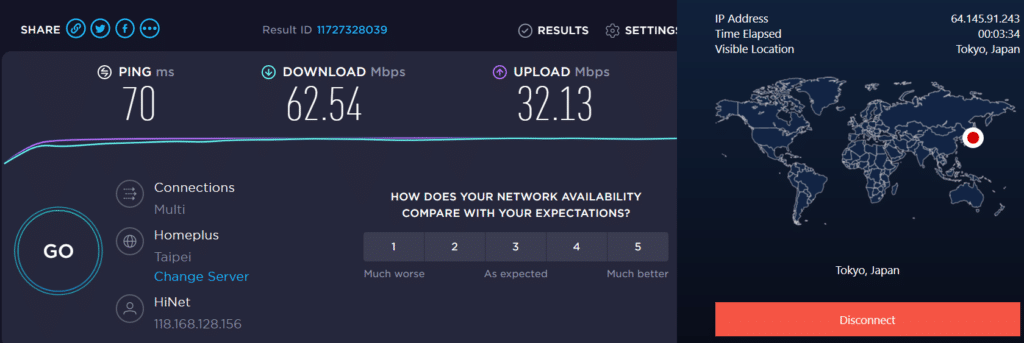
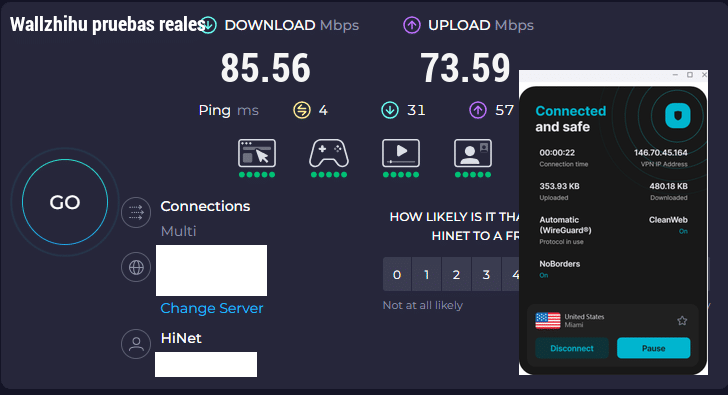
StrongVPNの速度を判断するための参考記録
下の画像は過去の接続記録です。現在の速度を保証する最新テストではありません。速度は回線、端末、時間帯、接続先、プロトコルで変わるため、購入後は普段使う環境で再測定してください。
この記録だけで、現在の日本回線、旅行先、すべての動画サービスで同じ結果になるとは判断できません。VPNなしの基準値と比較し、最寄りの接続先と目的地域の接続先をそれぞれ複数回試すと差が分かります。
※過去に保存したSpeedtest画像です。測定日、回線、端末など現在確認できない条件があるため、参考資料として掲載しています。
※契約判断では、現在の環境で速度、遅延、再接続を確認してください。
StrongVPNの主な特徴:
- ✅ マルチプラットフォーム対応:Windows、Mac、iOS、Android、Fire TVなどに対応。
- ✅ 同時接続台数は現在のプラン画面で確認:家族で共有する場合は、Windows、Mac、iPhone、Androidなど実際に使う端末を先に数えます。
- ✅ ストリーミングは端末別に確認:Netflix、Amazon Prime Video、Disney+などは地域、アカウント、端末、配信側の判定で結果が変わります。
- ✅ 付帯サービスは申込時に確認:クラウドストレージなどの特典は時期やプランで変わるため、購入画面に表示される内容だけを判断材料にします。
- ✅ 台数より必要地域を確認:公開されている所在地と対応アプリを確認し、混雑時に切り替えられる接続先があるかを重視します。
- ✅ 複数の接続方式:対応プロトコルはOSとアプリ版で異なる場合があります。まず自動設定を試し、問題があるときだけ公式手順に沿って切り替えます。
- ✅ 30日間の返金保証 満足できない場合も安心してキャンセル可能。
- ✅ 24時間年中無休のカスタマーサポート ライブチャット・メール対応で、日本時間でも安心してサポートを受けられます。
価格・安定性・速度、すべてにおいて優秀
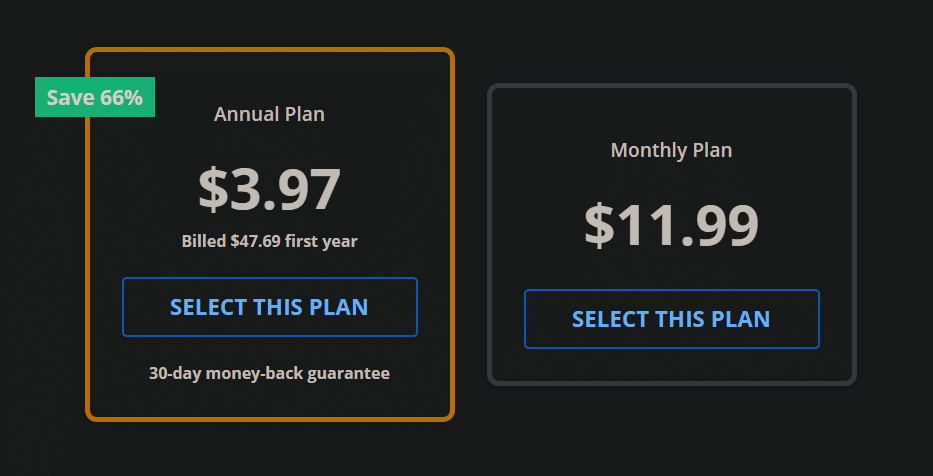
StrongVPNは、ExpressVPNやSurfsharkなど他の欧米系VPNサービスと比較しても、価格面で非常にお得です。
最近のスピードテストでは、サーバー数や通信速度においてExpressVPNを上回る結果もあり、コストパフォーマンスに優れた選択肢として注目されています。
- ✅ 高い安定性で、長時間の接続も快適
- ✅ 利用可能な決済手段と請求通貨は申込画面で確認
- ✅ 1年プランは申込時の一括請求額と更新条件を確認
📥 StrongVPNの購入とダウンロード方法(支払い・導入ガイド)
Pステップ①:公式サイトでアカウント作成
まずは StrongVPN公式サイト にアクセスし、メールアドレスを入力してアカウントを作成しましょう。個人情報が第三者に共有されることはないので安心です。
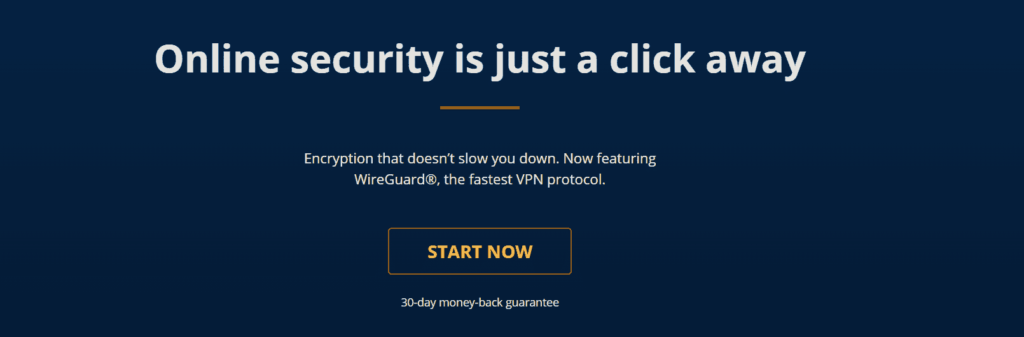
画面上の 「SAVE 65% On STRONGVPN」 をクリックすると、最安プランで契約できます。
ステップ②:料金プランを選択・支払い
自分の利用目的に合ったプランを選びましょう。
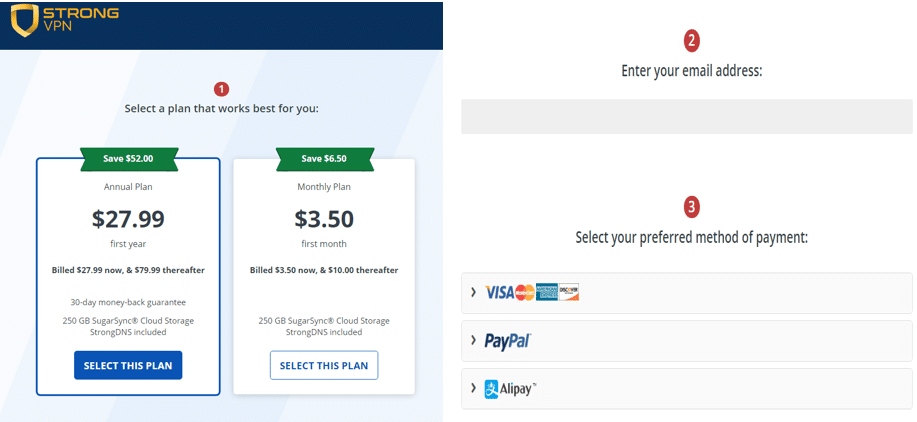
StrongVPN は1年プランを比較しやすい候補ですが、広告上の月額ではなく申込時の一括請求額を確認してください。
利用可能な決済手段と請求通貨は地域によって変わるため、支払い直前の画面を基準にします。
支払いが完了したら、利用している OS(Windows / macOS / iOS / Android など)に応じてアプリをインストールしましょう。
🖥️ Windowsへのインストール手順
Windows版は最もシンプルで数分で完了します。
📍 ステップ①:アプリのダウンロード
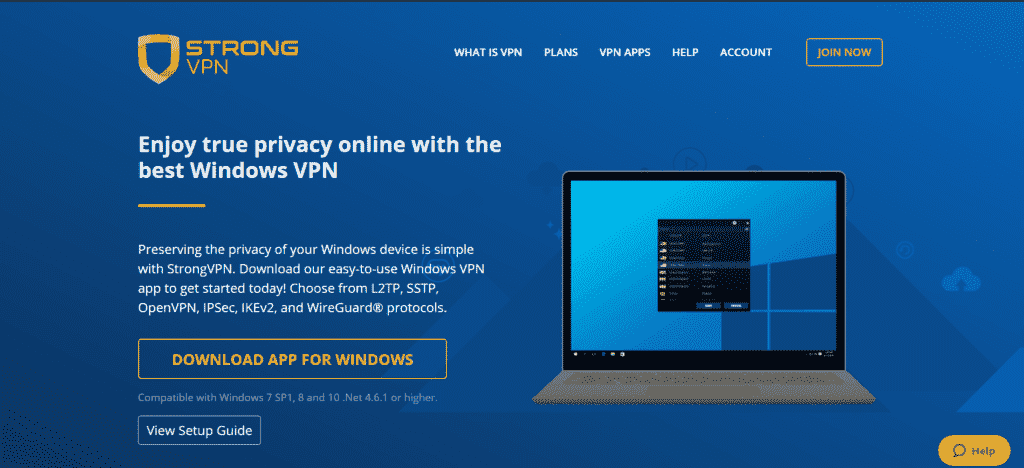
公式サイトで「DOWNLOAD APP FOR WINDOWS」をクリックし、インストーラーをダウンロードします。
ZIPファイルを解凍してインストールを開始してください。
📍 ステップ②:ログインと接続
インストールが完了したらアプリを起動し、登録したユーザー名とパスワードでログインします。
接続前には現在の IPアドレスと所在地 が表示されます。
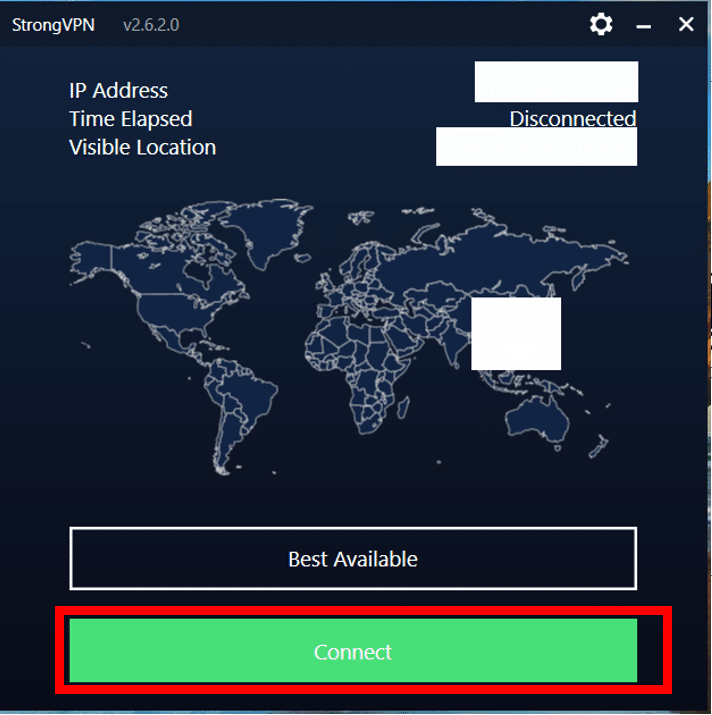
- 🔘 「Connect」ボタンをクリックすると、最適なサーバーへ即座に接続できます。
- 🌍 「Best Available」を選べば、システムが自動的に最速のサーバーを選択。
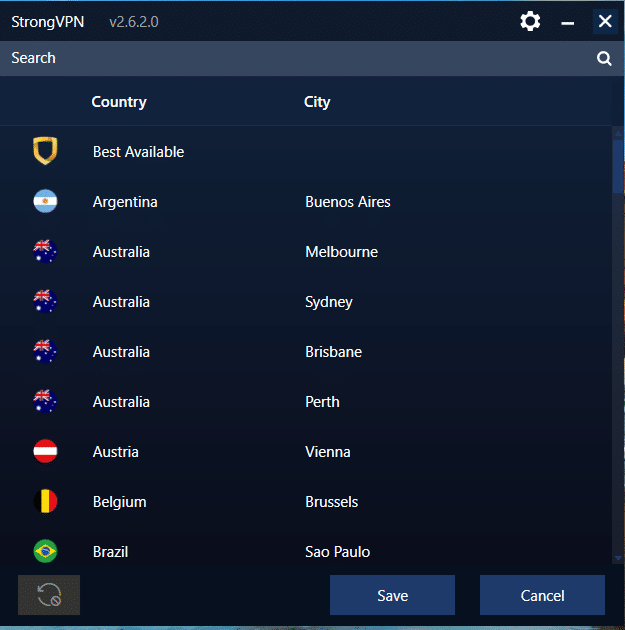
- 📍 国を指定したい場合は、リストから好みのロケーションを選んでください。
- 「Save」をクリックすると設定が保存され、すぐに新しいIPで安全な接続が開始されます。
🍏 macOS / OS X への StrongVPN インストール手順(最新版)
✅ ステップ①:公式サイトからインストーラーを入手
まずは StrongVPN 公式サイト にアクセスし、「macOS / OS X 用アプリ」を選んでインストーラー(.dmgファイル)をダウンロードします。
✅ ステップ②:アプリを Applications に移動
ダウンロードが完了したら、StrongVPN のアイコンを「Applications(アプリケーション)」フォルダへドラッグ&ドロップ してインストールを開始します。
その後、アプリケーションフォルダ内の StrongVPN をクリックして起動しましょう。
✅ ステップ③:ログインして準備完了
アプリが起動したら、登録済みの ユーザー名とパスワード を入力し、「Login」をクリックしてログインします。
✅ ステップ④:接続の開始
ログイン後、接続前の画面に現在の IP アドレスと接続元地域 が表示されます。
赤い「Connect」ボタン をクリックすると、すぐにVPN接続が開始されます。
✅ ステップ⑤:最適なサーバーを選択
- 🌍 「Best Available」を選ぶと、システムが自動的に最も高速で安定したサーバーを選択して接続します。
- 📍 特定の国を選びたい場合はリストから選択し、「Save」をクリックすれば、そのロケーションに接続可能です。
💡 ポイント:macOS 版も操作は非常に簡単で、数分あればインストールから接続まで完了します。初めてVPNを使う方でも安心して始められます。
🐧 Linux(Ubuntu)での StrongVPN インストール&設定ガイド【初心者向け】
✅ ステップ①:公式サイトでアカウント作成
まずは StrongVPN 公式サイト にアクセスし、メールアドレスを入力してアカウントを作成 します。
契約期間、申込時の総額、利用できる決済手段を支払い画面で確認してください。
✅ ステップ②:Linux(Ubuntu)版をダウンロード
アカウントが有効になったら、公式ページから Linux 用 StrongVPN クライアント をダウンロードします。
GUI(グラフィカルインターフェース)から直接インストールするか、端末(ターミナル) を使って OpenVPN を導入する方法も選べます。
✅ ステップ③:OpenVPN での設定手順(基本)
Ubuntu では Windows や macOS と違い、OpenVPN を使って手動設定 する必要があります。少しだけ技術的な作業が必要ですが、以下の流れで簡単に導入できます:
- 📦 OpenVPN をインストール
sudo apt update && sudo apt install openvpn - 📁 設定ファイルを移動
ダウンロードした.ovpn設定ファイルを/etc/openvpn/などの適切なディレクトリに配置。 - 🔑 認証ファイルを作成
StrongVPN のユーザー名とパスワードを含む認証ファイル(例:auth.txt)を作成します。 - ⚙️ 設定ファイルを編集
.ovpnファイル内でauth-user-pass auth.txtのように認証ファイルを指定します。
✅ ステップ④:接続と切断
🔌 切断するには:
実行中の OpenVPN セッションを Ctrl + C で終了するか、サービスを停止します。
🌐 接続するには: sudo openvpn --config /etc/openvpn/your-config-file.ovpn
🐧Ubuntu(端末操作)での StrongVPN インストール手順【最速ガイド】
✅ ① ダウンロードとインストール
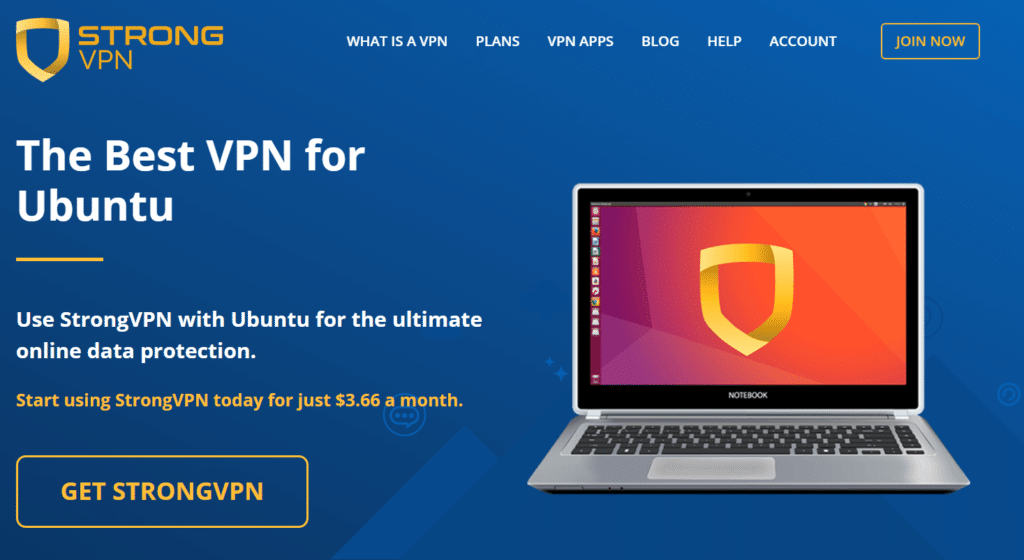
支払いが完了したら、StrongVPN公式サイト から Ubuntu用パッケージ をダウンロードします。
インストールは2通りの方法がありますが、ここでは最も簡単な 端末(ターミナル) を使った方法を紹介します:
sudo apt-get -y install openvpn
✅ ② StrongVPN の設定(Linux編)
Linux(Ubuntu)では、Windows や macOS と異なり OpenVPN を使った手動設定 が必要です。以下のステップに従って設定してください:
⚙️ 設定ファイルを編集.conf ファイル内の auth-user-pass を以下のように書き換えます: auth-user-pass /etc/openvpn/auth.txt 再び Ctrl + X → Y → Enter で保存。
📦 OpenVPN のインストール(上記コマンド参照)
📁 設定ファイルを移動
ダウンロードした .ovpn ファイルを /etc/openvpn/ に移動します: sudo mv vpn-XXX_ovpnXXX_account.ovpn /etc/openvpn/strongvpn.conf
🔑 認証ファイルを作成
StrongVPN のユーザー名とパスワードを記入した認証ファイルを作成します: sudo nano /etc/openvpn/auth.txt 入力後、Ctrl + X → Y → Enter で保存。
✅ ③ よく使うコマンド
- 🌐 接続:
sudo service openvpn startまたは(新しいUbuntuの場合):sudo systemctl start openvpn@strongvpn - 🔌 切断:
sudo service openvpn stop - 📊 状態確認:
sudo service openvpn status
📱 iOS(iPhone・iPad)で StrongVPN をインストールする方法【完全ガイド】
日本では通常、公式サイトまたはApp Storeからアプリを入手できます。ただし、中国への出張中や中国地域のApple IDでは表示されない場合があります。以下は、その場合に出発前から準備できる確認方法です。
✅ 方法①:海外(米国・香港など)の Apple ID を使う
すでに 海外アカウント(例:米国 Apple ID) を持っている場合は最も簡単です:
- iPhone / iPad で現在の Apple ID からサインアウト
- 海外アカウントで再ログイン
- App Store で「StrongVPN」を検索してダウンロード
- アプリ起動後、ユーザー名とパスワードでログインし接続完了
📌 ポイント: この方法なら日本でもApp Storeから直接インストールできます。
✅ 方法②:新しい Apple ID を海外リージョンで作成する
海外アカウントを持っていない場合は、米国または香港リージョンで新規 Apple ID を作成 することで解決できます。
- Apple公式サイト にアクセス
- 新しいメールアドレスで Apple ID を作成
- 国/地域を「米国」または「香港」に設定
- Appleが求める有効な支払い方法と、自分が正当に使用できる請求先住所を入力します。虚偽の住所や第三者の住所は使用しません。
- 登録完了後、App Store にサインインして StrongVPN をダウンロード
💡 Tip: 支払い方法を「None(なし)」に設定すれば、無料アプリだけでも利用可能です。
✅ 方法③:公式サポートで配布方法を確認する
iPhoneとiPadでは、通常はApp Storeの公式アプリを使います。公式サイトにiOS案内がある場合も、App Storeへの案内か、公式サポートが明示した設定手順かを確認してください。非公式な構成プロファイルは入れません。
- Safari ブラウザで StrongVPN の公式ページへアクセス
- iOS用の公式ダウンロード案内または設定ガイドを開く
- 公式サポートが案内する場合に限り、内容を確認して設定する
📌 公式サイトの案内も確認し、出張前にアプリの入手、ログイン、接続テストまで済ませてください。
🎯 まとめ
日本で使うなら、まず現在のApple IDでApp Storeの公式アプリを確認し、旅行前に入手、ログイン、接続まで済ませます。地域変更が必要な場合は、残高、サブスクリプション、支払い方法への影響をApple公式サポートで確認してください。
App Storeに表示されない場合も、非公式サイトや不明なプロファイルを使わず、VPN事業者の公式サポートへ配布方法を確認します。
📱 iOSでVPNアプリ(例:ExpressVPN / StrongVPN)をダウンロードする方法【最新ガイド】
中国への出張時など、利用中のApp StoreでVPNアプリが表示されない場合があります。Apple IDの地域変更には既存の契約や残高への影響があるため、まず公式サポートと現在のアカウント条件を確認してください。
✅ オプションA:既存のApple IDのリージョンを変更する
- まず現在のApple IDに残高がないことを確認し、アクティブなサブスクリプションを解約しておきます。
- iPhone / iPad の「設定」>「[あなたの名前]」からアカウント情報を確認するか、Appleの公式アカウント管理画面にサインインします。
- 「国または地域」を選択し、「アメリカ」「香港」などVPNアプリが配布されている地域に変更します。
- 利用規約に同意し、自分が正当に使用できる有効な支払い方法と請求先住所を入力します。虚偽情報や第三者の住所は使用しません。
- 地域変更後、App Store を開いて「StrongVPN」や「ExpressVPN」を検索・ダウンロードします。
💡 補足: 地域によっては支払い方法が必須ではありません。「なし(None)」が選べる場合はカード不要で登録可能です。
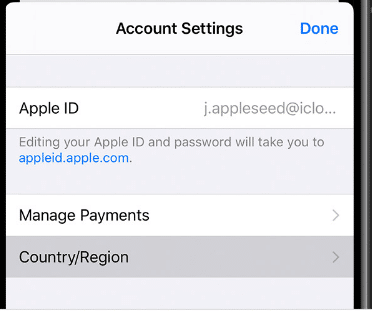
✅ オプションB:海外向けの新しい Apple ID を作成する
- 新しい Apple ID で App Store にサインインし、VPN アプリをダウンロードします。
- 現在の Apple ID からサインアウトし、「設定」>「App StoreとiTunes」から新しい Apple ID を作成します。
- 登録時に「米国」や「香港」などの地域を選びます。
- 名前、生年月日、メールアドレスなどの基本情報を入力。支払い情報は「なし(None)」を選べる場合はそれでOK。
📥 StrongVPN(または ExpressVPN)の iOS インストール手順
- App Store を開き、「StrongVPN」アプリをダウンロード
- アプリを起動して「ログイン」または「新規登録」を選択


3. メールアドレスとパスワード(またはアクティベーションコード)を入力

4. 利用したいサーバーを選び、「接続(Connect)」をタップ

5. VPN構成の追加を求められたら「許可」してプロファイルをインストール

6. 接続が完了すると、接続中の表示と新しい仮想ロケーションが確認できます

7. 利用時のヒントと注意点
- 接続や設定で不明点がある場合は、公式サポート(チャット / メール) に問い合わせましょう。
- Apple IDを切り替えると、購入履歴、更新、アプリの再入手に影響する場合があります。元のアカウントへ戻す前に、Apple公式サポートの案内を確認してください。
- パスワードやアクティベーションコードは、パスワードマネージャーや安全な場所に必ず保管してください。
- iOS版の配布方法は各社の公式サイトとApp Storeで確認します。不明な配布元のアプリや構成プロファイルは使用しません。


📱 Androidで StrongVPN をインストールする方法【初心者向けステップガイド】
Android端末でStrongVPNを使い始めるのはとても簡単です。Google Playストアから公式アプリをダウンロードするだけでOK。以下の手順に沿って進めましょう。
✅ ステップ①:アプリをダウンロード
- Android端末で Google Playストア を開き、「StrongVPN」と検索
- 公式アプリを見つけたら「インストール」をタップ
- インストールが完了したら「開く(Open)」を押して起動
📌 ヒント: 一部地域ではGoogle PlayにVPNアプリが表示されない場合があります。その際は、StrongVPN公式サイト から APKファイルを直接入手 することも可能です。
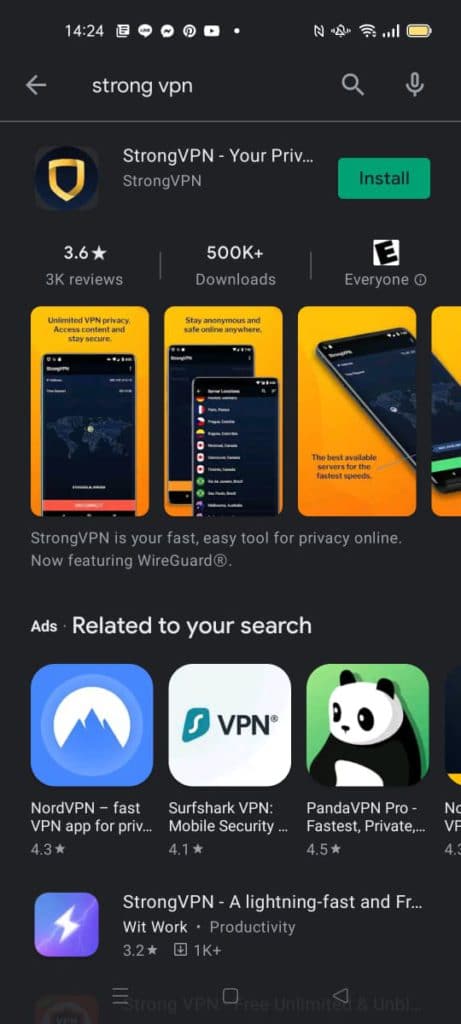
✅ ステップ②:ログインして準備開始
- ホーム画面に現れた StrongVPN アイコンをタップしてアプリを起動
- StrongVPN の ユーザー名とパスワード を入力してログイン
- まだアカウントを持っていない場合は、公式サイト で登録してから進めてください。
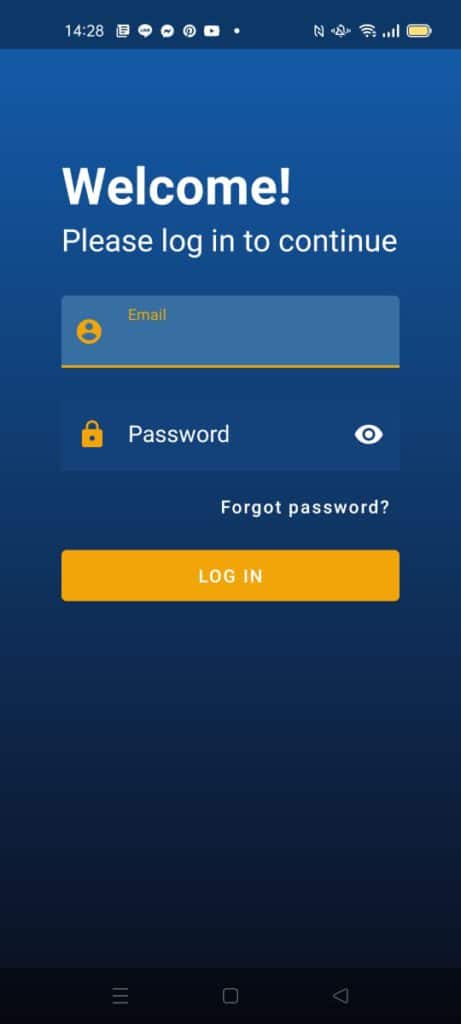
✅ ステップ③:接続設定と利用開始
- ログイン後、現在の IPアドレスと接続元の位置情報 が表示されます
- サーバー一覧から接続したい国・地域を選び、「Connect(接続)」をタップ
- 「Best Available(最適なサーバー)」を選ぶと、自動的に最も速くて安定したサーバーに接続します
🌐 接続が完了すると、ボタンが 緑色 に変わり、新しい仮想ロケーションが表示されます。
VPN対応ルーターの設定方法
VPN対応ルーターの設定は、初めての方でも簡単に行えるように設計されています。以下の手順を参考に、スムーズに設定を進めましょう。
-
ルーターの初期設定を行う
まず、VPN対応ルーターを購入したら、初期設定を行います。ルーターを電源に接続し、インターネットケーブルを接続します。次に、付属のマニュアルに従って、ルーターの管理画面にアクセスします。通常、ブラウザを開き、指定されたIPアドレスを入力することでアクセスできます。 -
VPNサービスの選択と契約
ルーターに設定するVPNサービスを選び、契約を行います。StrongVPN、ExpressVPN、Surfshark、FlowVPNなど、信頼性のあるサービスを選ぶと良いでしょう。契約後、VPNプロバイダーから提供される設定情報(ユーザー名、パスワード、サーバーアドレスなど)を受け取ります。 -
VPN設定の入力
ルーターの管理画面で、VPN設定のセクションに移動します。ここで、先ほど受け取ったVPN設定情報を入力します。必要な情報をすべて入力したら、設定を保存します。設定が完了すると、ルーター全体でVPN接続が有効になります。 -
接続の確認とテスト
設定が完了したら、VPN接続が正常に機能しているか確認します。インターネットに接続し、IPアドレスがVPNサーバーのものに変更されているかを確認します。これにより、VPNが正しく動作しているかを確認できます。 -
追加のセキュリティ設定
必要に応じて、ファイアウォールやその他のセキュリティ設定を調整します。これにより、さらに安全なネットワーク環境を構築できます。
これらの手順を踏むことで、初心者でも簡単にVPN対応ルーターを設定することができます。設定が完了すれば、家庭内のすべてのデバイスがVPNの恩恵を受けることができ、プライバシーとセキュリティが強化されます。
VPN対応ルーターのよくある問題と解決策
VPN対応ルーターは、便利で安全なインターネット接続を提供しますが、使用中にいくつかの問題が発生することがあります。ここでは、よくあるトラブルとその解決策を紹介します。
1. 接続が不安定
問題: VPNを使用しているときに接続が頻繁に切れることがあります。
解決策: ルーターのファームウェアを最新の状態に更新し、VPNサービスの設定を確認してください。また、ルーターの位置を調整することで、信号の強度を改善できる場合があります。
2. 通信速度の低下
問題: VPNを通じてインターネットを利用すると、速度が遅くなることがあります。
解決策: 高速なVPNプロトコル(例:WireGuard)を選択するか、サーバーの位置を変更してみてください。また、ルーターの帯域幅制限を確認し、必要に応じて調整します。
3. 特定のウェブサイトにアクセスできない
問題: VPNを使用していると、一部のウェブサイトにアクセスできないことがあります。
解決策: 別のVPNサーバーに接続するか、スプリットトンネリング機能を使用して、特定のトラフィックをVPNを通さずに直接インターネットに接続するように設定します。
4. 設定の複雑さ
問題: VPN対応ルーターの設定が難しく、初心者にはハードルが高いと感じることがあります。
解決策: ルーターのメーカーが提供する公式ガイドやサポートを活用してください。また、設定ウィザードがある場合はそれを利用し、ステップバイステップで設定を進めると良いでしょう。
これらの問題に対処することで、VPN対応ルーターをより快適に使用することができます。問題が解決しない場合は、専門のサポートに問い合わせることをお勧めします。
おすすめVPNの簡易情報
ExpressVPN
| 接続方式 | 無料体験 | 支払い | ストリーミング | サポート | 同時接続 | 返金条件 |
|---|---|---|---|---|---|---|
| VPN | 返金保証型 | 申込画面で確認 | サービスごとに変動 | 24時間チャット | プランで確認 | 初回購入は30日間 |
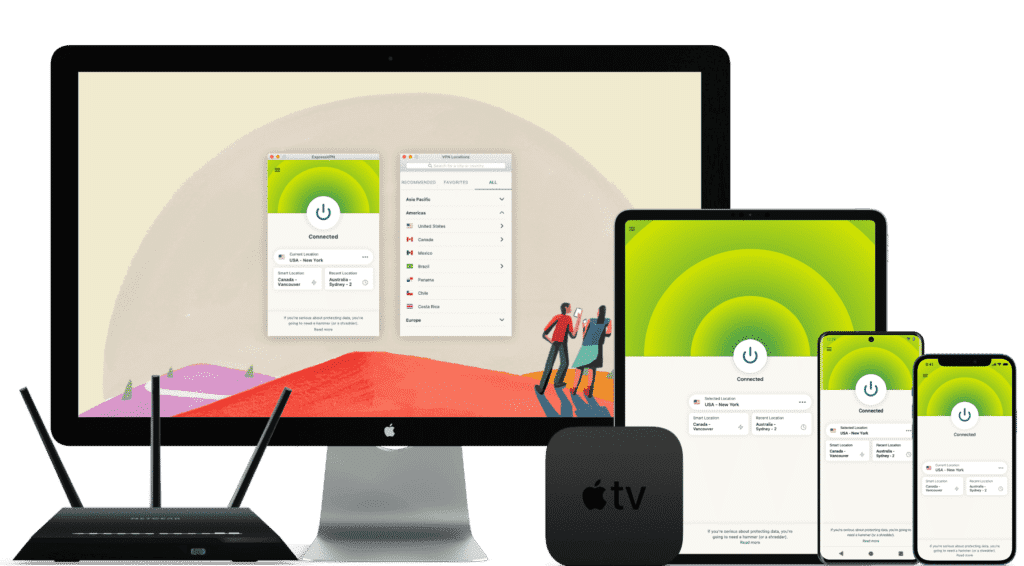
ExpressVPNは、アプリの使いやすさ、端末間の移行、接続トラブル時の復旧を重視する人向けのプレミアム候補です。ストリーミングの対応状況は変わるため、普段使うサービスと端末で返金保証期間内に確認してください。
また、256ビットAES暗号化とノーログポリシーを採用しており、プライバシー保護とセキュリティ面でもトップクラス。日本国内からでも快適に利用できる高品質VPNです。
2026年スピードテスト結果:ExpressVPNは高速で安定した通信を実現
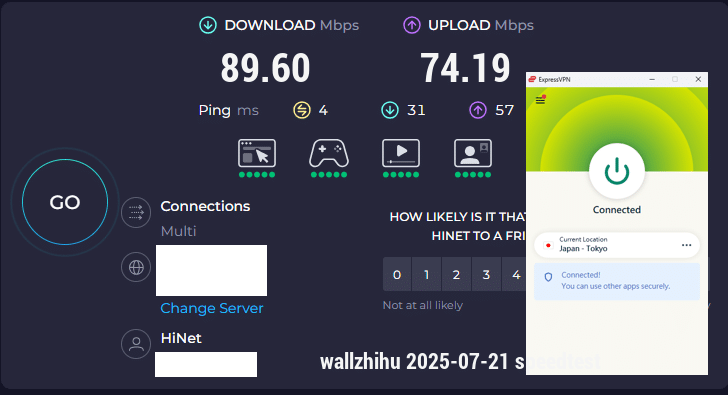
ExpressVPNは、アプリの分かりやすさ、複数端末での復旧、問い合わせやすさを重視する人向けの上位候補です。価格は高めなので、最終購入画面の総額と更新条件まで確認して判断します。
- ✅ 複数地域のサーバーをアプリから切り替え可能
- ✅ ストリーミングはNetflix、Huluなど普段使うサービスを端末別に確認
- ✅ 256ビット暗号化+ノーログポリシーで安心のセキュリティ
- ✅ Windows、Mac、iOS、Androidなど主要OS向けアプリを提供。機能差はOS別に確認
- ✅ 同時接続台数は選択する現行プランで確認
- ✅ 24時間チャットサポート。対応言語は窓口で確認
- ✅ 30日間返金保証つきで初めての方も安心
📦 ExpressVPNの購入とインストール方法【初心者向けステップガイド】
ExpressVPNの導入はとても簡単で、Windows・macOS・Android・iOS すべて共通の流れ で設定できます。以下の手順に沿って進めれば、5分以内に安全なVPN環境が整います👇
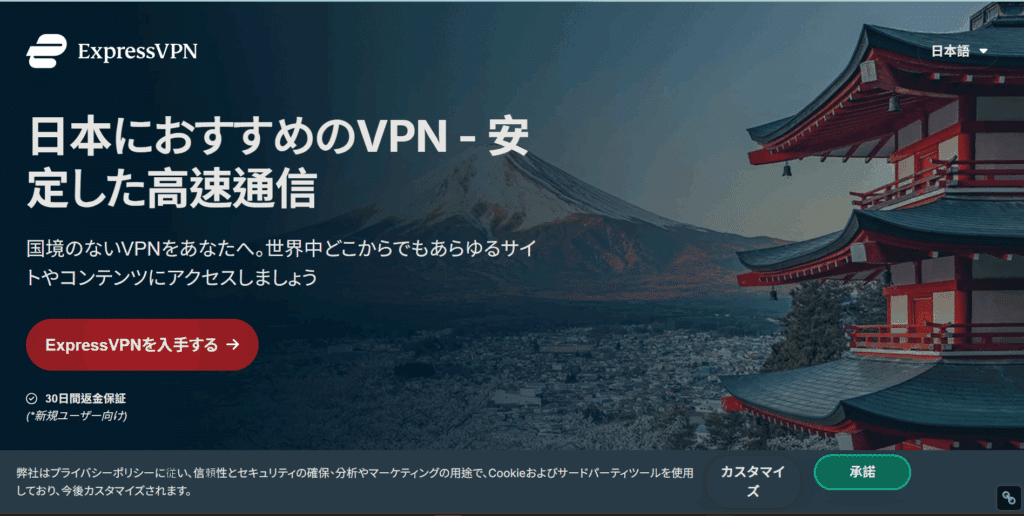
✅ ステップ①:公式サイトへアクセス
ExpressVPN公式サイト にアクセスし、「Get ExpressVPN(今すぐ購入)」をクリックします。
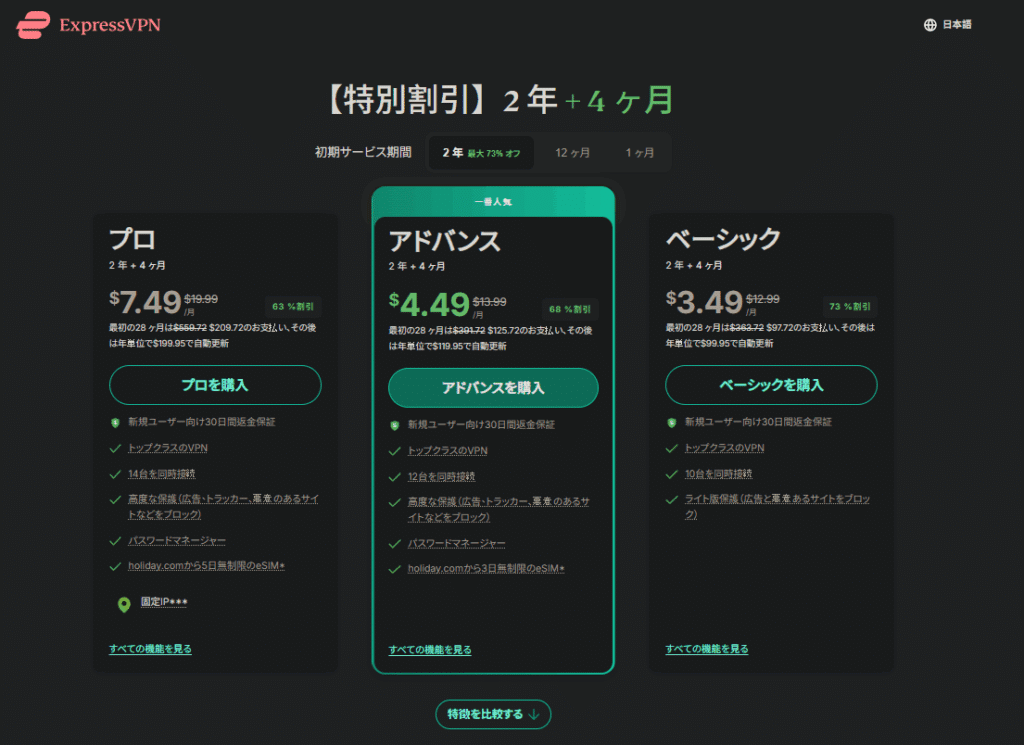
✅ ステップ②:プランを選ぶ
希望の契約期間(1か月・6か月・12か月)を選択します。
👉 通常、12か月プランの特典は購入画面で確認でき で最もお得です。
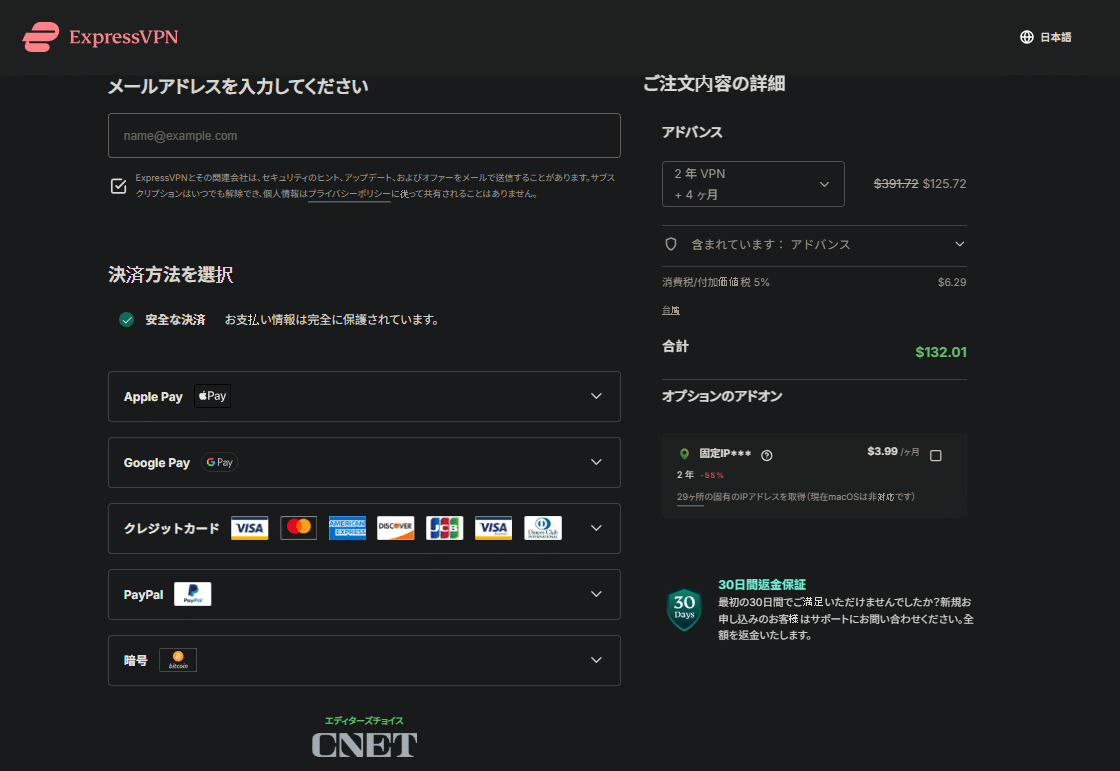
✅ ステップ③:メールと支払い方法を入力
メールアドレスを入力し、クレジットカード・PayPal・仮想通貨 のいずれかで支払いを完了します。
購入が完了すると、領収書とアカウント情報が記載されたメール が届きます。
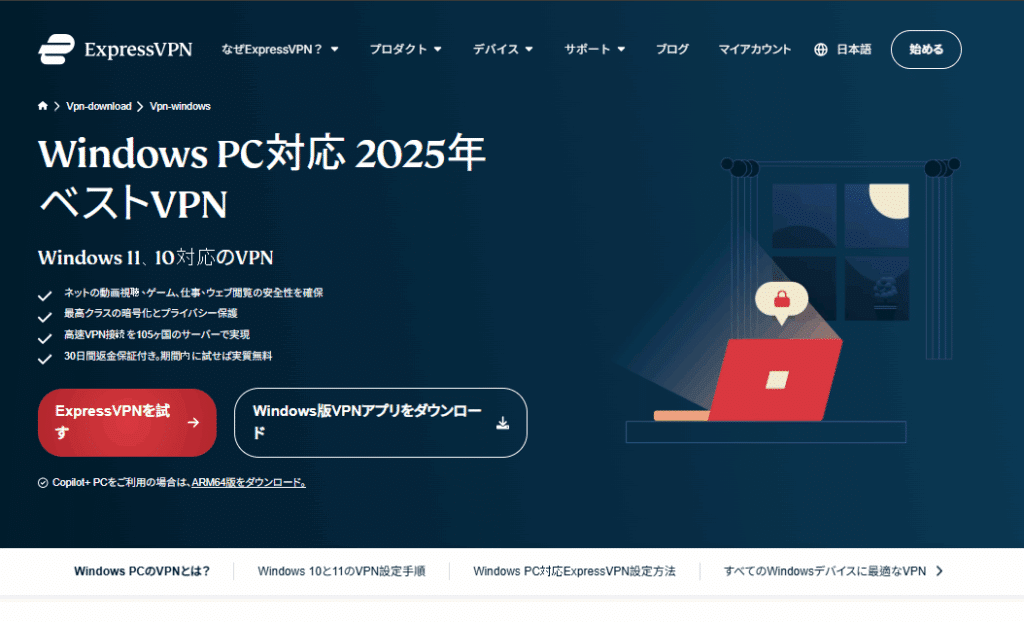
✅ ステップ④:アプリをダウンロード
公式サイトの「Products(製品)」ページから、自分のデバイス用(Windows/macOS/Linux/Android/iOS)のアプリをダウンロードします。
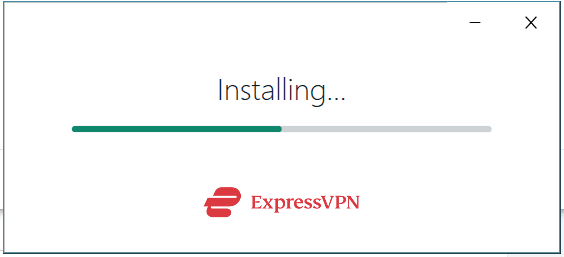
✅ ステップ⑤:インストール
ダウンロードしたインストーラーを開き、画面の指示に従ってインストールを完了させます。数秒で準備が整います。
✅ ステップ⑥:ログイン&接続開始
アプリを起動し、メールアドレスとパスワードでログイン。
中央の 「Connect(接続)」ボタン をクリックします。
⚠️ Not Connected(未接続) → 接続されていません。再度ボタンを押して再接続を試みましょう。
✅ Connected(接続中) と表示 → VPNが有効で通信は暗号化されています。
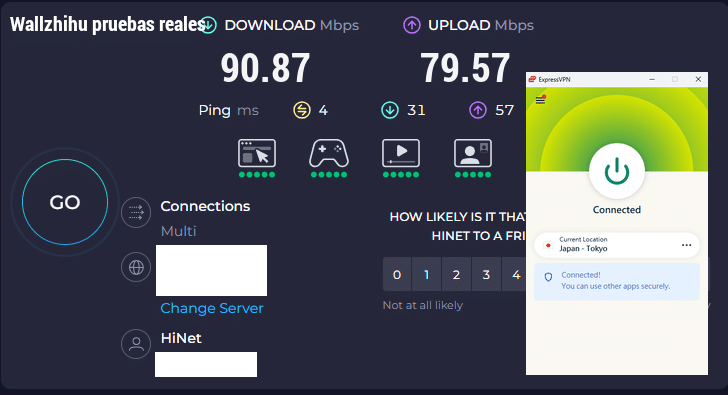
💡 ポイント:ExpressVPNは一度設定してしまえば、以降はワンクリックで接続・切断が可能です。どのデバイスでも同じアカウントでログインでき、現行プランで指定された台数まで同時接続できます。
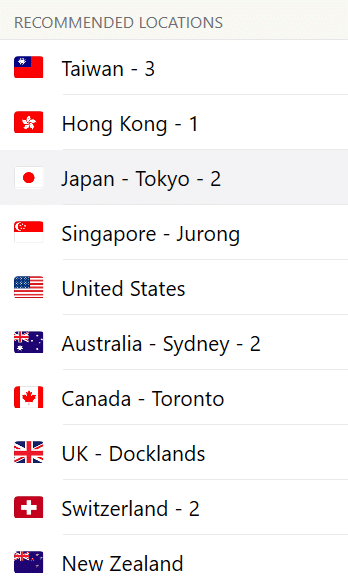
🌐 ExpressVPN ブラウザ拡張機能の使い方【Chrome・Firefox・Edge 対応】
ExpressVPN はデスクトップ版・モバイル版アプリだけでなく、ブラウザ専用の拡張機能 も提供しています。Chrome、Firefox、Edge、Brave、Vivaldi に対応し、Windows・macOS・Linux すべてで利用可能 です。
✅ ブラウザ拡張を使うメリット:
- ⚡ワンクリックでVPN接続: デスクトップアプリを開かなくても、ブラウザ右上のアイコンから 一瞬でVPNをオン/オフ できます。
- 🌍 ブラウザ位置情報の扱いを確認: VPN接続中も、ブラウザ権限、Cookie、DNS、HTTPSの有無は別に確認します。VPNだけでWebサイトをHTTPS化できるわけではありません。
- 🈶 多言語対応UI: 利用できる表示言語はアプリ版とOSで異なる場合があるため、インストール後の設定画面で確認します。
- 🌙 ダークモード対応: 夜間や長時間の利用でも目に優しいインターフェースが使えます。
🛠️ インストール手順(例:Chrome)
- ExpressVPN のサブスクリプション(契約)を完了する。
- Chrome ウェブストア または利用中のブラウザの拡張機能ストアへ移動。
- 「ExpressVPN」を検索し、「Chrome に追加」をクリック。
- 拡張機能がインストールされたら、ExpressVPN の メールアドレスとパスワード でログイン。
- あとはワンクリックで VPN 保護を有効化して、安全なブラウジングを楽しめます
📱 iOS(iPhone・iPad)で ExpressVPN をインストールする方法【初心者向けガイド】
iPhone や iPad に ExpressVPN を設定するのはとても簡単です。以下の手順に従えば、数分で安全なVPN接続が使えるようになります。:
- 手順 1:App Store からアプリを入手: iOS デバイスで App Store を開き、「ExpressVPN」と検索して公式アプリをダウンロードします。
- 手順 2:アカウントにログイン: アプリを起動し、登録した メールアドレス・パスワード、もしくはユーザーパネルで発行された アクティベーションコード を入力してログインします。
- 手順 3:接続先サーバーを選ぶ: アプリ内のリストからお好みのサーバーを選択します(例:日本、シンガポール、アメリカなど)。
- 手順 4:「接続」をタップして保護開始 中央の 「Connect(接続)」ボタン をタップ。アイコンが 緑色 に変われば接続完了です。これで通信は暗号化され、オンライン活動が安全に守られます。
- 👉 ポイント:1つの契約で 現行プランで指定された台数のデバイス(スマホ・タブレット・PCなど)を同時接続できます。家庭内で複数端末を使う方にもおすすめです。
💻 macOS(Mac)で ExpressVPN をインストールする方法【初心者向けステップガイド】
Mac で ExpressVPN を使うのはとても簡単で、最新の macOS バージョンにも幅広く対応しています。以下の手順に沿って設定すれば、数分で安全なVPN環境が整います
手順 1:公式サイトからインストーラーをダウンロード: ExpressVPN の公式サイトにアクセスし、macOS 用インストーラー を入手します。
手順 2:アクティベーションコードを取得: ユーザーパネルにログインし、表示された アクティベーションコード をコピーします。
手順 3:インストールを実行: Mac 上でインストーラーを開き、コピーした アクティベーションコードを貼り付け、画面の指示に従ってセットアップを完了させます。
手順 4:接続して利用開始: アプリを起動し、お好みの サーバー(例:アメリカ🇺🇸・日本🇯🇵・ヨーロッパ各国など) を選択して 「Connect(接続)」ボタン をクリック。数秒で安全なVPN接続が確立されます。
📌 ポイント:
1つの契約で 現行プランで指定された台数のデバイス(スマホ・タブレット・PCなど)を同時接続できます。家庭内で複数端末を使う方にもおすすめです
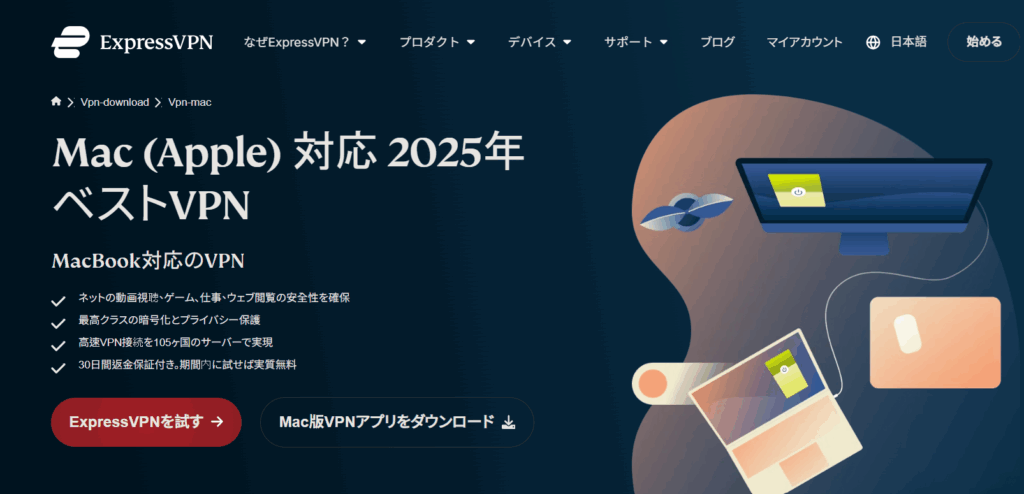
📱 Android で ExpressVPN をインストールする方法【かんたん設定ガイド】
Android 端末で ExpressVPN を使うのはとてもシンプルです。以下の 2 つの方法のどちらかでアプリを入手できます:
方法①:公式サイトから直接ダウンロード
スマートフォンのブラウザで ExpressVPN の公式サイト にアクセスし、Android 用アプリ(APK)を直接ダウンロードします。
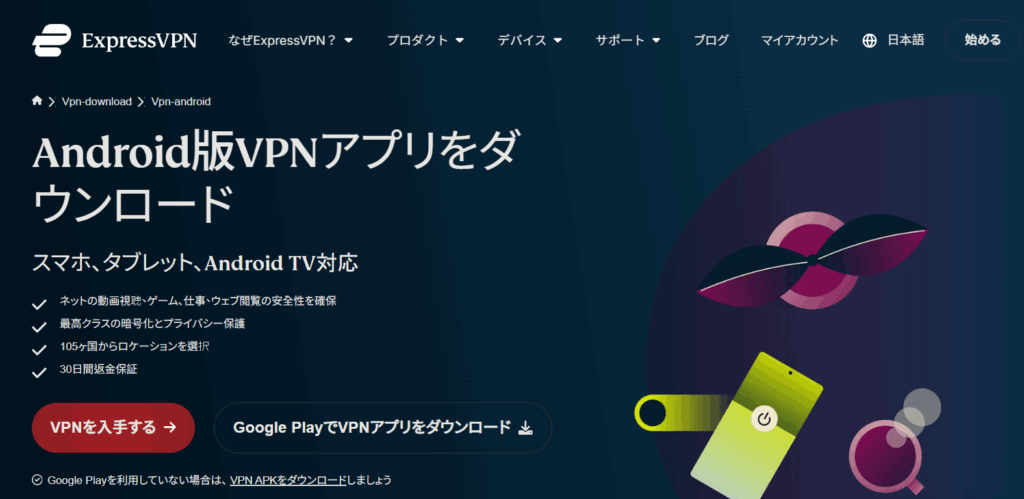
方法②:Google Play ストアからインストール
Google Play を開き、「ExpressVPN」と検索して公式アプリをインストールします。
📲 初期設定の手順
- アプリを起動する
- 登録した メールアドレス・パスワード・アクティベーションコード を入力
- 接続したい国の サーバーを選択
- 「接続(Connect)」 をタップして VPN を起動
🌍 ワンタップで切り替え可能:サーバーの切り替えや接続・切断はすべてワンタップで操作でき、接続先をすぐに切り替えられます。切断後はIPアドレスと通信状態も確認します。
🐧 Linux(Ubuntuなど)で ExpressVPN をインストール&使う方法【ターミナル操作ガイド】
ExpressVPN は Ubuntu(LTS版・短期サポート版)をはじめ、多くの Linux ディストリビューションに対応しています。GUI がなくても、ターミナルだけで簡単に導入・操作が可能です。
🛠️ ステップ①:インストーラーをダウンロード
- ExpressVPN公式サイト にアクセスし、自分のアカウントにログイン。
- 利用中の Linux バージョンに合った インストーラー(.deb など) をダウンロード。
- ダウンロードしたファイルをターミナルでインストールします:
sudo dpkg -i expressvpn_.deb
📺 参考動画:公式チュートリアル(YouTube)
🔑 ステップ②:ExpressVPN をアクティベート:
インストール完了後、以下のコマンドでライセンス認証を行います:
expressvpn activate
👉 ここでアカウントの アクティベーションコード を入力してください。
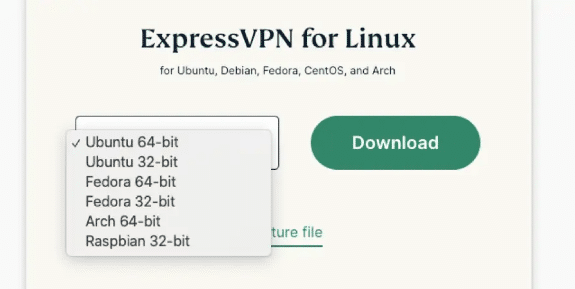
ステップ③:Linux ターミナルからの基本操作
- ✅ VPN接続開始: expressvpn connect
- 🔌 VPN切断: expressvpn disconnect
- 利用可能なサーバー一覧を表示 expressvpn list
- 🇺🇸 特定の国・都市へ接続(例:米国ニューヨーク): expressvpn connect “USA – New York”
- 🤖 スマートロケーション(最適なサーバーを自動選択): expressvpn connect smart
📌 接続確認:ターミナル上に Connected to [サーバー名]
と表示されれば、VPN 接続が有効になり、通信は暗号化されています。💡 ポイント:Linux 版 ExpressVPN は軽量で非常に高速。特にサーバー選択や接続切り替えがコマンド一発で完了するため、開発者やリモート作業者にも人気があります。
Surfshark
| ストリーミング | サポート | 支払い | 対応端末 | 返金条件 |
|---|---|---|---|---|
| サービス・端末ごとに確認 | 対応言語と受付時間を確認 | 最終購入画面で通貨と総額を確認 | 主要OS・同時接続は無制限 | 初回購入の適用条件を確認 |
📊 Surfsharkの特徴と魅力
Surfshark(サーフシャーク)は、長期契約の月額換算と同時接続台数「無制限」が特徴です。ただし、表示される低い月額は長期分を先払いするプランの場合があるため、今日の請求総額と次回更新額を見て判断します。
Surfsharkは1契約で同時接続台数が無制限です。スマホ、パソコン、タブレット、スマートテレビなどを多く使う家庭では比較しやすい一方、各端末のOS対応、アプリ機能、ルーター設定は個別に確認してください。
さらに、価格が手頃なだけでなく、パフォーマンス面でも高く評価されています。
掲載している速度比較では、4Kストリーミング・P2Pダウンロード・オンラインゲームでも安定した高速通信を維持しました。
✅ なぜ Surfshark を選ぶべきなのか?🚀
Surfshark は、コストパフォーマンスの高さと機能の充実度で世界的に人気を集めている VPN サービスです。以下のポイントが、多くのユーザーに選ばれる理由です:
📱 無制限デバイス接続
1つのサブスクリプションで複数端末を同時接続できます。ただし、スマートTVや家庭用ルーターは対応方式が異なり、接続しただけですべての設定が自動的に安全になるわけではありません。日本の家庭で使う端末を数え、OS別の手順を確認します。
🔐 軍用レベルの暗号化(AES-256)
Surfshark は高度な AES-256 暗号化と安全なプロトコル(OpenVPN、IKEv2、WireGuard)に対応し、スピードとプライバシーを両立。オンラインバンキングやリモートワークでも安心して利用できます。
📜 ノーログ方針(No-Logs)
公式のプライバシーポリシー、監査資料、診断データの設定を確認します。VPNを使っても完全な匿名性が保証されるわけではなく、ログイン中のアカウント、Cookie、端末設定は別に管理が必要です。
🌍 100か国以上・3,200台以上のサーバー
近くのサーバーに接続して速度を最大化したり、米国や欧州サーバーに接続して目的地域のサービスを確認したりすることが可能です。
📺 ストリーミング制限なし
Netflix USA、Disney+、HBO Max、Star+、DAZN などの地域制限付きコンテンツにどこからでもアクセス可能。映画・ドラマ・スポーツ観戦を世界中から楽しめます。
🛡️ 広告・マルウェアブロッカー(CleanWeb)内蔵
煩わしい広告や危険なサイトを自動でブロックし、より高速で快適なブラウジング体験を提供します。
📶 通信量・帯域幅が完全無制限
4K ストリーミング、ダウンロード、大容量データ通信も制限なしで使い放題。
💻 全プラットフォーム対応
Windows・Mac・iOS・Android・Linux 向けの専用アプリに加え、スマートTV、ゲーム機、ルーターにも対応。
📂 P2P(トレント)利用
P2Pを使う場合は、接続先、キルスイッチ、DNSとIPの確認、切断時の挙動を先に試します。VPNは違法な共有を合法にするものではなく、著作権と利用地域の法律を守る必要があります。
FlowVPN
なぜ FlowVPN を選ぶべきか?(短期無料トライアル付き・低価格VPN)
FlowVPN は、コストパフォーマンスの高さ・シンプルな操作性・安心のセキュリティで人気を集めているVPNサービスです。特に、短期の無料トライアルを提供している点が大きな特徴で、「まずは試してから契約したい」という方に最適な選択肢です。
| 接続方式 | 無料トライアル – 期間と対象端末は申込前に確認。 | 支払い – 利用可能な方法と請求通貨は申込画面で確認。 | 用途 – 短期利用や予備回線として接続を確認。 | サポート – 対応言語と受付時間は公式窓口で確認。 | 同時接続 – 現行プランの条件を確認。 | 解約条件 – 試用開始前に確認。 |
|---|---|---|---|---|---|---|
| VPN | 確認 | 確認 | 短期・予備 | オンライン | 確認 | 確認 |
FlowVPN は、そのシンプルさ・低価格・使いやすさで、VPN市場の中でも確固たる地位を築いています。
他社の多くが無料トライアルを提供していない中、FlowVPN は短期の無料体験が可能で、「まずは試してみたい」という初心者にも最適な選択肢です。
✅ FlowVPN の主なメリット
- 🔒 強力なプライバシー保護:AES-256 暗号化で、公共Wi-Fiやオンラインバンキング利用時のデータを安全に守ります。
- 🎬 世界中のコンテンツへアクセス:Netflix、Disney+、HBO Max、DAZN などの海外コンテンツを自由に視聴可能。
- 📱 同時接続条件は現在のプランで確認:PC、スマホ、タブレットなど実際に使う端末数と、各OS向けアプリの有無を購入前に確認します。
- 💰 コスパ抜群の料金プラン:ExpressVPN や Surfshark と比べて圧倒的にリーズナブル。
- 👨💻 オンラインサポート:対応言語と受付時間は公式窓口で確認してください。
- 🎁 短期の無料トライアル付き:速度や接続品質を契約前にテストできます。
📌 まとめ
FlowVPN は、長期契約を決める前に自分の回線で接続を試したい人や、旅行中の予備回線を用意したい人向けの候補です。
試用期間、対象端末、支払い条件を確認してから開始してください。
💻 FlowVPN のダウンロードとインストール手順
Flow VPN の利用はとても簡単です。以下のステップに従うだけで、すぐに安全なインターネット環境を手に入れられます:
ステップ 1:公式サイトでアカウント作成: FlowVPN の公式サイトにアクセスし、メールアドレスを入力してアカウントを作成します
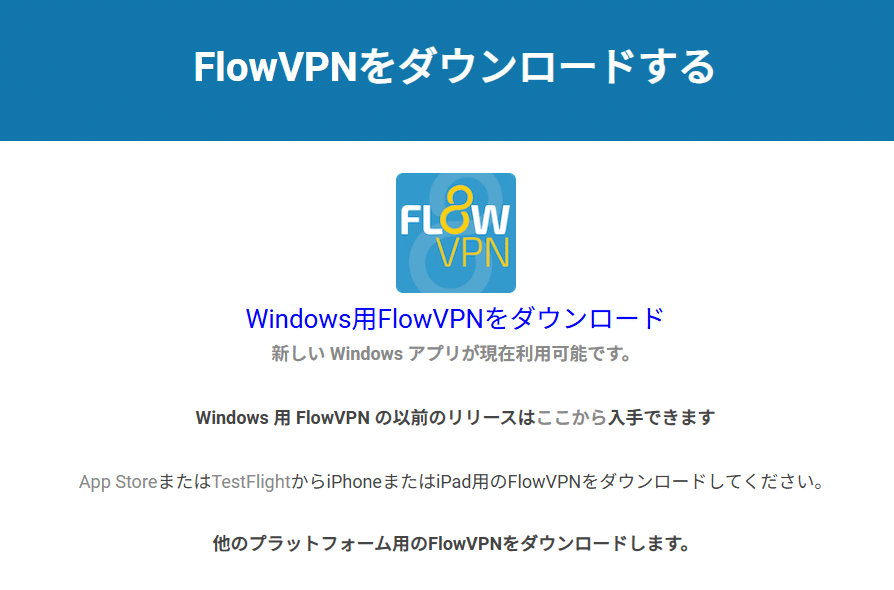
ステップ 2:アプリのダウンロードとインストール
利用するデバイス(Windows・macOS・Linux・Android・iOS)に合わせてアプリをダウンロードし、画面の指示に従ってインストールします。
ステップ 3:ログインして接続
アプリを起動し、登録したメールアドレスとパスワードでログインします。
その後、希望するサーバー(例:日本・シンガポール・アメリカなど)を選び、「Connect(接続)」 をクリックすれば、通信が暗号化され、安全なブラウジングが開始されます。
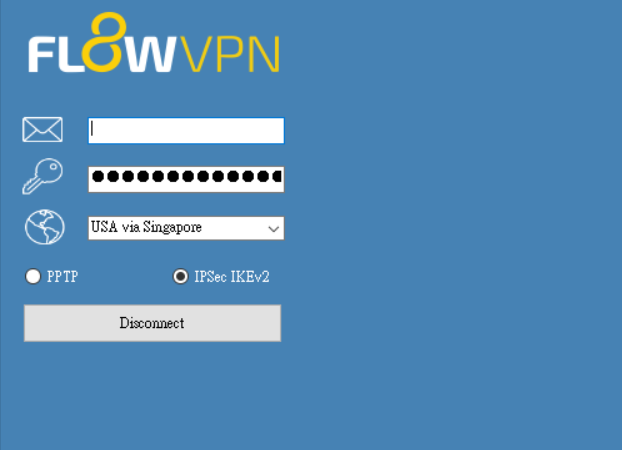
💻 WindowsでのFlowVPNインストール方法(初心者でも簡単3ステップ)
WindowsでFlowVPNを使い始めるのはとても簡単です。以下の手順に従えば、数分で安全なVPN接続が可能になります:
🔽 ステップ①:公式サイトからインストーラーをダウンロード: まず、FlowVPNの公式サイト にアクセスし、Windows用のインストーラーをダウンロードします。
🛠️ ステップ②:インストーラーを実行し、セットアップを完了: ダウンロードした .exe ファイルを開き、画面の指示に従ってインストールを進めます。
🔐 ステップ③:ログインして接続開始: インストールが完了したらアプリを起動し、登録時のメールアドレスとパスワードを入力して「接続(Connect)」をクリック。これでVPN接続が開始され、通信が暗号化されます。
💡 上級者向けヒント:公式サイトでは、より細かい設定を行いたいユーザー向けに 手動設定ガイド も提供されています。OpenVPNなどのプロトコルを自分で設定したい場合に便利です。
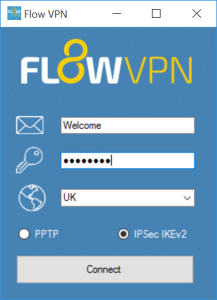
🍏 macOSでのFlowVPNインストール方法(初心者向けガイド)
MacでFlowVPNを使い始めるのもとても簡単です。以下の手順に沿って設定すれば、すぐに安全なVPN接続が利用できます:
🔽 ステップ①:App StoreからFlowVPNをダウンロード: macOSのApp Storeを開き、「FlowVPN」を検索してインストールします。
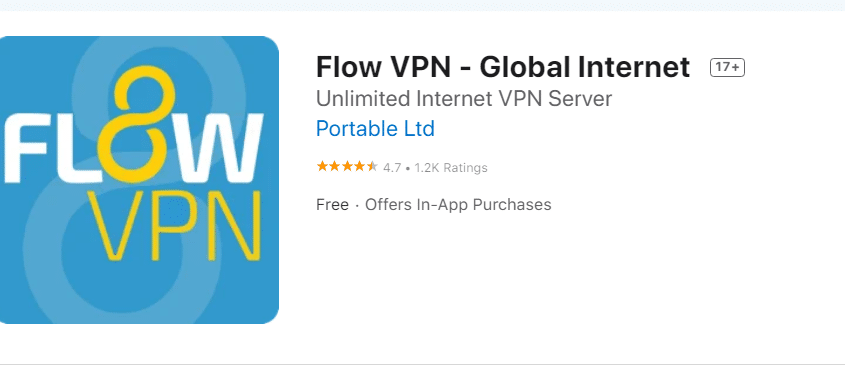
📧 ステップ②:アカウント情報を受け取る: サブスクリプションの購入が完了すると、登録したメールアドレス宛てに ログイン用の認証情報(メールアドレスとパスワード) が届きます。
🌍 ステップ③:ログインして接続開始: アプリを起動し、受け取った認証情報でログインします。
ユーザーパネルからサーバーを選択(※より高速な接続を得たい場合は、近い地域のサーバーを選ぶのがおすすめ)し、「接続(Connect)」をクリックすればVPN接続が完了です。
💡 ポイント:
一度設定すれば、次回以降はワンクリックでVPN接続が可能になります。出張先やカフェなどの公共Wi-Fiでも、安全な通信がすぐに確保できます。
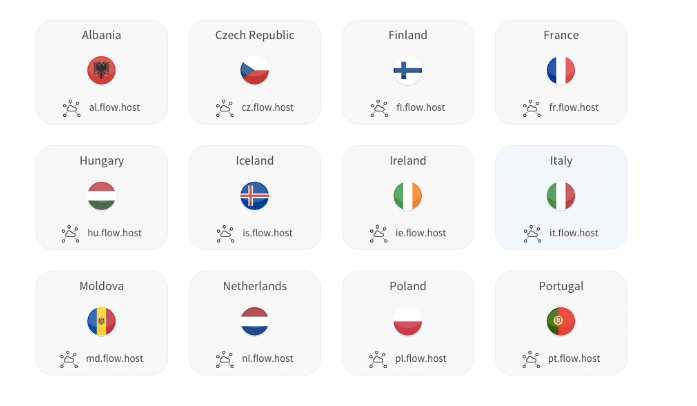
🤖 AndroidでのFlowVPNインストール方法【かんたん3ステップ】
AndroidスマホやタブレットでFlowVPNを使うのはとても簡単です。以下の手順に従えば、数分で安全なVPN接続を始められます:
📥 ステップ①:アプリをダウンロード
Google Playストアから「FlowVPN」アプリを検索してインストールします。
※APKを使う場合は、公式サイトが現在案内しているファイルだけを利用し、配布元と署名を確認してください。
🔑 ステップ②:ログイン情報を入力
アプリを起動し、登録したメールアドレスとパスワードを入力してログインします。
🌍 ステップ③:サーバーを選んで接続
利用したい国のサーバーを選択し、「接続(Connect)」ボタンをタップします。
数秒でVPN接続が確立され、安全な通信が開始されます。
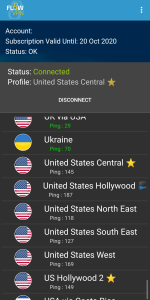
🔐 補足:
FlowVPNのAndroidアプリは IPSec IKEv2プロトコル に対応しており、安定性とセキュリティが高く、動画視聴やリモートワークにも最適です。
📘 上級者向け:
マニュアル設定を行いたい場合は、公式サイトに詳細なガイドが用意されています。
📱 iOS(iPhone・iPad)での FlowVPN インストール方法【初心者向けガイド】
iPhone や iPad に FlowVPN を導入するのはとても簡単で、わずか数分で安全な通信環境を整えることができます。
📥 ステップ①:アプリを入手する
App Storeで「FlowVPN」を検索し、開発元を確認して公式アプリをダウンロードします。App Storeに表示されない場合は、不明な配布元を使わず公式サポートへ確認してください。
🔑 ステップ②:ログイン情報を準備する
サブスクリプション登録が完了すると、登録メールアドレスとパスワード(ログイン情報)が届きます。
🌍 ステップ③:サーバーを選んで接続する
アプリを起動し、最寄りのサーバー(例:日本・シンガポール・米国など)を選択すると速度が向上します。
ログイン情報を入力し、「接続(Connect)」をタップすればVPN接続が開始されます。
📘 補足:
手動設定を行いたい上級ユーザー向けに、公式サイトでは iOS用の詳細な設定ガイド も提供されています。
FlowVPN レビュー(実機テスト結果)
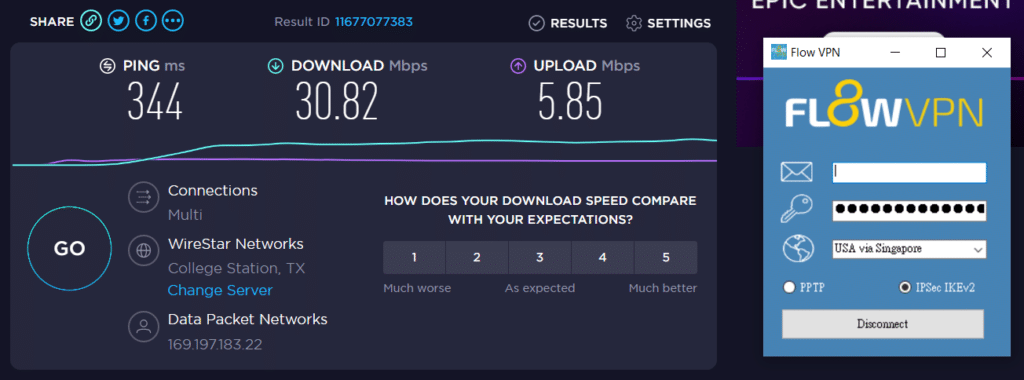
掲載している画像と速度記録は、特定の時点と環境での参考資料です。現在のブラウジング、動画配信、複数端末で同じ結果を保証するものではありません。試用を始めたら、普段使う回線で接続時間、速度、切断後の復旧、必要な動画サービスを確認します。
確かに、ExpressVPN のようなプレミアムVPNほどの最高速度 には届きませんが、価格の安さと操作のしやすさ が大きな魅力です。そのため、VPN を初めて使う人や、コストを抑えつつ安心して利用したい人にとって、FlowVPN は非常に優れた入門向けの選択肢 といえるでしょう。
📚 よくある質問(FAQ)
📌 どのサーバーが速いですか?
まず日本または現在地に近い接続先を試し、速度、遅延、混雑を比較します。
海外のサービスを使う場合は目的地域の接続先を選びますが、視聴可否はアカウント、端末、配信側の判定でも変わります。
📌 どのVPNプロトコルを使うべきですか?
FlowVPN は OpenVPN や IKEv2 などの最新プロトコルに対応しており、セキュリティと速度のバランスが優れています。
ほとんどの場合、アプリが自動的に最適なプロトコルを選択してくれるので、特別な設定は不要です。
📌 Mac で VPN 設定を削除する方法は?
Mac の「システム環境設定」→「ネットワーク」に進み、VPN プロファイルを選択して「–(マイナス)」ボタンをクリックすれば削除できます。
📌 VPN が接続できない場合はどうすればよいですか?
- FlowVPNの公式サポートへ、端末、OS、接続先、時刻、エラー内容を伝えて確認する。
- インターネット接続を確認する。
- 同じ目的地域の別サーバーへ変更し、接続先を変えた結果を記録する。
- アプリまたはデバイスを再起動する。
💡 これらの方法でほとんどの接続問題は解決できます。それでも解決しない場合は、公式サポートへ相談するのが確実です。
✅ FlowVPN 総まとめ(結論)
FlowVPNは、長期契約を決める前に自分の回線で試したい人や、旅行用の予備回線を用意したい人が比較しやすい候補です。開始前に試用期間、自動更新日時、試用後の請求額、対象端末を確認します。
- 💰 圧倒的な低価格:ExpressVPN や Surfshark と比べて料金が安く、手軽に始められる。
- 📶 日常用途に十分な速度:ウェブ閲覧、動画視聴、ファイルダウンロードなどには十分なパフォーマンス。
- 🎁 短期の無料トライアル:支払い前に性能を確認できるのは初心者にも安心。
- 📱 マルチデバイス対応:Windows、macOS、Android、iOS、Linuxなど、利用予定のOSと同時接続条件を現在のプラン画面で確認。
- 👨💻 公式サポート:対応言語と受付時間を確認し、問題が起きたら端末、時刻、接続先、エラー内容をまとめて問い合わせる。
📌 まとめ
FlowVPN は、短期の接続確認や予備回線として比較しやすい VPN サービスです。
長期利用を決める前に、普段使う端末、時間帯、接続先で安定性を確認してください。
アジア経路と欧米経路の実測に加え、切断後の復旧、動画再生、主要端末での設定しやすさを比較します。 この図は全環境で同じ結果を保証する順位表ではありません。各記事の用途別チェックと組み合わせ、速度、復旧、費用の三点で判断してください。 円換算は $1 = 約¥160 の概算です。税金、カード会社の為替、更新額、当日の割引は最終購入画面を優先してください。 結果は地域や回線によって変動します。まずプロトコルやノードを切り替えて確認してください。今月のVPN速度・接続成功率テスト
1. 料金と契約期間の比較
2. 世界の主要経路における速度比較
世界の主要経路の速度表
経路・地域 StrongVPN ExpressVPN Surfshark FlowVPN NordVPN North America 68.3 67.0 65.2 61.6 66.9 Europe 76.6 79.2 74.8 74.2 76.7 Oceania 63.3 61.0 60.1 53.6 58.7 Asia 75.8 77.7 72.6 72.0 73.6 Central Asia 50.0 49.2 50.5 46.0 53.4 South America 55.3 55.7 54.4 52.4 52.2 Africa 46.8 49.6 45.2 44.1 50.4 Mbps Mbps Mbps Mbps Mbps Mbps 3. アジアの主要経路における速度比較
アジアの主要経路の速度表
経路・地域 StrongVPN ExpressVPN Surfshark FlowVPN Japan 56.1 60.6 56.8 55.0 Singapore 53.8 53.1 48.0 49.4 Taiwan 65.8 57.5 50.1 55.8 South Korea 50.7 51.8 46.2 44.3 Mbps Mbps Mbps Mbps Mbps 4. 経路別の接続成功率
経路別の接続成功率一覧
経路・地域 StrongVPN ExpressVPN Surfshark FlowVPN NordVPN North America 96.7 95.7 95.0 93.9 96.7 Europe 94.9 94.1 97.7 90.0 99.2 Oceania 97.0 92.0 90.7 96.4 88.3 Asia 96.4 93.4 95.1 95.2 87.8 Central Asia 95.2 96.4 97.7 89.2 96.2 South America 95.8 98.4 89.7 91.2 95.4 Africa 94.0 95.6 97.9 92.7 95.2 % % % % % % 5. 動画配信の連続テスト
動画配信テストの各回
経路・地域 StrongVPN ExpressVPN Surfshark FlowVPN 1回目 60.6 79.4 70.4 67.3 2回目 72.1 68.9 73.5 64.5 3回目 77.4 60.8 69.1 72.0 4回目 69.7 68.9 74.2 64.3 5回目 59.4 80.8 69.4 71.8 % % % % % 測速図を購入判断に使うための4つの見方
VPN 長期プランの初回総額 月額換算 短期プラン 試用・返金 向いている人 StrongVPN 1年:$54 / 約¥8,640 $4.50 / 約¥720 1か月:$10.99 / 約¥1,760 30日返金 1年契約を分かりやすく選びたい人 ExpressVPN Basic 28か月:$83.72 / 約¥13,400 $2.99 / 約¥480 1か月:$12.95 / 約¥2,070 30日返金 アプリ、復旧、旅行・配信を重視する人 Surfshark Starter 27か月:$67.23 / 約¥10,760 $2.49 / 約¥400 月契約は購入画面で確認 30日返金 長期契約と複数端末が合う人 FlowVPN 1年:$39.99 / 約¥6,400 $3.33 / 約¥530 1か月:$6.99 / 約¥1,120 短期トライアル 先に回線を試してから決めたい人
よくある質問
VPN対応ルーターを使うメリットは何ですか?
VPN対応ルーターを使用することで、家庭内のすべてのデバイスを一度にVPNに接続でき、セキュリティとプライバシーを強化できます。また、個別にVPNを設定する手間が省けます。
どのVPNサービスがルーターに最適ですか?
StrongVPN、ExpressVPN、Surfshark、FlowVPNなどがルーターとの組み合わせでよく利用されています。具体的な対応状況は公式サイトで確認してください。
VPN対応ルーターの設定は難しいですか?
多くのVPN対応ルーターは初心者でも設定しやすいように設計されていますが、製品によって異なるため、購入前に設定手順を確認することをお勧めします。
VPN対応ルーターを選ぶ際に注意すべきポイントは?
セキュリティ機能、接続可能なデバイス数、通信速度、価格などを考慮してください。また、対応するVPNサービスも確認しましょう。
VPN対応ルーターで速度が遅くなることはありますか?
VPNを使用すると、暗号化のために通信速度が低下することがあります。ただし、ルーターやVPNサービスの性能によって影響は異なるため、購入前に速度についての情報を確認することをお勧めします。
最終結論:どのVPNを選ぶべきか
VPN対応ルーターを最大限に活用するためには、適切なVPNサービスを選ぶことが重要です。特に、ルーターとの互換性や設定のしやすさを考慮する必要があります。
まず、全体的なバランスを重視する方には、StrongVPNが最適です。信頼性の高い接続と幅広いサーバーオプションを提供しており、ルーターとの組み合わせでも安定したパフォーマンスを発揮します。 コストパフォーマンスを重視する方には、Surfsharkが良い選択肢です。手頃な価格でありながら、複数のデバイスを同時に保護できるため、家庭内の多くのデバイスをカバーしたい方に向いています。
一方、最高のセキュリティと速度を求める方には、ExpressVPNがプレミアムな選択肢としておすすめです。特に、ストリーミングやオンラインゲームを楽しむ方に適しています。
最終的には、自分の使用目的や予算に応じて最適なVPNを選ぶことが重要です。各サービスの詳細や最新情報は、公式サイトで確認し、購入前に条件をしっかりとチェックしてください。これにより、安心して快適なインターネット環境を構築することができます。