
Last Updated on 2026年8月29日 by wallzhihu
導入: 海外に住んでいると、日本のテレビ番組が恋しくなることはありませんか?特に日本のドラマやバラエティ番組、ニュースをリアルタイムで視聴したいと思う方も多いでしょう。しかし、地理的な制限により、海外から日本のテレビ番組を視聴するのは簡単ではありません。ここで頼りになるのがVPNです。VPNを利用することで、インターネット上の位置情報を日本に設定し、日本のコンテンツにアクセスすることが可能になります。
中でもSurfshark VPNは、その手頃な価格と使いやすさで多くのユーザーから支持を受けています。しかし、初めてVPNを利用する方や、他のVPNサービスと比較してどれが自分に最適かを悩んでいる方もいるでしょう。Surfshark VPNは、料金プランが明確で、支払い方法も多様であるため、安心して利用を開始できます。さらに、通信速度やストリーミングの安定性も評価が高く、日本のテレビ番組をスムーズに視聴できるのが魅力です。
ただし、具体的な機能やサポート体制については、公式サイトでの確認が必要です。この記事では、Surfshark VPNを利用して日本のテレビ番組を視聴する方法を詳しく解説し、あなたの不安を解消します。どのVPNを選ぶべきか迷っている方は、ぜひ参考にしてください。
VPNの料金・割引に関する最新情報
今月は、動画配信、旅行中のWi-Fi、プライバシー、アカウント保護、速度、端末数、料金の分かりやすさを基準にVPNを比較します。 実用面では、1年契約の分かりやすさならStrongVPN、アプリの完成度と復旧しやすさならExpressVPN、長期契約と複数端末ならSurfshark、短期確認ならFlowVPNが候補です。 1年だけならStrongVPN、アプリと復旧を重視するならExpressVPN、長期・複数端末ならSurfshark、先に回線を試すならFlowVPNが判断しやすい組み合わせです。 円換算は直近のドル円を丸めた $1 = 約¥160 の概算です。税金、カード会社の為替、契約ティア、当日のキャンペーンにより実際の請求額は変わります。 上の価格情報と合わせて見ると、1年契約はStrongVPN、アプリと復旧しやすさはExpressVPN、長期契約と複数端末はSurfshark、先に試すならFlowVPNが判断しやすくなります。 割引率だけでVPNを選ばない方が安全です。まず用途に合うか、速度が安定するか、契約期間が自然か、返金や試用の流れが分かりやすいかを確認します。 特に、料金、速度、配信サービス、旅行中のWi-Fi保護、端末数、予備として使えるかをまとめて見ると判断しやすくなります。 月額表示だけでなく、購入時の円建て総額、契約期間、更新条件、自分の端末での使いやすさを確認してください。 StrongVPN:1年契約の分かりやすさを重視する第一候補 ExpressVPN:アプリの完成度と復旧しやすさを重視する上位候補 FlowVPN:短期トライアルで自分の回線を確認したい人向け 円換算は $1 = 約¥160 の概算です。税金、カード会社の為替、更新額、当日の割引は最終購入画面を優先してください。 結果は地域や回線によって変動します。まずプロトコルやノードを切り替えて確認してください。2026年10月1日 VPN比較メモ
2026年10月1日 接続メモ
今月の価格判断:月額ではなく、今日の請求総額を見る
VPN価格と契約期間の比較
今月VPNを選ぶ前に見るポイント



2026年10月1日 VPN速度メモ
今月のVPN比較
VPN 長期プランの初回総額 月額換算 短期プラン 試用・返金 向いている人 StrongVPN 1年:$54 / 約¥8,640 $4.50 / 約¥720 1か月:$10.99 / 約¥1,760 30日返金 1年契約を分かりやすく選びたい人 ExpressVPN Basic 28か月:$83.72 / 約¥13,400 $2.99 / 約¥480 1か月:$12.95 / 約¥2,070 30日返金 アプリ、復旧、旅行・配信を重視する人 Surfshark Starter 27か月:$67.23 / 約¥10,760 $2.49 / 約¥400 月契約は購入画面で確認 30日返金 長期契約と複数端末が合う人 FlowVPN 1年:$39.99 / 約¥6,400 $3.33 / 約¥530 1か月:$6.99 / 約¥1,120 短期トライアル 先に回線を試してから決めたい人

購入前の判断ポイント
ブランド比較: Surfshark VPNで日本のテレビを海外から視聴する方法
ブランド比較では、月額の安さだけでなく、契約期間、更新価格、対応デバイス、サポート、実際の速度を見たほうが現実的です。長期契約の前に、自分の回線で試せるかを確認してください。
| 利用目的・優先事項 | 候補 | 向いている使い方 |
|---|---|---|
| 毎日使う主回線 | StrongVPN | 価格と安定性を見たい人向け |
| 高品質アプリ | ExpressVPN | 配信、旅行、サポートを重視する人向け |
| 複数端末 | Surfshark | 家族や複数デバイスで比較したい人向け |
| まず試す | FlowVPN | 自分の回線で短く試したい人向け |
海外から日本の動画を見るときは、再生までの4段階で判定する
日本サーバーが一覧にあるだけでは十分ではありません。ログイン、作品表示、再生開始、20分後の安定性を分けて確認すると、原因がアカウント、配信権、回線、VPNのどこにあるか判断しやすくなります。
- ログイン:普段の端末と支払地域を確認する。
- 作品表示:契約プランと配信地域を確認する。
- 再生開始:別ブラウザ、アプリ更新、接続先変更を一つずつ試す。
- 20分後:画質低下、停止、再接続の回数を記録する。
| 候補 | 向いている判断 | 申込前の確認 |
|---|---|---|
| StrongVPN | 年間総額と日常利用を先に比べたい | 表示通貨・更新額・利用端末 |
| ExpressVPN | アプリの分かりやすさとサポートを重視 | 申込画面の総額と返金条件 |
| Surfshark | 複数端末を長期でまとめたい | 契約期間と更新時の金額 |
| FlowVPN | 短期試用で回線相性を確かめたい | 試用終了日時と自動更新 |
日本のテレビ視聴でVPNを選ぶ基準
日本のテレビ目的なら、単純なダウンロード速度だけで判断しないほうが安全です。重要なのは、夜の混雑時間に止まりにくいこと、アプリ側でサーバーを切り替えやすいこと、トラブル時にサポートへ連絡しやすいことです。
| 視聴スタイル | 向いている選択肢 | 理由 |
|---|---|---|
| ライブ配信・スポーツ | ExpressVPN | 操作性とサポートを重視したい人向け。 |
| 日常利用 | StrongVPN | 長期のメインVPNとして比較しやすいです。 |
| 先に相性確認 | FlowVPN | 自分の回線・端末で試してから判断できます。 |
大きな試合や配信日の直前ではなく、数日前に接続テストを済ませておくと失敗しにくくなります。
海外から日本のテレビを視聴する理由
日本国外に住んでいる方々にとって、日本のテレビ番組を視聴することは、故郷とのつながりを保つ重要な手段です。特に、ニュースやバラエティ番組、ドラマ、スポーツイベントなど、日本独自のコンテンツは海外ではなかなか手に入らないため、視聴のニーズは高まっています。以下に、海外から日本のテレビを視聴する主な理由をいくつか挙げます。
-
文化的つながりの維持: 日本のテレビ番組は、日本の文化や社会の最新情報を知るための重要な窓口です。特に長期間海外に住んでいると、故郷の文化や言語に触れる機会が減少するため、テレビを通じてそのつながりを維持することができます。
-
エンターテインメントの享受: 日本のバラエティ番組やドラマは、独自のスタイルとストーリー展開で多くのファンを魅了しています。これらのコンテンツは海外では視聴が制限されていることが多く、VPNを利用することでその制限を回避し、好きな番組を楽しむことができます。
-
スポーツイベントの視聴: 日本のスポーツイベント、特にプロ野球やサッカーの試合は、海外では放送されないことが多いです。VPNを使うことで、日本国内向けのスポーツ中継をリアルタイムで視聴することが可能になります。
-
ニュースへのアクセス: 海外に住んでいても、日本国内のニュースをリアルタイムで知りたいというニーズは高いです。VPNを利用することで、日本のニュース番組を視聴し、最新の情報を得ることができます。
これらの理由から、VPNは海外から日本のテレビを視聴するための必須ツールとなっています。Surfshark VPNを利用すれば、地理的制限を回避し、安心して日本のコンテンツを楽しむことができます。
Surfshark VPNの特徴とメリット
Surfshark VPNは、世界中のユーザーに高品質なVPNサービスを提供することで知られています。特に、日本のテレビ番組を海外から視聴する際に、多くのメリットを提供します。以下に、Surfshark VPNの特徴とそのメリットを詳しく紹介します。
高速で安定した接続
Surfsharkは、世界中に広がるサーバーネットワークを持ち、特に日本国内にも複数のサーバーを設置しています。これにより、日本のテレビ番組を視聴する際に高速で安定したストリーミングが可能です。遅延やバッファリングを最小限に抑え、スムーズな視聴体験を提供します。
プライバシーとセキュリティの強化
Surfsharkは、ユーザーのプライバシーとセキュリティを最優先に考えています。AES-256ビット暗号化を採用し、インターネット接続を安全に保護します。また、ノーログポリシーを厳格に遵守しており、ユーザーのオンライン活動を記録しません。これにより、安心して日本のテレビ番組を楽しむことができます。
無制限の同時接続
Surfsharkの大きな特徴の一つは、無制限のデバイスで同時に接続できることです。これにより、家族全員が異なるデバイスで同時に日本のテレビ番組を視聴することが可能です。スマートフォン、タブレット、PCなど、どのデバイスでも簡単に接続できます。
コストパフォーマンスに優れたプラン
Surfsharkは、競争力のある料金プランを提供しており、特に長期契約では大幅な割引が適用されます。これにより、高品質なVPNサービスをリーズナブルな価格で利用することができ、コストパフォーマンスに優れています。詳細な料金プランについては、公式サイトで確認することをお勧めします。
これらの特徴とメリットにより、Surfshark VPNは海外から日本のテレビを視聴する際の理想的な選択肢となっています。安心して利用できる環境を提供し、快適な視聴体験をサポートします。
| ストリーミング | サポート | 支払い | 対応端末 | 返金条件 |
|---|---|---|---|---|
| サービス・端末ごとに確認 | 対応言語と受付時間を確認 | 最終購入画面で通貨と総額を確認 | 主要OS・同時接続は無制限 | 初回購入の適用条件を確認 |
📊 Surfsharkの特徴と魅力
Surfshark(サーフシャーク)は、長期契約の月額換算と同時接続台数「無制限」が特徴です。ただし、表示される低い月額は長期分を先払いするプランの場合があるため、今日の請求総額と次回更新額を見て判断します。
Surfsharkは1契約で同時接続台数が無制限です。スマホ、パソコン、タブレット、スマートテレビなどを多く使う家庭では比較しやすい一方、各端末のOS対応、アプリ機能、ルーター設定は個別に確認してください。
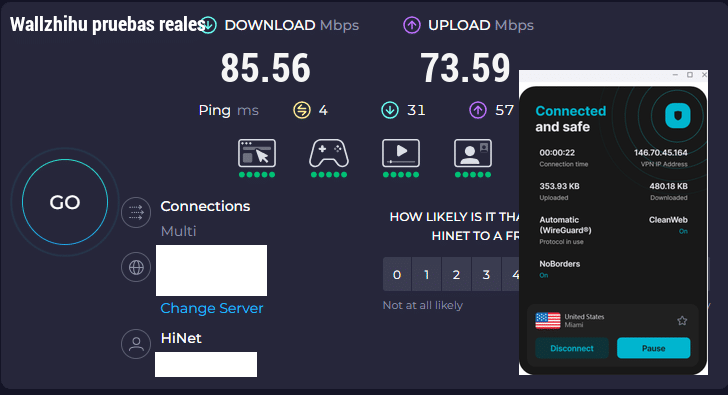
さらに、価格が手頃なだけでなく、パフォーマンス面でも高く評価されています。
掲載している速度比較では、4Kストリーミング・P2Pダウンロード・オンラインゲームでも安定した高速通信を維持しました。
✅ なぜ Surfshark を選ぶべきなのか?🚀
Surfshark は、コストパフォーマンスの高さと機能の充実度で世界的に人気を集めている VPN サービスです。以下のポイントが、多くのユーザーに選ばれる理由です:
📱 無制限デバイス接続
1つのサブスクリプションで複数端末を同時接続できます。ただし、スマートTVや家庭用ルーターは対応方式が異なり、接続しただけですべての設定が自動的に安全になるわけではありません。日本の家庭で使う端末を数え、OS別の手順を確認します。
🔐 軍用レベルの暗号化(AES-256)
Surfshark は高度な AES-256 暗号化と安全なプロトコル(OpenVPN、IKEv2、WireGuard)に対応し、スピードとプライバシーを両立。オンラインバンキングやリモートワークでも安心して利用できます。
📜 ノーログ方針(No-Logs)
公式のプライバシーポリシー、監査資料、診断データの設定を確認します。VPNを使っても完全な匿名性が保証されるわけではなく、ログイン中のアカウント、Cookie、端末設定は別に管理が必要です。
🌍 100か国以上・3,200台以上のサーバー
近くのサーバーに接続して速度を最大化したり、米国や欧州サーバーに接続して目的地域のサービスを確認したりすることが可能です。
📺 ストリーミング制限なし
Netflix USA、Disney+、HBO Max、Star+、DAZN などの地域制限付きコンテンツにどこからでもアクセス可能。映画・ドラマ・スポーツ観戦を世界中から楽しめます。
🛡️ 広告・マルウェアブロッカー(CleanWeb)内蔵
煩わしい広告や危険なサイトを自動でブロックし、より高速で快適なブラウジング体験を提供します。
📶 通信量・帯域幅が完全無制限
4K ストリーミング、ダウンロード、大容量データ通信も制限なしで使い放題。
💻 全プラットフォーム対応
Windows・Mac・iOS・Android・Linux 向けの専用アプリに加え、スマートTV、ゲーム機、ルーターにも対応。
📂 P2P(トレント)利用
P2Pを使う場合は、接続先、キルスイッチ、DNSとIPの確認、切断時の挙動を先に試します。VPNは違法な共有を合法にするものではなく、著作権と利用地域の法律を守る必要があります。
Surfshark VPNを使った日本のテレビ視聴方法
海外から日本のテレビ番組を視聴するために、Surfshark VPNを利用するのは非常に効果的な方法です。以下に、具体的な設定手順を示しますので、簡単に日本のテレビを楽しむことができます。
-
Surfshark VPNのインストール – まず、Surfsharkの公式サイトにアクセスし、アカウントを作成します。 – アカウント作成後、デバイスに合ったアプリをダウンロードし、インストールします。SurfsharkはWindows、Mac、iOS、Androidなど、さまざまなプラットフォームに対応しています。
-
VPN接続の設定 – アプリを開き、作成したアカウントでログインします。 – ログイン後、サーバーリストから「日本」を選択します。Surfsharkは日本に複数のサーバーを提供しているため、最適な接続を選ぶことができます。
-
日本のIPアドレスに接続 – 日本のサーバーを選択したら、「接続」ボタンをクリックしてVPNを有効にします。 – 接続が成功すると、デバイスのIPアドレスが日本のものに変更され、日本国内からアクセスしているのと同様の状態になります。
-
日本のテレビ番組を視聴開始 – VPN接続が完了したら、日本のテレビ局の公式サイトやストリーミングサービスにアクセスします。 – これで、地理的制限を回避し、日本のテレビ番組をリアルタイムで視聴することが可能になります。
Surfshark VPNを使用することで、地理的制限を簡単に突破し、海外からでも日本のテレビを楽しむことができます。設定は非常にシンプルで、数分で完了します。公式サイトで最新の情報を確認し、最適なプランを選んでください。利用条件は変わる可能性がありますので、購入前にチェックすることをお勧めします。
Surfsharkと他のVPNサービスの比較
海外から日本のテレビを視聴するためにVPNを選ぶ際、コストパフォーマンスや日本サーバーの利用可能性は非常に重要な要素です。ここでは、Surfsharkを他の人気VPNサービスであるExpressVPN、StrongVPN、FlowVPNと比較し、その特徴を詳しく見ていきましょう。
コストパフォーマンス
- Surfshark: Surfsharkは、非常に競争力のある価格設定を提供しており、特に長期契約での割引が魅力的です。複数のデバイスで同時接続が可能なため、家族や友人と共有する際にもコストを抑えることができます。
- ExpressVPN: ExpressVPNは高品質なサービスを提供していますが、価格はやや高めです。特に短期契約ではコストがかさむことがあります。
- StrongVPN: StrongVPNは中程度の価格設定で、特にセキュリティ機能に重点を置いていますが、Surfsharkほどの割引は期待できません。
- FlowVPN: FlowVPNもリーズナブルな価格を提供していますが、特に長期契約での割引が少ないため、総コストはSurfsharkよりも高くなる可能性があります。
日本サーバーの利用可能性
- Surfshark: Surfsharkは日本に複数のサーバーを持ち、安定した接続を提供しています。これにより、日本のテレビ番組を海外から視聴する際に非常に便利です。
- ExpressVPN: ExpressVPNも日本のサーバーを提供しており、高速で安定した接続が可能です。ただし、価格が高い点がネックです。
- StrongVPN: StrongVPNは日本サーバーの数が限られており、接続の安定性が他のサービスに比べて劣ることがあります。
- FlowVPN: FlowVPNも日本サーバーを提供していますが、接続速度や安定性に関してはSurfsharkやExpressVPNに劣ることがあるため、視聴体験に影響を及ぼす可能性があります。
まとめ
Surfsharkは、コストパフォーマンスと日本サーバーの利用可能性において非常に優れた選択肢です。特に長期契約での割引や複数デバイスでの同時接続が可能な点は、他のVPNサービスと比較して大きなメリットとなります。日本のテレビを海外から視聴する際には、Surfsharkの利用を検討してみてください。公式サイトで最新の情報を確認し、最適なプランを選ぶことをお勧めします。
Surfshark VPNの料金と支払い方法
Surfshark VPNは、コストパフォーマンスに優れたVPNサービスとして知られています。特に、日本のテレビを海外から視聴したい方にとって、手頃な価格で高品質なサービスを提供しています。ここでは、Surfsharkの料金体系と支払い方法について詳しく説明します。
料金プラン
Surfsharkは、利用者のニーズに合わせた複数の料金プランを提供しています。一般的に、長期契約を選ぶことで大幅な割引を受けることができます。例えば:
- 月額プラン: 短期的に利用したい方に最適ですが、長期プランに比べて割高です。
- 6ヶ月プラン: 中期的な利用を考えている方に適したプランです。
- 24ヶ月プラン: 最もコストパフォーマンスが良く、長期的に利用する予定の方におすすめです。
これらのプランは、公式サイトで最新の価格を確認することができます。プランの料金は時期やキャンペーンによって変動する可能性があるため、購入前に必ず確認してください。
支払い方法
Surfsharkは、利用者の利便性を考慮し、さまざまな支払い方法を提供しています。主な支払い方法には以下があります:
- クレジットカード: Visa、MasterCard、American Expressなど主要なカードが利用可能です。
- PayPal: 安全かつ迅速な取引が可能です。
- 暗号通貨: ビットコインなどの暗号通貨を利用することで、匿名性を保持した支払いが可能です。
- その他の方法: 特定の地域では、他の支払い方法も利用できる場合があります。公式サイトで詳細を確認してください。
更新とキャンセル
契約の更新やキャンセルについても柔軟な対応が可能です。自動更新の設定を確認し、不要な場合は事前にキャンセル手続きを行うことができます。また、満足できなかった場合には、30日間の返金保証が提供されているため、安心してサービスを試すことができます。
これらの情報をもとに、Surfshark VPNの料金と支払い方法についての不安を解消し、安心して利用を開始してください。
Surfshark VPNの速度とパフォーマンス
Surfshark VPNは、海外から日本のテレビを視聴する際に重要な役割を果たす通信速度とパフォーマンスで高い評価を受けています。VPNを利用する際、速度はストリーミング体験に直接影響を与えるため、特に重要です。ここでは、Surfshark VPNの速度とパフォーマンスについて詳しく見ていきましょう。
高速な接続でスムーズなストリーミング
Surfshark VPNは、世界中に広がるサーバーネットワークを活用し、高速な接続を提供します。これにより、日本のテレビ番組を海外から視聴する際も、バッファリングなしでスムーズなストリーミングが可能です。公式サイトによれば、Surfsharkは最適化されたサーバーを提供しており、特にストリーミングにおいてその効果を発揮します。
具体的な速度テスト結果
Surfshark VPNの通信速度は、多くのユーザーによるテストで良好な結果が報告されています。例えば、あるテストでは、通常のインターネット接続速度に対して、Surfsharkを使用した際の速度低下が最小限であることが確認されています。これは、サーバーの最適化と優れたネットワーク管理によるものです。具体的な速度は利用するデバイスや接続条件によって異なるため、購入前に公式サイトで最新の情報を確認することをお勧めします。
安定したパフォーマンス
Surfsharkは、安定したパフォーマンスを提供することで知られています。接続の安定性は、特に長時間の視聴や高画質のストリーミングにおいて重要です。Surfsharkは、ユーザーが日本のテレビ番組を快適に視聴できるよう、常にサーバーのアップグレードとメンテナンスを行っています。
複数デバイスでの利用
さらに、Surfshark VPNは複数のデバイスで同時に利用可能です。これにより、家族や友人と一緒に異なるデバイスで日本のテレビを楽しむことができます。速度とパフォーマンスを維持しながら、複数デバイスでの利用を可能にする点もSurfsharkの大きなメリットです。
以上のように、Surfshark VPNはその速度とパフォーマンスにおいて信頼性が高く、海外から日本のテレビを視聴する際の強力な味方となります。購入前には公式サイトで最新の情報を確認し、最適なプランを選択してください。
Surfshark VPNのサポートと解約・返金条件
Surfshark VPNを利用する際、ユーザーサポートの質や解約・返金条件は非常に重要な要素です。安心してサービスを利用するために、これらのポイントについて詳しく見ていきましょう。
サポートの対応言語と時間帯
Surfsharkは、国際的なユーザーベースを持つため、多言語対応のサポートを提供しています。主に英語でのサポートが中心ですが、日本語を含む他の言語にも対応している場合があります。サポートは24時間365日利用可能で、メールやライブチャットを通じて迅速に対応してくれます。これにより、時差を気にせずいつでも問題を解決できるのが利点です。
解約・返金条件
Surfsharkは、初めてのユーザーに対して30日間の返金保証を提供しています。この期間内であれば、サービスに満足できなかった場合、理由を問わず全額返金を受けることができます。解約手続きは公式サイトのアカウント管理ページから簡単に行うことができ、返金手続きもスムーズに進行します。ただし、返金条件は時折変更される可能性があるため、最新の情報は公式サイトで確認することをお勧めします。
安心して利用できる理由
Surfsharkのサポート体制は、ユーザーが安心してサービスを利用できるように設計されています。特に、24時間対応のカスタマーサポートと、条件付きではありますが30日間の返金保証は、初めてVPNを利用する方にとって大きな安心材料となるでしょう。これらのサービスを活用することで、海外から日本のテレビを視聴する際の不安を軽減し、快適な視聴体験をサポートします。
Surfshark VPNは、ユーザーのニーズに応えるための柔軟なサポートと安心の返金ポリシーを提供しており、これにより多くのユーザーが安心してサービスを利用できる環境を整えています。利用を検討する際には、これらのポイントを参考にしてみてください。
おすすめVPNの簡易情報
ExpressVPN
| 接続方式 | 無料体験 | 支払い | ストリーミング | サポート | 同時接続 | 返金条件 |
|---|---|---|---|---|---|---|
| VPN | 返金保証型 | 申込画面で確認 | サービスごとに変動 | 24時間チャット | プランで確認 | 初回購入は30日間 |
ExpressVPNは、アプリの使いやすさ、端末間の移行、接続トラブル時の復旧を重視する人向けのプレミアム候補です。ストリーミングの対応状況は変わるため、普段使うサービスと端末で返金保証期間内に確認してください。
また、256ビットAES暗号化とノーログポリシーを採用しており、プライバシー保護とセキュリティ面でもトップクラス。日本国内からでも快適に利用できる高品質VPNです。
2026年スピードテスト結果:ExpressVPNは高速で安定した通信を実現
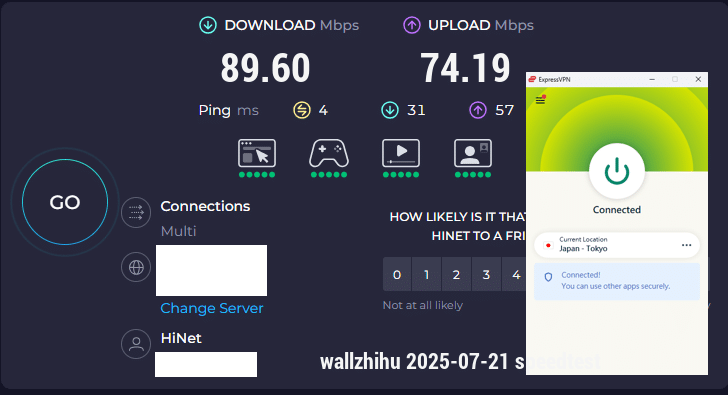
ExpressVPNは、アプリの分かりやすさ、複数端末での復旧、問い合わせやすさを重視する人向けの上位候補です。価格は高めなので、最終購入画面の総額と更新条件まで確認して判断します。
- ✅ 複数地域のサーバーをアプリから切り替え可能
- ✅ ストリーミングはNetflix、Huluなど普段使うサービスを端末別に確認
- ✅ 256ビット暗号化+ノーログポリシーで安心のセキュリティ
- ✅ Windows、Mac、iOS、Androidなど主要OS向けアプリを提供。機能差はOS別に確認
- ✅ 同時接続台数は選択する現行プランで確認
- ✅ 24時間チャットサポート。対応言語は窓口で確認
- ✅ 30日間返金保証つきで初めての方も安心
📦 ExpressVPNの購入とインストール方法【初心者向けステップガイド】
ExpressVPNの導入はとても簡単で、Windows・macOS・Android・iOS すべて共通の流れ で設定できます。以下の手順に沿って進めれば、5分以内に安全なVPN環境が整います👇
✅ ステップ①:公式サイトへアクセス
ExpressVPN公式サイト にアクセスし、「Get ExpressVPN(今すぐ購入)」をクリックします。
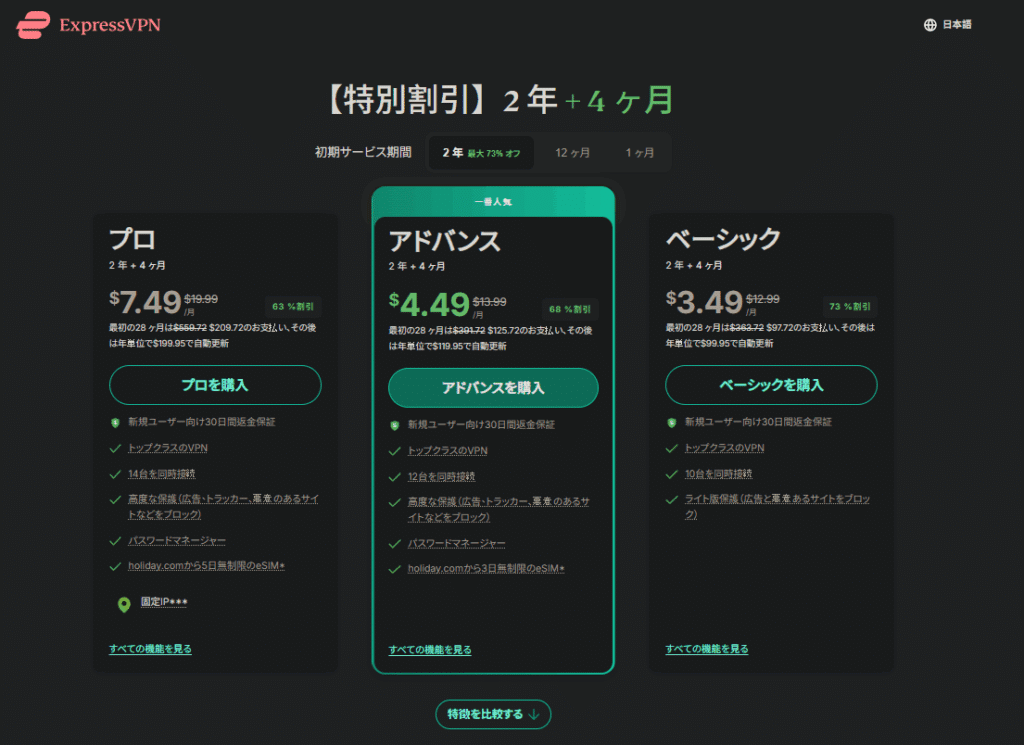
✅ ステップ②:プランを選ぶ
希望の契約期間(1か月・6か月・12か月)を選択します。
👉 通常、12か月プランの特典は購入画面で確認でき で最もお得です。
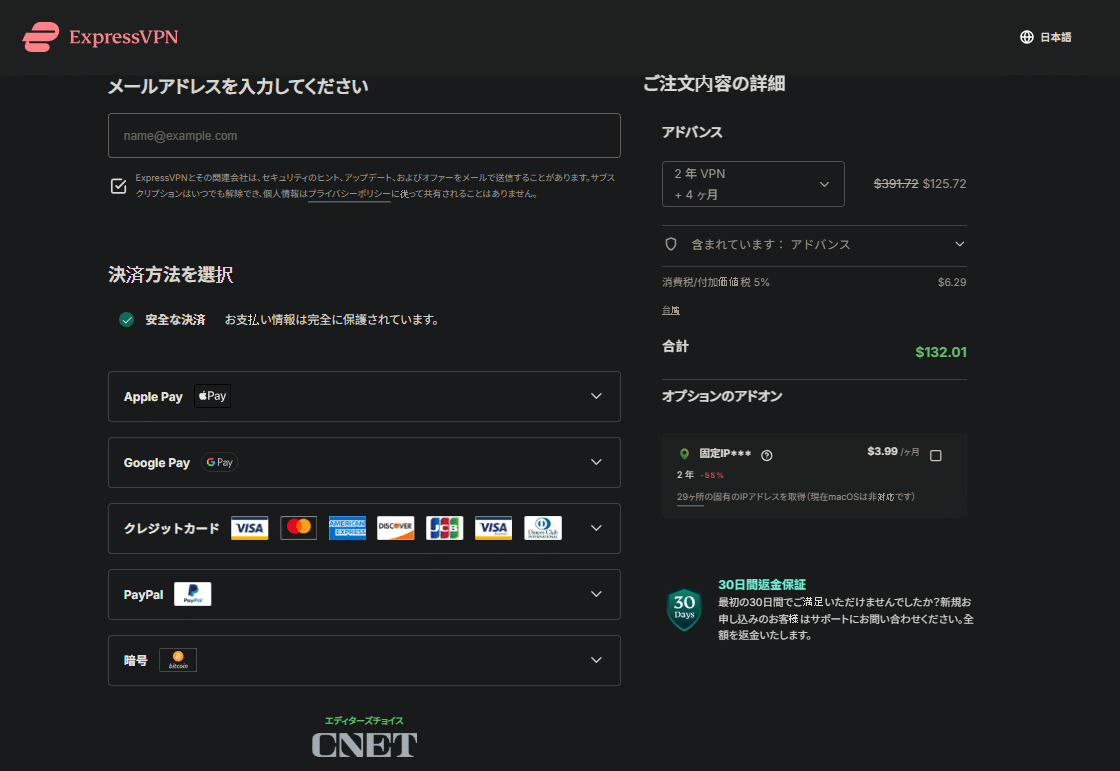
✅ ステップ③:メールと支払い方法を入力
メールアドレスを入力し、クレジットカード・PayPal・仮想通貨 のいずれかで支払いを完了します。
購入が完了すると、領収書とアカウント情報が記載されたメール が届きます。
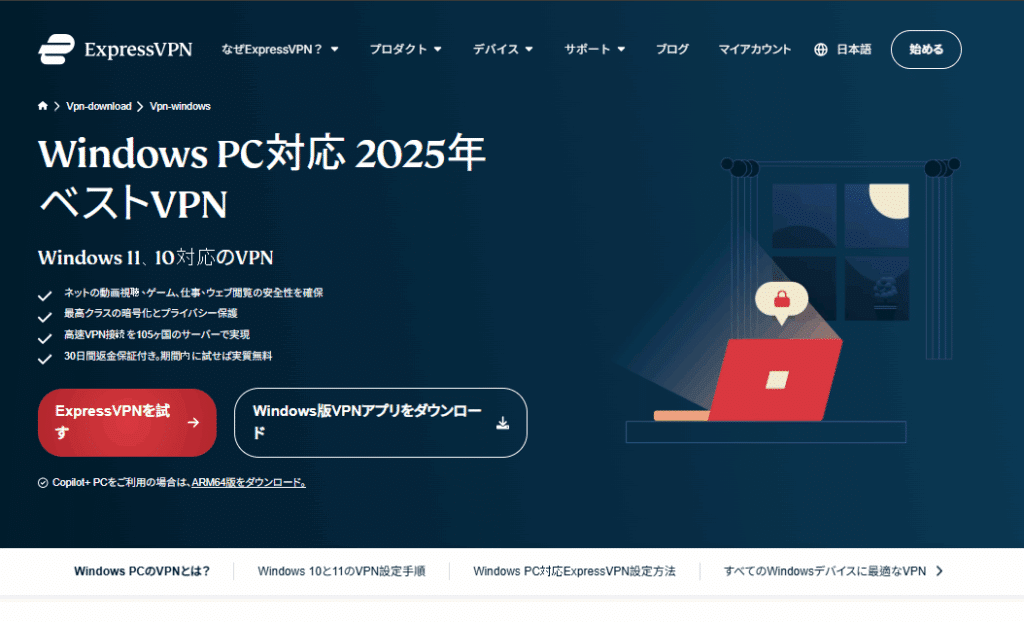
✅ ステップ④:アプリをダウンロード
公式サイトの「Products(製品)」ページから、自分のデバイス用(Windows/macOS/Linux/Android/iOS)のアプリをダウンロードします。
✅ ステップ⑤:インストール
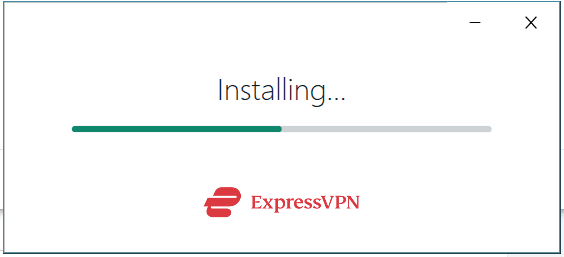
ダウンロードしたインストーラーを開き、画面の指示に従ってインストールを完了させます。数秒で準備が整います。
✅ ステップ⑥:ログイン&接続開始
アプリを起動し、メールアドレスとパスワードでログイン。
中央の 「Connect(接続)」ボタン をクリックします。
⚠️ Not Connected(未接続) → 接続されていません。再度ボタンを押して再接続を試みましょう。
✅ Connected(接続中) と表示 → VPNが有効で通信は暗号化されています。
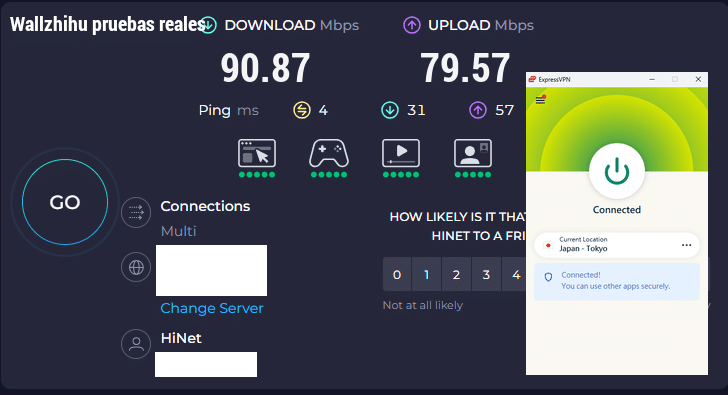
💡 ポイント:ExpressVPNは一度設定してしまえば、以降はワンクリックで接続・切断が可能です。どのデバイスでも同じアカウントでログインでき、現行プランで指定された台数まで同時接続できます。
🌐 ExpressVPN ブラウザ拡張機能の使い方【Chrome・Firefox・Edge 対応】
ExpressVPN はデスクトップ版・モバイル版アプリだけでなく、ブラウザ専用の拡張機能 も提供しています。Chrome、Firefox、Edge、Brave、Vivaldi に対応し、Windows・macOS・Linux すべてで利用可能 です。
✅ ブラウザ拡張を使うメリット:
- ⚡ワンクリックでVPN接続: デスクトップアプリを開かなくても、ブラウザ右上のアイコンから 一瞬でVPNをオン/オフ できます。
- 🌍 ブラウザ位置情報の扱いを確認: VPN接続中も、ブラウザ権限、Cookie、DNS、HTTPSの有無は別に確認します。VPNだけでWebサイトをHTTPS化できるわけではありません。
- 🈶 多言語対応UI: 利用できる表示言語はアプリ版とOSで異なる場合があるため、インストール後の設定画面で確認します。
- 🌙 ダークモード対応: 夜間や長時間の利用でも目に優しいインターフェースが使えます。
🛠️ インストール手順(例:Chrome)
- ExpressVPN のサブスクリプション(契約)を完了する。
- Chrome ウェブストア または利用中のブラウザの拡張機能ストアへ移動。
- 「ExpressVPN」を検索し、「Chrome に追加」をクリック。
- 拡張機能がインストールされたら、ExpressVPN の メールアドレスとパスワード でログイン。
- あとはワンクリックで VPN 保護を有効化して、安全なブラウジングを楽しめます
📱 iOS(iPhone・iPad)で ExpressVPN をインストールする方法【初心者向けガイド】
iPhone や iPad に ExpressVPN を設定するのはとても簡単です。以下の手順に従えば、数分で安全なVPN接続が使えるようになります。:
- 手順 1:App Store からアプリを入手: iOS デバイスで App Store を開き、「ExpressVPN」と検索して公式アプリをダウンロードします。
- 手順 2:アカウントにログイン: アプリを起動し、登録した メールアドレス・パスワード、もしくはユーザーパネルで発行された アクティベーションコード を入力してログインします。
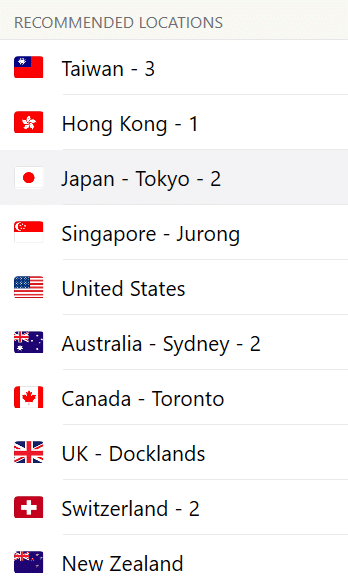
- 手順 3:接続先サーバーを選ぶ: アプリ内のリストからお好みのサーバーを選択します(例:日本、シンガポール、アメリカなど)。
- 手順 4:「接続」をタップして保護開始 中央の 「Connect(接続)」ボタン をタップ。アイコンが 緑色 に変われば接続完了です。これで通信は暗号化され、オンライン活動が安全に守られます。
- 👉 ポイント:1つの契約で 現行プランで指定された台数のデバイス(スマホ・タブレット・PCなど)を同時接続できます。家庭内で複数端末を使う方にもおすすめです。
💻 macOS(Mac)で ExpressVPN をインストールする方法【初心者向けステップガイド】
Mac で ExpressVPN を使うのはとても簡単で、最新の macOS バージョンにも幅広く対応しています。以下の手順に沿って設定すれば、数分で安全なVPN環境が整います
手順 1:公式サイトからインストーラーをダウンロード: ExpressVPN の公式サイトにアクセスし、macOS 用インストーラー を入手します。
手順 2:アクティベーションコードを取得: ユーザーパネルにログインし、表示された アクティベーションコード をコピーします。
手順 3:インストールを実行: Mac 上でインストーラーを開き、コピーした アクティベーションコードを貼り付け、画面の指示に従ってセットアップを完了させます。
手順 4:接続して利用開始: アプリを起動し、お好みの サーバー(例:アメリカ🇺🇸・日本🇯🇵・ヨーロッパ各国など) を選択して 「Connect(接続)」ボタン をクリック。数秒で安全なVPN接続が確立されます。
📌 ポイント:
1つの契約で 現行プランで指定された台数のデバイス(スマホ・タブレット・PCなど)を同時接続できます。家庭内で複数端末を使う方にもおすすめです
📱 Android で ExpressVPN をインストールする方法【かんたん設定ガイド】
Android 端末で ExpressVPN を使うのはとてもシンプルです。以下の 2 つの方法のどちらかでアプリを入手できます:
方法①:公式サイトから直接ダウンロード
スマートフォンのブラウザで ExpressVPN の公式サイト にアクセスし、Android 用アプリ(APK)を直接ダウンロードします。
方法②:Google Play ストアからインストール
Google Play を開き、「ExpressVPN」と検索して公式アプリをインストールします。
📲 初期設定の手順
- アプリを起動する
- 登録した メールアドレス・パスワード・アクティベーションコード を入力
- 接続したい国の サーバーを選択
- 「接続(Connect)」 をタップして VPN を起動
🌍 ワンタップで切り替え可能:サーバーの切り替えや接続・切断はすべてワンタップで操作でき、接続先をすぐに切り替えられます。切断後はIPアドレスと通信状態も確認します。
🐧 Linux(Ubuntuなど)で ExpressVPN をインストール&使う方法【ターミナル操作ガイド】
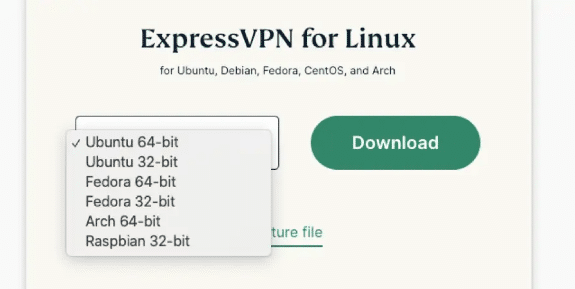
ExpressVPN は Ubuntu(LTS版・短期サポート版)をはじめ、多くの Linux ディストリビューションに対応しています。GUI がなくても、ターミナルだけで簡単に導入・操作が可能です。
🛠️ ステップ①:インストーラーをダウンロード
- ExpressVPN公式サイト にアクセスし、自分のアカウントにログイン。
- 利用中の Linux バージョンに合った インストーラー(.deb など) をダウンロード。
- ダウンロードしたファイルをターミナルでインストールします:
sudo dpkg -i expressvpn_.deb
📺 参考動画:公式チュートリアル(YouTube)
🔑 ステップ②:ExpressVPN をアクティベート:
インストール完了後、以下のコマンドでライセンス認証を行います:
expressvpn activate
👉 ここでアカウントの アクティベーションコード を入力してください。
ステップ③:Linux ターミナルからの基本操作
- ✅ VPN接続開始: expressvpn connect
- 🔌 VPN切断: expressvpn disconnect
- 利用可能なサーバー一覧を表示 expressvpn list
- 🇺🇸 特定の国・都市へ接続(例:米国ニューヨーク): expressvpn connect “USA – New York”
- 🤖 スマートロケーション(最適なサーバーを自動選択): expressvpn connect smart
📌 接続確認:ターミナル上に Connected to [サーバー名]
と表示されれば、VPN 接続が有効になり、通信は暗号化されています。💡 ポイント:Linux 版 ExpressVPN は軽量で非常に高速。特にサーバー選択や接続切り替えがコマンド一発で完了するため、開発者やリモート作業者にも人気があります。
FlowVPN
なぜ FlowVPN を選ぶべきか?(短期無料トライアル付き・低価格VPN)
FlowVPN は、コストパフォーマンスの高さ・シンプルな操作性・安心のセキュリティで人気を集めているVPNサービスです。特に、短期の無料トライアルを提供している点が大きな特徴で、「まずは試してから契約したい」という方に最適な選択肢です。
| 接続方式 | 無料トライアル – 期間と対象端末は申込前に確認。 | 支払い – 利用可能な方法と請求通貨は申込画面で確認。 | 用途 – 短期利用や予備回線として接続を確認。 | サポート – 対応言語と受付時間は公式窓口で確認。 | 同時接続 – 現行プランの条件を確認。 | 解約条件 – 試用開始前に確認。 |
|---|---|---|---|---|---|---|
| VPN | 確認 | 確認 | 短期・予備 | オンライン | 確認 | 確認 |
FlowVPN は、そのシンプルさ・低価格・使いやすさで、VPN市場の中でも確固たる地位を築いています。
他社の多くが無料トライアルを提供していない中、FlowVPN は短期の無料体験が可能で、「まずは試してみたい」という初心者にも最適な選択肢です。
✅ FlowVPN の主なメリット
- 🔒 強力なプライバシー保護:AES-256 暗号化で、公共Wi-Fiやオンラインバンキング利用時のデータを安全に守ります。
- 🎬 世界中のコンテンツへアクセス:Netflix、Disney+、HBO Max、DAZN などの海外コンテンツを自由に視聴可能。
- 📱 同時接続条件は現在のプランで確認:PC、スマホ、タブレットなど実際に使う端末数と、各OS向けアプリの有無を購入前に確認します。
- 💰 コスパ抜群の料金プラン:ExpressVPN や Surfshark と比べて圧倒的にリーズナブル。
- 👨💻 オンラインサポート:対応言語と受付時間は公式窓口で確認してください。
- 🎁 短期の無料トライアル付き:速度や接続品質を契約前にテストできます。
📌 まとめ
FlowVPN は、長期契約を決める前に自分の回線で接続を試したい人や、旅行中の予備回線を用意したい人向けの候補です。
試用期間、対象端末、支払い条件を確認してから開始してください。
💻 FlowVPN のダウンロードとインストール手順
Flow VPN の利用はとても簡単です。以下のステップに従うだけで、すぐに安全なインターネット環境を手に入れられます:
ステップ 1:公式サイトでアカウント作成: FlowVPN の公式サイトにアクセスし、メールアドレスを入力してアカウントを作成します
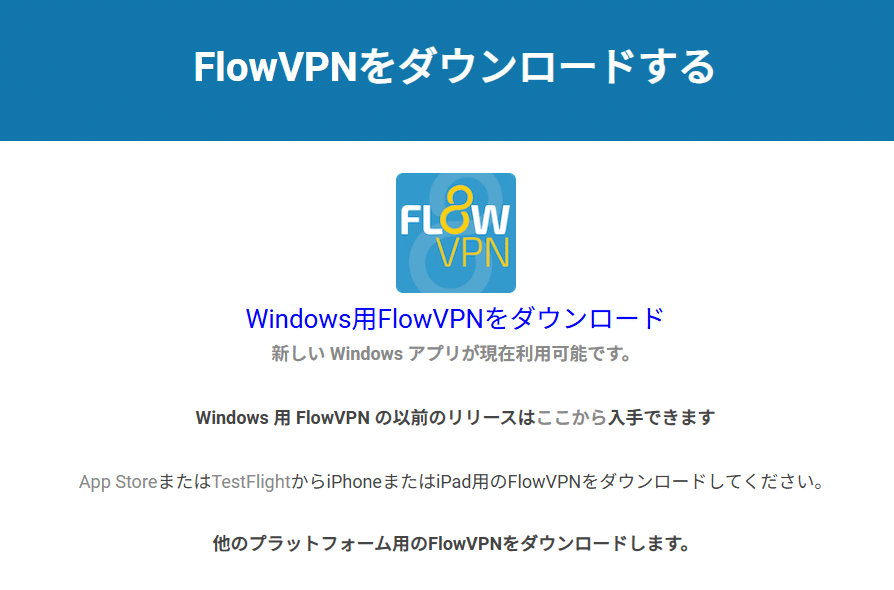
ステップ 2:アプリのダウンロードとインストール
利用するデバイス(Windows・macOS・Linux・Android・iOS)に合わせてアプリをダウンロードし、画面の指示に従ってインストールします。
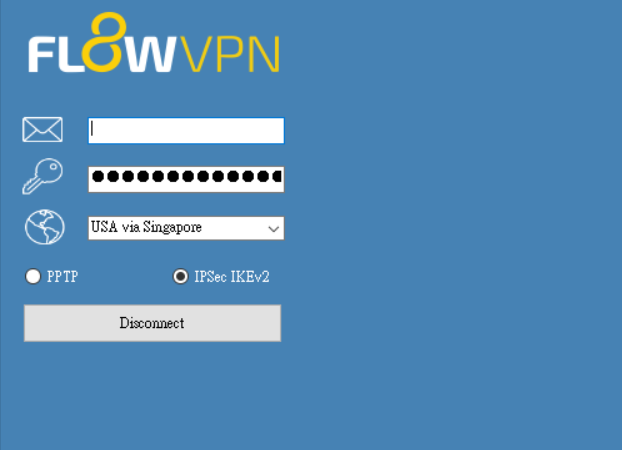
ステップ 3:ログインして接続
アプリを起動し、登録したメールアドレスとパスワードでログインします。
その後、希望するサーバー(例:日本・シンガポール・アメリカなど)を選び、「Connect(接続)」 をクリックすれば、通信が暗号化され、安全なブラウジングが開始されます。
💻 WindowsでのFlowVPNインストール方法(初心者でも簡単3ステップ)
WindowsでFlowVPNを使い始めるのはとても簡単です。以下の手順に従えば、数分で安全なVPN接続が可能になります:
🔽 ステップ①:公式サイトからインストーラーをダウンロード: まず、FlowVPNの公式サイト にアクセスし、Windows用のインストーラーをダウンロードします。
🛠️ ステップ②:インストーラーを実行し、セットアップを完了: ダウンロードした .exe ファイルを開き、画面の指示に従ってインストールを進めます。
🔐 ステップ③:ログインして接続開始: インストールが完了したらアプリを起動し、登録時のメールアドレスとパスワードを入力して「接続(Connect)」をクリック。これでVPN接続が開始され、通信が暗号化されます。
💡 上級者向けヒント:公式サイトでは、より細かい設定を行いたいユーザー向けに 手動設定ガイド も提供されています。OpenVPNなどのプロトコルを自分で設定したい場合に便利です。
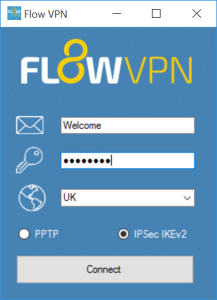
🍏 macOSでのFlowVPNインストール方法(初心者向けガイド)
MacでFlowVPNを使い始めるのもとても簡単です。以下の手順に沿って設定すれば、すぐに安全なVPN接続が利用できます:
🔽 ステップ①:App StoreからFlowVPNをダウンロード: macOSのApp Storeを開き、「FlowVPN」を検索してインストールします。
📧 ステップ②:アカウント情報を受け取る: サブスクリプションの購入が完了すると、登録したメールアドレス宛てに ログイン用の認証情報(メールアドレスとパスワード) が届きます。
🌍 ステップ③:ログインして接続開始: アプリを起動し、受け取った認証情報でログインします。
ユーザーパネルからサーバーを選択(※より高速な接続を得たい場合は、近い地域のサーバーを選ぶのがおすすめ)し、「接続(Connect)」をクリックすればVPN接続が完了です。
💡 ポイント:
一度設定すれば、次回以降はワンクリックでVPN接続が可能になります。出張先やカフェなどの公共Wi-Fiでも、安全な通信がすぐに確保できます。
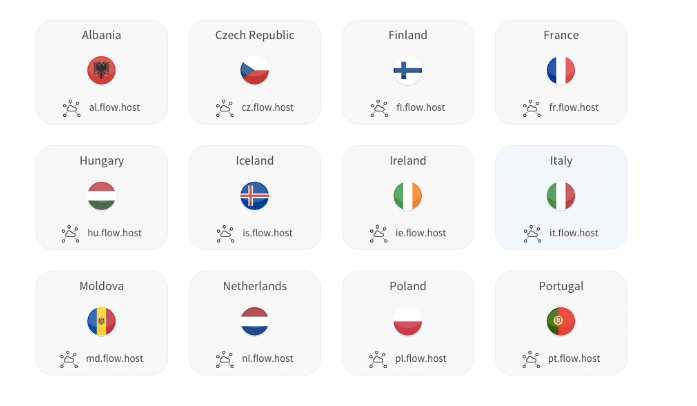
🤖 AndroidでのFlowVPNインストール方法【かんたん3ステップ】
AndroidスマホやタブレットでFlowVPNを使うのはとても簡単です。以下の手順に従えば、数分で安全なVPN接続を始められます:
📥 ステップ①:アプリをダウンロード
Google Playストアから「FlowVPN」アプリを検索してインストールします。
※APKを使う場合は、公式サイトが現在案内しているファイルだけを利用し、配布元と署名を確認してください。
🔑 ステップ②:ログイン情報を入力
アプリを起動し、登録したメールアドレスとパスワードを入力してログインします。
🌍 ステップ③:サーバーを選んで接続
利用したい国のサーバーを選択し、「接続(Connect)」ボタンをタップします。
数秒でVPN接続が確立され、安全な通信が開始されます。
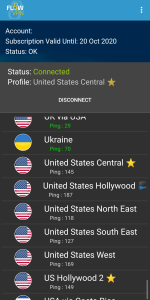
🔐 補足:
FlowVPNのAndroidアプリは IPSec IKEv2プロトコル に対応しており、安定性とセキュリティが高く、動画視聴やリモートワークにも最適です。
📘 上級者向け:
マニュアル設定を行いたい場合は、公式サイトに詳細なガイドが用意されています。
📱 iOS(iPhone・iPad)での FlowVPN インストール方法【初心者向けガイド】
iPhone や iPad に FlowVPN を導入するのはとても簡単で、わずか数分で安全な通信環境を整えることができます。
📥 ステップ①:アプリを入手する
App Storeで「FlowVPN」を検索し、開発元を確認して公式アプリをダウンロードします。App Storeに表示されない場合は、不明な配布元を使わず公式サポートへ確認してください。
🔑 ステップ②:ログイン情報を準備する
サブスクリプション登録が完了すると、登録メールアドレスとパスワード(ログイン情報)が届きます。
🌍 ステップ③:サーバーを選んで接続する
アプリを起動し、最寄りのサーバー(例:日本・シンガポール・米国など)を選択すると速度が向上します。
ログイン情報を入力し、「接続(Connect)」をタップすればVPN接続が開始されます。
📘 補足:
手動設定を行いたい上級ユーザー向けに、公式サイトでは iOS用の詳細な設定ガイド も提供されています。
FlowVPN レビュー(実機テスト結果)
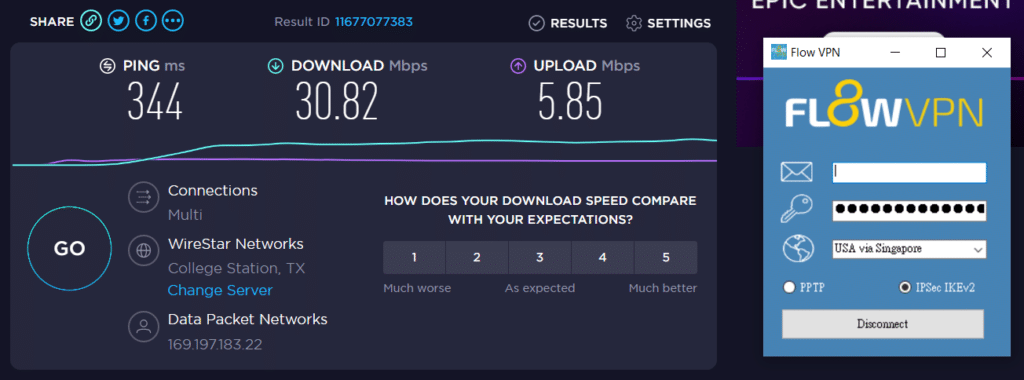
掲載している画像と速度記録は、特定の時点と環境での参考資料です。現在のブラウジング、動画配信、複数端末で同じ結果を保証するものではありません。試用を始めたら、普段使う回線で接続時間、速度、切断後の復旧、必要な動画サービスを確認します。
確かに、ExpressVPN のようなプレミアムVPNほどの最高速度 には届きませんが、価格の安さと操作のしやすさ が大きな魅力です。そのため、VPN を初めて使う人や、コストを抑えつつ安心して利用したい人にとって、FlowVPN は非常に優れた入門向けの選択肢 といえるでしょう。
📚 よくある質問(FAQ)
📌 どのサーバーが速いですか?
まず日本または現在地に近い接続先を試し、速度、遅延、混雑を比較します。
海外のサービスを使う場合は目的地域の接続先を選びますが、視聴可否はアカウント、端末、配信側の判定でも変わります。
📌 どのVPNプロトコルを使うべきですか?
FlowVPN は OpenVPN や IKEv2 などの最新プロトコルに対応しており、セキュリティと速度のバランスが優れています。
ほとんどの場合、アプリが自動的に最適なプロトコルを選択してくれるので、特別な設定は不要です。
📌 Mac で VPN 設定を削除する方法は?
Mac の「システム環境設定」→「ネットワーク」に進み、VPN プロファイルを選択して「–(マイナス)」ボタンをクリックすれば削除できます。
📌 VPN が接続できない場合はどうすればよいですか?
- FlowVPNの公式サポートへ、端末、OS、接続先、時刻、エラー内容を伝えて確認する。
- インターネット接続を確認する。
- 同じ目的地域の別サーバーへ変更し、接続先を変えた結果を記録する。
- アプリまたはデバイスを再起動する。
💡 これらの方法でほとんどの接続問題は解決できます。それでも解決しない場合は、公式サポートへ相談するのが確実です。
✅ FlowVPN 総まとめ(結論)
FlowVPNは、長期契約を決める前に自分の回線で試したい人や、旅行用の予備回線を用意したい人が比較しやすい候補です。開始前に試用期間、自動更新日時、試用後の請求額、対象端末を確認します。
- 💰 圧倒的な低価格:ExpressVPN や Surfshark と比べて料金が安く、手軽に始められる。
- 📶 日常用途に十分な速度:ウェブ閲覧、動画視聴、ファイルダウンロードなどには十分なパフォーマンス。
- 🎁 短期の無料トライアル:支払い前に性能を確認できるのは初心者にも安心。
- 📱 マルチデバイス対応:Windows、macOS、Android、iOS、Linuxなど、利用予定のOSと同時接続条件を現在のプラン画面で確認。
- 👨💻 公式サポート:対応言語と受付時間を確認し、問題が起きたら端末、時刻、接続先、エラー内容をまとめて問い合わせる。
📌 まとめ
FlowVPN は、短期の接続確認や予備回線として比較しやすい VPN サービスです。
長期利用を決める前に、普段使う端末、時間帯、接続先で安定性を確認してください。
アジア経路と欧米経路の実測に加え、切断後の復旧、動画再生、主要端末での設定しやすさを比較します。 この図は全環境で同じ結果を保証する順位表ではありません。各記事の用途別チェックと組み合わせ、速度、復旧、費用の三点で判断してください。 円換算は $1 = 約¥160 の概算です。税金、カード会社の為替、更新額、当日の割引は最終購入画面を優先してください。 結果は地域や回線によって変動します。まずプロトコルやノードを切り替えて確認してください。今月のVPN速度・接続成功率テスト
1. 料金と契約期間の比較
2. 世界の主要経路における速度比較
世界の主要経路の速度表
経路・地域 StrongVPN ExpressVPN Surfshark FlowVPN NordVPN North America 68.3 67.0 65.2 61.6 66.9 Europe 76.6 79.2 74.8 74.2 76.7 Oceania 63.3 61.0 60.1 53.6 58.7 Asia 75.8 77.7 72.6 72.0 73.6 Central Asia 50.0 49.2 50.5 46.0 53.4 South America 55.3 55.7 54.4 52.4 52.2 Africa 46.8 49.6 45.2 44.1 50.4 Mbps Mbps Mbps Mbps Mbps Mbps 3. アジアの主要経路における速度比較
アジアの主要経路の速度表
経路・地域 StrongVPN ExpressVPN Surfshark FlowVPN Japan 56.1 60.6 56.8 55.0 Singapore 53.8 53.1 48.0 49.4 Taiwan 65.8 57.5 50.1 55.8 South Korea 50.7 51.8 46.2 44.3 Mbps Mbps Mbps Mbps Mbps 4. 経路別の接続成功率
経路別の接続成功率一覧
経路・地域 StrongVPN ExpressVPN Surfshark FlowVPN NordVPN North America 96.7 95.7 95.0 93.9 96.7 Europe 94.9 94.1 97.7 90.0 99.2 Oceania 97.0 92.0 90.7 96.4 88.3 Asia 96.4 93.4 95.1 95.2 87.8 Central Asia 95.2 96.4 97.7 89.2 96.2 South America 95.8 98.4 89.7 91.2 95.4 Africa 94.0 95.6 97.9 92.7 95.2 % % % % % % 5. 動画配信の連続テスト
動画配信テストの各回
経路・地域 StrongVPN ExpressVPN Surfshark FlowVPN 1回目 60.6 79.4 70.4 67.3 2回目 72.1 68.9 73.5 64.5 3回目 77.4 60.8 69.1 72.0 4回目 69.7 68.9 74.2 64.3 5回目 59.4 80.8 69.4 71.8 % % % % % 測速図を購入判断に使うための4つの見方
VPN 長期プランの初回総額 月額換算 短期プラン 試用・返金 向いている人 StrongVPN 1年:$54 / 約¥8,640 $4.50 / 約¥720 1か月:$10.99 / 約¥1,760 30日返金 1年契約を分かりやすく選びたい人 ExpressVPN Basic 28か月:$83.72 / 約¥13,400 $2.99 / 約¥480 1か月:$12.95 / 約¥2,070 30日返金 アプリ、復旧、旅行・配信を重視する人 Surfshark Starter 27か月:$67.23 / 約¥10,760 $2.49 / 約¥400 月契約は購入画面で確認 30日返金 長期契約と複数端末が合う人 FlowVPN 1年:$39.99 / 約¥6,400 $3.33 / 約¥530 1か月:$6.99 / 約¥1,120 短期トライアル 先に回線を試してから決めたい人
おすすめVPNの簡易情報
StrongVPN

| おすすめ契約 | 支払い | サポート | 対応端末 | 返金条件 |
|---|---|---|---|---|
| 1年プラン | 申込画面で確認 | オンライン | 主要OS | 初回購入は30日間 |
価格が魅力的!ExpressVPNよりもお得
StrongVPNは、1年単位で費用を管理しやすい候補です。広告上の月額だけでなく、申込時の一括請求額、税金、更新条件を確認してください。最安値だけでなく、実際に使う端末での接続安定性も判断材料にします。
購入前に総額・対応端末・サポートを確認
StrongVPNを選ぶ前に、申込画面の請求通貨と総額、利用する端末への対応、問い合わせ方法を確認してください。
接続結果は回線や時間帯で変わるため、購入後は返金保証期間内に普段のネットワークで速度と再接続を試すことが重要です。
Netflix・Hulu・HBOなど主要ストリーミング対応
公式サイトでは、StrongVPNが「マルチメディアに最適なVPN」として紹介されており、Netflix、Hulu、ABC、HBO、Sky Goなどの主要ストリーミングサービスに対応しています。
YouTubeやFacebookの閲覧にも問題なく、動画視聴目的の方には特におすすめです。
対応デバイス・接続方式も豊富
- アプリ対応:Windows / Mac / iOS / Android / Amazon Fire TV
- Chrome拡張機能あり
- ルーターやKodiへの接続ガイドも充実
- サーバー所在地と台数は公式一覧で確認。利用する地域に近い接続先を選び、混雑時は同じ地域の別サーバーも試します。
- 接続プロトコル:OpenVPN、WireGuard、IKEv2、SSTP、L2TPなど豊富
サポート体制:24時間対応・30日間返金保証
StrongVPNは24時間365日のライブチャットとメールサポートを提供しており、万が一満足できなかった場合も、30日間の返金保証があるので安心して試すことができます。
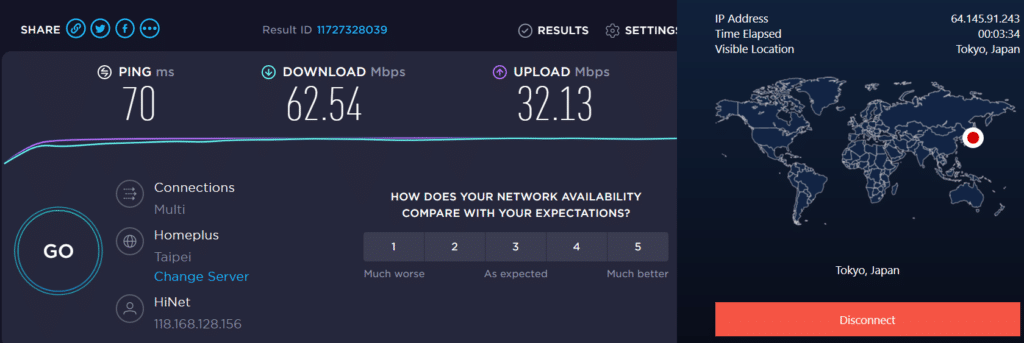
StrongVPNの速度を判断するための参考記録
下の画像は過去の接続記録です。現在の速度を保証する最新テストではありません。速度は回線、端末、時間帯、接続先、プロトコルで変わるため、購入後は普段使う環境で再測定してください。
この記録だけで、現在の日本回線、旅行先、すべての動画サービスで同じ結果になるとは判断できません。VPNなしの基準値と比較し、最寄りの接続先と目的地域の接続先をそれぞれ複数回試すと差が分かります。
※過去に保存したSpeedtest画像です。測定日、回線、端末など現在確認できない条件があるため、参考資料として掲載しています。
※契約判断では、現在の環境で速度、遅延、再接続を確認してください。
StrongVPNの主な特徴:
- ✅ マルチプラットフォーム対応:Windows、Mac、iOS、Android、Fire TVなどに対応。
- ✅ 同時接続台数は現在のプラン画面で確認:家族で共有する場合は、Windows、Mac、iPhone、Androidなど実際に使う端末を先に数えます。
- ✅ ストリーミングは端末別に確認:Netflix、Amazon Prime Video、Disney+などは地域、アカウント、端末、配信側の判定で結果が変わります。
- ✅ 付帯サービスは申込時に確認:クラウドストレージなどの特典は時期やプランで変わるため、購入画面に表示される内容だけを判断材料にします。
- ✅ 台数より必要地域を確認:公開されている所在地と対応アプリを確認し、混雑時に切り替えられる接続先があるかを重視します。
- ✅ 複数の接続方式:対応プロトコルはOSとアプリ版で異なる場合があります。まず自動設定を試し、問題があるときだけ公式手順に沿って切り替えます。
- ✅ 30日間の返金保証 満足できない場合も安心してキャンセル可能。
- ✅ 24時間年中無休のカスタマーサポート ライブチャット・メール対応で、日本時間でも安心してサポートを受けられます。
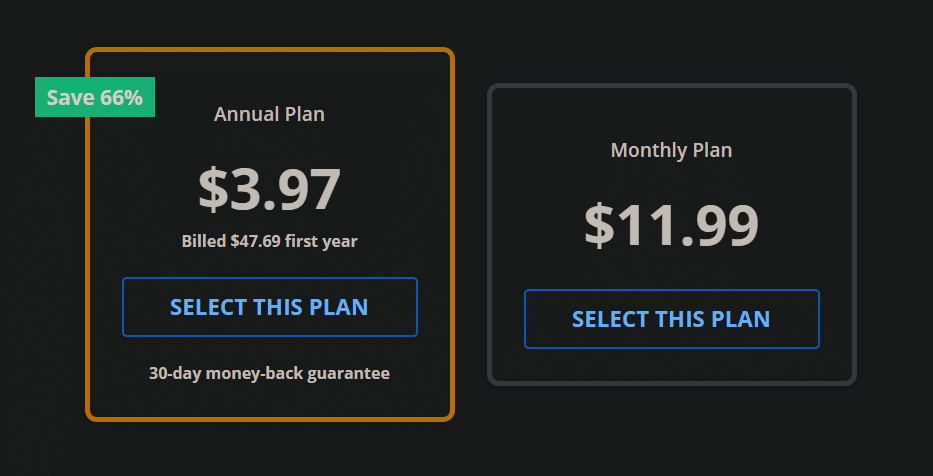
価格・安定性・速度、すべてにおいて優秀
StrongVPNは、ExpressVPNやSurfsharkなど他の欧米系VPNサービスと比較しても、価格面で非常にお得です。
最近のスピードテストでは、サーバー数や通信速度においてExpressVPNを上回る結果もあり、コストパフォーマンスに優れた選択肢として注目されています。
- ✅ 高い安定性で、長時間の接続も快適
- ✅ 利用可能な決済手段と請求通貨は申込画面で確認
- ✅ 1年プランは申込時の一括請求額と更新条件を確認
📥 StrongVPNの購入とダウンロード方法(支払い・導入ガイド)
Pステップ①:公式サイトでアカウント作成
まずは StrongVPN公式サイト にアクセスし、メールアドレスを入力してアカウントを作成しましょう。個人情報が第三者に共有されることはないので安心です。
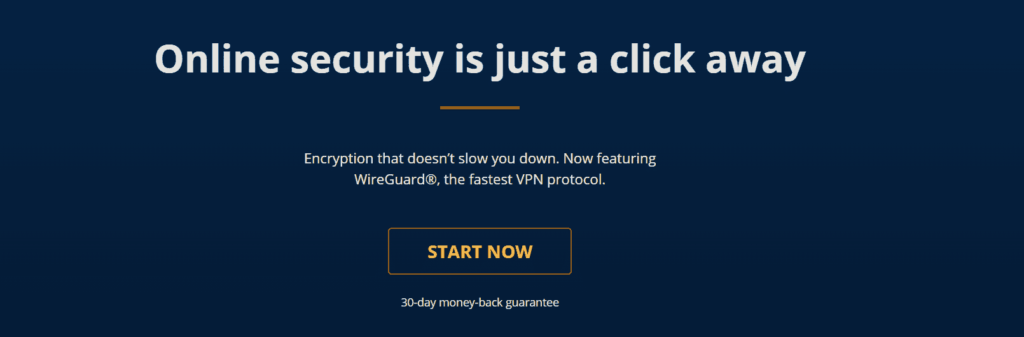
画面上の 「SAVE 65% On STRONGVPN」 をクリックすると、最安プランで契約できます。
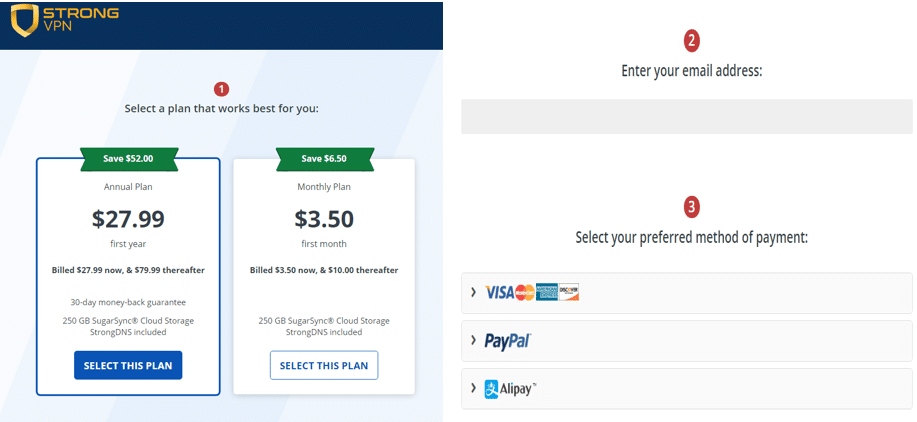
ステップ②:料金プランを選択・支払い
自分の利用目的に合ったプランを選びましょう。
StrongVPN は1年プランを比較しやすい候補ですが、広告上の月額ではなく申込時の一括請求額を確認してください。
利用可能な決済手段と請求通貨は地域によって変わるため、支払い直前の画面を基準にします。
支払いが完了したら、利用している OS(Windows / macOS / iOS / Android など)に応じてアプリをインストールしましょう。
🖥️ Windowsへのインストール手順
Windows版は最もシンプルで数分で完了します。
📍 ステップ①:アプリのダウンロード
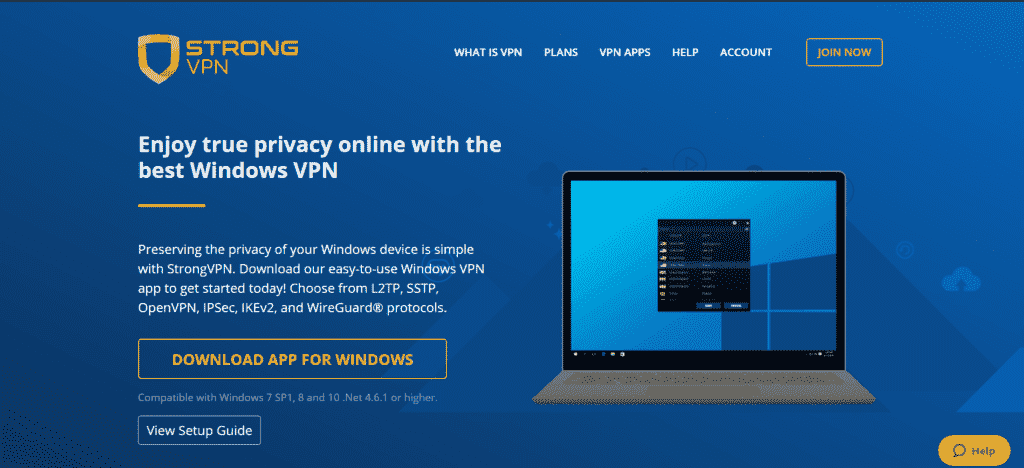
公式サイトで「DOWNLOAD APP FOR WINDOWS」をクリックし、インストーラーをダウンロードします。
ZIPファイルを解凍してインストールを開始してください。
📍 ステップ②:ログインと接続
インストールが完了したらアプリを起動し、登録したユーザー名とパスワードでログインします。
接続前には現在の IPアドレスと所在地 が表示されます。
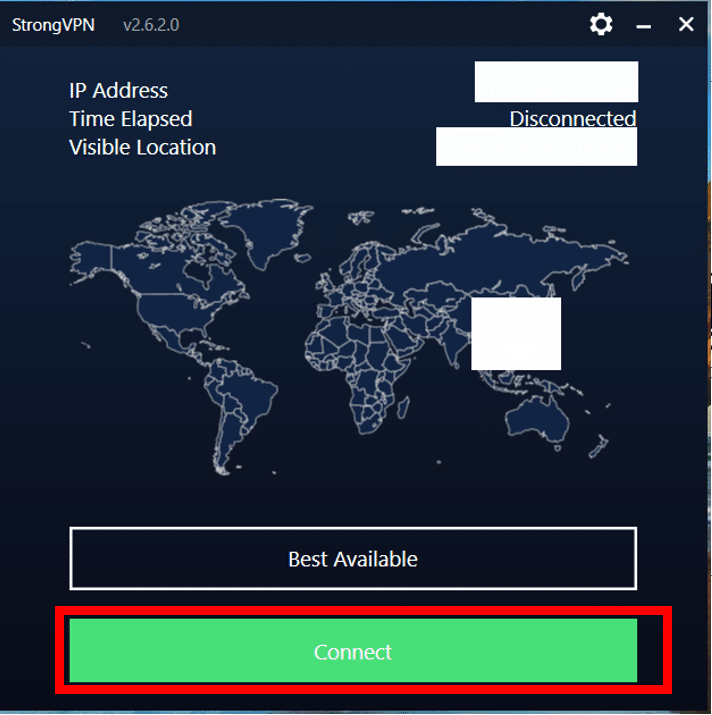
- 🔘 「Connect」ボタンをクリックすると、最適なサーバーへ即座に接続できます。
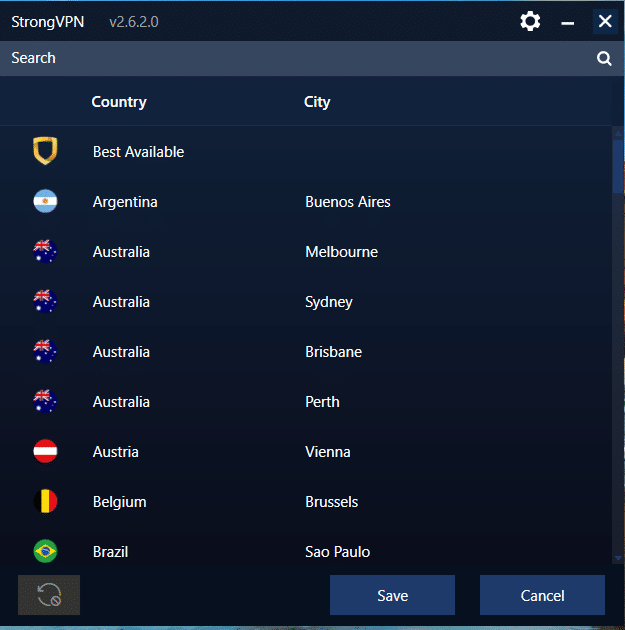
- 🌍 「Best Available」を選べば、システムが自動的に最速のサーバーを選択。
- 📍 国を指定したい場合は、リストから好みのロケーションを選んでください。
- 「Save」をクリックすると設定が保存され、すぐに新しいIPで安全な接続が開始されます。
🍏 macOS / OS X への StrongVPN インストール手順(最新版)
✅ ステップ①:公式サイトからインストーラーを入手
まずは StrongVPN 公式サイト にアクセスし、「macOS / OS X 用アプリ」を選んでインストーラー(.dmgファイル)をダウンロードします。
✅ ステップ②:アプリを Applications に移動
ダウンロードが完了したら、StrongVPN のアイコンを「Applications(アプリケーション)」フォルダへドラッグ&ドロップ してインストールを開始します。
その後、アプリケーションフォルダ内の StrongVPN をクリックして起動しましょう。
✅ ステップ③:ログインして準備完了
アプリが起動したら、登録済みの ユーザー名とパスワード を入力し、「Login」をクリックしてログインします。
✅ ステップ④:接続の開始
ログイン後、接続前の画面に現在の IP アドレスと接続元地域 が表示されます。
赤い「Connect」ボタン をクリックすると、すぐにVPN接続が開始されます。
✅ ステップ⑤:最適なサーバーを選択
- 🌍 「Best Available」を選ぶと、システムが自動的に最も高速で安定したサーバーを選択して接続します。
- 📍 特定の国を選びたい場合はリストから選択し、「Save」をクリックすれば、そのロケーションに接続可能です。
💡 ポイント:macOS 版も操作は非常に簡単で、数分あればインストールから接続まで完了します。初めてVPNを使う方でも安心して始められます。
🐧 Linux(Ubuntu)での StrongVPN インストール&設定ガイド【初心者向け】
✅ ステップ①:公式サイトでアカウント作成
まずは StrongVPN 公式サイト にアクセスし、メールアドレスを入力してアカウントを作成 します。
契約期間、申込時の総額、利用できる決済手段を支払い画面で確認してください。
✅ ステップ②:Linux(Ubuntu)版をダウンロード
アカウントが有効になったら、公式ページから Linux 用 StrongVPN クライアント をダウンロードします。
GUI(グラフィカルインターフェース)から直接インストールするか、端末(ターミナル) を使って OpenVPN を導入する方法も選べます。
✅ ステップ③:OpenVPN での設定手順(基本)
Ubuntu では Windows や macOS と違い、OpenVPN を使って手動設定 する必要があります。少しだけ技術的な作業が必要ですが、以下の流れで簡単に導入できます:
- 📦 OpenVPN をインストール
sudo apt update && sudo apt install openvpn - 📁 設定ファイルを移動
ダウンロードした.ovpn設定ファイルを/etc/openvpn/などの適切なディレクトリに配置。 - 🔑 認証ファイルを作成
StrongVPN のユーザー名とパスワードを含む認証ファイル(例:auth.txt)を作成します。 - ⚙️ 設定ファイルを編集
.ovpnファイル内でauth-user-pass auth.txtのように認証ファイルを指定します。
✅ ステップ④:接続と切断
🔌 切断するには:
実行中の OpenVPN セッションを Ctrl + C で終了するか、サービスを停止します。
🌐 接続するには: sudo openvpn --config /etc/openvpn/your-config-file.ovpn
🐧Ubuntu(端末操作)での StrongVPN インストール手順【最速ガイド】
✅ ① ダウンロードとインストール
支払いが完了したら、StrongVPN公式サイト から Ubuntu用パッケージ をダウンロードします。
インストールは2通りの方法がありますが、ここでは最も簡単な 端末(ターミナル) を使った方法を紹介します:
sudo apt-get -y install openvpn
✅ ② StrongVPN の設定(Linux編)
Linux(Ubuntu)では、Windows や macOS と異なり OpenVPN を使った手動設定 が必要です。以下のステップに従って設定してください:
⚙️ 設定ファイルを編集.conf ファイル内の auth-user-pass を以下のように書き換えます: auth-user-pass /etc/openvpn/auth.txt 再び Ctrl + X → Y → Enter で保存。
📦 OpenVPN のインストール(上記コマンド参照)
📁 設定ファイルを移動
ダウンロードした .ovpn ファイルを /etc/openvpn/ に移動します: sudo mv vpn-XXX_ovpnXXX_account.ovpn /etc/openvpn/strongvpn.conf
🔑 認証ファイルを作成
StrongVPN のユーザー名とパスワードを記入した認証ファイルを作成します: sudo nano /etc/openvpn/auth.txt 入力後、Ctrl + X → Y → Enter で保存。
✅ ③ よく使うコマンド
- 🌐 接続:
sudo service openvpn startまたは(新しいUbuntuの場合):sudo systemctl start openvpn@strongvpn - 🔌 切断:
sudo service openvpn stop - 📊 状態確認:
sudo service openvpn status
📱 iOS(iPhone・iPad)で StrongVPN をインストールする方法【完全ガイド】
日本では通常、公式サイトまたはApp Storeからアプリを入手できます。ただし、中国への出張中や中国地域のApple IDでは表示されない場合があります。以下は、その場合に出発前から準備できる確認方法です。
✅ 方法①:海外(米国・香港など)の Apple ID を使う
すでに 海外アカウント(例:米国 Apple ID) を持っている場合は最も簡単です:
- iPhone / iPad で現在の Apple ID からサインアウト
- 海外アカウントで再ログイン
- App Store で「StrongVPN」を検索してダウンロード
- アプリ起動後、ユーザー名とパスワードでログインし接続完了
📌 ポイント: この方法なら日本でもApp Storeから直接インストールできます。
✅ 方法②:新しい Apple ID を海外リージョンで作成する
海外アカウントを持っていない場合は、米国または香港リージョンで新規 Apple ID を作成 することで解決できます。
- Apple公式サイト にアクセス
- 新しいメールアドレスで Apple ID を作成
- 国/地域を「米国」または「香港」に設定
- Appleが求める有効な支払い方法と、自分が正当に使用できる請求先住所を入力します。虚偽の住所や第三者の住所は使用しません。
- 登録完了後、App Store にサインインして StrongVPN をダウンロード
💡 Tip: 支払い方法を「None(なし)」に設定すれば、無料アプリだけでも利用可能です。
✅ 方法③:公式サポートで配布方法を確認する
iPhoneとiPadでは、通常はApp Storeの公式アプリを使います。公式サイトにiOS案内がある場合も、App Storeへの案内か、公式サポートが明示した設定手順かを確認してください。非公式な構成プロファイルは入れません。
- Safari ブラウザで StrongVPN の公式ページへアクセス
- iOS用の公式ダウンロード案内または設定ガイドを開く
- 公式サポートが案内する場合に限り、内容を確認して設定する
📌 公式サイトの案内も確認し、出張前にアプリの入手、ログイン、接続テストまで済ませてください。
🎯 まとめ
日本で使うなら、まず現在のApple IDでApp Storeの公式アプリを確認し、旅行前に入手、ログイン、接続まで済ませます。地域変更が必要な場合は、残高、サブスクリプション、支払い方法への影響をApple公式サポートで確認してください。
App Storeに表示されない場合も、非公式サイトや不明なプロファイルを使わず、VPN事業者の公式サポートへ配布方法を確認します。
📱 iOSでVPNアプリ(例:ExpressVPN / StrongVPN)をダウンロードする方法【最新ガイド】
中国への出張時など、利用中のApp StoreでVPNアプリが表示されない場合があります。Apple IDの地域変更には既存の契約や残高への影響があるため、まず公式サポートと現在のアカウント条件を確認してください。
✅ オプションA:既存のApple IDのリージョンを変更する
- まず現在のApple IDに残高がないことを確認し、アクティブなサブスクリプションを解約しておきます。
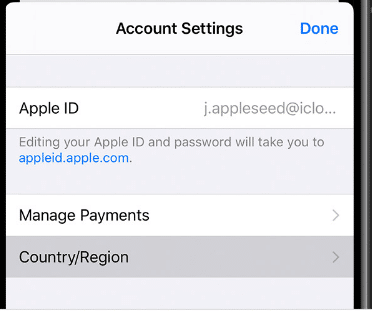
- iPhone / iPad の「設定」>「[あなたの名前]」からアカウント情報を確認するか、Appleの公式アカウント管理画面にサインインします。
- 「国または地域」を選択し、「アメリカ」「香港」などVPNアプリが配布されている地域に変更します。
- 利用規約に同意し、自分が正当に使用できる有効な支払い方法と請求先住所を入力します。虚偽情報や第三者の住所は使用しません。
- 地域変更後、App Store を開いて「StrongVPN」や「ExpressVPN」を検索・ダウンロードします。
💡 補足: 地域によっては支払い方法が必須ではありません。「なし(None)」が選べる場合はカード不要で登録可能です。
✅ オプションB:海外向けの新しい Apple ID を作成する
- 新しい Apple ID で App Store にサインインし、VPN アプリをダウンロードします。
- 現在の Apple ID からサインアウトし、「設定」>「App StoreとiTunes」から新しい Apple ID を作成します。
- 登録時に「米国」や「香港」などの地域を選びます。
- 名前、生年月日、メールアドレスなどの基本情報を入力。支払い情報は「なし(None)」を選べる場合はそれでOK。
📥 StrongVPN(または ExpressVPN)の iOS インストール手順
- App Store を開き、「StrongVPN」アプリをダウンロード
- アプリを起動して「ログイン」または「新規登録」を選択


3. メールアドレスとパスワード(またはアクティベーションコード)を入力

4. 利用したいサーバーを選び、「接続(Connect)」をタップ

5. VPN構成の追加を求められたら「許可」してプロファイルをインストール

6. 接続が完了すると、接続中の表示と新しい仮想ロケーションが確認できます

7. 利用時のヒントと注意点
- 接続や設定で不明点がある場合は、公式サポート(チャット / メール) に問い合わせましょう。
- Apple IDを切り替えると、購入履歴、更新、アプリの再入手に影響する場合があります。元のアカウントへ戻す前に、Apple公式サポートの案内を確認してください。
- パスワードやアクティベーションコードは、パスワードマネージャーや安全な場所に必ず保管してください。
- iOS版の配布方法は各社の公式サイトとApp Storeで確認します。不明な配布元のアプリや構成プロファイルは使用しません。


📱 Androidで StrongVPN をインストールする方法【初心者向けステップガイド】
Android端末でStrongVPNを使い始めるのはとても簡単です。Google Playストアから公式アプリをダウンロードするだけでOK。以下の手順に沿って進めましょう。
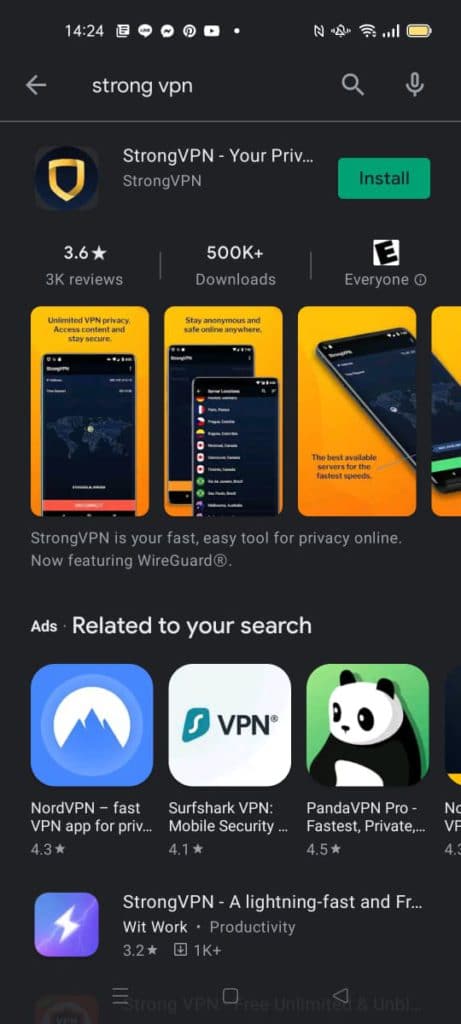
✅ ステップ①:アプリをダウンロード
- Android端末で Google Playストア を開き、「StrongVPN」と検索
- 公式アプリを見つけたら「インストール」をタップ
- インストールが完了したら「開く(Open)」を押して起動
📌 ヒント: 一部地域ではGoogle PlayにVPNアプリが表示されない場合があります。その際は、StrongVPN公式サイト から APKファイルを直接入手 することも可能です。
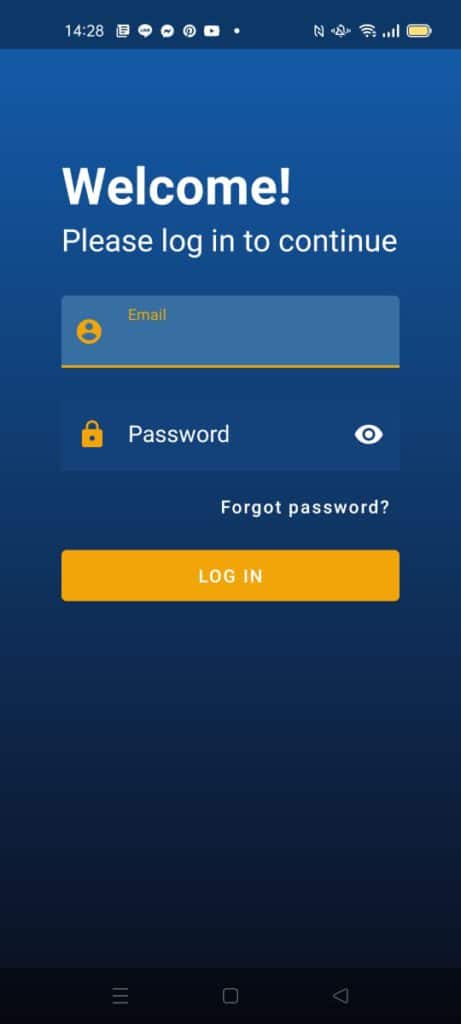
✅ ステップ②:ログインして準備開始
- ホーム画面に現れた StrongVPN アイコンをタップしてアプリを起動
- StrongVPN の ユーザー名とパスワード を入力してログイン
- まだアカウントを持っていない場合は、公式サイト で登録してから進めてください。
✅ ステップ③:接続設定と利用開始
- ログイン後、現在の IPアドレスと接続元の位置情報 が表示されます
- サーバー一覧から接続したい国・地域を選び、「Connect(接続)」をタップ
- 「Best Available(最適なサーバー)」を選ぶと、自動的に最も速くて安定したサーバーに接続します
🌐 接続が完了すると、ボタンが 緑色 に変わり、新しい仮想ロケーションが表示されます。
よくある質問
Surfshark VPNで日本のテレビを視聴する際の設定方法は?
Surfshark VPNを使って日本のテレビを視聴するには、まずSurfsharkアプリをインストールし、日本のサーバーに接続します。その後、視聴したい日本のテレビ番組の配信サービスにアクセスしてください。具体的な手順は公式サイトで確認してください。
Surfshark VPNの料金プランと支払い方法は?
Surfshark VPNの料金プランや支払い方法については、公式サイトで最新情報を確認してください。利用条件は変わる可能性があります。
Surfshark VPNの通信速度はどのくらいですか?
Surfshark VPNの通信速度は、使用するサーバーや接続環境によって異なります。具体的な速度テスト結果は公式サイトやレビューサイトで確認することをお勧めします。
Surfshark VPNのサポートはどの言語に対応していますか?
Surfshark VPNのサポート対応言語については、公式サイトで確認してください。サポート時間や対応言語は変更される可能性があります。
Surfshark VPNの解約や返金は簡単にできますか?
Surfshark VPNの解約や返金条件については、公式サイトで詳細を確認してください。利用条件は変わる可能性がありますので、購入前にチェックすることをお勧めします。
最終結論:どのVPNを選ぶべきか
Surfshark VPNは、日本のテレビを海外から視聴する際に優れた速度と安定性を提供し、多くのユーザーに支持されています。特にストリーミングを重視する方には、最適化されたサーバーと多言語対応のサポートが魅力的です。ただし、利用条件やサポートの詳細は公式サイトで確認することをお勧めします。
一方で、安定性やシンプルさ、コストパフォーマンスを重視する方には、StrongVPNも有力な選択肢となります。StrongVPNは、使いやすさと信頼性の高さで評価されており、特に初めてVPNを利用する方や、長期的に安定したサービスを求める方に適しています。
どちらのVPNもそれぞれの強みを持っているため、あなたのニーズに最も合ったサービスを選ぶことが重要です。公式サイトで詳細を確認し、最適なVPNを選択してください。