
Last Updated on 2026-08-07 by wallzhihu
Wallzhihu decision block
VPN Android : regarder l’application avant le prix
Sur Android, le bon VPN doit être simple à installer, stable en 4G/5G, fiable sur Wi-Fi public et clair sur la période d’essai ou de remboursement.
| Cas | VPN à comparer | Pourquoi |
|---|---|---|
| Application simple | ExpressVPN / StrongVPN | Installation claire, reconnexion rapide et réglages faciles. |
| Budget et appareils | Surfshark | Intéressant si plusieurs téléphones ou tablettes doivent être couverts. |
| Tester avant de payer | FlowVPN | Utile pour vérifier vitesse et compatibilité avant un plan long. |
Vérifiez toujours le prix final, la durée du plan et les conditions de remboursement avant de payer.
- Recommandations complètes de VPN pour iOS avec les derniers résultats de tests
- Guides complets de VPN pour ordinateurs Windows & macOS
- Rapports de tests de vitesse comparant les principaux fournisseurs de VPN
- Comment les VPN Android gratuits se comportent-ils dans des tests en conditions réelles ?
- Comment télécharger des applications VPN Android en toute sécurité
- Les meilleurs VPN Android pour un accès sans restriction (classements complets)
- Tests de vitesse et analyse du rapport qualité-prix — StrongVPN classé n°1
- Les VPN Android à éviter
- Inconvénients de la configuration de votre propre VPN Android
Évaluation des VPN Android gratuits
De nombreux utilisateurs d’Android recherchent des applications VPN gratuites et rencontrent souvent des services prétendant offrir un accès totalement gratuit. Cependant, il est important de comprendre la réalité derrière les offres de VPN « gratuits ». Exploiter un VPN nécessite de maintenir des serveurs à travers le monde, ce qui est une entreprise coûteuse. Naturellement, il est peu probable que quelqu’un investisse massivement dans une infrastructure de serveurs internationaux juste pour permettre à un nombre illimité d’utilisateurs de se connecter gratuitement. La plupart des VPN gratuits s’appuient sur des tactiques marketing plutôt que de fournir une réelle valeur à long terme. Au mieux, certains offrent un essai limité avant de pousser les utilisateurs vers des plans payants. Au pire, certains VPN gratuits collectent discrètement des données personnelles telles que les adresses e-mail, le comportement de navigation, et même les identifiants de connexion. D’un point de vue opérationnel, cela a également du sens : si un service est vraiment gratuit, il n’a pas de budget pour embaucher des ingénieurs, maintenir l’infrastructure réseau ou mettre à jour continuellement les protocoles. À mesure que les méthodes de blocage et les restrictions internet évoluent, les serveurs VPN gratuits cessent souvent de fonctionner ou deviennent extrêmement instables. Même si un VPN Android gratuit fonctionne temporairement, sa durée de vie est généralement courte. Pour les utilisateurs qui ont besoin d’un accès stable, sécurisé et à long terme, il n’est pas recommandé de se fier aux VPN gratuits.VPN Android recommandés pour un accès sans restriction
Lors du choix d’un VPN Android pour une navigation sécurisée et sans restriction, plusieurs caractéristiques essentielles doivent être recherchées. D’après mon expérience, un VPN Android fiable devrait inclure les qualités clés suivantes :Meilleure comparaison de VPN pour Android et test de vitesse
Meilleur VPN Android pour la Vitesse et la Stabilité – StrongVPN (Résumé + Tutoriel Complet)
Guide de Téléchargement et d’Installation de StrongVPN pour Android
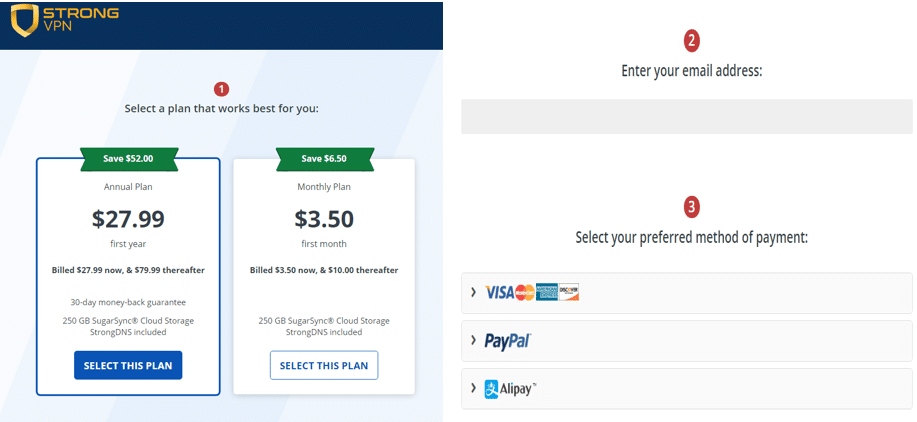
Étape 1 – Créez un Compte StrongVPN : Rendez-vous sur le site officiel de StrongVPN, créez un compte et entrez votre adresse e-mail. Vos informations restent sécurisées et aucune donnée n’est partagée. Cliquez sur « ÉCONOMISEZ 65% sur STRONGVPN » pour accéder au plan à tarif réduit.
Étape 2 – Choisissez Votre Plan d’Abonnement : StrongVPN offre un excellent rapport qualité-prix, coûtant moins de 4 € par mois, ce qui est nettement moins cher que de nombreux VPN premium. Il prend également en charge des méthodes de paiement flexibles, ce qui en fait l’un des VPN haute performance les plus économiques disponibles.
Étape 3 – Installez StrongVPN sur Android :
Pour commencer à utiliser StrongVPN sur votre appareil Android, téléchargez l’application officielle depuis le Google Play Store. Vous pouvez soit :- Rechercher « StrongVPN » dans le Play Store, ou
- Visiter le lien de téléchargement direct depuis le site de StrongVPN.
Étape 1 :
Vous pouvez utiliser le guide suivant pour connecter votre appareil Android aux serveurs StrongVPN situés dans le monde entier (choisissez installer) :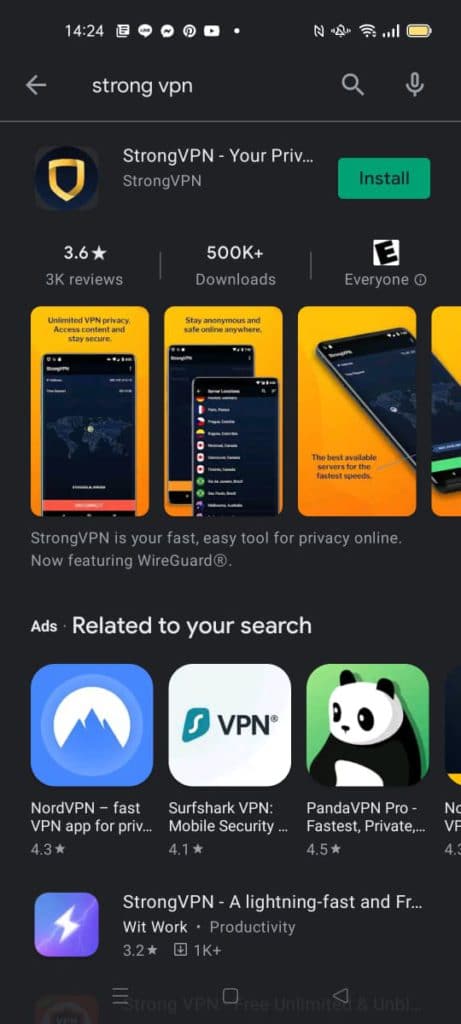
Étape Deux :
Après l’installation, l’icône StrongVPN apparaîtra sur l’écran de votre appareil. Cliquez sur l’icône pour ouvrir l’application. Entrez votre nom d’utilisateur et mot de passe StrongVPN, puis cliquez sur le bouton « Connexion ». Si vous devez vous inscrire pour un compte, cliquez sur « S’inscrire » à la place.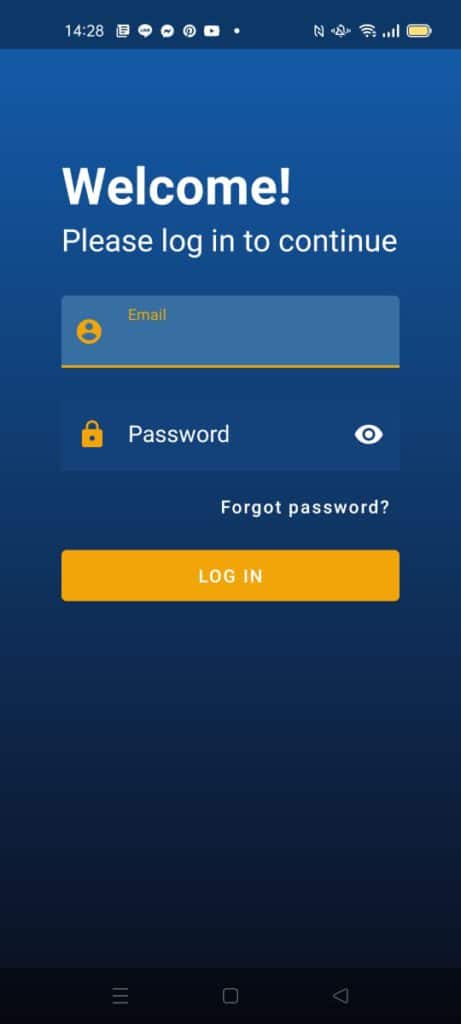
Étape Trois :
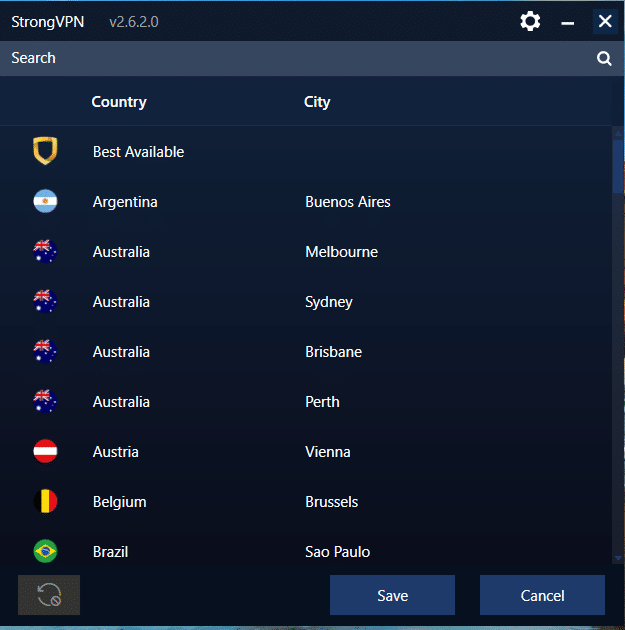
Une fois installé, entrez votre nom d’utilisateur et mot de passe pour commencer à utiliser StrongVPN. Avant d’être connecté, vous pouvez voir votre adresse IP et votre localisation actuelle. Votre adresse IP actuelle et le temps écoulé seront affichés en haut à droite de l’écran. Choisissez votre emplacement préféré dans notre liste de serveurs, puis cliquez sur le bouton « Connecter ».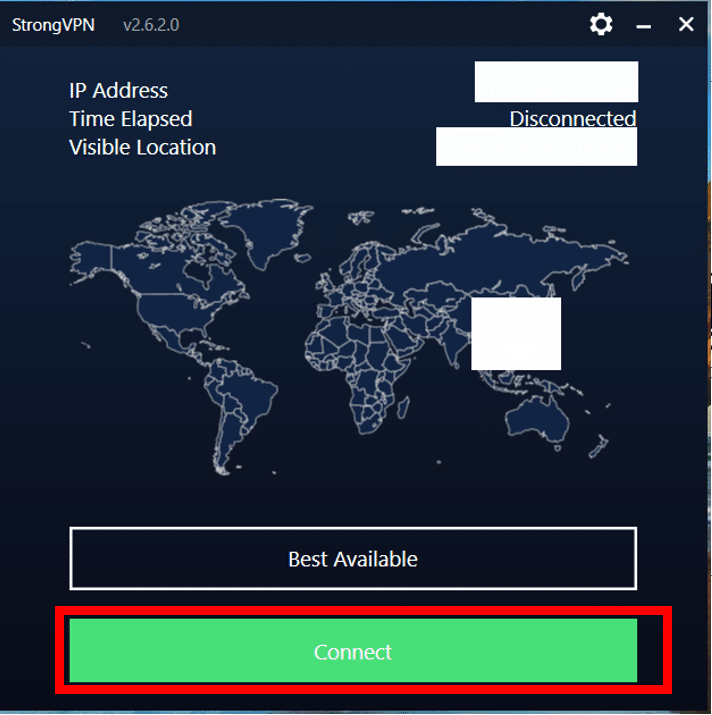
Guide de Téléchargement et d’Installation d’ExpressVPN
Étape 1 : Allez sur le Site Officiel d’ExpressVPN
Rendez-vous sur le site officiel d’ExpressVPN pour commencer votre abonnement. Le site est disponible en anglais, et il vous suffit de cliquer sur « Obtenir ExpressVPN » pour continuer.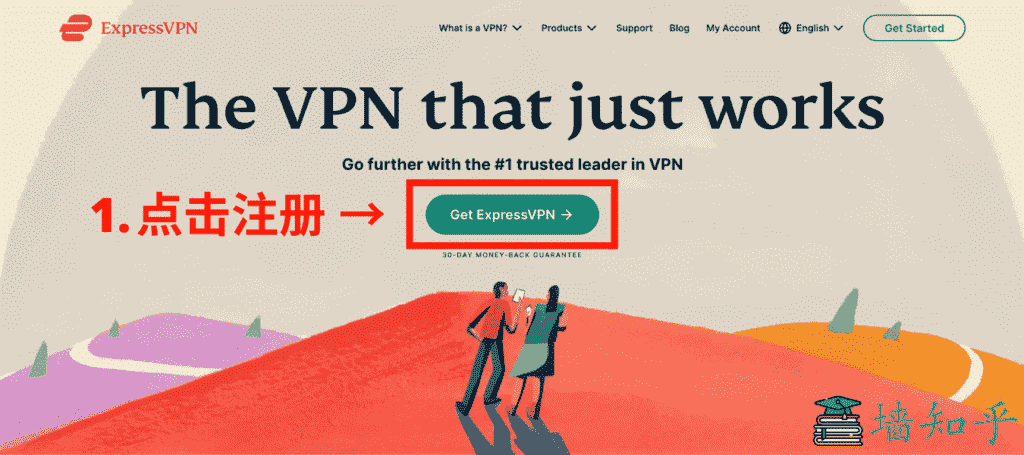
Étape 2 : Choisissez le Plan Qui Correspond à Vos Besoins
ExpressVPN propose des plans mensuels, semestriels et annuels. Vous pouvez choisir en fonction de votre budget et de vos besoins d’utilisation. Avec notre lien de réduction exclusif ExpressVPN, le plan annuel inclut trois mois supplémentaires gratuits, ce qui en fait le meilleur rapport qualité-prix.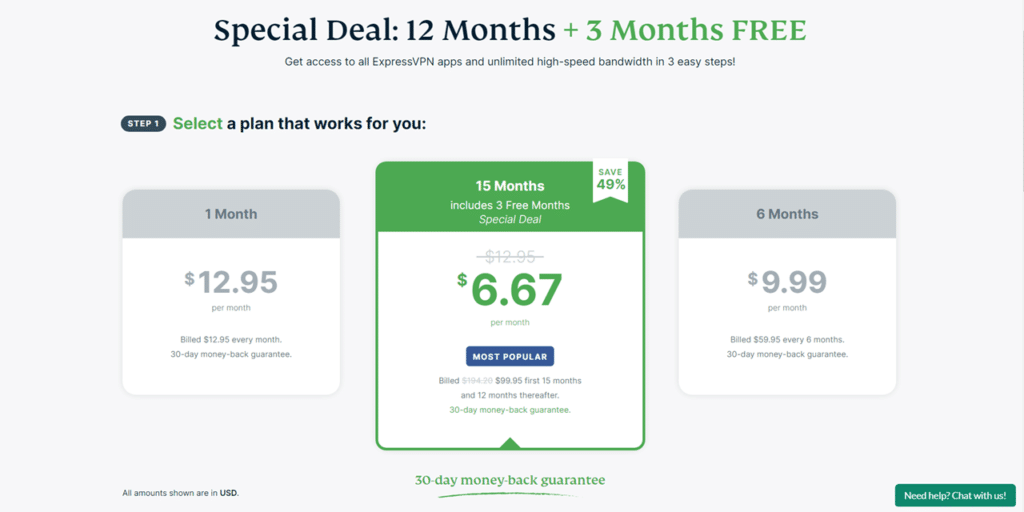
Étape 3 : Entrez Votre E-mail et Complétez le Paiement
Après avoir sélectionné votre plan, faites défiler vers le bas pour entrer votre e-mail et choisir votre méthode de paiement préférée. Une fois votre achat terminé, ExpressVPN vous enverra un e-mail de confirmation contenant votre reçu et vos détails d’activation — assurez-vous donc que votre e-mail est correct. (Note : ExpressVPN ne prend pas en charge Alipay.)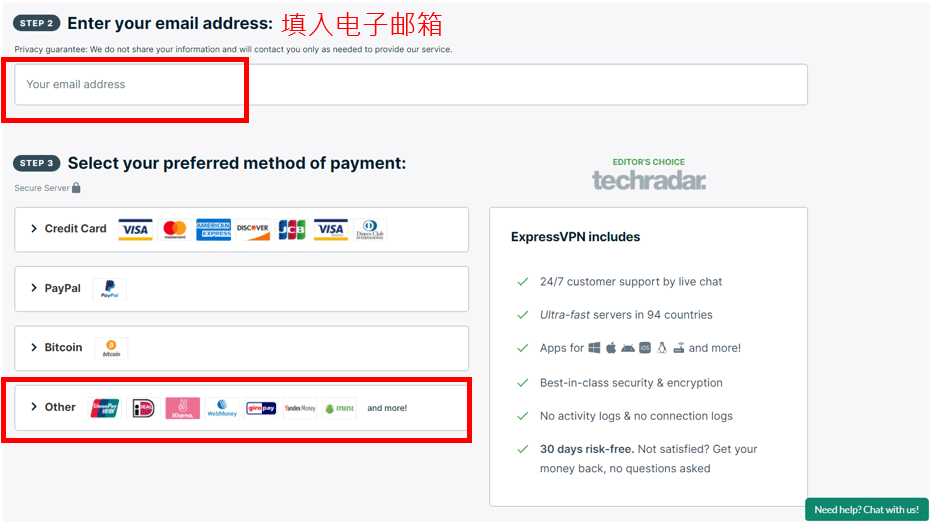
Étape 4 : Installez ExpressVPN sur Android
Pour commencer à utiliser ExpressVPN sur votre appareil Android : Téléchargez l’application ExpressVPN depuis le Google Play Store. Vous pouvez rechercher « ExpressVPN » ou la télécharger directement depuis la page dédiée.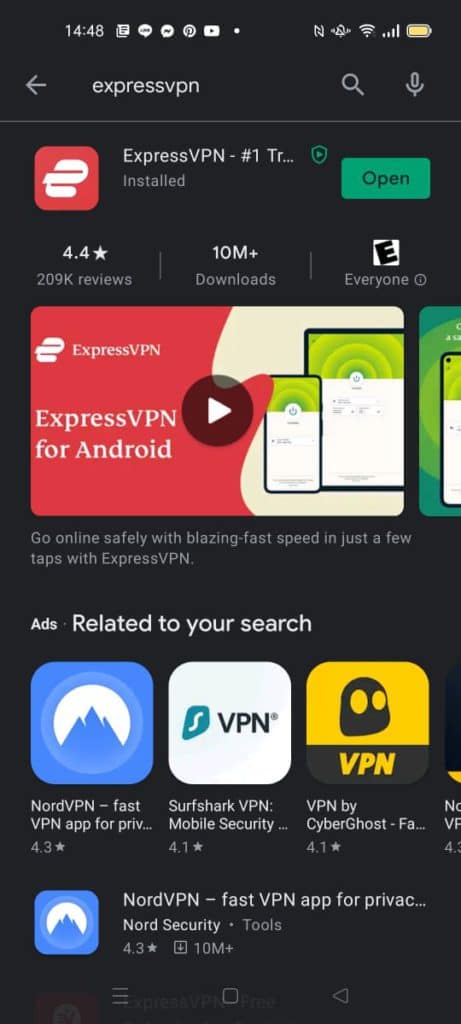
Après installation, ouvrez l’application et connectez-vous en utilisant les identifiants reçus par e-mail.
ExpressVPN configurera automatiquement votre connexion. Dans la plupart des cas, cela ne prend qu’environ 30 secondes pour se connecter au serveur recommandé le plus rapide.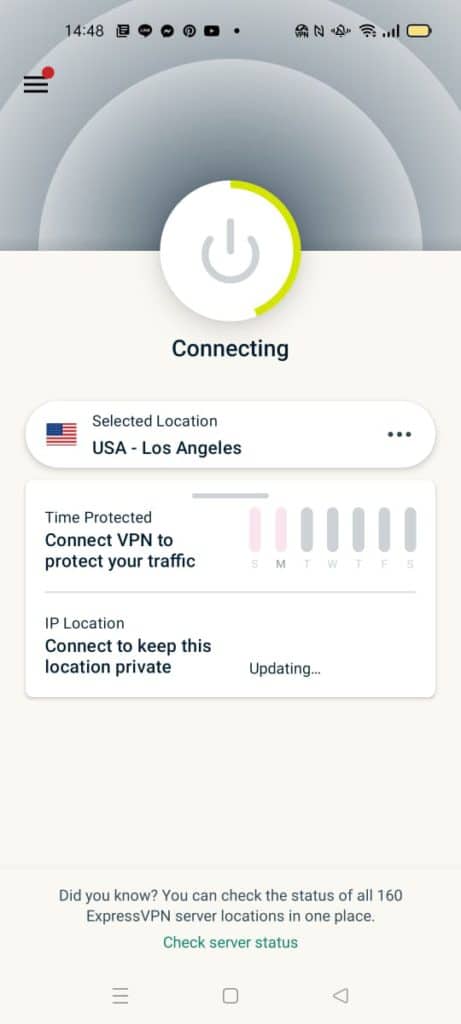
Recommandation VPN pour Android 3 : Surfshark【Économisez 81% Maintenant + Appareils Illimités】
Téléchargement et Tutoriel Surfshark
Étape 1 : Rendez-vous sur le site officiel de Surfshark VPN et cliquez sur « Commencer » ou « Acheter maintenant ».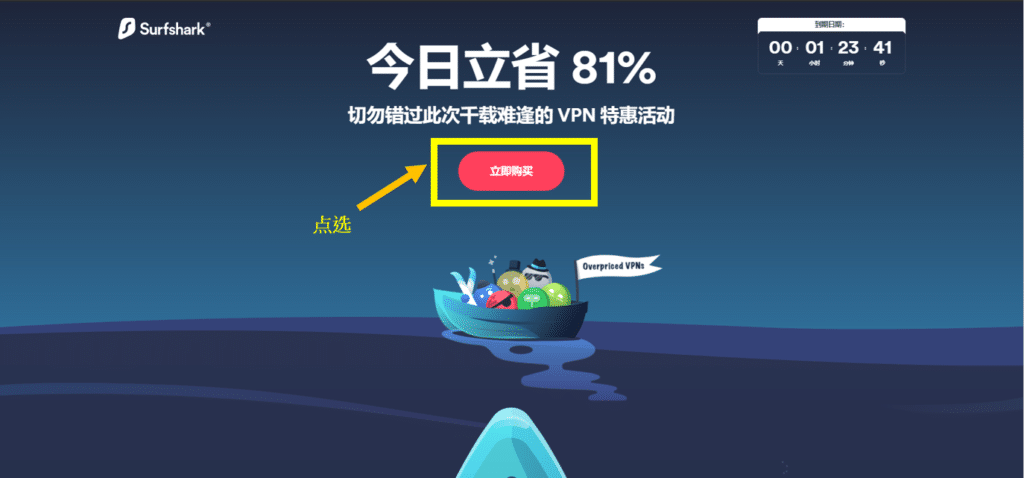
Étape 2 : Choisissez le plan adapté, opter pour l’abonnement annuel est le plus économique, économisant 81%, et il est accompagné d’une garantie de remboursement de 30 jours, ne coûtant que 2,49 € par mois.
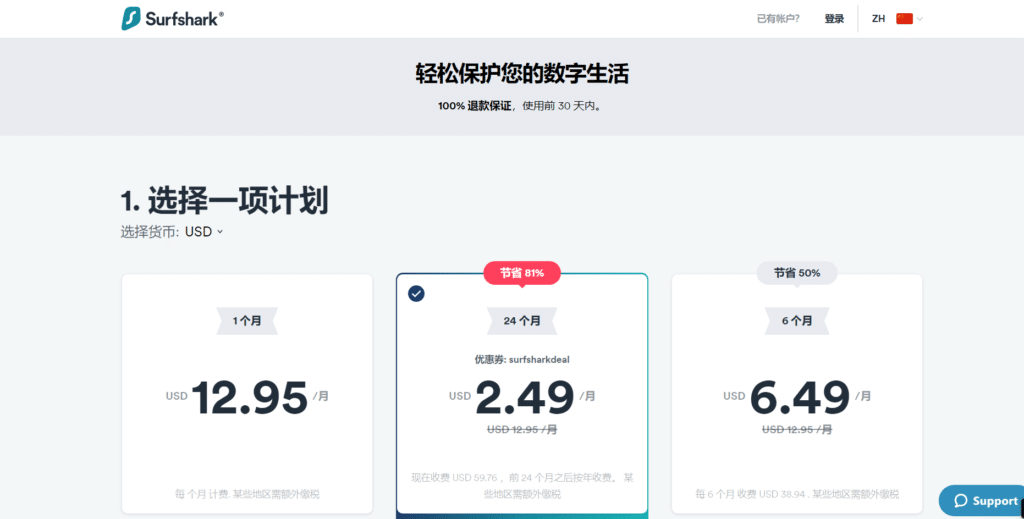
Étape 3 : Créez un compte en entrant votre adresse e-mail, en veillant à ce que vos informations restent sécurisées.

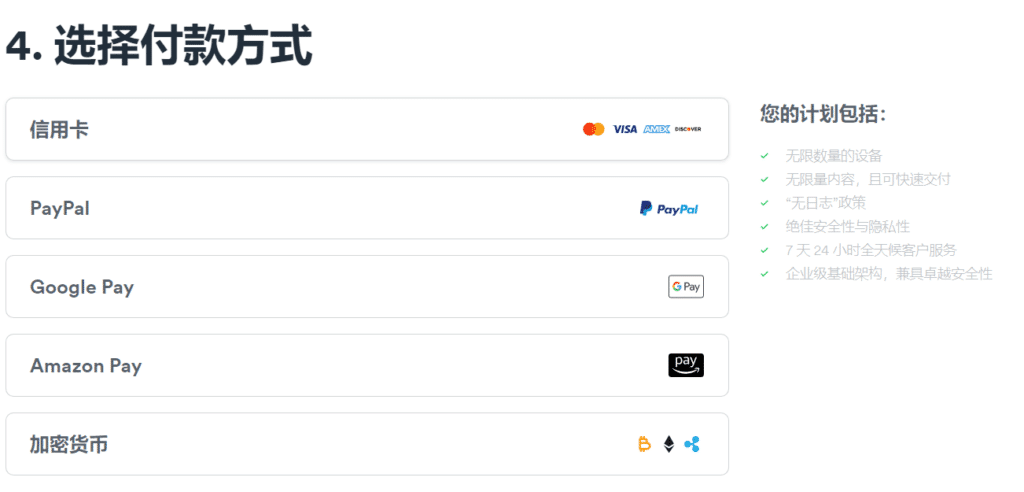
Étape 4 : Choisissez une méthode de paiement, y compris carte de crédit (Mastercard), PayPal, Google Pay, Amazon Pay ou cryptomonnaie. Après le paiement, vous recevrez vos détails de compte et pourrez configurer votre mot de passe.
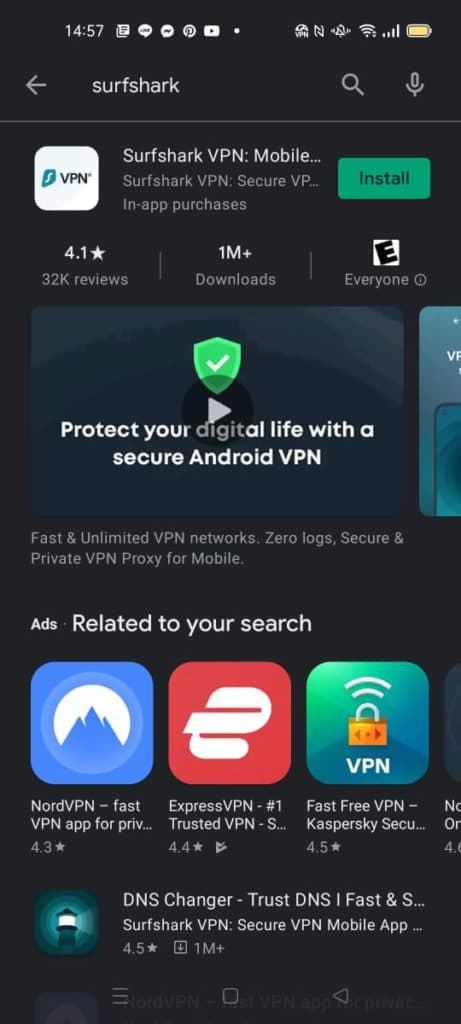
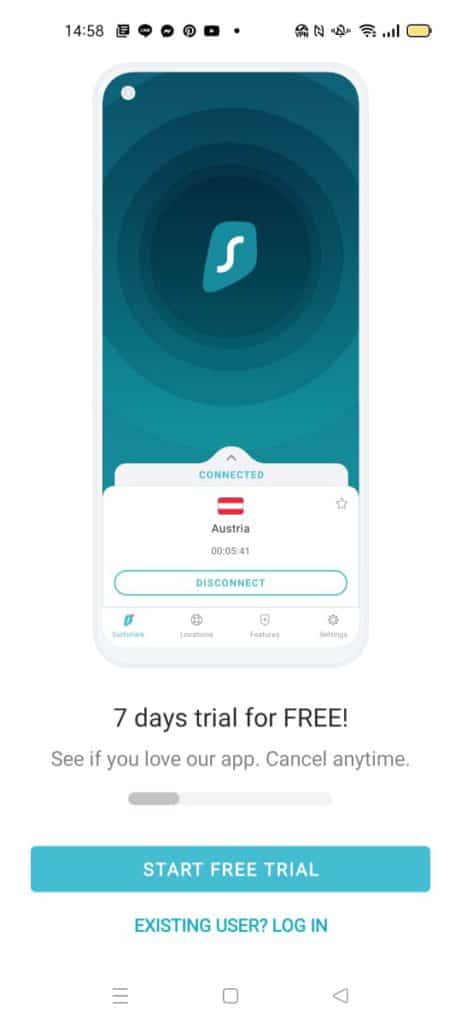
Étape 5 : Pour installer Surfshark sur votre appareil Android, commencez par télécharger l’application Surfshark depuis le Google Play Store. Cliquez sur la page exacte, ou recherchez « Surfshark » depuis la page principale et téléchargez-la. Une fois l’application installée avec succès, lancez-la et connectez-vous au réseau Surfshark. Vous pouvez utiliser le guide suivant pour connecter votre appareil Android aux serveurs Surfshark situés dans le monde entier (sélectionnez « installer ») :
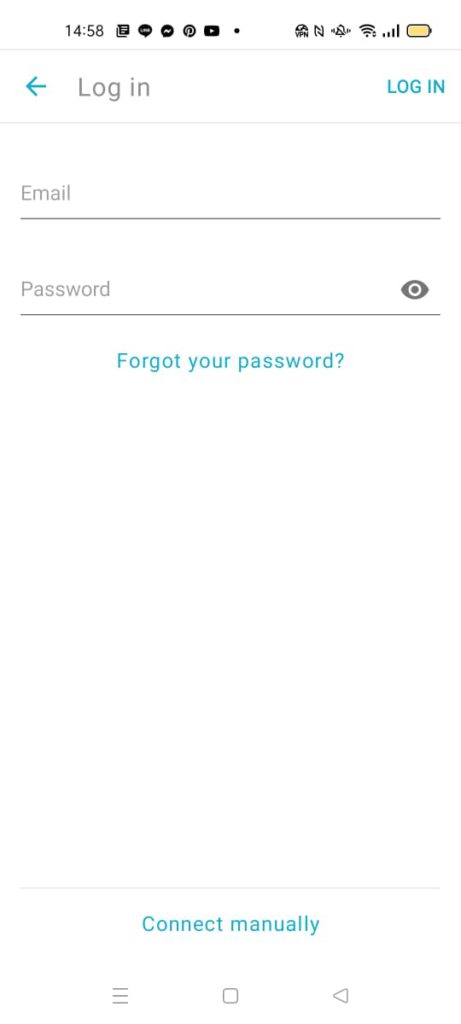
Guides d’Installation VPN pour Différents Appareils :
Les services VPN modernes prennent généralement en charge une large gamme d’appareils, y compris Windows, macOS, iOS, Android, et même les systèmes Linux. Que vous soyez un utilisateur domestique ou que vous gériez plusieurs appareils au sein d’une petite équipe, comprendre comment fonctionne le support des appareils VPN est essentiel. La plupart des fournisseurs de VPN permettent plusieurs connexions simultanées sous un seul plan d’abonnement. Cela est pratique pour les utilisateurs qui souhaitent sécuriser leurs ordinateurs portables, ordinateurs de bureau, téléphones et tablettes en même temps. Cependant, le nombre d’appareils autorisés varie selon le fournisseur. Certains VPN incluent des connexions illimitées, tandis que d’autres peuvent limiter l’utilisation à 5-10 appareils à moins que vous ne passiez à un plan de niveau supérieur. Avant de vous abonner, il est important de revoir les conditions du fournisseur ou de contacter le support pour confirmer combien d’appareils peuvent être connectés en même temps. Gardez à l’esprit que connecter de nombreux appareils simultanément peut affecter la vitesse et la stabilité globales, surtout sur les réseaux à faible bande passante. Pour faciliter l’installation, j’ai préparé des guides d’installation détaillés, étape par étape, pour chaque plateforme majeure. Ces tutoriels couvrent comment télécharger l’application VPN, se connecter, configurer les paramètres de base, et se connecter à différents serveurs. Que vous utilisiez un ordinateur, un smartphone ou une tablette, vous pourrez configurer votre VPN rapidement.Problèmes Courants avec les VPN Android
1 Pourquoi de Nombreux VPN Android ne Fonctionnent-ils Pas Correctement ?
Bien que tous les VPN ne soient pas inefficaces, il existe effectivement des problèmes de qualité avec certains services VPN. Voici quelques raisons potentielles pour lesquelles la plupart des VPN peuvent ne pas bien fonctionner :- Limitations de Vitesse et de Bande Passante : En raison du chiffrement et de la transmission des données impliqués, les VPN peuvent parfois ralentir les connexions et restreindre la bande passante disponible. Cela est particulièrement courant avec les VPN gratuits, car ils viennent souvent avec des limitations ou subissent des ralentissements significatifs pendant les heures de pointe.
- Problèmes de Journalisation et de Confidentialité : Certains fournisseurs de services VPN peuvent enregistrer les activités des utilisateurs et les informations de connexion, violant potentiellement la confidentialité des utilisateurs. De plus, certains services VPN peuvent partager ou vendre les données des utilisateurs sans leur connaissance, compromettant davantage la protection de la vie privée.
- Blocage et Restrictions : De nombreux fournisseurs d’accès à Internet et sites web bloquent ou restreignent les connexions VPN car elles peuvent être utilisées pour contourner les restrictions géographiques ou s’engager dans des activités illégales. Cela signifie que certains VPN peuvent ne pas être en mesure de contourner les blocages, entraînant l’impossibilité d’accéder à certains sites web ou services.
- Connexions Instables : Certains services VPN peuvent fréquemment rencontrer des problèmes de connexion, tels que des interruptions ou des échecs de connexion aux serveurs. Cela peut gêner les utilisateurs ou entraîner des sessions déconnectées lors de l’utilisation du VPN.
- Vulnérabilités de Sécurité : Certains services VPN présentent des vulnérabilités de sécurité, les rendant susceptibles aux attaques malveillantes ou aux violations de données. Les services VPN avec des mesures de sécurité faibles peuvent ne pas fournir un chiffrement et une protection suffisants, laissant les données des utilisateurs vulnérables au vol par des attaquants.
- Fournisseur Fiable : Optez pour des fournisseurs de VPN bien connus et fiables avec une bonne réputation et un historique de service fiable.
- Politique de Confidentialité : Examinez attentivement la politique de confidentialité du fournisseur de VPN pour vous assurer qu’ils n’enregistrent pas les activités des utilisateurs et qu’ils priorisent la protection de la vie privée des utilisateurs.
- Sécurité et Chiffrement : Assurez-vous que le VPN offre un chiffrement robuste et des fonctionnalités de sécurité pour protéger les données des utilisateurs contre les attaques malveillantes.
- Emplacements et Quantité de Serveurs : Choisissez un fournisseur de VPN avec plusieurs emplacements de serveurs et un réseau de serveurs plus large pour accéder à de meilleures vitesses de connexion et à une gamme plus large d’options géographiques.
- Expérience Utilisateur et Support Client : Consultez les avis des utilisateurs sur les fournisseurs de VPN et évaluez leur service de support client pour garantir une assistance et un support rapides.
2. Que Faire Si Vous Ne Pouvez Pas Naviguer sur des Sites Étrangers Après Avoir Activé le VPN ?
Alors, vous avez activé votre VPN, espérant naviguer sur ces sites étrangers, mais bam ! Rien ne charge. Voici ce que vous pouvez faire :- Changer de Protocoles VPN : Essayez de changer le protocole que votre VPN utilise. Vous savez, comme passer d’OpenVPN, IKEv2, L2TP/IPsec, et compagnie. Parfois, votre fournisseur d’accès à Internet ou un pare-feu gênant pourrait bloquer un protocole spécifique. Changer pourrait vous aider à passer ces gardiens numériques.
- Vérifier les Paramètres du Pare-feu : Parfois, les paramètres de votre pare-feu pourraient jouer les gardiens et bloquer votre VPN. Assurez-vous que votre pare-feu ne bloque pas le trafic VPN. Vous pourriez le désactiver temporairement pour tester. Si vous parvenez à vous connecter et à naviguer sur des sites étrangers, eh bien, voilà votre coupable.
- Vider le Cache DNS : Vous avez déjà entendu parler d’un cache DNS ? Parfois, il peut être le coupable sournois derrière vos problèmes de connexion. Vous pourriez vouloir vider ce cache sur votre appareil. Pour les utilisateurs de Windows, ouvrez l’Invite de Commande et tapez « ipconfig /flushdns » pour lui donner un bon nettoyage. Pour les utilisateurs de Mac, ouvrez Terminal et tapez « sudo killall -HUP mDNSResponder » pour rafraîchir ce cache DNS.
- Réinstaller le Client VPN : Si aucune des solutions ci-dessus ne résout le problème, il pourrait être temps de désinstaller et réinstaller votre client VPN. Parfois, le logiciel peut être capricieux. La réinstallation pourrait faire l’affaire et vous permettre de revenir à la navigation sur ces sites étrangers juteux.
- Contacter le Support VPN : Si vous êtes toujours coincé dans le labyrinthe numérique après avoir tout essayé, ne vous inquiétez pas. Contactez l’équipe de support de votre fournisseur VPN. Ce sont comme les sorciers technologiques qui peuvent agiter leurs baguettes virtuelles et régler les choses. Ils vous fourniront une aide et des conseils plus spécifiques pour vous assurer que vous naviguez en douceur sur les autoroutes numériques vers ces sites étrangers.
3 Quels Nœuds Fournissent les Vitesses VPN les Plus Rapides ?
La vitesse de votre VPN est influencée par plusieurs facteurs, et l’un d’eux est la sélection de nœuds qui conviennent le mieux à vos besoins. Voici quelques facteurs de nœuds qui pourraient affecter la vitesse du VPN :- Emplacement Géographique : Opter pour des nœuds plus proches de votre emplacement physique offre généralement des vitesses plus rapides. Plus la distance de transmission des données est courte, plus la latence est faible, et plus la vitesse est rapide. Par exemple, si vous êtes en France, vous connecter à des nœuds en France pourrait être plus rapide que de vous connecter à des nœuds en Europe ou en Asie.
- Charge du Serveur : La charge sur un nœud affecte également la vitesse du VPN. À mesure que le nombre d’utilisateurs sur un nœud augmente, la charge du serveur augmente, ce qui peut potentiellement ralentir les vitesses. Par conséquent, sélectionner des nœuds avec des charges plus faibles peut offrir une meilleure vitesse et performance.
- Limitations de Bande Passante : Certains services VPN peuvent imposer des limitations de bande passante sur les nœuds, en particulier les VPN gratuits. Cela signifie que vous pourriez rencontrer des restrictions de vitesse en vous connectant à ces nœuds. Opter pour des services VPN payants qui offrent une bande passante plus élevée peut offrir des vitesses plus rapides.
- Protocole VPN : Différents protocoles VPN peuvent offrir des vitesses variables. Généralement, le protocole UDP a tendance à être plus rapide que le protocole TCP, mais l’UDP peut subir une perte de paquets plus élevée dans des environnements réseau instables.
- Qualité et Stabilité du Réseau : La qualité et la stabilité du réseau auquel vous vous connectez affectent également la vitesse du VPN. Une qualité médiocre ou une stabilité instable de votre connexion réseau locale peut impacter la vitesse et la performance du VPN.
- Choisissez des Nœuds Plus Proches de Vous : Optez pour des nœuds qui sont plus proches de votre emplacement physique pour minimiser la distance de transmission des données.
- Essayez des Nœuds avec des Charges Plus Faibles : Sélectionnez des nœuds avec des charges plus faibles pour éviter un partage excessif de la bande passante entre les utilisateurs, améliorant ainsi la vitesse et la performance.
- Expérimentez avec Différents Protocoles VPN : Essayez différents protocoles VPN tels qu’OpenVPN, IKEv2, L2TP, etc., pour déterminer quel protocole offre une meilleure vitesse.
- Testez Différents Serveurs : Expérimentez en vous connectant à différents serveurs pour trouver le nœud le plus rapide. De nombreux services VPN fournissent des listes de serveurs, vous permettant de choisir en fonction de leurs emplacements et indicateurs de performance.
- En utilisant ces méthodes, vous pouvez améliorer vos chances d’accéder à des vitesses VPN plus rapides.
4 Puis-je Utiliser Mon VPN Acheté sur d’Autres Appareils (Ordinateurs, Tablettes) ?
Le service VPN que vous avez acheté peut effectivement être utilisé sur plusieurs appareils, y compris les ordinateurs, tablettes et smartphones. La plupart des fournisseurs de VPN offrent des logiciels clients ou des applications qui prennent en charge diverses plateformes et appareils. Voici comment vous pouvez utiliser votre VPN acheté sur d’autres appareils :- Téléchargez et Installez le Client : Visitez le site officiel de votre fournisseur de VPN ou le magasin d’applications et téléchargez le logiciel client VPN ou l’application adaptée à votre appareil. Typiquement, la plupart des fournisseurs de VPN offrent des logiciels clients pour divers systèmes d’exploitation et appareils tels que Windows, macOS, iOS, Android, etc.
- Connectez-vous et Configurez : Ouvrez le client VPN, et sur l’interface de connexion, entrez vos identifiants de compte VPN, généralement votre nom d’utilisateur et votre mot de passe. Une fois connecté avec succès, suivez les instructions du fournisseur pour configurer la connexion VPN, y compris la sélection des emplacements de serveurs, les paramètres de protocole, etc.
- Connectez-vous au VPN : Dans le client, choisissez l'emplacement du serveur auquel vous souhaitez vous connecter, puis cliquez sur le bouton de connexion pour établir la connexion VPN. Une fois connecté avec succès, le trafic Internet sur votre appareil sera chiffré et transmis via le VPN.
5 Puis-je Utiliser un VPN Simultanément sur PC et Smartphone ?
Oui, généralement, vous pouvez utiliser un service VPN simultanément sur votre PC (ordinateur) et votre smartphone. La plupart des fournisseurs de VPN vous permettent de vous connecter et d’utiliser leur VPN sur plusieurs appareils en même temps. Pour utiliser un VPN sur votre PC et votre smartphone simultanément, vous pouvez suivre ces étapes :- Obtenez le Client VPN : Visitez le site officiel de votre fournisseur de VPN ou le magasin d’applications et téléchargez le logiciel client VPN ou l’application adaptée aux systèmes d’exploitation de votre PC et de votre smartphone. La plupart des fournisseurs offrent des clients pour Windows, macOS, iOS et Android.
- Installez et Configurez le Client VPN : Sur votre PC, installez et exécutez le logiciel client VPN. Sur votre smartphone, installez et ouvrez l’application VPN. Connectez-vous à votre compte VPN et configurez la connexion VPN selon les instructions du fournisseur.
- Connectez-vous au VPN : Sur votre PC et votre smartphone, sélectionnez l'emplacement du serveur auquel vous souhaitez vous connecter, et cliquez sur le bouton de connexion pour établir la connexion VPN. Une fois connecté avec succès, le trafic Internet sur votre PC et votre smartphone sera chiffré et transmis via le VPN.
6 Pourquoi la Vitesse de Mon Réseau Local (WiFi) Diminue-t-elle Après l’Activation du VPN ?
Lorsque vous utilisez un VPN pour contourner les restrictions, vous pouvez constater une diminution de la vitesse de votre réseau local. Voici quelques facteurs qui pourraient contribuer à la diminution de la vitesse du réseau local :- Processus de Chiffrement et Déchiffrement : Les VPN utilisent le chiffrement pour sécuriser vos données, mais le processus de chiffrement et de déchiffrement nécessite des ressources informatiques. Cela augmente la latence de la connexion VPN et impacte la vitesse du réseau local.
- Chemin de Routage Allongé : Après avoir utilisé un VPN, votre trafic Internet est acheminé via le serveur VPN avant d’accéder au site web cible. Cela allonge le chemin de routage de la transmission des données, entraînant une augmentation de la latence et une diminution de la vitesse.
- Charge du Serveur et Limitations de Bande Passante : Les serveurs des fournisseurs de VPN peuvent connaître des charges élevées, en particulier les serveurs populaires. Lorsque de nombreux utilisateurs se connectent au même serveur simultanément, la bande passante peut être restreinte, entraînant des vitesses plus lentes.
- Latence Réseau : Les connexions VPN introduisent généralement une certaine latence car les données doivent voyager de votre appareil au serveur VPN puis au site web cible. Ce saut réseau supplémentaire augmente la latence, réduisant la vitesse du réseau local.
- Restrictions du Fournisseur d’Accès à Internet (FAI) : Certains FAI peuvent imposer des restrictions sur le trafic VPN, ce qui pourrait entraîner des réductions de vitesse. Ils peuvent limiter le trafic VPN ou mettre en œuvre d’autres mesures limitantes.
- Changer de Serveurs VPN : Essayez de vous connecter à différents serveurs VPN, en particulier ceux avec des charges plus faibles, pour obtenir une meilleure vitesse et performance.
- Changer de Protocoles VPN : Expérimentez avec différents protocoles VPN, tels qu’OpenVPN, IKEv2 ou WireGuard. Certains protocoles peuvent offrir des vitesses plus rapides et une latence plus faible.
- Essayer d’Autres Fournisseurs de VPN : Si la vitesse de votre fournisseur de VPN actuel n’est pas satisfaisante, envisagez d’essayer d’autres fournisseurs. Différents fournisseurs peuvent avoir des réseaux de serveurs et des stratégies d’optimisation variés, offrant potentiellement une meilleure vitesse et performance.
- Contacter Votre Fournisseur de VPN : Si la vitesse de votre VPN reste constamment lente, vous pouvez contacter l’équipe de support client de votre fournisseur de VPN. Ils peuvent être en mesure d’offrir des conseils et des solutions personnalisés spécifiquement pour les problèmes de vitesse.
Conclusion
Les recommandations VPN évoluent naturellement au fil du temps à mesure que la technologie, les normes de sécurité et la performance des serveurs continuent de changer. Un VPN qui fonctionne bien aujourd’hui peut avoir des performances différentes des mois plus tard, c’est pourquoi il est toujours préférable de tester les services vous-même. Profitez des essais gratuits et des garanties de remboursement de 30 jours chaque fois que possible — cela vous assure de pouvoir évaluer la vitesse, la stabilité et la convivialité sans risque. Si vous avez des questions, besoin d’aide pour choisir un VPN, ou souhaitez des suggestions personnalisées en fonction de votre appareil et de votre scénario d’utilisation, n’hésitez pas à laisser un commentaire. Je ferai de mon mieux pour vous aider. Je vous souhaite des vitesses rapides, une navigation sécurisée et une expérience en ligne fluide — où que vous soyez et quel que soit l’appareil que vous utilisez.VPN sur appareil : Mac, Android, iOS ou Windows doivent etre testes separement
Un VPN peut etre excellent sur ordinateur et moins pratique sur mobile. Installez l’application, testez deux serveurs, puis ouvrez vos services habituels avant de payer un abonnement long.
Avant d’installer un VPN sur Android
Sur Android, un bon VPN doit être facile à installer, stable sur les réseaux mobiles et fiable sur le Wi-Fi public. Testez toujours l’application sur votre propre téléphone avant de vous engager longtemps.
StrongVPN est une option à comparer si vous voulez une application Android simple, une connexion stable et une solution utilisable au quotidien.
Conseil pratique : testez votre VPN avec vos propres appareils et vos usages réels avant de choisir un abonnement long.
| Besoin | Option a comparer |
|---|---|
| Usage quotidien stable | StrongVPN |
| Application premium et support | ExpressVPN |
| Tester avant de s’engager | FlowVPN |