
Last Updated on 2026-08-07 by wallzhihu
Wallzhihu decision block
StrongVPN : quand le choisir en premier
StrongVPN est surtout intéressant si vous voulez une option principale simple, un prix annuel lisible et moins de confusion qu’un plan très long.
| Cas | VPN à comparer | Pourquoi |
|---|---|---|
| Usage quotidien | StrongVPN | Bon point de départ pour comparer prix et stabilité. |
| Streaming premium | ExpressVPN | À comparer si la vitesse et le voyage comptent plus que le prix. |
| Test rapide | FlowVPN | À garder comme option de vérification ou de secours. |
Vérifiez toujours le prix final, la durée du plan et les conditions de remboursement avant de payer.
- Présentation de StrongVPN:
- Dans cette section, je vais vous présenter les caractéristiques principales de StrongVPN, y compris ses avantages tarifaires, les méthodes de paiement prises en charge et sa performance globale.
- Tarification et options de paiement de StrongVPN:
- Ici, je vais détailler la structure tarifaire de StrongVPN, en insistant particulièrement sur son aspect abordable et le soutien de paiements pratiques.
- Comment acheter et télécharger StrongVPN:
- Cette section fournira des instructions étape par étape sur la façon de créer un compte StrongVPN, de finaliser votre paiement et de télécharger l’application.
- Guides d’installation de StrongVPN pour toutes les plateformes:
- Vous trouverez des tutoriels d’installation pour StrongVPN sur Windows, macOS/OS X, Linux, iOS et Android.
- Chaque guide inclura des étapes d’installation spécifiques à la plateforme et des conseils de configuration.
- Comment utiliser StrongVPN:
- Cette section couvrira comment se connecter aux serveurs, choisir les emplacements optimaux et ajuster les paramètres sur différents appareils.
- Résumé de StrongVPN:
- Ici, je donnerai une évaluation globale de la performance de StrongVPN basée sur des tests de vitesse, la stabilité et l’expérience utilisateur.
- Sur la base de ces facteurs, je fournirai des recommandations pratiques pour les utilisateurs envisageant StrongVPN.
Déclaration de WallZhihu (Aider tout le monde à profiter du ciel ouvert au-delà des barrières numériques):
Contrairement à de nombreux sites qui inondent les visiteurs de publicités pop-up pour VPN, de boîtes de collecte d'emails ou de recommandations sponsorisées, ce site fonctionne différemment. Je ne fais pas de promotions payantes, je ne collecte pas vos emails et je ne reçois aucune compensation de la part des fournisseurs de VPN mentionnés ici. Je ne suis affilié à aucune entreprise de VPN, et je n’ai pas été payé pour écrire des critiques positives. Au fil des ans, j’ai personnellement testé plus de 100 applications VPN et effectué des tests de vitesse approfondis sur différents appareils et régions. Combiné à mon expérience professionnelle à l’international, je ne recommande que les VPN qui se sont avérés rapides, stables et fiables. Si un VPN fonctionne, je l’inclus dans mes tests et recommandations. S’il ne fonctionne pas, je précise clairement qu’il doit être évité. Mon objectif est simple: Aider tout le monde à profiter d’un internet plus libre, plus sûr et plus ouvert—comme le ciel clair au-delà des hautes barrières numériques.Décision rapide
Avis VPN : lire le test comme une décision d’achat
Un avis VPN doit aider à décider, pas seulement lister des fonctions. Avant de payer, vérifie le prix final, les appareils inclus, la facilité de remboursement, la stabilité sur ton réseau et l’usage réel : streaming, voyage, Wi‑Fi public, confidentialité ou téléchargement.
| Intent | Option | Pourquoi choisir |
|---|---|---|
| Comparer le prix | StrongVPN | Bonne option si tu veux une solution simple au quotidien |
| Essai court | FlowVPN | Pratique pour tester avant de s’engager |
| Option premium | ExpressVPN | Pertinent si support et confort d’application priment |
Guide de téléchargement et d’installation payante de StrongVPN
Étape 1 : Visitez le site officiel de StrongVPN, créez un compte et entrez votre email. Pas besoin de s’inquiéter pour la confidentialité des données—vos informations resteront sécurisées. Cliquez sur “ÉCONOMISEZ 65% SUR STRONGVPN.”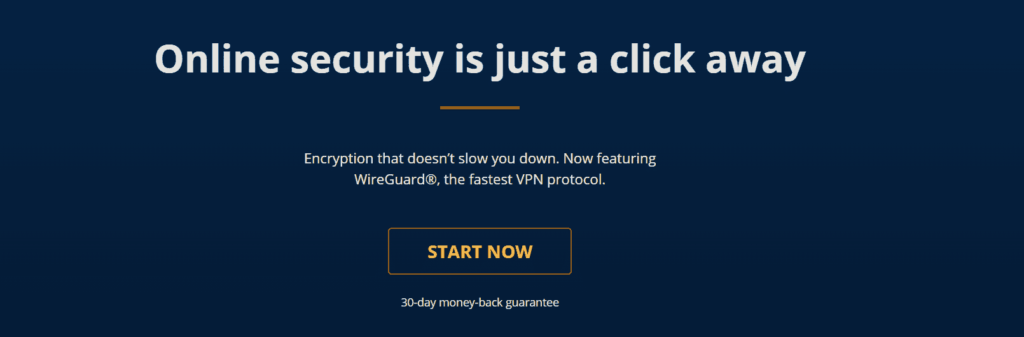
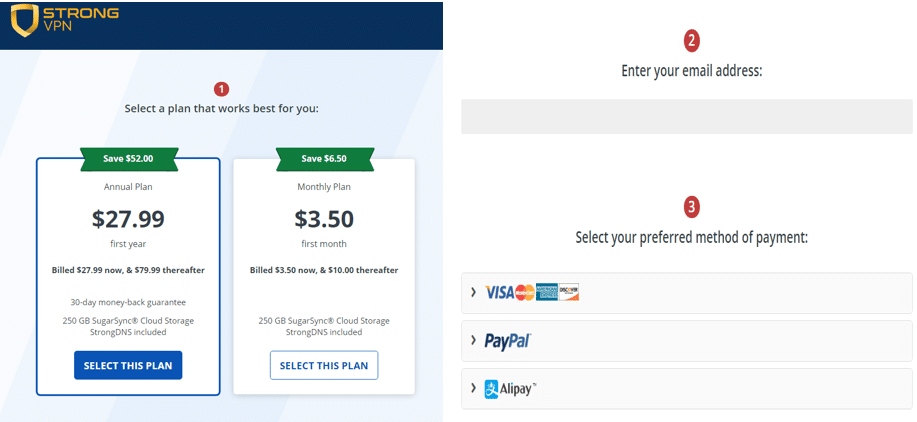
Étape 2 : Choisissez le plan d’abonnement qui correspond à vos besoins. Vous remarquerez rapidement que StrongVPN est extrêmement abordable, coûtant moins de 4 € par mois, ce qui en fait une excellente valeur comparée à des services comme ExpressVPN qui facturent plus de 100 € par an. StrongVPN est fortement recommandé pour les utilisateurs soucieux de leur budget et prend également en charge plusieurs méthodes de paiement pratiques, y compris PayPal et SEPA.
Guide d’installation de la version Windows de StrongVPN (Mise à jour 2025)
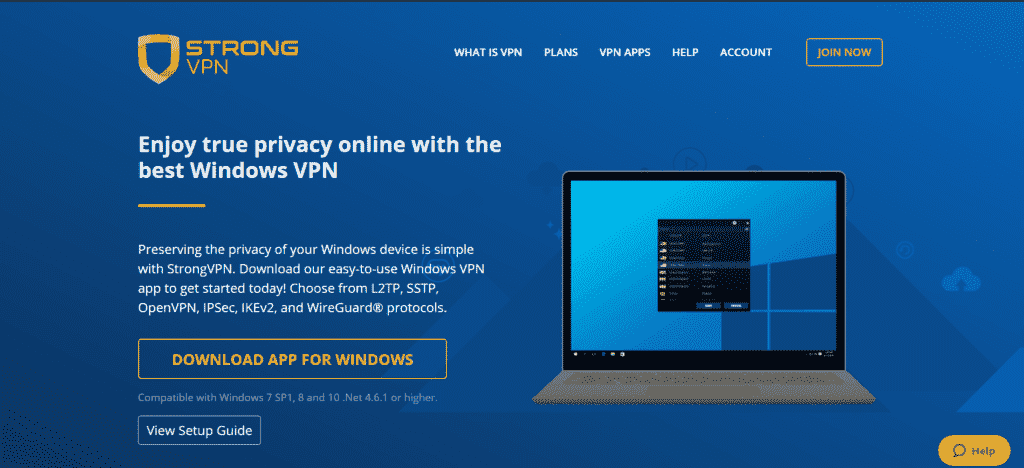
Installer StrongVPN sur Windows est extrêmement simple. Une fois sur le site officiel de StrongVPN, vous pouvez télécharger directement l’installateur Windows. Ensuite, il suffit de décompresser le fichier, de compléter l’installation et de suivre les étapes ci-dessous.Étape 1 : Téléchargez l’application Windows de StrongVPN. Sur la page d’accueil de StrongVPN, cliquez sur “TÉLÉCHARGER L’APPLICATION POUR WINDOWS”. Téléchargez l’installateur → décompressez le fichier → exécutez le package d’installation.
Ce tutoriel utilise Windows comme exemple.
- Ouvrez l’application StrongVPN.
- Entrez votre nom d’utilisateur et mot de passe pour vous connecter.
- Avant de vous connecter, vous verrez votre adresse IP actuelle et votre emplacement affichés à l’écran.
- Cliquez sur le bouton rouge « Connecter » pour établir une connexion VPN sécurisée.
Sélection automatique du meilleur serveur
Si vous cliquez sur le bouton rouge Connecter, StrongVPN vous aidera automatiquement à trouver le meilleur serveur disponible en fonction de la vitesse et de la stabilité.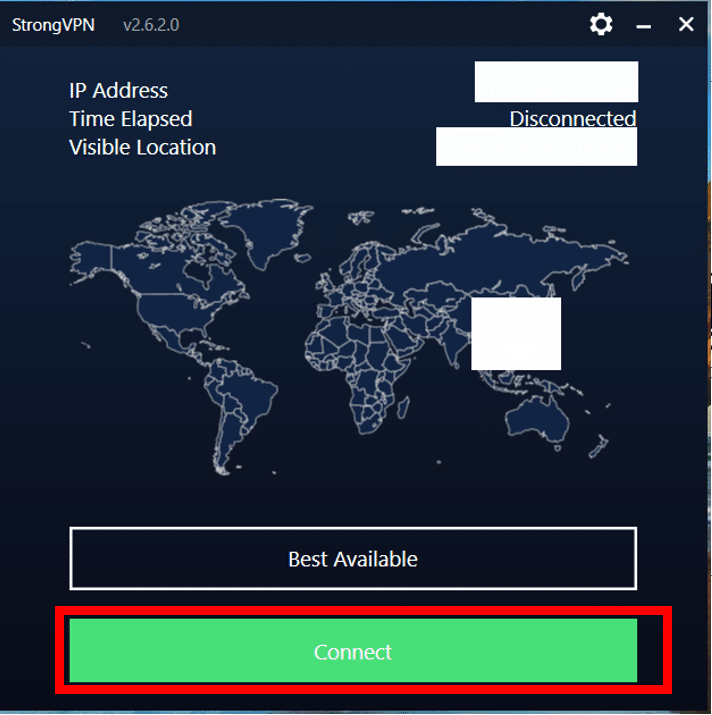
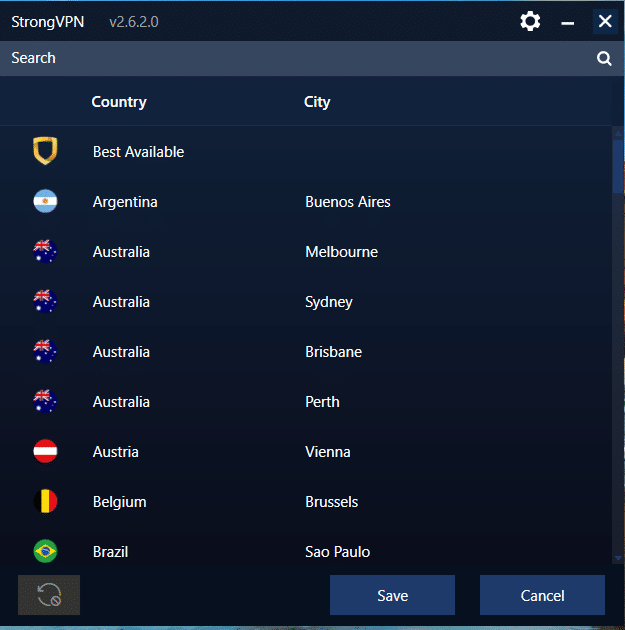
- Après avoir enregistré, vous pouvez vous connecter rapidement à ce pays à tout moment.
- Cliquez sur Meilleur Disponible pour choisir manuellement un pays.
- Cliquez sur Enregistrer pour sauvegarder votre emplacement préféré.
Guide d’installation de StrongVPN pour macOS / OS X (Mise à jour 2025)
Étape 1 : Télécharger StrongVPN sur macOS est très similaire au processus Windows. Pour commencer, visitez le site officiel de StrongVPN et téléchargez l’application VPN. Sélectionnez la version macOS / OS X depuis la page de téléchargement pour installer StrongVPN. Étape 2 : Après le téléchargement, faites glisser l’icône de l’application StrongVPN dans votre dossier Applications. Puis cliquez sur l’application pour la lancer et compléter l’installation. Sélectionnez Ouvrir lorsque cela est demandé. Étape 3 : Entrez votre nom d’utilisateur et mot de passe StrongVPN, puis cliquez sur le bouton Connexion. Étape 4 : Une fois connecté, vous pouvez commencer à utiliser StrongVPN immédiatement. Avant de vous connecter, vous verrez votre adresse IP actuelle et votre emplacement affichés. Cliquez sur le bouton rouge « Connecter » pour établir une connexion VPN.Guide d’installation de la version Linux de StrongVPN (Ubuntu)
Étape 1 : Visitez le site officiel de StrongVPN : Rendez-vous sur le StrongVPN site officiel, créez un compte et entrez votre email. Pas besoin de s’inquiéter pour la fuite d’informations. Cliquez sur “ÉCONOMISEZ 65% SUR STRONGVPN.”Installation de StrongVPN sur Ubuntu (Utilisation du Terminal avec OpenVPN)
1 Téléchargez le package VPN Ubuntu
Après avoir complété le paiement, téléchargez le fichier de configuration StrongVPN pour Ubuntu depuis le site officiel. Vous pouvez installer via l’interface graphique, ou en utilisant la commande terminal ci-dessous: sudo apt-get -y install openvpn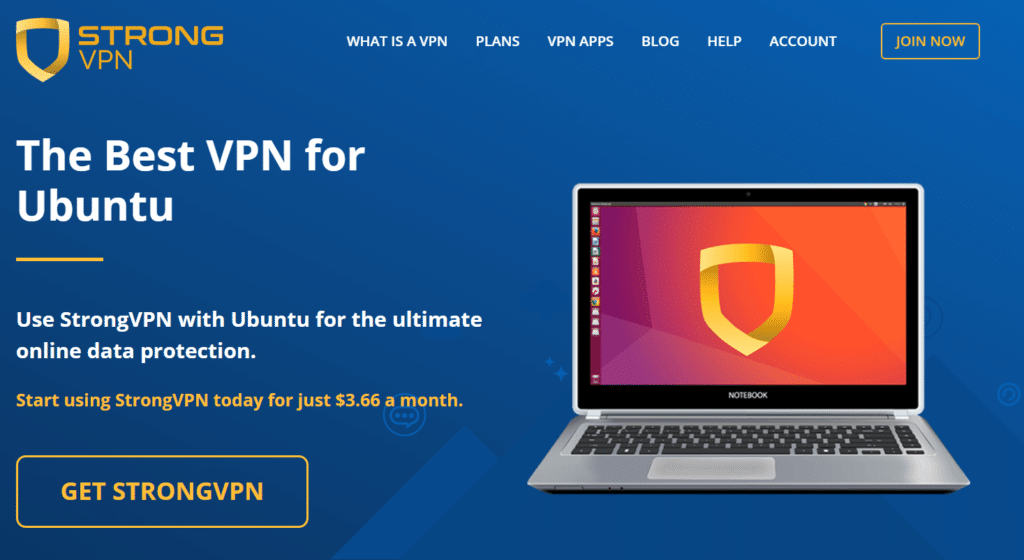
2 Configurez StrongVPN sur Linux
StrongVPN sur Linux doit être configuré en utilisant OpenVPN, ce qui est plus complexe comparé à ExpressVPN. Le tutoriel complet est disponible sur le site officiel, mais les étapes essentielles sont décrites ci-dessous pour une référence plus facile.- Installez OpenVPN. Tapez la commande : apt-get -y install openvpn
- Si vous avez un gestionnaire de fichiers graphique, installez normalement. Sinon, déplacez le fichier de configuration téléchargé : mv vpn-XXX_ovpnXXX_account.ovpn /etc/openvpn/strongvpn.conf
- Créez un fichier d’authentification:nano /etc/openvpn/auth.txt
- Ctrl + X
- puis Y
- puis Entrée
Comment installer StrongVPN sur iOS (Guide complet 2025)
Suivez ce guide étape par étape pour télécharger, installer et configurer StrongVPN sur n’importe quel appareil iOS, y compris iPhone et iPad. 1. Téléchargez StrongVPN depuis l’App Store Pour commencer à utiliser StrongVPN sur votre appareil iOS:- Ouvrez l’App Store sur votre iPhone ou iPad.


- Appuyez sur le bouton Connecter.
- Votre adresse IP actuelle et le temps de connexion apparaissent en haut à droite.
- Parcourez la liste des serveurs disponibles et choisissez un emplacement auquel vous souhaitez vous connecter.

- Lorsque cela est demandé:
- Entrez le code de votre appareil si nécessaire.
- Appuyez sur Autoriser pour permettre à StrongVPN d’ajouter une configuration VPN à votre appareil.

- Après avoir appuyé sur Connecter:
- Vous pouvez appuyer sur Annuler si vous devez arrêter ou changer de serveur.
- L’application commencera à établir une connexion sécurisée.
- Votre nouvelle localisation virtuelle est affichée sur la carte avec une icône de drapeau du pays sélectionné.

- Lorsque le VPN est connecté avec succès:
- Vous pouvez passer à un autre serveur à tout moment en vous déconnectant et en choisissant un nouvel emplacement.
- Un bouton Déconnecter apparaîtra à l’écran.
- L’adresse IP du serveur et la durée de connexion s’afficheront dans le coin supérieur droit.

Version Android de StrongVPN — Guide d’installation (Mise à jour 2025)
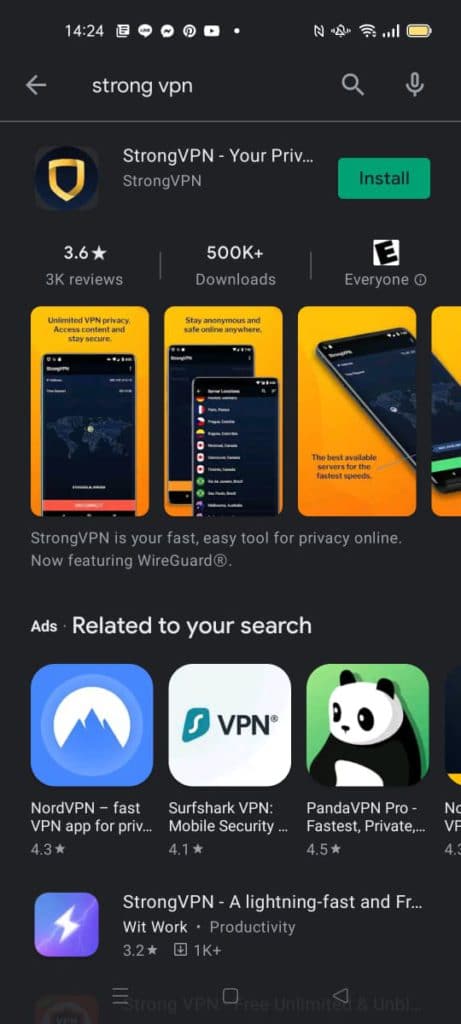
Cette section explique comment télécharger et installer l’application Android StrongVPN étape par étape. Le processus est simple, et vous pouvez le compléter en quelques minutes. Comment installer StrongVPN sur AndroidÉtape 1 : Téléchargez StrongVPN depuis Google Play : Pour commencer à utiliser StrongVPN sur votre appareil Android, téléchargez l’application directement depuis le Google Play Store.
- Ouvrez Google Play
- Recherchez “StrongVPN”
- Appuyez sur Installer
- Une fois l’application installée, appuyez sur Ouvrir pour la lancer
- Appuyez sur l’icône StrongVPN pour ouvrir l’application
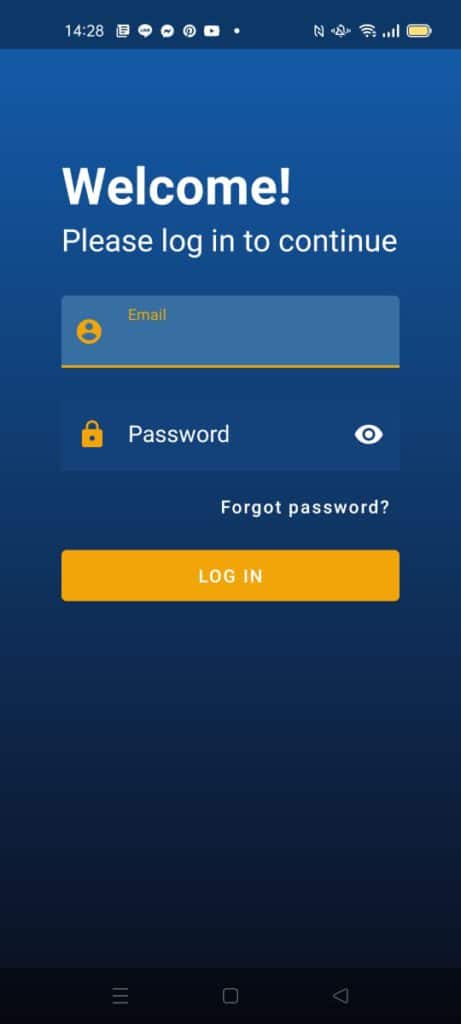
- Entrez votre nom d’utilisateur et mot de passe
- Appuyez sur Connexion
- (Si vous n’avez pas de compte, appuyez sur S’inscrire pour en créer un)
Étape 3 : Connectez-vous à un serveur StrongVPN
Avant de vous connecter, vous verrez votre :- Adresse IP actuelle
- Emplacement actuel (avant connexion)
- Choisissez un serveur dans la liste des serveurs
- Appuyez sur le bouton Connecter
- Votre adresse IP et le minuteur de connexion se mettront à jour automatiquement une fois le VPN activé
- Si vous appuyez sur le bouton rouge Connecter sans sélectionner un emplacement, StrongVPN vous permettra automatiquement:
- D’appuyer sur Enregistrer pour stocker cet emplacement pour des connexions rapides futures
- De choisir le Meilleur Serveur Disponible
- De sélectionner l’itinéraire le plus rapide pour votre région
Résumé de StrongVPN
Après avoir suivi les guides d’installation complets et la répartition des fonctionnalités ci-dessus, vous devriez maintenant avoir une compréhension claire de ce que StrongVPN offre et de sa performance sur différentes plateformes. Les principaux avantages de StrongVPN incluent:- Plus abordable qu’ExpressVPN et Surfshark, ce qui en fait l’un des VPN les plus économiques parmi les fournisseurs occidentaux.
- Prend en charge PayPal et SEPA, qui sont des options de paiement pratiques pour de nombreux utilisateurs.
- Haute stabilité et performance constante, surtout pour une navigation sécurisée et un streaming à long terme.
- Tarification basse, à partir de seulement 3,33 € par mois avec le plan de 12 mois (total 43 €).
Annexe : Notes générales sur l’utilisation des VPN
(⚠️ Tout contenu légal lié à votre région a été retiré comme demandé.) Utiliser un VPN est une méthode courante pour protéger votre vie privée en ligne, sécuriser vos données sur les réseaux Wi-Fi publics et accéder à du contenu géo-restreint tel que Netflix, YouTube et des ressources académiques comme arXiv. Tant que le VPN est utilisé à des fins légitimes de sécurité personnelle et de confidentialité, la plupart des utilisateurs n’ont pas à s’inquiéter. Cependant, évitez toujours les applications VPN douteuses ou non officielles, surtout celles avec une propriété peu claire ou des serveurs inconnus. Certains VPN gratuits ont été surpris en train de:- Collecter des données
- Injecter des publicités
- Routage non sécurisé
- Exécuter des processus en arrière-plan cachés
- Chiffrement faible
VPN sur appareil : Mac, Android, iOS ou Windows doivent etre testes separement
Un VPN peut etre excellent sur ordinateur et moins pratique sur mobile. Installez l’application, testez deux serveurs, puis ouvrez vos services habituels avant de payer un abonnement long.
| Besoin | Option a comparer |
|---|---|
| Usage quotidien stable | StrongVPN |
| Application premium et support | ExpressVPN |
| Tester avant de s’engager | FlowVPN |