
Last Updated on 2026-06-21 by wallzhihu
StrongVPN es un servicio de red privada virtual con presencia global que destaca por su precio accesible y su sencillez de uso. Aunque competidores como ExpressVPN o Surfshark ofrecen más servidores o funciones avanzadas, StrongVPN se posiciona como una opción ideal para quienes buscan una solución económica y confiable.
- Descripción general de StrongVPN
- En esta parte se presentarán las características principales del servicio, incluyendo sus ventajas en precio, métodos de pago y nivel de seguridad.
- Precios y métodos de pago de StrongVPN
- Explicaremos la estrategia de precios de StrongVPN, destacando sus planes económicos y las formas de pago disponibles para usuarios internacionales.
- Descarga e instalación de StrongVPN:
- Se ofrecerá una guía paso a paso para registrarse, descargar la aplicación y completar el proceso de suscripción.
- Instalación en diferentes plataformas:
- Mostraremos cómo instalar y configurar StrongVPN en Windows, macOS, Linux, iOS y Android, con instrucciones adaptadas a cada sistema operativo.
- Cómo usar StrongVPN:
- Guía práctica para conectarse a un servidor, cambiar de ubicación y gestionar los ajustes principales de la aplicación.
- Evaluación de StrongVPN
- Un análisis completo del rendimiento de StrongVPN, incluyendo velocidad, estabilidad y experiencia del usuario.
Conclusión
Una valoración final sobre la conveniencia de StrongVPN como opción de VPN confiable y asequible para usuarios que buscan seguridad, privacidad y acceso global sin restricciones.
Declaración de independencia:
A diferencia de muchos otros sitios web, aquí no encontrarás anuncios invasivos ni ventanas emergentes que promocionen servicios de VPN. Tampoco recopilamos tu correo electrónico ni compartimos datos con terceros.
No trabajamos para ninguna empresa de VPN ni recibimos pagos por recomendar un servicio en particular.
Las reseñas y comparativas que lees aquí se basan en pruebas reales de velocidad, estabilidad y seguridad, realizadas de manera independiente.
Nuestro único objetivo es ayudarte a elegir la mejor herramienta para proteger tu privacidad y disfrutar de Internet sin restricciones, con información clara, honesta y transparente.
Prueba de velocidad y estabilidad VPN – septiembre de 2026
Comparamos velocidad real, estabilidad por dispositivo, streaming y el tiempo necesario para volver a conectar.
1. VPN price and subscription comparison
2. Global route speed comparison
Global speed table
| Region | StrongVPN | ExpressVPN | Surfshark | FlowVPN | NordVPN |
|---|---|---|---|---|---|
| North America | 66.0 | 65.9 | 64.8 | 58.5 | 66.9 |
| Europe | 77.2 | 81.0 | 75.1 | 74.1 | 75.0 |
| Oceania | 62.8 | 61.3 | 60.0 | 55.1 | 58.9 |
| Asia | 77.8 | 76.9 | 72.3 | 71.1 | 73.6 |
| Central Asia | 50.1 | 48.6 | 48.4 | 47.5 | 49.0 |
| South America | 55.0 | 57.5 | 54.3 | 52.4 | 52.9 |
| Africa | 51.4 | 51.2 | 49.5 | 45.2 | 49.2 |
| Mbps | Mbps | Mbps | Mbps | Mbps | Mbps |
3. Asia route speed comparison
Asia speed table
| Region | StrongVPN | ExpressVPN | Surfshark | FlowVPN |
|---|---|---|---|---|
| Japan | 59.0 | 59.6 | 56.2 | 54.8 |
| Singapore | 53.9 | 52.2 | 48.9 | 49.6 |
| Taiwan | 65.7 | 58.2 | 52.7 | 53.0 |
| South Korea | 47.6 | 52.7 | 46.5 | 45.7 |
| Mbps | Mbps | Mbps | Mbps | Mbps |
4. Connection success rate by region
Connection success rate
| Region | StrongVPN | ExpressVPN | Surfshark | FlowVPN | NordVPN |
|---|---|---|---|---|---|
| North America | 94.9 | 97.9 | 93.2 | 94.7 | 96.4 |
| Europe | 95.2 | 95.0 | 99.6 | 91.0 | 98.1 |
| Oceania | 99.1 | 94.1 | 91.2 | 94.8 | 89.4 |
| Asia | 96.6 | 93.8 | 95.1 | 95.8 | 90.4 |
| Central Asia | 94.7 | 96.0 | 98.3 | 90.5 | 97.5 |
| South America | 97.2 | 98.7 | 90.9 | 90.0 | 93.7 |
| Africa | 93.1 | 96.1 | 95.5 | 92.8 | 94.9 |
| % | % | % | % | % | % |
5. Streaming / Netflix route test
Streaming test rounds
| Region | StrongVPN | ExpressVPN | Surfshark | FlowVPN |
|---|---|---|---|---|
| Round 1 | 58.1 | 79.3 | 67.9 | 69.6 |
| Round 2 | 72.5 | 67.8 | 72.5 | 63.7 |
| Round 3 | 77.4 | 59.1 | 68.7 | 78.4 |
| Round 4 | 70.8 | 69.2 | 70.8 | 64.2 |
| Round 5 | 63.8 | 78.2 | 71.3 | 68.8 |
| % | % | % | % | % |
| VPN | Prueba/reembolso | Pago | Dispositivos | Ideal para |
|---|---|---|---|---|
| StrongVPN | 30 días de reembolso | Tarjeta / PayPal | 5 | StrongVPN: primera opción por la claridad de su plan anual |
| ExpressVPN | 30 días de reembolso | Tarjeta / PayPal | 8 | ExpressVPN: opción premium por sus aplicaciones y recuperación |
| Surfshark | 30 días de reembolso | Tarjeta / PayPal | Ilimitados | Surfshark: mejor encaje con plan largo y varios dispositivos |
| FlowVPN | Prueba corta | Tarjeta (confirmar en el pago) | Ilimitados | FlowVPN: prueba corta para comprobar tu propia conexión |
Los resultados pueden variar por ubicación y ruta. Cambia protocolo o servidor antes de descartar un servicio.
Descarga y pago de StrongVPN
Paso 1: Dirígete al sitio web oficial de StrongVPN, crea una cuenta e ingresa tu correo electrónico (no debes preocuparte por la privacidad de tu información). Haz clic en la oferta “SAVE 65% On STRONGVPN” para obtener el mejor precio.
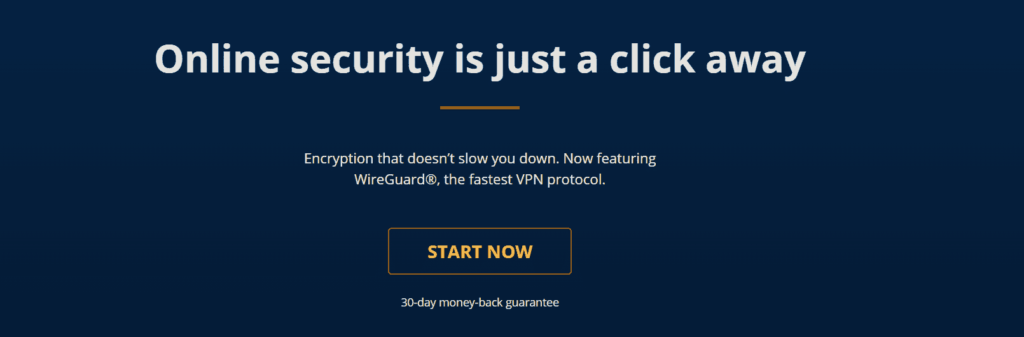
Paso 2: Selecciona el plan que más te convenga. Notarás que StrongVPN es muy económico, con precios desde menos de 4 USD al mes. En comparación, ExpressVPN cuesta más de 100 USD al año. Además, StrongVPN acepta pagos con Alipay, lo que lo hace más accesible para usuarios en ciertos países.
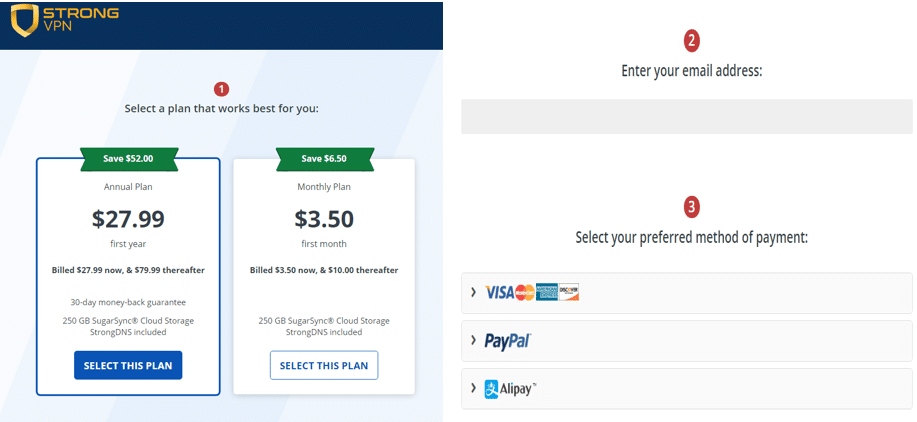
Una vez completado el pago, puedes proceder a la instalación según tu sistema operativo.
Instalación de StrongVPN en Windows
La instalación en Windows es la más sencilla.
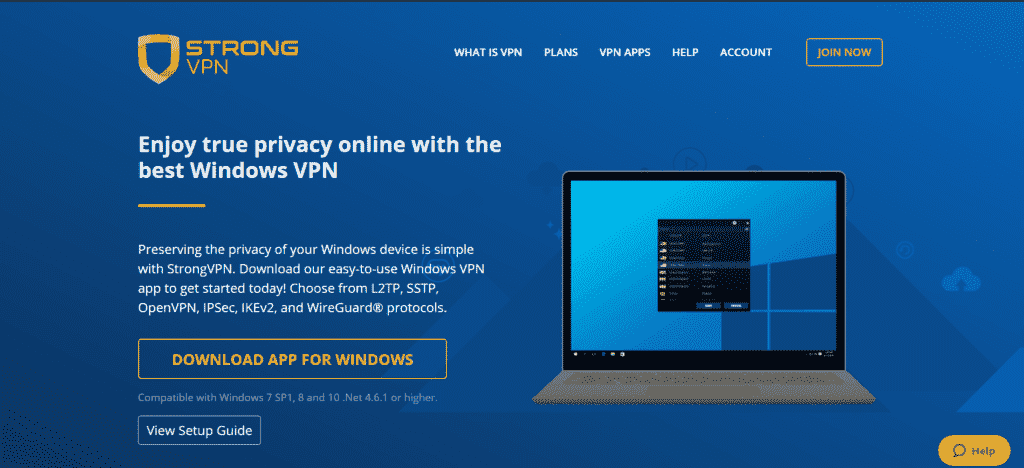
Paso 1: Ingresa a la página oficial de StrongVPN y selecciona “DOWNLOAD APP FOR WINDOWS”. Descarga el archivo, descomprímelo e inicia la instalación.
Paso 2: Una vez completada la instalación, abre la aplicación, introduce tu usuario y contraseña. Antes de estar conectado, podrás ver tu IP actual y la ubicación.
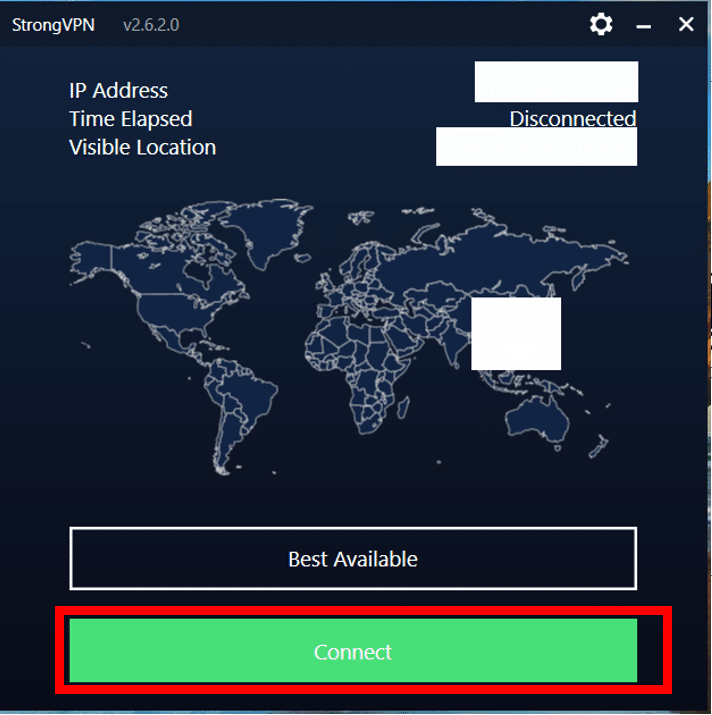
Haz clic en el botón rojo Connect para conectarte rápidamente.
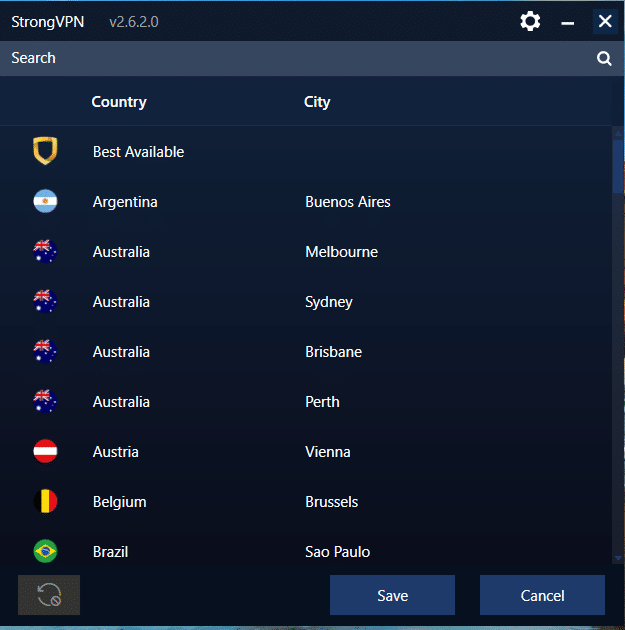
Si prefieres elegir manualmente, selecciona Best Available para que el sistema recomiende el servidor más rápido, o bien selecciona un país específico.
Guarda tu elección con Save, y listo: estarás conectado con la nueva ubicación
Instalación de StrongVPN en macOS / OS X
Paso 1: La descarga en Mac es muy similar a la de Windows. Para comenzar, dirígete al sitio web oficial de StrongVPN, selecciona la aplicación VPN y descarga el instalador para macOS / OS X.
Paso 2: Arrastra el ícono de la aplicación StrongVPN a la carpeta Applications. Luego, haz clic en el archivo para iniciar la instalación.
Paso 3: Abre la aplicación e introduce tu usuario y contraseña de StrongVPN. Haz clic en Login para acceder.
Paso 4: Una vez dentro, antes de conectarte verás tu dirección IP actual y tu ubicación. Haz clic en el botón rojo Connect para iniciar la conexión.
Paso 5: Si usas la opción Best Available, el sistema elegirá el mejor servidor disponible automáticamente. También puedes seleccionar un país específico, guardar la configuración con Save, y conectarte a ese servidor de inmediato.
Instalación de StrongVPN en Linux (Ubuntu)
Paso 1: Ingresa al sitio web oficial de StrongVPN, crea una cuenta con tu correo electrónico y selecciona el plan que prefieras. StrongVPN es mucho más económico que ExpressVPN, con precios desde menos de 4 USD al mes, además de aceptar pagos con Alipay.
Paso 2: Una vez activada tu cuenta, descarga la versión de StrongVPN para Linux (Ubuntu) desde la página oficial.
Puedes instalarla directamente con la interfaz gráfica o, si prefieres la terminal, usar el comando para instalar OpenVPN, que es el protocolo que utiliza StrongVPN.
Paso 3: Configuración en Linux
A diferencia de Windows o macOS, en Ubuntu la configuración requiere usar OpenVPN. Esto lo hace un poco más complejo que ExpressVPN, pero los pasos básicos son:
- Instalar OpenVPN.
- Mover el archivo de configuración descargado a la carpeta correspondiente del sistema.
- Crear un archivo de autenticación con tu usuario y contraseña de StrongVPN.
- Editar el archivo de configuración para que reconozca ese archivo de autenticación.
Paso 4: Conexión y desconexión
- Para conectarte, puedes iniciar el servicio de OpenVPN desde la terminal.
- Para desconectarte, simplemente detén el servicio.
👉 Para más detalles paso a paso (con ejemplos de comandos), puedes revisar la guía oficial de StrongVPN OpenVPN Setup para Ubuntu/Linux, pero lo esencial ya está cubierto arriba。
Instalación de StrongVPN en Ubuntu (usando la terminal)
1. Descarga e instalación
Después de completar el pago, descarga el paquete de StrongVPN para Ubuntu desde la página oficial.
Puedes instalarlo de dos maneras:
O usando la terminal: sudo apt-get -y install openvpn
2 Configuración de StrongVPN en Linux
A diferencia de Windows o macOS, en Linux la configuración requiere usar OpenVPN. Los pasos básicos son:
- Instalar OpenVPN (como arriba).
- Mover el archivo de configuración descargado a la carpeta
/etc/openvpn/.
(ejemplo:mv vpn-XXX_ovpnXXX_account.ovpn /etc/openvpn/strongvpn.conf) - Crear un archivo de autenticación con tu usuario y contraseña:
nano /etc/openvpn/auth.txt
→ Guardar con Ctrl+X, luego Y, y Enter. - Editar el archivo de configuración:
Cambiarauth-user-passporauth-user-pass /etc/openvpn/auth.txt
→ Guardar de nuevo con Ctrl+X, Y, y Enter.
3. Comandos comunes
- Conectarse:
service openvpn start
(o en versiones más nuevas:systemctl start openvpn@strongvpn) - Desconectarse:
service openvpn stop - Verificar estado:
service openvpn status
👉 Para instrucciones más detalladas puedes consultar la guía oficial: OpenVPN Setup para Ubuntu 17+ / Linux Command Line.
Instalación de StrongVPN en iOS (iPhone / iPad)
En la App Store de China no es posible descargar aplicaciones de VPN. Sin embargo, existen dos formas de instalar StrongVPN en tu iPhone o iPad:
1. Usar una cuenta extranjera de Apple ID
- Si ya tienes un Apple ID de EE.UU. u otro país, basta con iniciar sesión en tu dispositivo con esa cuenta.
- Luego descargas StrongVPN directamente desde la App Store, instalas la app e ingresas tu usuario y contraseña.
2. Crear un nuevo Apple ID en otra región
- Si no tienes un Apple ID extranjero, puedes crear uno nuevo con región en EE.UU. o Hong Kong.
- Al registrarlo, deberás elegir una dirección y forma de pago válida para ese país (no siempre es obligatorio).
- Con este Apple ID podrás acceder a la App Store internacional y descargar StrongVPN.
Alternativa: descarga directa desde navegador
Muchos proveedores como StrongVPN, ExpressVPN o Surfshark ofrecen enlaces de descarga directa desde Safari, sin depender de la App Store.
De esta manera, puedes instalar la aplicación aunque tu cuenta de Apple esté configurada en la región de China.
Cómo descargar una app VPN en iOS (ej.: ExpressVPN / StrongVPN)
Si no ves la app VPN en la App Store de tu país, tienes dos opciones sencillas: cambiar la región de tu Apple ID o crear un Apple ID nuevo en otra región. A continuación las instrucciones generales y limpias.
Opción A — Cambiar la región de tu Apple ID
- Comprueba que tu Apple ID no tenga saldo pendiente y cancela suscripciones activas.
- Abre Ajustes > [tu nombre] > Pago y envíos o ve a la web de Apple e inicia sesión en tu cuenta.
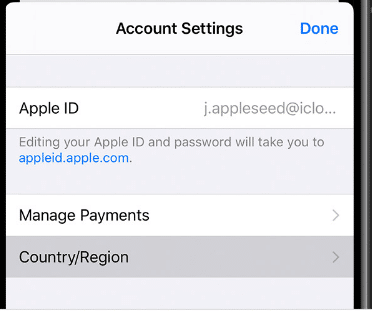
- Ve a País/Región (Country/Region) y cámbialo por la región que permita descargar la app (por ejemplo: Estados Unidos, Hong Kong, etc.).
- Acepta términos y condiciones e introduce un método de pago válido y una dirección de facturación con el formato local. (La dirección puede ser una dirección legítima encontrada en línea si no tienes una propia allí.)
- Tras el cambio, abre la App Store, busca la app (ExpressVPN / StrongVPN / otro) y descárgala.
Nota práctica: algunos métodos de pago no son obligatorios según la región; si no te piden tarjeta, puedes omitir ese paso.
Opción B — Crear un Apple ID nuevo para otra región
- Inicia sesión en la App Store con ese nuevo Apple ID y descarga la app VPN.
- Desde tu dispositivo iOS, ve a Ajustes > iTunes y App Store, cierra sesión del Apple ID actual.
- Crea un nuevo Apple ID y selecciona la región deseada durante el registro.
- Completa el formulario (nombre, fecha de nacimiento, correo). Si te piden método de pago, usa una tarjeta válida para esa región o elige “ninguno” si la opción está disponible.
Instalación de StrongVPN (o ExpressVPN) en iOS — pasos rápidos
- Abre la App Store en tu iPhone/iPad y descarga la app oficial (por ejemplo: StrongVPN).
- Abre la app y selecciona Iniciar sesión (Login) o Crear cuenta si aún no la tienes.


3. Introduce tu correo y contraseña (o el código de activación si aplica).

4. Elige un servidor desde la lista y pulsa Conectar (Connect).

5. Cuando la app pida añadir la configuración VPN al dispositivo, acepta y autoriza la instalación del perfil.

6. Una vez conectada, verás la indicación de conexión y tu nueva ubicación virtual.

7.Consejos y buenas prácticas
- Ante dudas técnicas, contacta el soporte oficial del VPN (chat o email).
- Si vas a usar una cuenta nueva sólo para descargar la app, puedes volver a tu Apple ID original después de instalarla.
- Guarda tus credenciales en un lugar seguro (correo o gestor de contraseñas).
- Si la app ofrece descarga directa desde su web (instalador o enlace), sigue siempre las instrucciones oficiales del proveedor.


Instalación de StrongVPN en Android
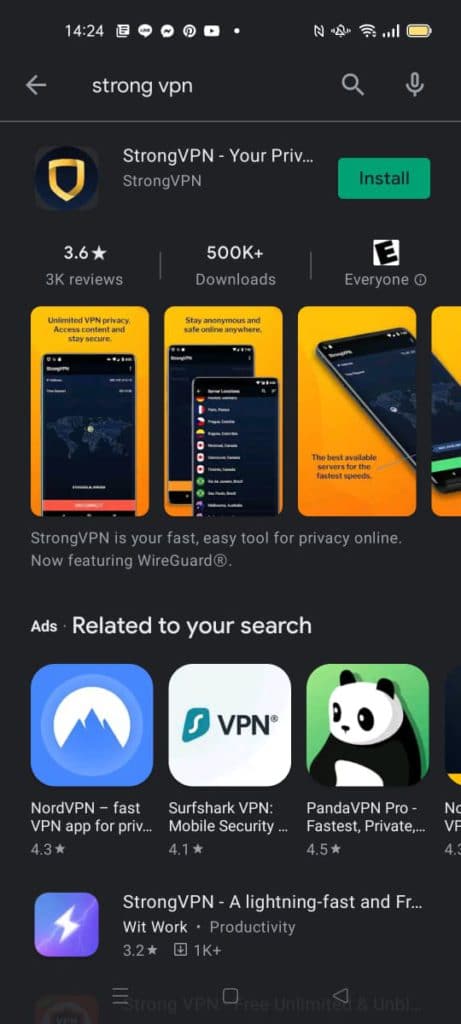
Para comenzar a usar StrongVPN en tu dispositivo Android, solo necesitas descargar la aplicación desde Google Play Store. Busca “StrongVPN” en la tienda o accede directamente desde el enlace oficial.
Paso 1:
Descarga e instala la aplicación. Una vez instalada, pulsa Abrir para iniciar el proceso.
Paso 2:
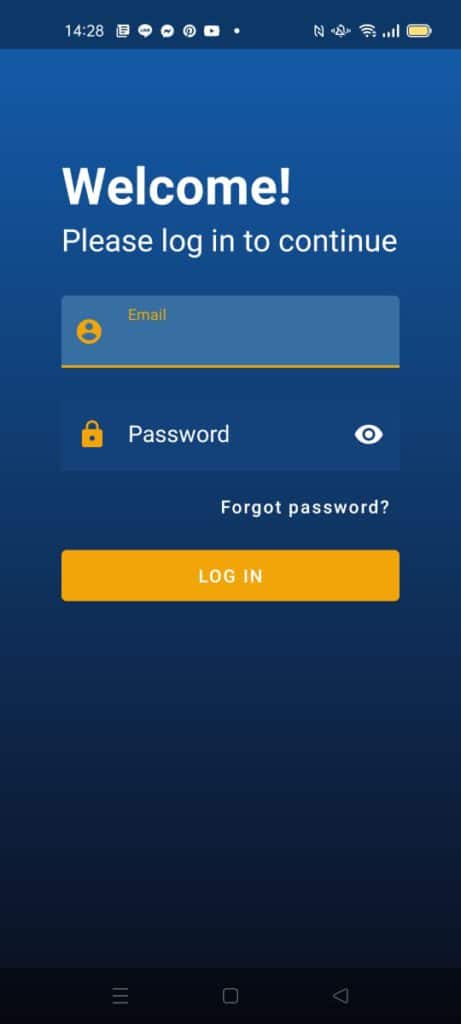
En la pantalla de inicio verás el ícono de StrongVPN. Ábrelo, introduce tu usuario y contraseña de StrongVPN y haz clic en Iniciar sesión. (Si aún no tienes cuenta, primero debes registrarte en la página oficial).
Paso 3:
Tras iniciar sesión, la app mostrará tu dirección IP actual y tu ubicación. Desde la lista de servidores, selecciona el país de tu preferencia y presiona Conectar (Connect).
Si eliges la opción Best Available, el sistema seleccionará automáticamente el servidor más rápido y estable para ti.
Una vez conectado, el botón se volverá verde y verás el nuevo servidor activo.
StrongVPN: para quién tiene sentido y cuándo conviene comparar
Una reseña de StrongVPN debe responder una pregunta práctica: si encaja con tu presupuesto, tus dispositivos, tu necesidad de soporte y el tipo de conexión que usas. No todos los usuarios necesitan la misma VPN.
- Elígelo si sus puntos fuertes coinciden con tu caso de uso.
- Compara con StrongVPN si buscas valor a largo plazo.
- Prueba primero con FlowVPN si no quieres comprometerte de inmediato.
- Evalúa soporte premium con ExpressVPN.
StrongVPN: configuración práctica para quien quiere una VPN estable
StrongVPN suele encajar mejor cuando buscas una VPN principal para varios dispositivos, viajes, Wi-Fi público y uso diario. Antes de contratar, instala la app en el móvil y en el ordenador, prueba dos ubicaciones de servidor y confirma que tus servicios habituales cargan sin errores.
La ventaja de una guía de instalación no está solo en descargar la app, sino en dejar claro qué hacer si una red bloquea la conexión: cambiar protocolo, probar otro servidor y mantener una alternativa lista antes de un viaje o una transmisión importante.
📌 Conclusión sobre StrongVPN
Tras el análisis y las guías anteriores, ya podemos resumir las principales características de StrongVPN:
- 💰 Precio más bajo que competidores como ExpressVPN o Surfshark, aunque con menos nodos y velocidad algo más limitada frente a ExpressVPN.
- 🧾 Compatible con pagos vía Alipay, lo que lo hace especialmente conveniente para ciertos usuarios.
- ⚡ Estabilidad sólida, con buen rendimiento en conexiones prolongadas.
- 📉 Plan más económico: desde USD $3.97 al mes (contrato anual de 12 meses por un total de USD $47.69).
En general, StrongVPN se presenta como una opción fiable y económica para quienes buscan un equilibrio entre costo, estabilidad y facilidad de uso.
📚 Nota adicional: marco legal del uso de VPN
El tema legal siempre genera inquietud. Según la normativa local, el uso de VPN se interpreta en distintos niveles:
- Uso personal: descargar y utilizar un VPN solo para acceder a plataformas como YouTube, Facebook o Netflix suele considerarse de bajo riesgo y, en la práctica, no suele ser sancionado.
- Distribución o promoción: compartir, vender o recomendar software de VPN a terceros puede acarrear sanciones, dependiendo de la magnitud.
- Desarrollo o comercialización: crear y vender software de VPN con fines de lucro sí constituye una infracción clara.
👉 En resumen: para un uso personal y responsable, como navegar, comunicarse o acceder a recursos académicos (ej. Arxiv), normalmente no existen consecuencias legales graves.
⚠️ Recomendación importante: utiliza siempre aplicaciones de VPN de confianza y no asociadas a proveedores oficiales que puedan actuar como herramientas de vigilancia. Algunos programas distribuidos en el mercado local podrían ser trampas de recolección de datos.