
Last Updated on 2026-04-08 by wallzhihu
En este mundo digital globalizado pero lleno de restricciones, Peacock TV ha capturado la atención de audiencias alrededor del mundo con su variada oferta de programas y películas. Sin embargo, en algunas regiones restringidas, acceder a este gigante del streaming puede parecer un sueño lejano. ¿Cómo disfrutar del contenido exclusivo de Peacock TV desde tu país? Esto no solo es un desafío técnico, sino también una prueba de ingenio. En este artículo, revelaremos cómo superar las restricciones geográficas usando tecnología VPN, permitiéndote sumergirte en la experiencia de entretenimiento de primer nivel que ofrece Peacock TV.
Introducción a Peacock TV – Breve descripción de Peacock TV y sus programas y películas populares.
Peacock TV, la plataforma de streaming de NBCUniversal, ofrece una amplia selección de programas, incluyendo series originales, películas, eventos deportivos y noticias. Su biblioteca única atrae a audiencias globales, con series populares como «The Office» y «Parks and Recreation», además de películas clásicas y programas en vivo de NBC. Peacock TV también ofrece una rica variedad de programas infantiles y contenido en español, satisfaciendo las necesidades de diferentes espectadores. Además, transmite eventos deportivos en vivo, como los Juegos Olímpicos y la Premier League, brindando a los fanáticos del deporte una experiencia de visualización sin precedentes.
Restricciones geográficas de Peacock TV: Por qué no se puede ver en ciertas regiones y cómo solucionarlo
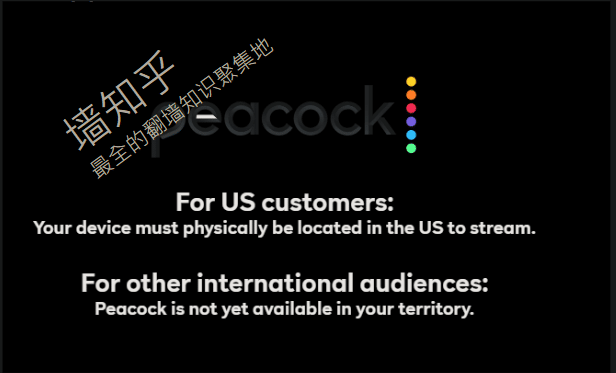
El servicio de Peacock TV está principalmente dirigido a usuarios en Estados Unidos, por lo que los espectadores en otras regiones, como las restringidas, generalmente no pueden acceder directamente a su contenido. Esto se debe a que Peacock TV cumple con las regulaciones de derechos de autor y distribución, que limitan su capacidad para ofrecer servicios en ciertos países y regiones. Por ejemplo, Peacock TV podría no poder ofrecer ciertos programas fuera de Estados Unidos porque los derechos de esos contenidos podrían pertenecer a otras compañías. Estas restricciones basadas en la ubicación geográfica surgen de las leyes de derechos de autor involucradas en la distribución de películas o programas de televisión. Aunque esta práctica es comercialmente razonable, para los usuarios que desean ver contenido de Peacock TV en regiones no cubiertas, existen soluciones como el uso de VPN para sortear estas restricciones.
Introducción a VPN y su importancia – Discusión sobre el concepto básico de VPN y su papel en la visualización de Peacock TV.
Una VPN (Red Privada Virtual) es una tecnología de red que se utiliza para establecer una conexión segura y cifrada a través de una red pública. Para los usuarios que desean ver Peacock TV desde regiones restringidas, la importancia de una VPN es innegable. Dado que Peacock TV no está directamente accesible en estas áreas, una VPN proporciona un método efectivo para eludir las restricciones geográficas. Al enrutar tu conexión de red a través de un servidor configurado, una VPN puede ocultar tu dirección IP real, permitiéndote acceder a contenido que normalmente estaría restringido en tu país. Además, una VPN ofrece seguridad y privacidad adicionales para tus actividades en línea, asegurando que puedas disfrutar del contenido de Peacock TV sin ser monitoreado o interrumpido.
Cómo ver Peacock TV desde regiones restringidas – Comparación detallada de VPNs
Comparativa de VPN por relación calidad-precio – marzo 2026 (Actualizado)
A la hora de elegir una VPN, lo más importante para la mayoría de usuarios es la seguridad, la estabilidad de conexión, la velocidad y, por supuesto, la relación calidad-precio.
En internet hay muchas recomendaciones exageradas, pero las que verás aquí están basadas en pruebas reales que yo mismo he realizado. Prefiero ir directo al grano para que tengas la información más útil sin rodeos innecesarios.
¿Por qué puedes confiar en mis pruebas?
- Siempre mantengo un criterio objetivo e imparcial.
- Las pruebas se realizan en un entorno real de uso, no con velocidades teóricas de laboratorio.
- Aunque mi conexión doméstica tiene un límite, me aseguro de que las VPN probadas ofrezcan velocidades suficientes para streaming en HD, videollamadas y descargas seguras.
Análisis de relación calidad-precio:
Para que puedas comparar fácilmente, he preparado un gráfico en el que el eje horizontal muestra la duración del plan y el eje vertical el precio mensual (en USD).
- Plan anual → StrongVPN es la opción más económica, con un coste aproximado de 3 USD/mes.
- Plan de 2 años o más → Surfshark ofrece la mejor relación calidad-precio, por unos 2 USD/mes.
- Plan mensual → FlowVPN es el más barato, a 6 USD/mes.
Recomendación personal:
- Si vas a contratar 1 año, StrongVPN ofrece el mejor equilibrio entre precio y calidad.
- Si piensas suscribirte por más de 2 años, Surfshark es la opción más rentable.
Desde una perspectiva a largo plazo, recomiendo que si planeas contratar un servicio por un año, StrongVPN ofrece sin duda la mejor relación calidad-precio. En cambio, si tu intención es suscribirte por más de dos años, Surfshark será tu mejor opción.
Comparativa de precios de VPN – marzo 2026

Comparativa de velocidad de VPN por países – Actualización marzo 2026
Este año hemos realizado pruebas exhaustivas con StrongVPN, ExpressVPN y otras opciones populares, evaluando su rendimiento desde diferentes ubicaciones y con distintos servidores internacionales. El objetivo es ofrecer datos reales que ayuden a elegir el servicio más adecuado para tus necesidades.
Pruebas en servidores de Estados Unidos
En conexiones hacia la Costa Oeste (California), ExpressVPN ha mostrado una velocidad ligeramente superior a StrongVPN, ideal para streaming de Netflix US o juegos online con servidores americanos.
Pruebas en servidores de Europa
En general, ambos servicios ofrecen un buen rendimiento dentro de Europa, pero ExpressVPN cuenta con más nodos en diferentes países, lo que le da ventaja en estabilidad y opciones de conexión.
Pruebas en servidores de Asia y Latinoamérica
StrongVPN destaca en conexiones hacia Japón y Hong Kong, lo que puede ser útil para acceder a contenido de esas regiones o para jugadores que buscan baja latencia en servidores asiáticos. En Latinoamérica, la diferencia de velocidad entre ambos no es tan marcada, pero ExpressVPN ofrece más ubicaciones disponibles.
Conclusiones
- ExpressVPN: mejor opción para quienes priorizan velocidad hacia Estados Unidos y múltiples ubicaciones en Europa.
- StrongVPN: excelente rendimiento hacia Asia y una mejor relación calidad-precio en planes anuales.
Rendimiento general
- Norteamérica y Europa: ExpressVPN > StrongVPN
- Asia: StrongVPN > ExpressVPN
- Latinoamérica: rendimiento equilibrado, ExpressVPN con más nodos disponibles.
Recomendación según relación calidad-precio:
- StrongVPN
- FlowVPN
- ExpressVPN
- Surfshark
1 Comparativa de velocidad de VPN por países – marzo 2026 (incluye Norteamérica, Europa, Oceanía, Asia, Canadá, Sudamérica y África)

2 Comparativa de velocidad de VPN en Europa y Latinoamérica – marzo 2026 (pruebas de velocidad en España, Portugal, Argentina, México y Chile)

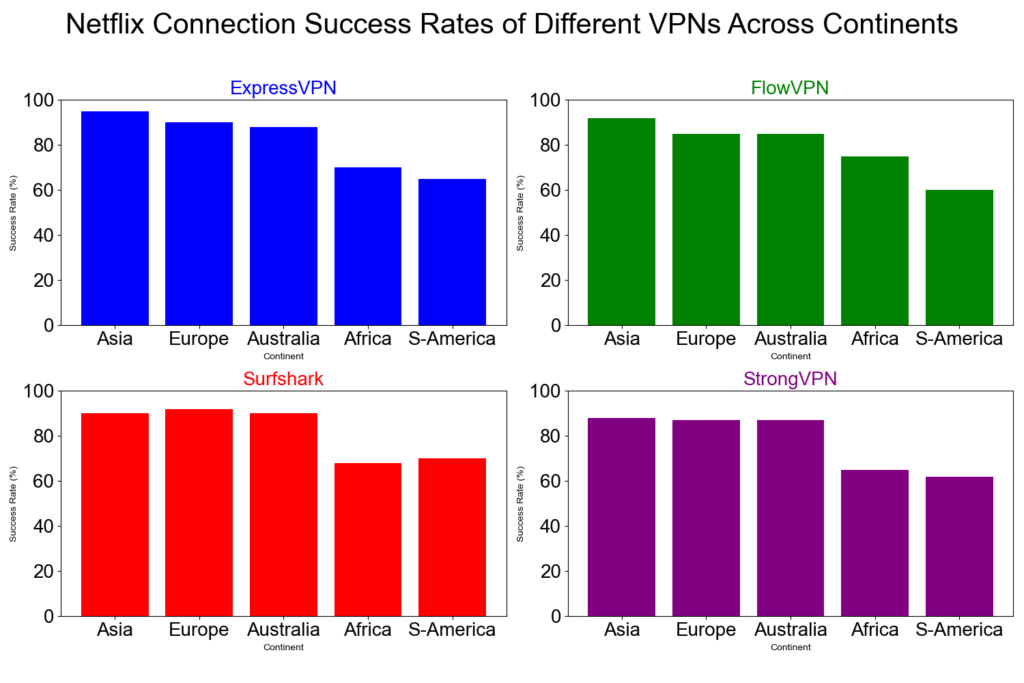
3 Comparativa de tasa de conexión exitosa de VPN por continentes – marzo 2026 (incluye Norteamérica, Europa, Oceanía, Asia, Canadá, Sudamérica y África; cada VPN probada 1000 veces con nodos aleatorios; nivel de confianza del 95 %)

4 Tasa de éxito al conectar Netflix con ExpressVPN, FlowVPN, Surfshark y StrongVPN en cada continente
Este gráfico muestra la tasa de éxito de conexión a Netflix en diferentes continentes para cuatro servicios de VPN: ExpressVPN, FlowVPN, Surfshark y StrongVPN. Cada subgráfico corresponde a un servicio de VPN, donde el eje horizontal representa los continentes (Europa, América del Norte, América del Sur, Asia, Oceanía y África) y el eje vertical indica el porcentaje de éxito en la conexión. Se puede observar que estos servicios de VPN tienen un mejor rendimiento en Europa, América del Norte y Oceanía, con tasas de éxito más altas, mientras que en algunas regiones de América del Sur y África el rendimiento es relativamente más bajo. Esto podría estar relacionado con diferencias en la infraestructura de red, la ubicación de los servidores y las restricciones de internet en cada región. En general, este gráfico ofrece una referencia visual clara que ayuda a los usuarios a elegir el servicio de VPN más adecuado según su ubicación y necesidades.
Cómo ver Peacock TV desde regiones restringidas – Mejor VPN-1 StrongVPN
Descarga y pago de StrongVPN
Paso 1: Dirígete al sitio web oficial de StrongVPN, crea una cuenta e ingresa tu correo electrónico (no debes preocuparte por la privacidad de tu información). Haz clic en la oferta “SAVE 65% On STRONGVPN” para obtener el mejor precio.
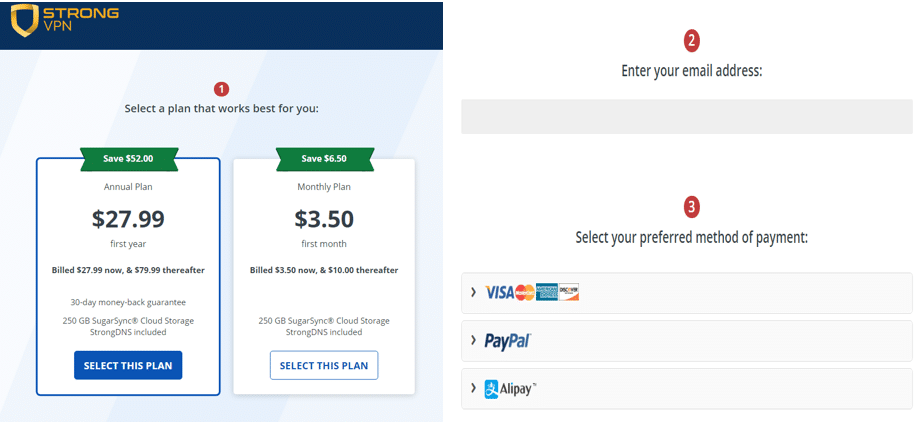
Paso 2: Selecciona el plan que más te convenga. Notarás que StrongVPN es muy económico, con precios desde menos de 4 USD al mes. En comparación, ExpressVPN cuesta más de 100 USD al año. Además, StrongVPN acepta pagos con Alipay, lo que lo hace más accesible para usuarios en ciertos países.
Una vez completado el pago, puedes proceder a la instalación según tu sistema operativo.
Instalación de StrongVPN en Windows
La instalación en Windows es la más sencilla.
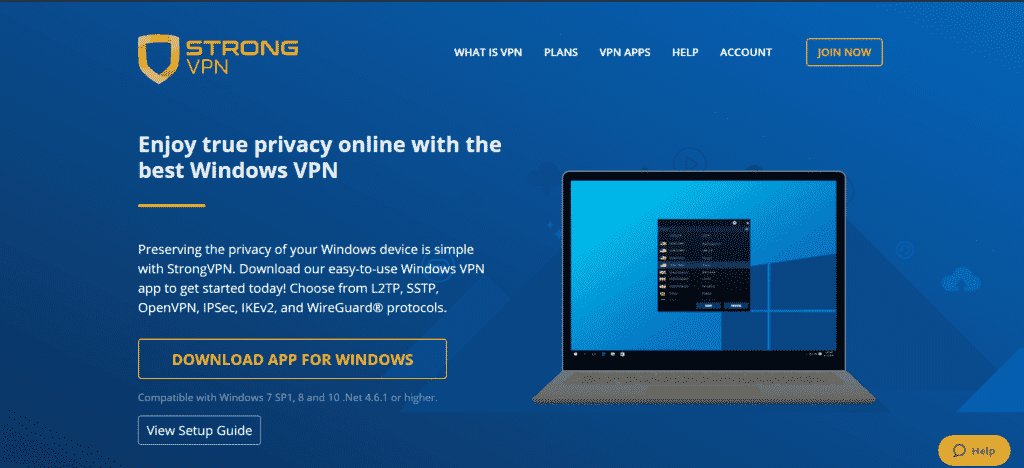
Paso 1: Ingresa a la página oficial de StrongVPN y selecciona “DOWNLOAD APP FOR WINDOWS”. Descarga el archivo, descomprímelo e inicia la instalación.
Paso 2: Una vez completada la instalación, abre la aplicación, introduce tu usuario y contraseña. Antes de estar conectado, podrás ver tu IP actual y la ubicación.
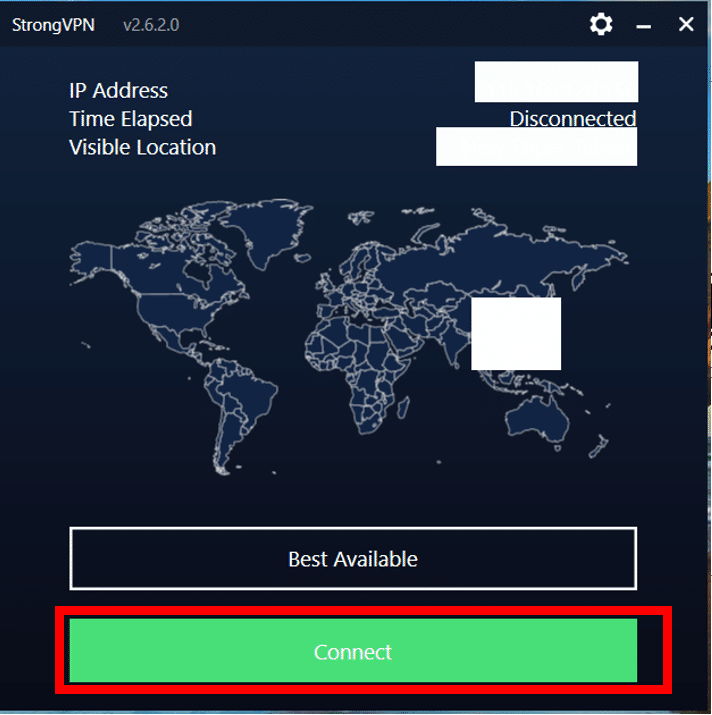
Haz clic en el botón rojo Connect para conectarte rápidamente.
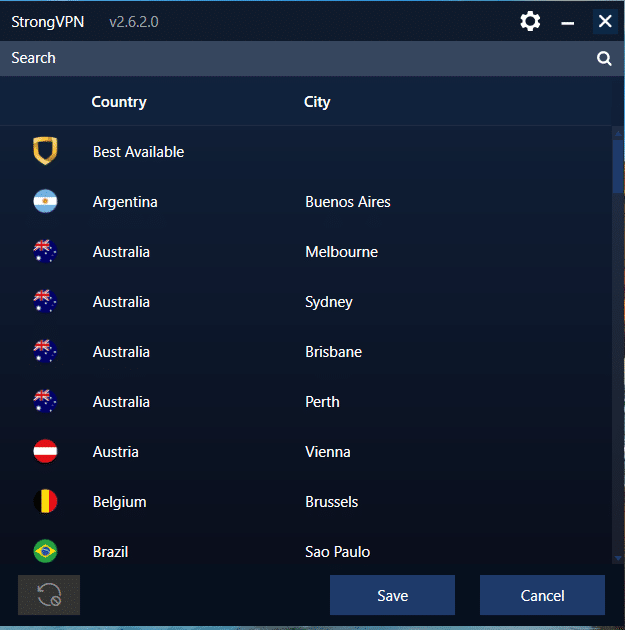
Si prefieres elegir manualmente, selecciona Best Available para que el sistema recomiende el servidor más rápido, o bien selecciona un país específico.
Guarda tu elección con Save, y listo: estarás conectado con la nueva ubicación
Instalación de StrongVPN en macOS / OS X
Paso 1: La descarga en Mac es muy similar a la de Windows. Para comenzar, dirígete al sitio web oficial de StrongVPN, selecciona la aplicación VPN y descarga el instalador para macOS / OS X.
Paso 2: Arrastra el ícono de la aplicación StrongVPN a la carpeta Applications. Luego, haz clic en el archivo para iniciar la instalación.
Paso 3: Abre la aplicación e introduce tu usuario y contraseña de StrongVPN. Haz clic en Login para acceder.
Paso 4: Una vez dentro, antes de conectarte verás tu dirección IP actual y tu ubicación. Haz clic en el botón rojo Connect para iniciar la conexión.
Paso 5: Si usas la opción Best Available, el sistema elegirá el mejor servidor disponible automáticamente. También puedes seleccionar un país específico, guardar la configuración con Save, y conectarte a ese servidor de inmediato.
Instalación de StrongVPN en Linux (Ubuntu)
Paso 1: Ingresa al sitio web oficial de StrongVPN, crea una cuenta con tu correo electrónico y selecciona el plan que prefieras. StrongVPN es mucho más económico que ExpressVPN, con precios desde menos de 4 USD al mes, además de aceptar pagos con Alipay.
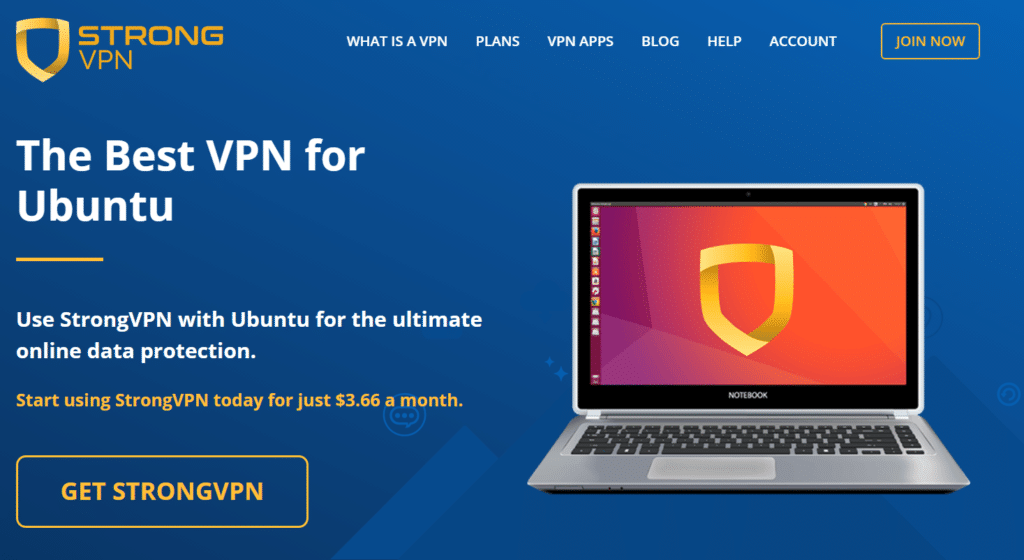
Paso 2: Una vez activada tu cuenta, descarga la versión de StrongVPN para Linux (Ubuntu) desde la página oficial.
Puedes instalarla directamente con la interfaz gráfica o, si prefieres la terminal, usar el comando para instalar OpenVPN, que es el protocolo que utiliza StrongVPN.
Paso 3: Configuración en Linux
A diferencia de Windows o macOS, en Ubuntu la configuración requiere usar OpenVPN. Esto lo hace un poco más complejo que ExpressVPN, pero los pasos básicos son:
- Instalar OpenVPN.
- Mover el archivo de configuración descargado a la carpeta correspondiente del sistema.
- Crear un archivo de autenticación con tu usuario y contraseña de StrongVPN.
- Editar el archivo de configuración para que reconozca ese archivo de autenticación.
Paso 4: Conexión y desconexión
- Para conectarte, puedes iniciar el servicio de OpenVPN desde la terminal.
- Para desconectarte, simplemente detén el servicio.
👉 Para más detalles paso a paso (con ejemplos de comandos), puedes revisar la guía oficial de StrongVPN OpenVPN Setup para Ubuntu/Linux, pero lo esencial ya está cubierto arriba。
Instalación de StrongVPN en Ubuntu (usando la terminal)
1. Descarga e instalación
Después de completar el pago, descarga el paquete de StrongVPN para Ubuntu desde la página oficial.
Puedes instalarlo de dos maneras:
O usando la terminal: sudo apt-get -y install openvpn
2 Configuración de StrongVPN en Linux
A diferencia de Windows o macOS, en Linux la configuración requiere usar OpenVPN. Los pasos básicos son:
- Instalar OpenVPN (como arriba).
- Mover el archivo de configuración descargado a la carpeta
/etc/openvpn/.
(ejemplo:mv vpn-XXX_ovpnXXX_account.ovpn /etc/openvpn/strongvpn.conf) - Crear un archivo de autenticación con tu usuario y contraseña:
nano /etc/openvpn/auth.txt
→ Guardar con Ctrl+X, luego Y, y Enter. - Editar el archivo de configuración:
Cambiarauth-user-passporauth-user-pass /etc/openvpn/auth.txt
→ Guardar de nuevo con Ctrl+X, Y, y Enter.
3. Comandos comunes
- Conectarse:
service openvpn start
(o en versiones más nuevas:systemctl start openvpn@strongvpn) - Desconectarse:
service openvpn stop - Verificar estado:
service openvpn status
👉 Para instrucciones más detalladas puedes consultar la guía oficial: OpenVPN Setup para Ubuntu 17+ / Linux Command Line.
Instalación de StrongVPN en iOS (iPhone / iPad)
En la App Store de China no es posible descargar aplicaciones de VPN. Sin embargo, existen dos formas de instalar StrongVPN en tu iPhone o iPad:
1. Usar una cuenta extranjera de Apple ID
- Si ya tienes un Apple ID de EE.UU. u otro país, basta con iniciar sesión en tu dispositivo con esa cuenta.
- Luego descargas StrongVPN directamente desde la App Store, instalas la app e ingresas tu usuario y contraseña.
2. Crear un nuevo Apple ID en otra región
- Si no tienes un Apple ID extranjero, puedes crear uno nuevo con región en EE.UU. o Hong Kong.
- Al registrarlo, deberás elegir una dirección y forma de pago válida para ese país (no siempre es obligatorio).
- Con este Apple ID podrás acceder a la App Store internacional y descargar StrongVPN.
Alternativa: descarga directa desde navegador
Muchos proveedores como StrongVPN, ExpressVPN o Surfshark ofrecen enlaces de descarga directa desde Safari, sin depender de la App Store.
De esta manera, puedes instalar la aplicación aunque tu cuenta de Apple esté configurada en la región de China.
Cómo descargar una app VPN en iOS (ej.: ExpressVPN / StrongVPN)
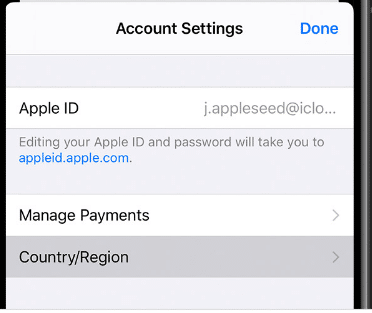
Si no ves la app VPN en la App Store de tu país, tienes dos opciones sencillas: cambiar la región de tu Apple ID o crear un Apple ID nuevo en otra región. A continuación las instrucciones generales y limpias.
Opción A — Cambiar la región de tu Apple ID
- Comprueba que tu Apple ID no tenga saldo pendiente y cancela suscripciones activas.
- Abre Ajustes > [tu nombre] > Pago y envíos o ve a la web de Apple e inicia sesión en tu cuenta.
- Ve a País/Región (Country/Region) y cámbialo por la región que permita descargar la app (por ejemplo: Estados Unidos, Hong Kong, etc.).
- Acepta términos y condiciones e introduce un método de pago válido y una dirección de facturación con el formato local. (La dirección puede ser una dirección legítima encontrada en línea si no tienes una propia allí.)
- Tras el cambio, abre la App Store, busca la app (ExpressVPN / StrongVPN / otro) y descárgala.
Nota práctica: algunos métodos de pago no son obligatorios según la región; si no te piden tarjeta, puedes omitir ese paso.
Opción B — Crear un Apple ID nuevo para otra región
- Inicia sesión en la App Store con ese nuevo Apple ID y descarga la app VPN.
- Desde tu dispositivo iOS, ve a Ajustes > iTunes y App Store, cierra sesión del Apple ID actual.
- Crea un nuevo Apple ID y selecciona la región deseada durante el registro.
- Completa el formulario (nombre, fecha de nacimiento, correo). Si te piden método de pago, usa una tarjeta válida para esa región o elige “ninguno” si la opción está disponible.
Instalación de StrongVPN (o ExpressVPN) en iOS — pasos rápidos
- Abre la App Store en tu iPhone/iPad y descarga la app oficial (por ejemplo: StrongVPN).
- Abre la app y selecciona Iniciar sesión (Login) o Crear cuenta si aún no la tienes.


3. Introduce tu correo y contraseña (o el código de activación si aplica).

4. Elige un servidor desde la lista y pulsa Conectar (Connect).

5. Cuando la app pida añadir la configuración VPN al dispositivo, acepta y autoriza la instalación del perfil.

6. Una vez conectada, verás la indicación de conexión y tu nueva ubicación virtual.

7.Consejos y buenas prácticas
- Ante dudas técnicas, contacta el soporte oficial del VPN (chat o email).
- Si vas a usar una cuenta nueva sólo para descargar la app, puedes volver a tu Apple ID original después de instalarla.
- Guarda tus credenciales en un lugar seguro (correo o gestor de contraseñas).
- Si la app ofrece descarga directa desde su web (instalador o enlace), sigue siempre las instrucciones oficiales del proveedor.


Instalación de StrongVPN en Android
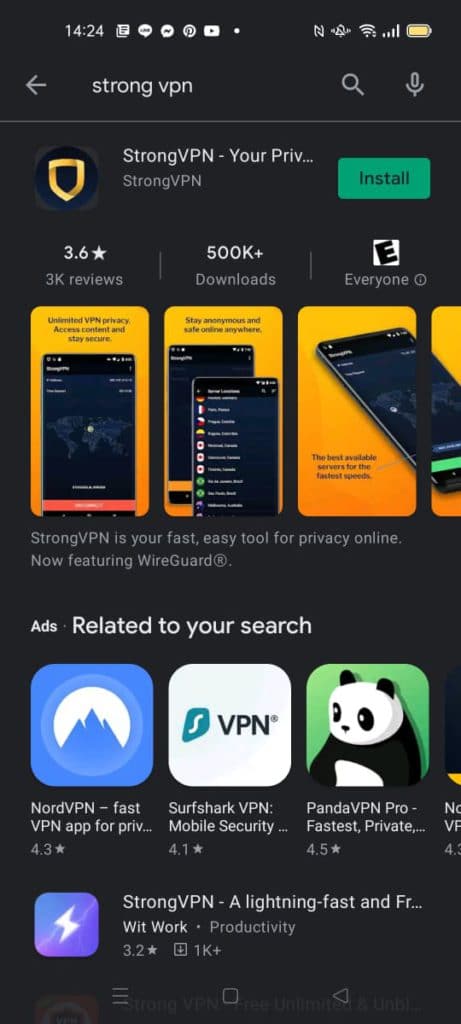
Para comenzar a usar StrongVPN en tu dispositivo Android, solo necesitas descargar la aplicación desde Google Play Store. Busca “StrongVPN” en la tienda o accede directamente desde el enlace oficial.
Paso 1:
Descarga e instala la aplicación. Una vez instalada, pulsa Abrir para iniciar el proceso.
Paso 2:
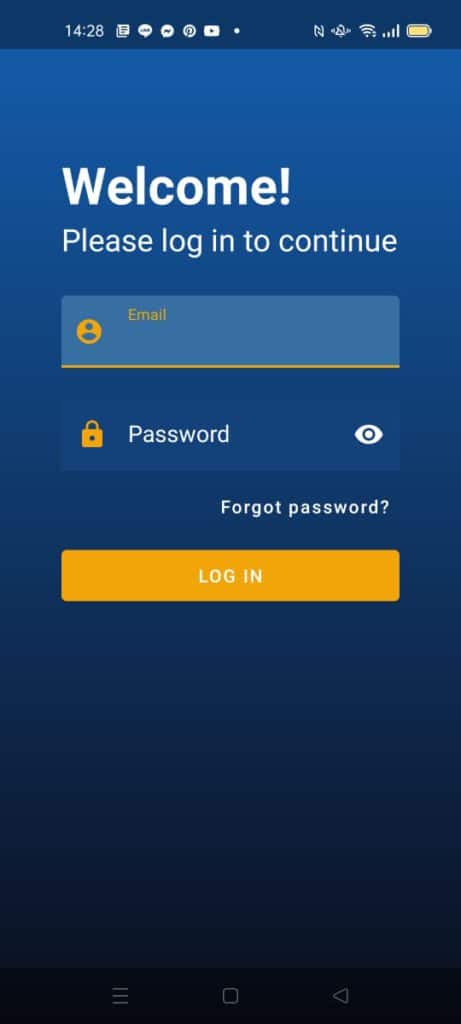
En la pantalla de inicio verás el ícono de StrongVPN. Ábrelo, introduce tu usuario y contraseña de StrongVPN y haz clic en Iniciar sesión. (Si aún no tienes cuenta, primero debes registrarte en la página oficial).
Paso 3:
Tras iniciar sesión, la app mostrará tu dirección IP actual y tu ubicación. Desde la lista de servidores, selecciona el país de tu preferencia y presiona Conectar (Connect).
Si eliges la opción Best Available, el sistema seleccionará automáticamente el servidor más rápido y estable para ti.
Una vez conectado, el botón se volverá verde y verás el nuevo servidor activo.
Cómo ver Peacock TV desde regiones restringidas – Mejor VPN-2 ExpressVPN
Cómo comprar e instalar ExpressVPN
Configurar ExpressVPN es muy sencillo y el proceso de pago es igual para todos los dispositivos (Windows, macOS, Android e iOS). A continuación te mostramos cómo hacerlo paso a paso:
Paso 1: Dirígete al sitio oficial de ExpressVPN y haz clic en Get ExpressVPN.

Paso 2: Elige el plan que más te convenga: 1 mes, 6 meses o 1 año. Generalmente, el plan anual incluye promociones con meses adicionales gratis.

Paso 3: Introduce tu correo electrónico y selecciona un método de pago (tarjeta, PayPal o criptomonedas). Tras completar la compra, recibirás un email con tu recibo y los datos de tu cuenta.

Paso 4: Descarga la aplicación de ExpressVPN desde la sección Products de la página oficial y selecciona tu sistema operativo (Windows, macOS, Linux, Android o iOS).

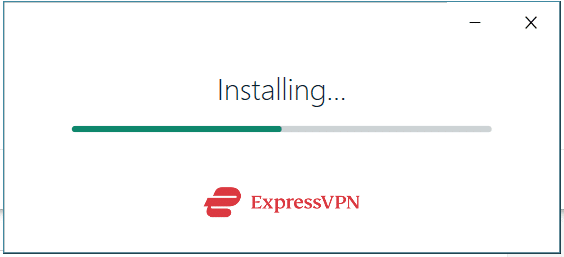
Paso 5: Abre el instalador, sigue las instrucciones en pantalla y en pocos segundos tendrás la app lista para usar.
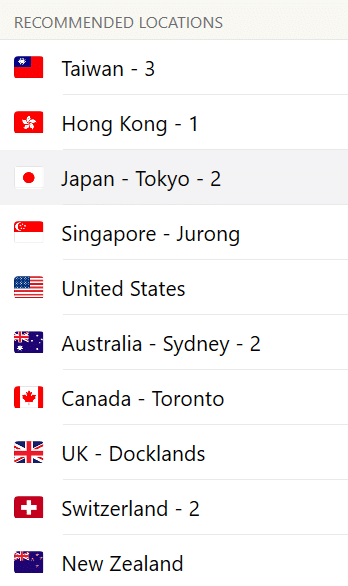
Paso 6: Inicia sesión en la aplicación con tu correo y contraseña. Haz clic en el botón central de Conectar.

Si el botón se vuelve verde (Connected), tu VPN está activa y tu navegación ya es privada y segura.
Si aparece Not Connected, significa que la conexión está desactivada.
Extensión de ExpressVPN para navegadores
Además de sus aplicaciones para ordenador y móvil, ExpressVPN ofrece extensiones para navegadores que permiten activar la protección VPN directamente desde tu ventana de navegación. Son compatibles con Chrome, Firefox, Edge, Brave y Vivaldi, y funcionan en Windows, macOS y Linux.
Ventajas de usar la extensión de ExpressVPN en Chrome:
- ⚡ Uso inmediato: activa o desactiva la VPN con un solo clic, sin necesidad de abrir la aplicación de escritorio.
- 🌍 Privacidad reforzada: fuerza automáticamente el acceso a versiones seguras HTTPS de las páginas web.
- 🈶 Interfaz multilingüe: disponible en más de 16 idiomas, incluyendo español.
- 🌙 Modo oscuro: ofrece un tema en tonos oscuros para una navegación más cómoda.
Cómo instalarlo:
- Completa tu suscripción a ExpressVPN.
- Ve a la Chrome Web Store (o a la tienda de extensiones de tu navegador) y busca ExpressVPN.
- Haz clic en Añadir a Chrome (o el botón equivalente en Firefox/Edge).
- Inicia sesión con tus credenciales de ExpressVPN y comienza a navegar con protección instantánea.
Instalación de ExpressVPN en iOS (iPhone / iPad)
Configurar ExpressVPN en iPhone o iPad es un proceso rápido y sencillo:
- Paso 1: Abre la App Store en tu dispositivo iOS y busca ExpressVPN. Descarga la aplicación oficial.
- Paso 2: Inicia sesión en tu cuenta de ExpressVPN con tu correo electrónico, contraseña y el código de activación proporcionado en tu panel de usuario.
- Paso 3: Una vez dentro de la aplicación, selecciona el servidor que prefieras (por ejemplo, Estados Unidos, España o México).
- Paso 4: Pulsa el botón Conectar. Cuando veas el estado en verde, tu conexión estará protegida y lista para usar.
- 👉 Recuerda: con una sola suscripción puedes usar ExpressVPN en hasta 5 dispositivos simultáneamente, incluidos móviles, tablets y ordenadores.
Instalación de ExpressVPN en macOS
Usar ExpressVPN en Mac es muy sencillo y compatible con la mayoría de las versiones modernas de macOS.
Paso 1: Descarga el instalador desde el sitio oficial de ExpressVPN.
Paso 2: Inicia sesión en tu cuenta y copia el código de activación que aparece en tu panel de usuario.
Paso 3: Abre el instalador en tu Mac, pega el código de activación y sigue las instrucciones en pantalla.
Paso 4: Una vez instalado, abre la aplicación, selecciona un servidor y haz clic en Conectar.
👉 Recuerda: con una sola suscripción puedes conectar hasta 5 dispositivos al mismo tiempo, incluyendo ordenadores, móviles y tablets.
Instalación de ExpressVPN en Android
Existen dos formas sencillas de instalar ExpressVPN en tu dispositivo Android:
Método 1:
Accede al sitio oficial de ExpressVPN desde el navegador de tu teléfono y descarga directamente la aplicación para Android.
Método 2:
Ve a la Google Play Store, busca ExpressVPN e instala la aplicación oficial.
Configuración inicial:
- Abre la aplicación en tu móvil.
- Ingresa tu correo electrónico, contraseña y código de activación.
- Selecciona un servidor en el país que prefieras.
- Pulsa Conectar y tu conexión estará protegida.
La app permite cambiar fácilmente entre diferentes ubicaciones de servidores y activar la VPN con un solo toque.
Instalación de ExpressVPN en Linux (con terminal)
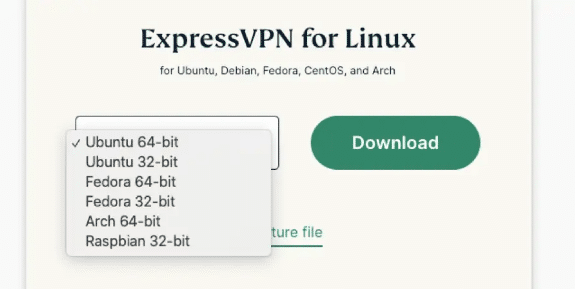
ExpressVPN es totalmente compatible con Ubuntu (versiones LTS y temporales), así como con varias otras distribuciones de Linux. A continuación te mostramos cómo instalarlo y usarlo desde la línea de comandos:
Paso 1: Descargar el instalador
- Accede al sitio oficial de ExpressVPN e inicia sesión en tu cuenta.
- Descarga el paquete de instalación correspondiente a tu versión de Linux.
- Abre el archivo descargado e instala ExpressVPN. Si no usas interfaz gráfica, puedes hacerlo desde la terminal.
Paso 2: Activar ExpressVPN
En la terminal, escribe:
2 Uso de ExpressVPN en Linux desde la terminal
Si ya instalaste ExpressVPN en tu distribución de Linux, puedes manejarlo fácilmente desde la terminal con algunos comandos básicos:
- Activar ExpressVPN: escribe
expressvpn activatee introduce tu código de activación. - Conectar a un servidor: usa
expressvpn connect. - Desconectar la VPN: usa
expressvpn disconnect. - Ver lista de servidores disponibles: usa
expressvpn list. - Conectar a un país específico: por ejemplo,
expressvpn connect USA - New York. - Usar ubicación inteligente (Smart Location): escribe
expressvpn connect smartpara que la app seleccione el mejor servidor según tu velocidad y distancia.
Cuando veas el mensaje “Connected to …” en la terminal, significa que tu conexión VPN está activa y protegida.
Cómo ver Peacock TV desde regiones restringidas – Mejor VPN-3 Surfshark VPN
| Streaming en Netflix / Disney+ | Soporte en español / inglés 24/7 | Métodos de pago locales (tarjeta, PayPal, criptomonedas) | Compatibilidad con múltiples dispositivos | Garantía de reembolso (30 días) |
|---|---|---|---|---|
| ✅ | ✅ | ✅ | Conexiones ilimitadas | ✅ |
Surfshark es uno de los proveedores de VPN más recientes en el mercado, pero en tan solo un par de años se ha convertido en una de las opciones más populares gracias a su excelente relación calidad-precio y a su característica más atractiva: conexiones simultáneas ilimitadas.
A diferencia de competidores como ExpressVPN o NordVPN, que permiten solo 5–6 dispositivos, con Surfshark puedes proteger todos los equipos de tu familia sin pagar extra. Esto lo hace ideal para hogares en México, España o Argentina donde se conectan múltiples móviles, computadoras y Smart TVs al mismo tiempo.
“Además de su precio accesible, Surfshark ha demostrado ofrecer un rendimiento sólido en nuestras pruebas. En nuestros test de 2026, Surfshark mostró velocidades altas y estables para streaming en 4K, descargas P2P y gaming online.
Características principales de Surfshark VPN:

- 🔒 Cifrado de nivel militar (AES-256) con protocolos como OpenVPN, IKEv2/IPSec y WireGuard.
- 🌍 Más de 3,200 servidores en 100 países, permitiendo desbloquear catálogos internacionales de Netflix, Disney+, HBO Max, DAZN y más.
- ⚡ Alta velocidad de conexión para streaming, navegación y descargas sin interrupciones.
- 📝 Política estricta de no registros (No-Logs): Surfshark no guarda tu historial ni direcciones IP.
- 📱 Compatibilidad multiplataforma: Windows, Mac, Linux, iOS, Android, además de extensiones para Chrome y Firefox.
- 🛡️ CleanWeb: bloquea anuncios, rastreadores y sitios maliciosos automáticamente.
- 👨💻 Atención al cliente 24/7, disponible en chat en vivo y correo electrónico.
- 💰 Garantía de reembolso de 30 días, sin riesgos para probarlo.
- 🎉 Promoción actual: Ahorra hasta un 81% en el plan de 24 meses (aprox. 2,30 USD/mes).
Tutorial de Surfshark VPN
Guía completa de Surfshark VPN
Surfshark es un proveedor de VPN relativamente nuevo, pero en poco tiempo ha ganado una gran reputación gracias a su excelente relación calidad-precio y a su rendimiento de alto nivel. A continuación, te presentamos un resumen detallado de sus principales características:
- 🔒 Cifrado avanzado: Surfshark utiliza encriptación AES-256 de nivel militar para proteger tus datos en línea. Además, soporta protocolos modernos como OpenVPN, IKEv2/IPSec y WireGuard, garantizando seguridad y velocidad.
- 🌍 Servidores y ubicaciones: Más de 3,200 servidores en 100 países, permitiendo acceder a contenidos de streaming internacionales y reduciendo la latencia al elegir un servidor cercano.
- ⚡ Conexiones rápidas y estables: Ideal para navegar, ver videos en 4K, descargar archivos pesados o jugar en línea sin interrupciones.
- 📝 Política estricta de no registros (No-Logs): Surfshark no almacena tu actividad en línea, direcciones IP ni historial de navegación.
- 📱 Conexiones simultáneas ilimitadas: A diferencia de otros proveedores que limitan a 5–6 dispositivos, Surfshark permite usar una sola cuenta en todos tus equipos: móviles, laptops, Smart TVs, consolas e incluso routers.
- 💻 Compatibilidad multiplataforma: Disponible para Windows, Mac, Linux, Android e iOS, además de extensiones para Chrome y Firefox.
- 🛡️ Función CleanWeb: Bloquea anuncios molestos, rastreadores y sitios peligrosos para una experiencia de navegación más limpia y segura.
- 👨💻 Atención al cliente 24/7: Soporte en vivo por chat y correo electrónico, además de una base de conocimiento con tutoriales paso a paso.
- 💰 Garantía de reembolso de 30 días: Si no quedas satisfecho, puedes solicitar un reembolso completo sin riesgos.
Conclusión rápida:
Surfshark se posiciona como uno de los VPN más atractivos del 2026 para usuarios de habla hispana que buscan seguridad, privacidad, acceso global a contenidos y la posibilidad de conectar todos sus dispositivos sin límites.
Cómo ver Peacock TV desde regiones restringidas – Mejor VPN-4 FlowVPN
¿Por qué elegir FlowVPN?
Flow VPN – una opción económica con prueba gratuita de 2 días
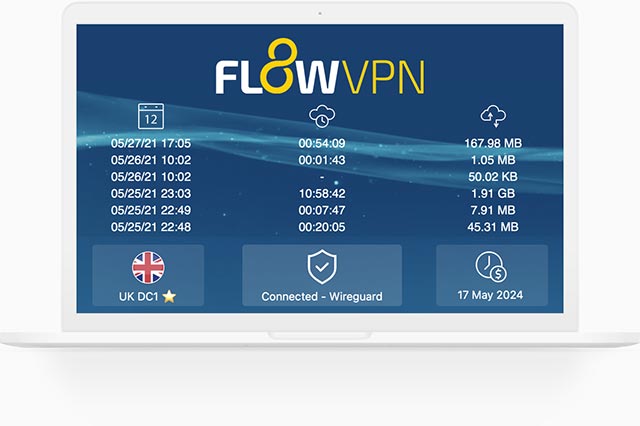
| Tecnología de conexión segura | Prueba gratuita | Pago con Alipay | Acceso global | Soporte en español | Soporte para dispositivos | Garantía de reembolso |
|---|---|---|---|---|---|---|
| SSR | ✅ | ✅ | ✅ | ✅ | 5 | ✅ |
FlowVPN se ha ganado un espacio en el mercado gracias a su simplicidad, precio accesible y facilidad de uso. A diferencia de muchos competidores que no ofrecen prueba gratuita, FlowVPN permite probar el servicio durante 2 días sin costo, lo que lo convierte en una excelente opción para quienes quieren empezar en el mundo de los VPN sin riesgos.
Principales ventajas de FlowVPN:
- 🔒 Privacidad garantizada: Cifrado AES-256 para proteger tus datos en redes Wi-Fi públicas o banca en línea.
- 🎬 Acceso global: Desbloquea catálogos internacionales de Netflix, Disney+, HBO Max y DAZN.
- 📱 Hasta 5 dispositivos simultáneos con una sola cuenta, ideal para compartir con familia o amigos.
- 💰 Planes económicos: una de las alternativas más accesibles frente a ExpressVPN o Surfshark.
- 👨💻 Soporte técnico 24/7 mediante chat y correo electrónico.
- 🎁 Prueba gratuita de 2 días, perfecta para comprobar la velocidad y el acceso a tus servicios favoritos antes de pagar.
En definitiva, FlowVPN combina precio bajo, facilidad de instalación y funciones completas, lo que lo convierte en una excelente opción para usuarios de México, España y América Latina que buscan seguridad y libertad en Internet sin gastar demasiado.
Descarga e instalación de FlowVPN
Usar Flow VPN es muy sencillo. Solo necesitas seguir estos pasos:
Paso 1: Dirígete al sitio oficial de FlowVPN y crea una cuenta ingresando tu correo electrónico.

Paso 2: Descarga la aplicación según tu dispositivo: Windows, macOS, Linux, Android o iOS. Instala el programa siguiendo las instrucciones en pantalla.
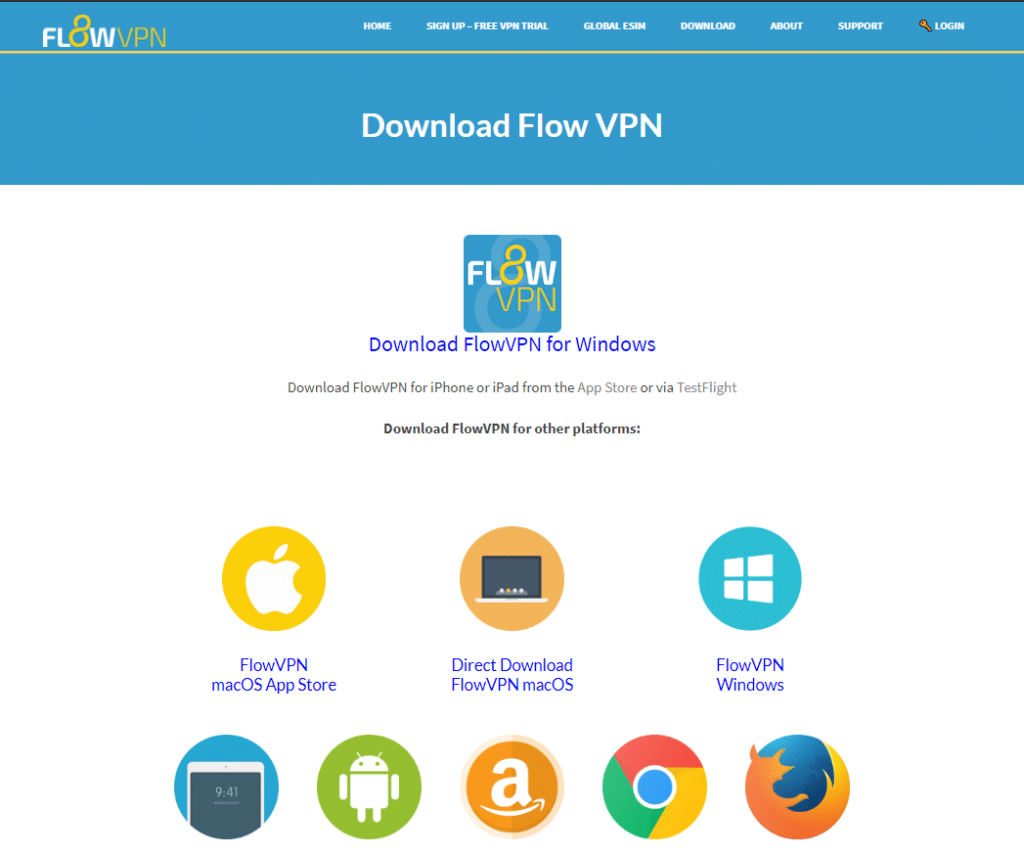
Paso 3: Abre la aplicación, inicia sesión con tu correo y contraseña, y selecciona el servidor que prefieras (por ejemplo, EE.UU., España o Singapur). Haz clic en Conectar y tu navegación estará protegida.
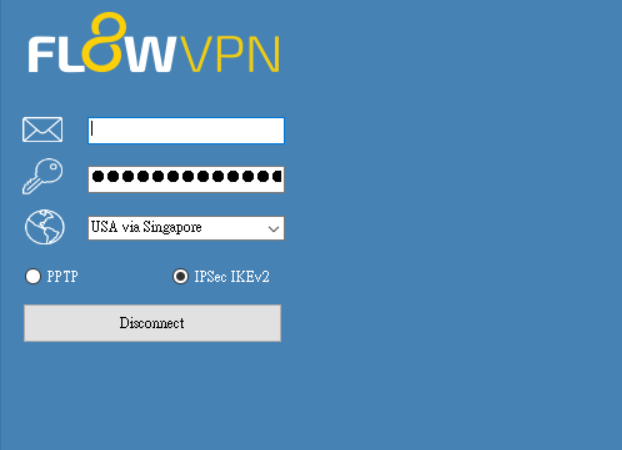
Instalación de FlowVPN en Windows
Configurar FlowVPN en Windows es muy sencillo:
Paso 1: Descarga el instalador desde el sitio oficial de FlowVPN.
Paso 2: Abre el archivo descargado y sigue el asistente de instalación.
Paso 3: Inicia la aplicación, introduce tu correo y contraseña, y haz clic en Conectar.
👉 Para usuarios avanzados, FlowVPN también ofrece guías de configuración manual disponibles en su página oficial.
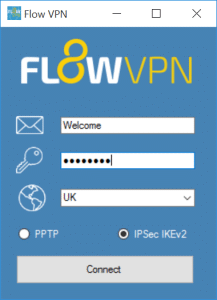
Instalación de FlowVPN en macOS
Instalar FlowVPN en Mac es igual de sencillo:
Paso 1: Abre la App Store de macOS y descarga FlowVPN.
Paso 2: Una vez completada tu suscripción, recibirás tus credenciales de acceso (correo y contraseña).
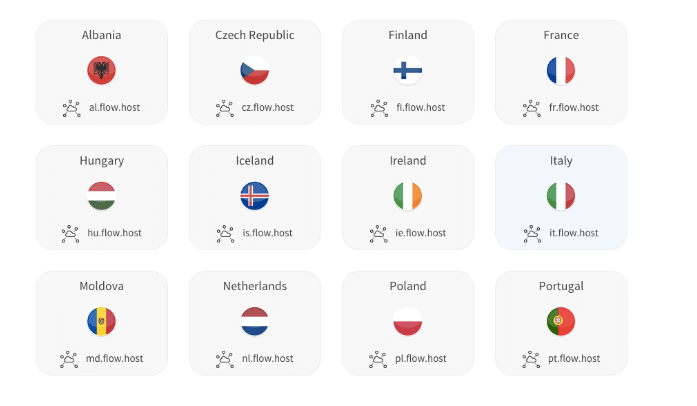
Paso 3: Abre la aplicación, selecciona un servidor desde tu panel de usuario —se recomienda elegir uno cercano para obtener mejor velocidad—, ingresa tus datos y haz clic en Conectar.
Instalación de FlowVPN en Android
Configurar FlowVPN en Android es muy fácil:
Paso 1: Descarga la aplicación desde la Google Play Store o directamente como APK desde la página oficial de FlowVPN.
Paso 2: Instala la app y ábrela. Ingresa tu correo electrónico y contraseña de FlowVPN.
Paso 3: Elige un servidor en el país que prefieras y pulsa Conectar.
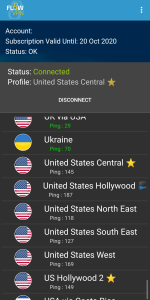
La aplicación para Android soporta el protocolo IPSec IKEv2, lo que garantiza una conexión segura y estable.
👉 Para quienes deseen una configuración manual, FlowVPN ofrece guías detalladas en su sitio web oficial.
Instalación de FlowVPN en iOS (iPhone / iPad)
Instalar FlowVPN en iPhone o iPad es muy sencillo:
Paso 1: Descarga la aplicación desde la App Store o desde la página oficial de FlowVPN.
Paso 2: Una vez que completes tu suscripción, recibirás tus credenciales de acceso (correo electrónico y contraseña).
Paso 3: Abre la aplicación, selecciona el servidor más cercano a tu ubicación para obtener mejor velocidad, ingresa tus datos y pulsa Conectar.
👉 Para quienes deseen una configuración manual en iOS, FlowVPN también ofrece guías detalladas en su sitio web oficial.
Reseña de FlowVPN
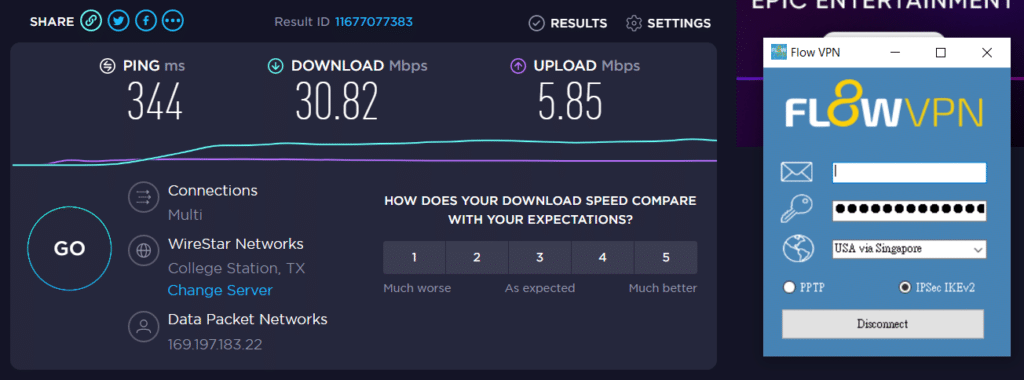
Tras nuestras pruebas, FlowVPN demostró ser una opción confiable para navegación segura, streaming y uso en múltiples dispositivos. La conexión es estable en la mayoría de los servidores, y la calidad de video en servicios como Netflix o Disney+ se mantuvo fluida.
Aunque no alcanza la velocidad máxima de proveedores premium como ExpressVPN, FlowVPN destaca por su precio accesible y facilidad de uso, lo que lo convierte en una excelente alternativa para quienes buscan iniciarse en el uso de VPN sin gastar demasiado.
Preguntas frecuentes (FAQ)
📌 ¿Qué servidor me dará la mejor velocidad?
Normalmente, el servidor más cercano a tu ubicación ofrece la mejor velocidad. Sin embargo, si quieres acceder a contenidos de un país específico (ej. ver Netflix EE.UU. desde México), conviene elegir un servidor en ese país.
📌 ¿Qué protocolo de VPN debo usar?
FlowVPN soporta protocolos modernos como OpenVPN e IKEv2, que equilibran seguridad y velocidad. Para la mayoría de los usuarios, la aplicación selecciona automáticamente el mejor protocolo.
📌 ¿Cómo eliminar una configuración de VPN en Mac?
En tu Mac, ve a Preferencias del Sistema > Red, selecciona el perfil de VPN y haz clic en Eliminar.
📌 ¿Qué hacer si la VPN no conecta?
Contacta con el soporte 24/7 de FlowVPN, que puede comprobar el estado de los servidores y guiarte paso a paso.
Verifica tu conexión a Internet.
Cambia de servidor (ej. si uno en EE.UU. no responde, prueba España o Canadá).
Reinicia la aplicación o el dispositivo.
Conclusión sobre FlowVPN
Después de revisar sus características y guías de instalación, queda claro que FlowVPN es una alternativa atractiva para quienes buscan un VPN económico y fácil de usar:
- 💰 Más barato que proveedores premium como ExpressVPN o Surfshark, aunque con menos servidores disponibles.
- 📶 Velocidad suficiente para navegación, streaming y descargas cotidianas, aunque no siempre tan rápida como la de los grandes competidores.
- 🎁 Prueba gratuita de 2 días, ideal para probar antes de pagar.
- 📱 Compatibilidad con Windows, macOS, Android, iOS y Linux, hasta en 5 dispositivos al mismo tiempo.
- 👨💻 Soporte técnico disponible, con guías y asistencia en línea 24/7.
En conclusión, FlowVPN es una opción recomendable para usuarios en México, España y América Latina que buscan privacidad, seguridad y acceso global a buen precio.
Pasos para instalar y usar una VPN – Guía detallada sobre cómo configurar y usar una VPN para acceder a Peacock TV.
Selecciona un servicio VPN: Elige un proveedor de VPN confiable, preferiblemente aquellos que soportan servicios de streaming.
Regístrate y descarga: Regístrate y descarga la aplicación VPN en tu dispositivo.
Instala la VPN: Sigue las instrucciones proporcionadas para instalar la aplicación VPN.
Conéctate a un servidor: Inicia la VPN y conéctate a un servidor en un país donde Peacock TV esté disponible.
Crea una cuenta de Peacock TV: Si aún no tienes una cuenta de Peacock TV, ahora puedes crear una.
Inicia sesión en Peacock TV: Usa tu cuenta para iniciar sesión en Peacock TV.
Comienza a ver: Selecciona el programa o película que deseas ver y comienza a disfrutar.
Preguntas frecuentes sobre ver Peacock TV desde regiones restringidas
¿El contenido de Peacock TV varía según la ubicación geográfica?
Sí, el contenido de Peacock TV varía según la ubicación geográfica. Debido a las restricciones de derechos de autor y acuerdos de distribución, algunos programas y películas solo están disponibles en ciertos países o regiones. Por ejemplo, algunos programas disponibles en Estados Unidos pueden no estar disponibles en otras regiones y viceversa. Esta es una de las razones por las que el uso de una VPN se vuelve crucial, ya que puede ayudar a los usuarios a acceder a un contenido más amplio cambiando su ubicación geográfica virtual. Al conectarse a servidores en diferentes países, los usuarios pueden intentar acceder a contenido de Peacock TV que no está disponible en su ubicación real.
¿Es legal usar una VPN para ver Peacock TV desde regiones restringidas?
La legalidad de usar una VPN para ver Peacock TV desde regiones restringidas es un tema complejo. Algunos países tienen regulaciones estrictas sobre el uso de VPN, permitiendo solo servicios VPN específicos y aprobados. El uso no autorizado de servicios VPN podría violar las leyes locales de internet. Además, los términos de uso de Peacock TV podrían tener restricciones sobre el acceso a sus servicios a través de VPN. Por lo tanto, se recomienda que los usuarios se informen bien sobre las leyes y regulaciones pertinentes antes de usar una VPN para acceder a Peacock TV, asegurándose de que sus acciones cumplan con los requisitos legales locales.
¿Cómo configurar una VPN en un televisor inteligente o consola de juegos para ver Peacock TV?
Para configurar una VPN en un televisor inteligente o consola de juegos para ver Peacock TV, generalmente se requieren varios pasos. Primero, selecciona un servicio VPN que soporte televisores inteligentes o consolas de juegos. Luego, es posible que necesites instalar la VPN en tu enrutador, de modo que todos los dispositivos conectados a ese enrutador accedan a internet a través de la red VPN. Otra opción es, si tu televisor inteligente o consola de juegos lo permite, instalar directamente la aplicación VPN en el dispositivo. Una vez completada la configuración, puedes conectarte a la VPN y acceder a Peacock TV. Es importante seguir las guías específicas del proveedor de VPN para asegurar una instalación y configuración correctas.
¿Qué hacer si Peacock TV actualiza sus medidas contra VPN?
Si Peacock TV actualiza sus medidas contra VPN, no te alarmes. Estas actualizaciones generalmente significan que algunos servidores VPN pueden ser bloqueados. La primera solución es intentar cambiar a un servidor VPN diferente. La mayoría de los servicios VPN de calidad ofrecen múltiples opciones de servidores, especialmente en diferentes países o regiones. Si este método no funciona, es una buena idea contactar al soporte al cliente de tu proveedor de VPN, ya que podrían estar al tanto de estos problemas y ofrecer soluciones. Además, algunos servicios VPN de alta gama actualizan regularmente sus servidores y protocolos para contrarrestar tales medidas de bloqueo.
¿El uso de VPN afecta la velocidad de conexión al ver Peacock TV?
Sí, el uso de VPN puede afectar la velocidad de conexión al ver Peacock TV. La encriptación y el enrutamiento de datos de la VPN pueden causar cierta latencia en la red, especialmente si te conectas a servidores distantes. Para asegurar la mejor experiencia de streaming, es crucial elegir un servicio VPN que ofrezca conexiones rápidas y optimizadas para el streaming. Las VPN de alta calidad generalmente pueden proporcionar suficiente velocidad para soportar la transmisión de video en alta definición, pero si experimentas problemas de buffering o disminución de calidad, intentar cambiar a un servidor más rápido o más cercano a tu ubicación podría ayudar.
¿Existen otras formas de ver Peacock TV desde regiones restringidas además de usar VPN?
Además de usar VPN, otra forma de ver Peacock TV es a través de servicios Smart DNS. Smart DNS puede eludir las restricciones geográficas, pero no ofrece la encriptación y protección de privacidad de una VPN. Funciona cambiando la configuración DNS de tu dispositivo para que parezca que proviene de una región compatible. Este método suele ser más rápido que una VPN porque no implica encriptación de datos, pero puede no ser tan fuerte en términos de protección de privacidad. Al elegir usar Smart DNS, asegúrate de seleccionar un proveedor de servicios de buena reputación y verifica que sea compatible con Peacock TV.
¿Cómo resolver problemas técnicos comunes al conectar con Peacock TV?
Resolver problemas técnicos comunes al conectar con Peacock TV generalmente implica varios pasos. Primero, asegúrate de que tu servicio VPN esté activo y conectado al servidor adecuado. Si experimentas problemas de conexión, intenta reiniciar tu dispositivo y la aplicación VPN, o cambia a un servidor diferente. Además, verifica que tu conexión a internet sea estable, ya que una red inestable puede interrumpir el servicio de streaming. Limpiar la caché y las cookies del navegador a veces también puede resolver problemas de acceso. Si el problema persiste, contactar al soporte al cliente de Peacock TV y del servicio VPN puede proporcionar soluciones más específicas.
¿Peacock TV tiene anuncios?
Peacock TV ofrece diferentes niveles de suscripción, que incluyen opciones con y sin anuncios. La versión básica de Peacock TV generalmente incluye anuncios, pero ofrece una opción de actualización sin anuncios para una experiencia de visualización más fluida. Elegir la versión sin anuncios generalmente requiere pagar una tarifa de suscripción más alta. Este modelo de suscripción flexible permite a los usuarios elegir la experiencia de visualización que mejor se adapte a sus preferencias y presupuesto. El modelo de suscripción de Peacock TV refleja su adaptabilidad y flexibilidad para satisfacer las necesidades de diferentes usuarios.
¿Es seguro usar VPNs gratuitas para ver Peacock TV?
Usar VPNs gratuitas para ver Peacock TV puede implicar riesgos de seguridad y privacidad. Los servicios de VPN gratuitos pueden no contar con medidas avanzadas de cifrado y protección de datos, lo que podría dejar tus datos vulnerables a la vigilancia o el uso indebido por parte de terceros. Además, algunas VPN gratuitas pueden limitar el ancho de banda o el uso de datos, afectando la fluidez y calidad de Peacock TV. Al considerar el uso de VPNs gratuitas, es importante investigar la reputación del proveedor, entender su política de privacidad y si hay algún comportamiento potencial de compartir datos o publicidad. Para asegurar una mejor experiencia y seguridad, se recomienda elegir un servicio VPN de pago y de buena reputación.
¿Cómo manejar las restricciones de región al registrar y pagar una cuenta?
Para manejar las restricciones de región al registrar y pagar una cuenta, puedes considerar el uso de tarjetas de crédito internacionales o servicios de tarjetas de crédito virtuales. Estos servicios te permiten crear tarjetas de crédito con direcciones de facturación de un país o región específica, lo que ayuda a sortear las restricciones de región. Además, algunos servicios de pago electrónico como PayPal también pueden ser utilizados para completar el pago. Al registrar una cuenta, asegúrate de usar una dirección de región que coincida con el servidor VPN. Es importante tener en cuenta que estos métodos pueden conllevar ciertos riesgos, por lo que es esencial comprender completamente las leyes y términos de servicio relacionados antes de usarlos.
¿Peacock TV ofrece subtítulos o doblaje en español?
La disponibilidad de subtítulos o doblaje en español en Peacock TV depende del programa o película específica. Peacock TV ofrece opciones de subtítulos y doblaje en varios idiomas, pero no todo el contenido tendrá subtítulos o doblaje en español. Los usuarios pueden verificar las opciones disponibles para cada programa al momento de verlos para determinar si hay soporte en español. Para contenido que no tenga subtítulos o doblaje en español, usar servicios de subtítulos de terceros podría ser una alternativa.
Contenido destacado de Peacock TV – Resaltando programas y películas populares en Peacock TV
Peacock TV cuenta con una variedad de contenido destacado, incluyendo series originales, películas clásicas, programas de televisión populares y una rica oferta de eventos deportivos. Sus programas populares como «The Office», la serie «Law & Order» y «Saturday Night Live» son ampliamente reconocidos. Además, Peacock TV ofrece contenido original exclusivo que ha capturado la atención de muchos espectadores. Para los amantes del cine, Peacock TV ofrece una amplia gama de películas, desde clásicos hasta los últimos éxitos, satisfaciendo los gustos de diferentes audiencias. Estos contenidos destacados de Peacock TV demuestran su fortaleza en ofrecer opciones de entretenimiento diversificadas y de alta calidad.
- «The Office»: Una comedia de situación estadounidense muy popular.
- Serie «Law & Order»: Una clásica serie de crimen con múltiples subseries.
- «Saturday Night Live»: Un famoso programa de comedia y variedades.
- Series originales: Como «Brave New World», exclusivas de Peacock.
- Películas clásicas: Incluyendo una variedad de películas clásicas y modernas.
- Transmisiones deportivas en vivo: Como los Juegos Olímpicos y la Premier League.
- Programas infantiles: Contenido diverso apto para toda la familia.
- Contenido en español: Opciones de series y películas en español.
Conclusión
A través de la tecnología VPN, los espectadores en regiones restringidas pueden superar las limitaciones geográficas y disfrutar del rico contenido que ofrece Peacock TV. Este artículo no solo ha presentado los programas y películas populares de Peacock TV, sino que también ha explicado detalladamente la importancia de las VPN y su papel en el acceso a servicios de streaming restringidos. Con un servicio VPN cuidadosamente seleccionado, puedes ver Peacock TV de manera segura y conveniente, disfrutando de una experiencia de entretenimiento sin fronteras. Ya seas un fanático de las series, un amante del cine o un entusiasta del deporte, esta guía te ayudará a disfrutar del emocionante contenido de Peacock TV desde cualquier lugar.