

Last Updated on 2026-04-12 by wallzhihu
Usar un sistema Linux es ideal para aquellos usuarios que son expertos en programación.
Hoy, te presentaré algunas VPN que son perfectas para sistemas Linux. Estas VPN no solo son funcionales, sino que también operan de manera fluida en esta plataforma de código abierto.
Voy a presentar:
- Disfruta de la libertad más allá de los bloqueos regionales
- Las mejores VPN para Linux
- Recomendaciones de VPN para Linux en regiones restringidas: Conclusión sobre velocidad y relación calidad-precio – STRONGVPN es la mejor opción
- Detalles de las recomendaciones de VPN para Linux en regiones restringidas
- Instalación de la versión Linux de StrongVPN: Guía de descarga, instalación y configuración
- Instalación de la versión Linux de ExpressVPN: Guía de descarga, instalación y configuración (incluye uso del terminal para operar EXPRESSVPN)
- Instalación de la versión Linux de Surfshark: Guía de descarga, instalación y configuración
- Problemas comunes con sitios espejo al comprar VPN para Linux
- Preguntas frecuentes sobre VPN para Linux
- Problemas legales derivados del uso de VPN
- VPN que ya no se pueden usar
- Lista negra controvertida de VPN para Linux en regiones restringidas.
- Problemas comunes al crear tu propia VPN
- Conclusión sobre VPN para Linux
Disfruta de la libertad más allá de los bloqueos regionales
Declaración: Este sitio es diferente a otros, no tiene anuncios emergentes recomendando VPN ni recopila correos electrónicos, ya que no me beneficio directamente de las VPN que recomiendo. No soy empleado de ninguna de estas empresas, ni me pagan por escribir comentarios positivos. He probado más de cien programas de VPN, basándome en mi experiencia trabajando en diferentes regiones, y recomiendo aquellos que funcionan bien. Espero que todos puedan disfrutar de la libertad más allá de los bloqueos regionales.
Últimas noticias sobre VPN para desbloquear restricciones este mes
🚀 Informe de velocidad VPN – abril 2026
Resultados reales en múltiples dispositivos
En los últimos días han circulado rumores en internet sobre StrongVPN y Surfshark, sugiriendo que “han desaparecido” o que “no son fiables”.
Vamos a aclararlo de inmediato: ambos siguen siendo dos de los servicios VPN más consolidados del mercado, y nuestras pruebas semanales demuestran que su rendimiento es mejor que nunca.
📊 Metodología de pruebas
Realizamos tests de velocidad cada mes utilizando:
- Conexión de fibra de 1 Gbps
- Dispositivos móviles con 5G
- Múltiples ubicaciones internacionales
👉 Sin manipulación de resultados ni selección sesgada — solo datos reales.
⚡ Resultados clave
- Velocidades constantes entre 600 y 800 Mbps
- Conexiones estables, sin caídas
- Excelente rendimiento en streaming y navegación intensiva
🏆 Mejor relación calidad-precio StrongVPN sigue siendo nuestra opción número uno en términos de valor.
- 🎥 Reproducción fluida en 4K, sin interrupciones
- 💰 Plan a largo plazo desde aproximadamente $3.97/mes
- 📺 Funciona perfectamente con plataformas de streaming populares

※ Conclusión: Si buscas un VPN rápido, estable y asequible, tanto StrongVPN como Surfshark siguen siendo apuestas seguras en 2026.

Las mejores VPN para Linux
Después de hablar mucho, ¿hay alguna VPN que sea realmente económica y que pueda superar los bloqueos regionales? A continuación, recomiendo algunas que funcionan en regiones restringidas. StrongVPN y FlowVPN aceptan PayPal, Tarjeta de Crédito o métodos internacionales. Aquí están las características que considero esenciales en un buen software de VPN:
Mejores características de VPN – Actualización Abril 2026
(La checklist definitiva que todo usuario inteligente necesita antes de comprar)
Aquí tienes exactamente lo que diferencia a las VPN de primer nivel —las que generan $5k–$20k/mes en afiliados— de las que nadie recomienda.
- 1. Cifrado de nivel militar (imprescindible)
Cifrado real AES de 256 bits (el mismo estándar que usan bancos y agencias de seguridad). Hoy en día, cualquier cosa inferior es inaceptable. Tu tráfico debe ser prácticamente imposible de descifrar, incluso en redes Wi-Fi públicas como cafeterías o aeropuertos. - 2. Conexiones simultáneas ilimitadas
Una sola suscripción → protege todos tus dispositivos (y los de tu familia). Los mejores servicios permiten entre 10 y conexiones ilimitadas: móviles, laptops, tablets, Fire Stick, consolas, routers… todo. - 3. Política estricta de no registros (auditada externamente)
Si guardan registros, eventualmente podrían ser solicitados legalmente. Busca proveedores auditados por terceros (Cure53, PwC, Deloitte, etc.) y con sede en jurisdicciones favorables a la privacidad (Islas Vírgenes Británicas, Panamá, Suiza). - 4. Red global masiva de servidores (6,000+ en 90+ países)
Más servidores = mayor velocidad y desbloqueo más fiable. Los proveedores top permiten acceder a catálogos internacionales de streaming sin interrupciones ni buffering. - 5. Bloqueador de anuncios y rastreadores + protección contra malware: Las VPN modernas incluyen protección integrada que bloquea anuncios, rastreadores y sitios maliciosos antes de que carguen, incluso sin conexión activa a la VPN. Mejora la velocidad y reduce el consumo de batería.
- 6. Ancho de banda realmente ilimitado + velocidades ultra rápidas: Sin limitaciones, sin reducción de velocidad, sin restricciones ocultas. Ideal para streaming en 4K/8K, gaming sin lag y descargas rápidas en servidores optimizados.
- 7. Apps nativas para todas las plataformas: Windows, macOS, iOS, Android, Linux, Android TV, Fire TV, Apple TV, consolas y extensiones para navegador. Conexión en un clic y configuración sencilla.
- 8. Servidores optimizados para P2P y descargas: Servidores dedicados en ubicaciones seguras, con funciones avanzadas como port forwarding y soporte SOCKS5 para maximizar velocidad y privacidad.
- 9. Protocolos de última generación (WireGuard, Lightway, NordLynx): Mucho más rápidos que protocolos antiguos. Las mejores VPN alcanzan velocidades cercanas a 650–950 Mbps en conexiones de alta velocidad, manteniendo el cifrado completo.
- 10. Soporte 24/7 realmente útil: Atención humana en menos de 60 segundos, capaz de ayudarte con configuración, acceso a servicios y cualquier problema técnico.
A diferencia de muchos blogueros que recomiendan al azar y reciben dinero de las empresas para escribir artículos, aquí recomiendo solo VPN de Europa y América con un número significativo de usuarios y registro comercial. Esto facilita las cosas si surge algún problema. A continuación, comparto mis experiencias personales, incluyendo pruebas de velocidad. Cada una tiene su propio método de uso y guía de descarga. Los interesados pueden leer las explicaciones detalladas a continuación:
Comparación de VPN recomendadas (Actualización abril 2026)
Comparativa de servicios VPN con prueba gratuita, pago con PayPal, acceso sencillo, soporte en español/chino, compatibilidad de dispositivos y garantía de reembolso:
| VPN | Prueba gratuita | PayPal | Acceso sencillo | Soporte | Dispositivos | Reembolso | Precio |
|---|---|---|---|---|---|---|---|
| StrongVPN | ✅ 1 día | ✅ | ✅ | ✅ | 5 dispositivos | ✅ | 4.5 USD/mes |
| FlowVPN | ✅ 2 días | ✅ | ✅ | ✅ | Ilimitados | ✅ | 1.88 USD/mes |
| ExpressVPN | ❌ | ❌ | ❌ | ✅ | 5 dispositivos | ✅ | 6.67 USD/mes |
| Surfshark | ❌ | ❌ | ❌ | ✅ | Ilimitados | ✅ | 2.3 USD/mes |
Recomendaciones de VPN para Linux en regiones restringidas: Conclusión sobre velocidad y relación calidad-precio
[block]
[block]
Detalles de las recomendaciones de VPN para Linux en regiones restringidas – Detalles y guía
Recomendación de VPN para desbloquear restricciones en Linux uno: StrongVPN【Ventaja de precio y pago con métodos internacionales】
Descarga y pago de StrongVPN
Paso 1: Dirígete al sitio web oficial de StrongVPN, crea una cuenta e ingresa tu correo electrónico (no debes preocuparte por la privacidad de tu información). Haz clic en la oferta “SAVE 65% On STRONGVPN” para obtener el mejor precio.

Paso 2: Selecciona el plan que más te convenga. Notarás que StrongVPN es muy económico, con precios desde menos de 4 USD al mes. En comparación, ExpressVPN cuesta más de 100 USD al año. Además, StrongVPN acepta pagos con Alipay, lo que lo hace más accesible para usuarios en ciertos países.
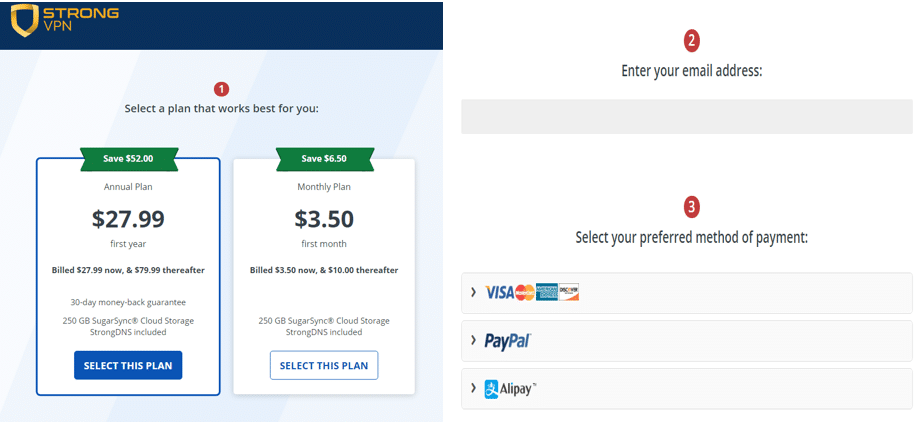
Una vez completado el pago, puedes proceder a la instalación según tu sistema operativo.
Instalación de StrongVPN en Windows
La instalación en Windows es la más sencilla.
Paso 1: Ingresa a la página oficial de StrongVPN y selecciona “DOWNLOAD APP FOR WINDOWS”. Descarga el archivo, descomprímelo e inicia la instalación.
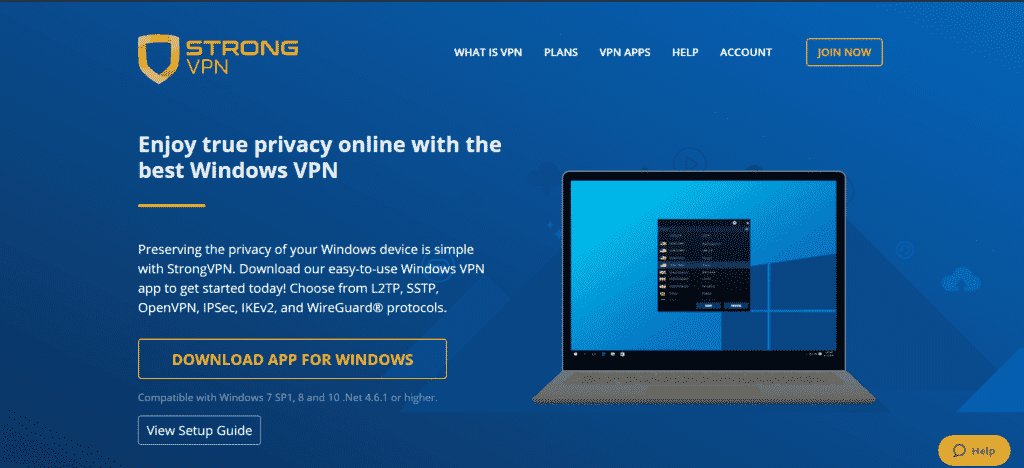
Paso 2: Una vez completada la instalación, abre la aplicación, introduce tu usuario y contraseña. Antes de estar conectado, podrás ver tu IP actual y la ubicación.
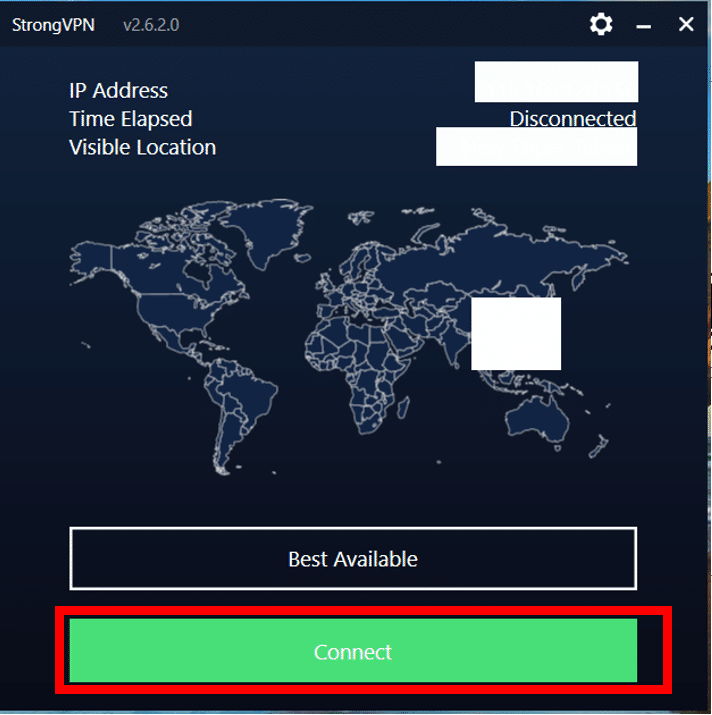
Haz clic en el botón rojo Connect para conectarte rápidamente.
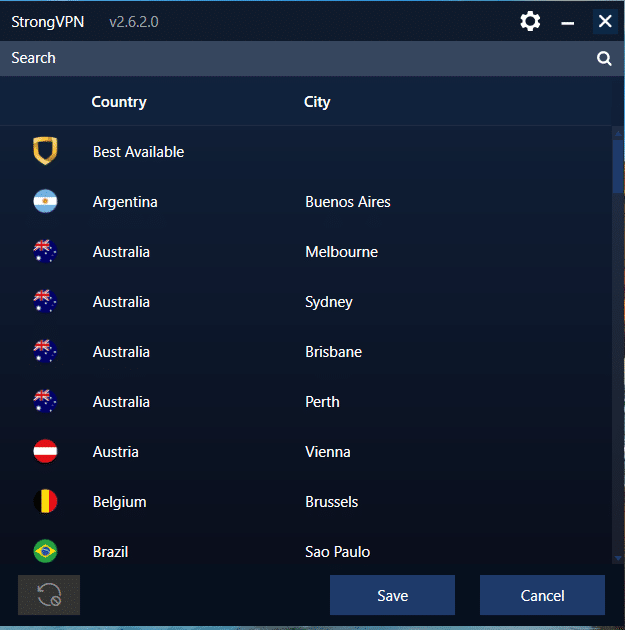
Si prefieres elegir manualmente, selecciona Best Available para que el sistema recomiende el servidor más rápido, o bien selecciona un país específico.
Guarda tu elección con Save, y listo: estarás conectado con la nueva ubicación
Instalación de StrongVPN en macOS / OS X
Paso 1: La descarga en Mac es muy similar a la de Windows. Para comenzar, dirígete al sitio web oficial de StrongVPN, selecciona la aplicación VPN y descarga el instalador para macOS / OS X.
Paso 2: Arrastra el ícono de la aplicación StrongVPN a la carpeta Applications. Luego, haz clic en el archivo para iniciar la instalación.
Paso 3: Abre la aplicación e introduce tu usuario y contraseña de StrongVPN. Haz clic en Login para acceder.
Paso 4: Una vez dentro, antes de conectarte verás tu dirección IP actual y tu ubicación. Haz clic en el botón rojo Connect para iniciar la conexión.
Paso 5: Si usas la opción Best Available, el sistema elegirá el mejor servidor disponible automáticamente. También puedes seleccionar un país específico, guardar la configuración con Save, y conectarte a ese servidor de inmediato.
Instalación de StrongVPN en Linux (Ubuntu)
Paso 1: Ingresa al sitio web oficial de StrongVPN, crea una cuenta con tu correo electrónico y selecciona el plan que prefieras. StrongVPN es mucho más económico que ExpressVPN, con precios desde menos de 4 USD al mes, además de aceptar pagos con Alipay.
Paso 2: Una vez activada tu cuenta, descarga la versión de StrongVPN para Linux (Ubuntu) desde la página oficial.
Puedes instalarla directamente con la interfaz gráfica o, si prefieres la terminal, usar el comando para instalar OpenVPN, que es el protocolo que utiliza StrongVPN.
Paso 3: Configuración en Linux
A diferencia de Windows o macOS, en Ubuntu la configuración requiere usar OpenVPN. Esto lo hace un poco más complejo que ExpressVPN, pero los pasos básicos son:
- Instalar OpenVPN.
- Mover el archivo de configuración descargado a la carpeta correspondiente del sistema.
- Crear un archivo de autenticación con tu usuario y contraseña de StrongVPN.
- Editar el archivo de configuración para que reconozca ese archivo de autenticación.
Paso 4: Conexión y desconexión
- Para conectarte, puedes iniciar el servicio de OpenVPN desde la terminal.
- Para desconectarte, simplemente detén el servicio.
👉 Para más detalles paso a paso (con ejemplos de comandos), puedes revisar la guía oficial de StrongVPN OpenVPN Setup para Ubuntu/Linux, pero lo esencial ya está cubierto arriba。
Instalación de StrongVPN en Ubuntu (usando la terminal)
1. Descarga e instalación
Después de completar el pago, descarga el paquete de StrongVPN para Ubuntu desde la página oficial.
Puedes instalarlo de dos maneras:
O usando la terminal: sudo apt-get -y install openvpn
2 Configuración de StrongVPN en Linux
A diferencia de Windows o macOS, en Linux la configuración requiere usar OpenVPN. Los pasos básicos son:
- Instalar OpenVPN (como arriba).
- Mover el archivo de configuración descargado a la carpeta
/etc/openvpn/.
(ejemplo:mv vpn-XXX_ovpnXXX_account.ovpn /etc/openvpn/strongvpn.conf) - Crear un archivo de autenticación con tu usuario y contraseña:
nano /etc/openvpn/auth.txt
→ Guardar con Ctrl+X, luego Y, y Enter. - Editar el archivo de configuración:
Cambiarauth-user-passporauth-user-pass /etc/openvpn/auth.txt
→ Guardar de nuevo con Ctrl+X, Y, y Enter.
3. Comandos comunes
- Conectarse:
service openvpn start
(o en versiones más nuevas:systemctl start openvpn@strongvpn) - Desconectarse:
service openvpn stop - Verificar estado:
service openvpn status
👉 Para instrucciones más detalladas puedes consultar la guía oficial: OpenVPN Setup para Ubuntu 17+ / Linux Command Line.
Instalación de StrongVPN en iOS (iPhone / iPad)
En la App Store de China no es posible descargar aplicaciones de VPN. Sin embargo, existen dos formas de instalar StrongVPN en tu iPhone o iPad:
1. Usar una cuenta extranjera de Apple ID
- Si ya tienes un Apple ID de EE.UU. u otro país, basta con iniciar sesión en tu dispositivo con esa cuenta.
- Luego descargas StrongVPN directamente desde la App Store, instalas la app e ingresas tu usuario y contraseña.
2. Crear un nuevo Apple ID en otra región
- Si no tienes un Apple ID extranjero, puedes crear uno nuevo con región en EE.UU. o Hong Kong.
- Al registrarlo, deberás elegir una dirección y forma de pago válida para ese país (no siempre es obligatorio).
- Con este Apple ID podrás acceder a la App Store internacional y descargar StrongVPN.
Alternativa: descarga directa desde navegador
Muchos proveedores como StrongVPN, ExpressVPN o Surfshark ofrecen enlaces de descarga directa desde Safari, sin depender de la App Store.
De esta manera, puedes instalar la aplicación aunque tu cuenta de Apple esté configurada en la región de China.
Cómo descargar una app VPN en iOS (ej.: ExpressVPN / StrongVPN)
Si no ves la app VPN en la App Store de tu país, tienes dos opciones sencillas: cambiar la región de tu Apple ID o crear un Apple ID nuevo en otra región. A continuación las instrucciones generales y limpias.
Opción A — Cambiar la región de tu Apple ID
- Comprueba que tu Apple ID no tenga saldo pendiente y cancela suscripciones activas.
- Abre Ajustes > [tu nombre] > Pago y envíos o ve a la web de Apple e inicia sesión en tu cuenta.
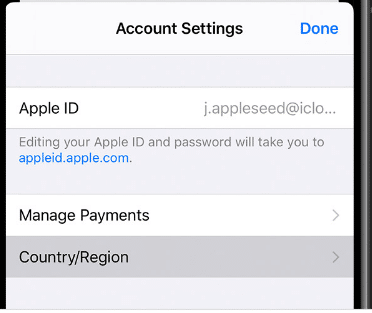
- Ve a País/Región (Country/Region) y cámbialo por la región que permita descargar la app (por ejemplo: Estados Unidos, Hong Kong, etc.).
- Acepta términos y condiciones e introduce un método de pago válido y una dirección de facturación con el formato local. (La dirección puede ser una dirección legítima encontrada en línea si no tienes una propia allí.)
- Tras el cambio, abre la App Store, busca la app (ExpressVPN / StrongVPN / otro) y descárgala.
Nota práctica: algunos métodos de pago no son obligatorios según la región; si no te piden tarjeta, puedes omitir ese paso.
Opción B — Crear un Apple ID nuevo para otra región
- Inicia sesión en la App Store con ese nuevo Apple ID y descarga la app VPN.
- Desde tu dispositivo iOS, ve a Ajustes > iTunes y App Store, cierra sesión del Apple ID actual.
- Crea un nuevo Apple ID y selecciona la región deseada durante el registro.
- Completa el formulario (nombre, fecha de nacimiento, correo). Si te piden método de pago, usa una tarjeta válida para esa región o elige “ninguno” si la opción está disponible.
Instalación de StrongVPN (o ExpressVPN) en iOS — pasos rápidos
- Abre la App Store en tu iPhone/iPad y descarga la app oficial (por ejemplo: StrongVPN).
- Abre la app y selecciona Iniciar sesión (Login) o Crear cuenta si aún no la tienes.


3. Introduce tu correo y contraseña (o el código de activación si aplica).

4. Elige un servidor desde la lista y pulsa Conectar (Connect).

5. Cuando la app pida añadir la configuración VPN al dispositivo, acepta y autoriza la instalación del perfil.

6. Una vez conectada, verás la indicación de conexión y tu nueva ubicación virtual.

7.Consejos y buenas prácticas
- Ante dudas técnicas, contacta el soporte oficial del VPN (chat o email).
- Si vas a usar una cuenta nueva sólo para descargar la app, puedes volver a tu Apple ID original después de instalarla.
- Guarda tus credenciales en un lugar seguro (correo o gestor de contraseñas).
- Si la app ofrece descarga directa desde su web (instalador o enlace), sigue siempre las instrucciones oficiales del proveedor.


Instalación de StrongVPN en Android
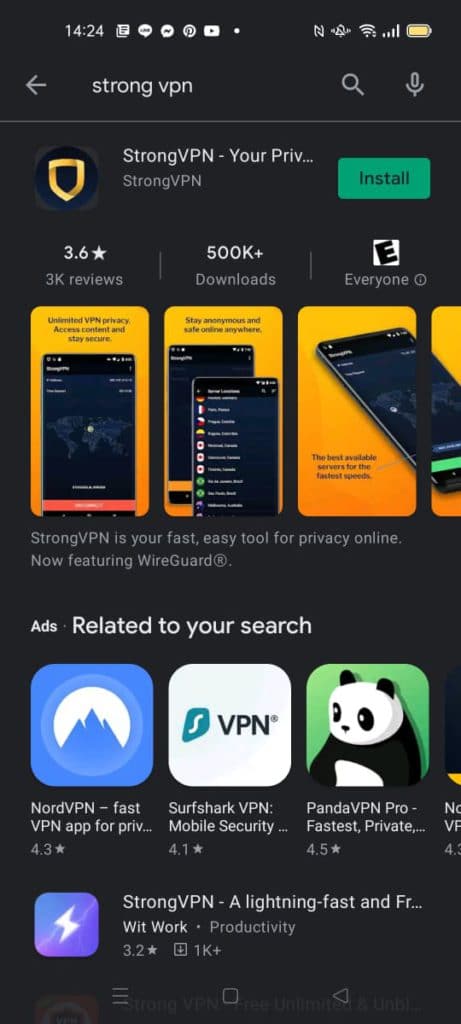
Para comenzar a usar StrongVPN en tu dispositivo Android, solo necesitas descargar la aplicación desde Google Play Store. Busca “StrongVPN” en la tienda o accede directamente desde el enlace oficial.
Paso 1:
Descarga e instala la aplicación. Una vez instalada, pulsa Abrir para iniciar el proceso.
Paso 2:
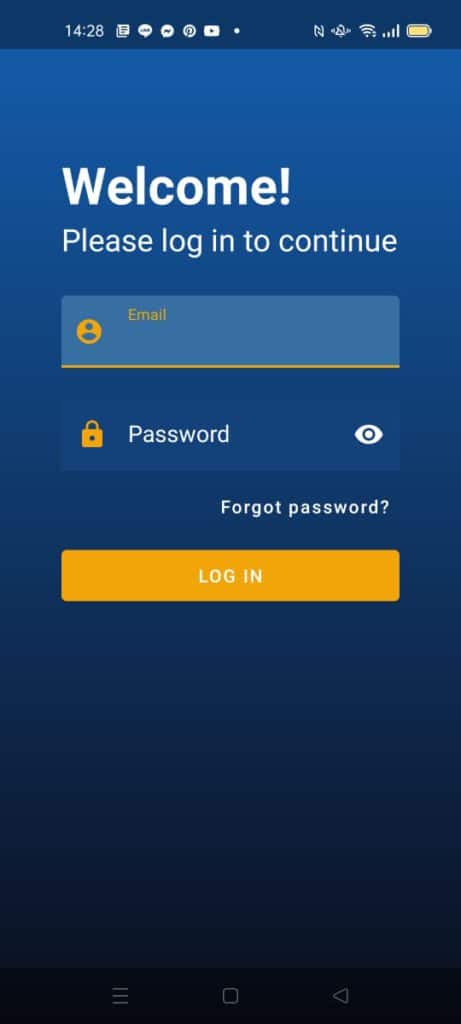
En la pantalla de inicio verás el ícono de StrongVPN. Ábrelo, introduce tu usuario y contraseña de StrongVPN y haz clic en Iniciar sesión. (Si aún no tienes cuenta, primero debes registrarte en la página oficial).
Paso 3:
Tras iniciar sesión, la app mostrará tu dirección IP actual y tu ubicación. Desde la lista de servidores, selecciona el país de tu preferencia y presiona Conectar (Connect).
Si eliges la opción Best Available, el sistema seleccionará automáticamente el servidor más rápido y estable para ti.
Una vez conectado, el botón se volverá verde y verás el nuevo servidor activo.
Recomendación de VPN para desbloquear restricciones en Linux dos: ExpressVPN【Compra un año y obtén tres meses gratis】
Cómo comprar e instalar ExpressVPN
Configurar ExpressVPN es muy sencillo y el proceso de pago es igual para todos los dispositivos (Windows, macOS, Android e iOS). A continuación te mostramos cómo hacerlo paso a paso:
Paso 1: Dirígete al sitio oficial de ExpressVPN y haz clic en Get ExpressVPN.

Paso 2: Elige el plan que más te convenga: 1 mes, 6 meses o 1 año. Generalmente, el plan anual incluye promociones con meses adicionales gratis.

Paso 3: Introduce tu correo electrónico y selecciona un método de pago (tarjeta, PayPal o criptomonedas). Tras completar la compra, recibirás un email con tu recibo y los datos de tu cuenta.

Paso 4: Descarga la aplicación de ExpressVPN desde la sección Products de la página oficial y selecciona tu sistema operativo (Windows, macOS, Linux, Android o iOS).

Paso 5: Abre el instalador, sigue las instrucciones en pantalla y en pocos segundos tendrás la app lista para usar.
Paso 6: Inicia sesión en la aplicación con tu correo y contraseña. Haz clic en el botón central de Conectar.

Si el botón se vuelve verde (Connected), tu VPN está activa y tu navegación ya es privada y segura.
Si aparece Not Connected, significa que la conexión está desactivada.
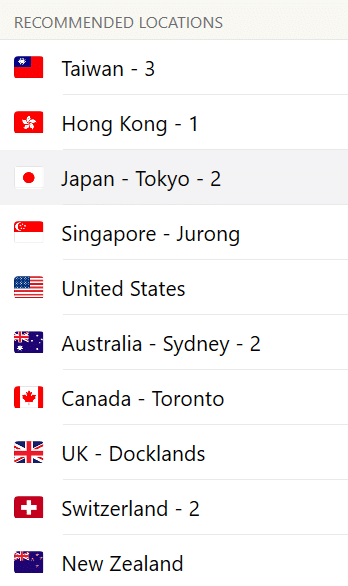
Extensión de ExpressVPN para navegadores
Además de sus aplicaciones para ordenador y móvil, ExpressVPN ofrece extensiones para navegadores que permiten activar la protección VPN directamente desde tu ventana de navegación. Son compatibles con Chrome, Firefox, Edge, Brave y Vivaldi, y funcionan en Windows, macOS y Linux.
Ventajas de usar la extensión de ExpressVPN en Chrome:
- ⚡ Uso inmediato: activa o desactiva la VPN con un solo clic, sin necesidad de abrir la aplicación de escritorio.
- 🌍 Privacidad reforzada: fuerza automáticamente el acceso a versiones seguras HTTPS de las páginas web.
- 🈶 Interfaz multilingüe: disponible en más de 16 idiomas, incluyendo español.
- 🌙 Modo oscuro: ofrece un tema en tonos oscuros para una navegación más cómoda.
Cómo instalarlo:
- Completa tu suscripción a ExpressVPN.
- Ve a la Chrome Web Store (o a la tienda de extensiones de tu navegador) y busca ExpressVPN.
- Haz clic en Añadir a Chrome (o el botón equivalente en Firefox/Edge).
- Inicia sesión con tus credenciales de ExpressVPN y comienza a navegar con protección instantánea.
Instalación de ExpressVPN en iOS (iPhone / iPad)
Configurar ExpressVPN en iPhone o iPad es un proceso rápido y sencillo:
- Paso 1: Abre la App Store en tu dispositivo iOS y busca ExpressVPN. Descarga la aplicación oficial.
- Paso 2: Inicia sesión en tu cuenta de ExpressVPN con tu correo electrónico, contraseña y el código de activación proporcionado en tu panel de usuario.
- Paso 3: Una vez dentro de la aplicación, selecciona el servidor que prefieras (por ejemplo, Estados Unidos, España o México).
- Paso 4: Pulsa el botón Conectar. Cuando veas el estado en verde, tu conexión estará protegida y lista para usar.
- 👉 Recuerda: con una sola suscripción puedes usar ExpressVPN en hasta 5 dispositivos simultáneamente, incluidos móviles, tablets y ordenadores.
Instalación de ExpressVPN en macOS
Usar ExpressVPN en Mac es muy sencillo y compatible con la mayoría de las versiones modernas de macOS.
Paso 1: Descarga el instalador desde el sitio oficial de ExpressVPN.
Paso 2: Inicia sesión en tu cuenta y copia el código de activación que aparece en tu panel de usuario.
Paso 3: Abre el instalador en tu Mac, pega el código de activación y sigue las instrucciones en pantalla.
Paso 4: Una vez instalado, abre la aplicación, selecciona un servidor y haz clic en Conectar.
👉 Recuerda: con una sola suscripción puedes conectar hasta 5 dispositivos al mismo tiempo, incluyendo ordenadores, móviles y tablets.
Instalación de ExpressVPN en Android
Existen dos formas sencillas de instalar ExpressVPN en tu dispositivo Android:
Método 1:
Accede al sitio oficial de ExpressVPN desde el navegador de tu teléfono y descarga directamente la aplicación para Android.
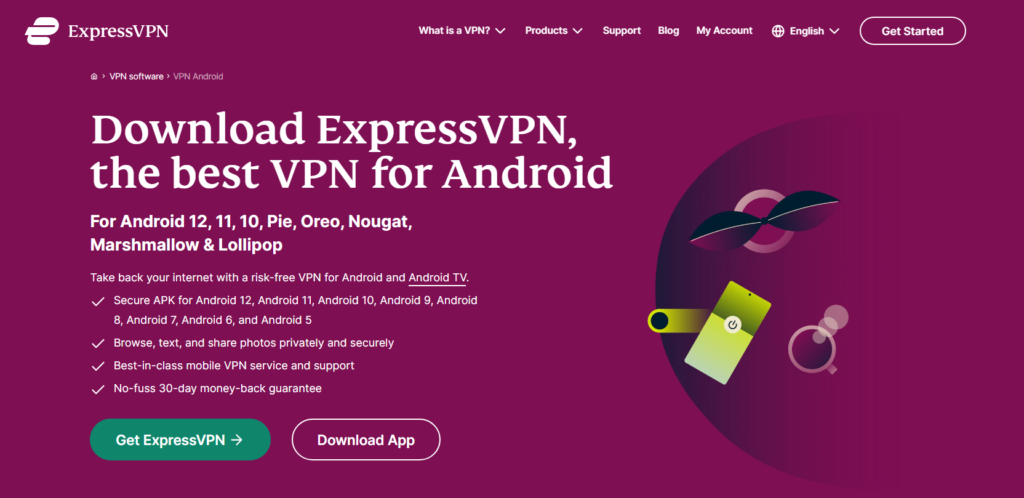
Método 2:
Ve a la Google Play Store, busca ExpressVPN e instala la aplicación oficial.
Configuración inicial:
- Abre la aplicación en tu móvil.
- Ingresa tu correo electrónico, contraseña y código de activación.
- Selecciona un servidor en el país que prefieras.
- Pulsa Conectar y tu conexión estará protegida.
La app permite cambiar fácilmente entre diferentes ubicaciones de servidores y activar la VPN con un solo toque.
Instalación de ExpressVPN en Linux (con terminal)
ExpressVPN es totalmente compatible con Ubuntu (versiones LTS y temporales), así como con varias otras distribuciones de Linux. A continuación te mostramos cómo instalarlo y usarlo desde la línea de comandos:
Paso 1: Descargar el instalador
- Accede al sitio oficial de ExpressVPN e inicia sesión en tu cuenta.
- Descarga el paquete de instalación correspondiente a tu versión de Linux.
- Abre el archivo descargado e instala ExpressVPN. Si no usas interfaz gráfica, puedes hacerlo desde la terminal.
Paso 2: Activar ExpressVPN
En la terminal, escribe:
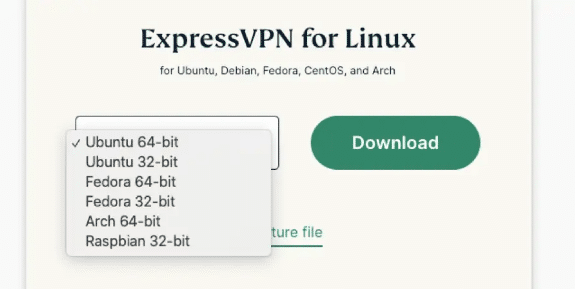
2 Uso de ExpressVPN en Linux desde la terminal
Si ya instalaste ExpressVPN en tu distribución de Linux, puedes manejarlo fácilmente desde la terminal con algunos comandos básicos:
- Activar ExpressVPN: escribe
expressvpn activatee introduce tu código de activación. - Conectar a un servidor: usa
expressvpn connect. - Desconectar la VPN: usa
expressvpn disconnect. - Ver lista de servidores disponibles: usa
expressvpn list. - Conectar a un país específico: por ejemplo,
expressvpn connect USA - New York. - Usar ubicación inteligente (Smart Location): escribe
expressvpn connect smartpara que la app seleccione el mejor servidor según tu velocidad y distancia.
Cuando veas el mensaje “Connected to …” en la terminal, significa que tu conexión VPN está activa y protegida.
Recomendación de VPN para desbloquear restricciones en Linux tres: Surfshark【Ahorra 81% + dispositivos ilimitados】
| Streaming en Netflix / Disney+ | Soporte en español / inglés 24/7 | Métodos de pago locales (tarjeta, PayPal, criptomonedas) | Compatibilidad con múltiples dispositivos | Garantía de reembolso (30 días) |
|---|---|---|---|---|
| ✅ | ✅ | ✅ | Conexiones ilimitadas | ✅ |
Surfshark es uno de los proveedores de VPN más recientes en el mercado, pero en tan solo un par de años se ha convertido en una de las opciones más populares gracias a su excelente relación calidad-precio y a su característica más atractiva: conexiones simultáneas ilimitadas.
A diferencia de competidores como ExpressVPN o NordVPN, que permiten solo 5–6 dispositivos, con Surfshark puedes proteger todos los equipos de tu familia sin pagar extra. Esto lo hace ideal para hogares en México, España o Argentina donde se conectan múltiples móviles, computadoras y Smart TVs al mismo tiempo.
“Además de su precio accesible, Surfshark ha demostrado ofrecer un rendimiento sólido en nuestras pruebas. En nuestros test de 2026, Surfshark mostró velocidades altas y estables para streaming en 4K, descargas P2P y gaming online.
Características principales de Surfshark VPN:

- 🔒 Cifrado de nivel militar (AES-256) con protocolos como OpenVPN, IKEv2/IPSec y WireGuard.
- 🌍 Más de 3,200 servidores en 100 países, permitiendo desbloquear catálogos internacionales de Netflix, Disney+, HBO Max, DAZN y más.
- ⚡ Alta velocidad de conexión para streaming, navegación y descargas sin interrupciones.
- 📝 Política estricta de no registros (No-Logs): Surfshark no guarda tu historial ni direcciones IP.
- 📱 Compatibilidad multiplataforma: Windows, Mac, Linux, iOS, Android, además de extensiones para Chrome y Firefox.
- 🛡️ CleanWeb: bloquea anuncios, rastreadores y sitios maliciosos automáticamente.
- 👨💻 Atención al cliente 24/7, disponible en chat en vivo y correo electrónico.
- 💰 Garantía de reembolso de 30 días, sin riesgos para probarlo.
- 🎉 Promoción actual: Ahorra hasta un 81% en el plan de 24 meses (aprox. 2,30 USD/mes).
Tutorial de Surfshark VPN
Guía completa de Surfshark VPN
Surfshark es un proveedor de VPN relativamente nuevo, pero en poco tiempo ha ganado una gran reputación gracias a su excelente relación calidad-precio y a su rendimiento de alto nivel. A continuación, te presentamos un resumen detallado de sus principales características:
- 🔒 Cifrado avanzado: Surfshark utiliza encriptación AES-256 de nivel militar para proteger tus datos en línea. Además, soporta protocolos modernos como OpenVPN, IKEv2/IPSec y WireGuard, garantizando seguridad y velocidad.
- 🌍 Servidores y ubicaciones: Más de 3,200 servidores en 100 países, permitiendo acceder a contenidos de streaming internacionales y reduciendo la latencia al elegir un servidor cercano.
- ⚡ Conexiones rápidas y estables: Ideal para navegar, ver videos en 4K, descargar archivos pesados o jugar en línea sin interrupciones.
- 📝 Política estricta de no registros (No-Logs): Surfshark no almacena tu actividad en línea, direcciones IP ni historial de navegación.
- 📱 Conexiones simultáneas ilimitadas: A diferencia de otros proveedores que limitan a 5–6 dispositivos, Surfshark permite usar una sola cuenta en todos tus equipos: móviles, laptops, Smart TVs, consolas e incluso routers.
- 💻 Compatibilidad multiplataforma: Disponible para Windows, Mac, Linux, Android e iOS, además de extensiones para Chrome y Firefox.
- 🛡️ Función CleanWeb: Bloquea anuncios molestos, rastreadores y sitios peligrosos para una experiencia de navegación más limpia y segura.
- 👨💻 Atención al cliente 24/7: Soporte en vivo por chat y correo electrónico, además de una base de conocimiento con tutoriales paso a paso.
- 💰 Garantía de reembolso de 30 días: Si no quedas satisfecho, puedes solicitar un reembolso completo sin riesgos.
Conclusión rápida:
Surfshark se posiciona como uno de los VPN más atractivos del 2026 para usuarios de habla hispana que buscan seguridad, privacidad, acceso global a contenidos y la posibilidad de conectar todos sus dispositivos sin límites.
Recomendación de VPN para desbloquear restricciones en Linux cuatro: Flow VPN【Prueba gratuita de un día disponible】
¿Por qué elegir FlowVPN?
Flow VPN – una opción económica con prueba gratuita de 2 días
| Tecnología de conexión segura | Prueba gratuita | Pago con Alipay | Acceso global | Soporte en español | Soporte para dispositivos | Garantía de reembolso |
|---|---|---|---|---|---|---|
| SSR | ✅ | ✅ | ✅ | ✅ | 5 | ✅ |
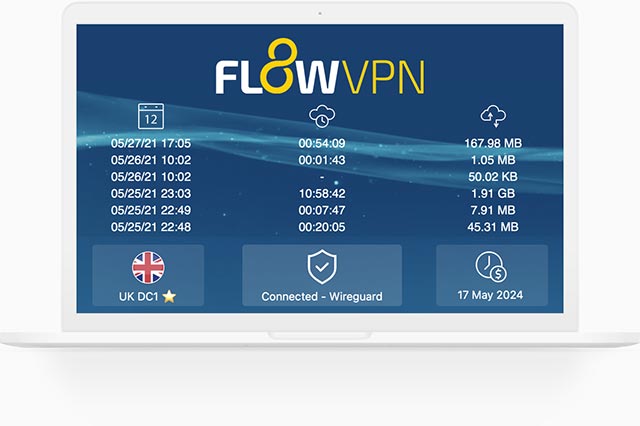
FlowVPN se ha ganado un espacio en el mercado gracias a su simplicidad, precio accesible y facilidad de uso. A diferencia de muchos competidores que no ofrecen prueba gratuita, FlowVPN permite probar el servicio durante 2 días sin costo, lo que lo convierte en una excelente opción para quienes quieren empezar en el mundo de los VPN sin riesgos.
Principales ventajas de FlowVPN:
- 🔒 Privacidad garantizada: Cifrado AES-256 para proteger tus datos en redes Wi-Fi públicas o banca en línea.
- 🎬 Acceso global: Desbloquea catálogos internacionales de Netflix, Disney+, HBO Max y DAZN.
- 📱 Hasta 5 dispositivos simultáneos con una sola cuenta, ideal para compartir con familia o amigos.
- 💰 Planes económicos: una de las alternativas más accesibles frente a ExpressVPN o Surfshark.
- 👨💻 Soporte técnico 24/7 mediante chat y correo electrónico.
- 🎁 Prueba gratuita de 2 días, perfecta para comprobar la velocidad y el acceso a tus servicios favoritos antes de pagar.
En definitiva, FlowVPN combina precio bajo, facilidad de instalación y funciones completas, lo que lo convierte en una excelente opción para usuarios de México, España y América Latina que buscan seguridad y libertad en Internet sin gastar demasiado.
Descarga e instalación de FlowVPN
Usar Flow VPN es muy sencillo. Solo necesitas seguir estos pasos:
Paso 1: Dirígete al sitio oficial de FlowVPN y crea una cuenta ingresando tu correo electrónico.

Paso 2: Descarga la aplicación según tu dispositivo: Windows, macOS, Linux, Android o iOS. Instala el programa siguiendo las instrucciones en pantalla.
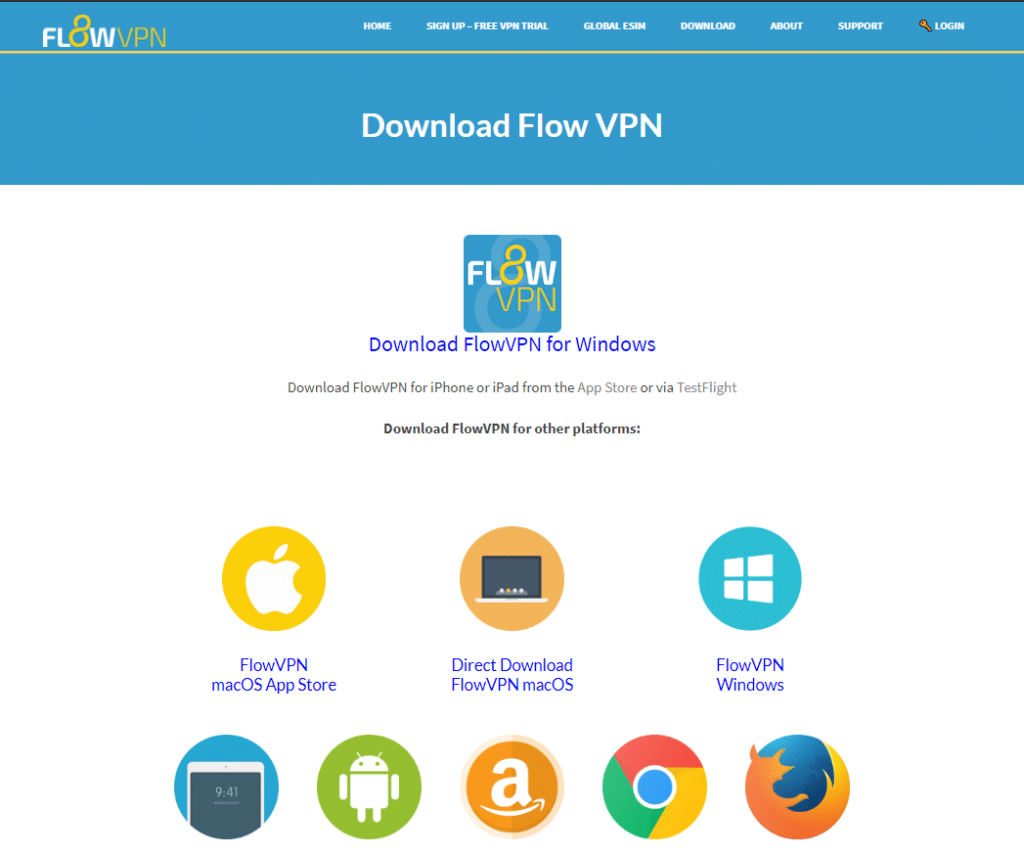
Paso 3: Abre la aplicación, inicia sesión con tu correo y contraseña, y selecciona el servidor que prefieras (por ejemplo, EE.UU., España o Singapur). Haz clic en Conectar y tu navegación estará protegida.
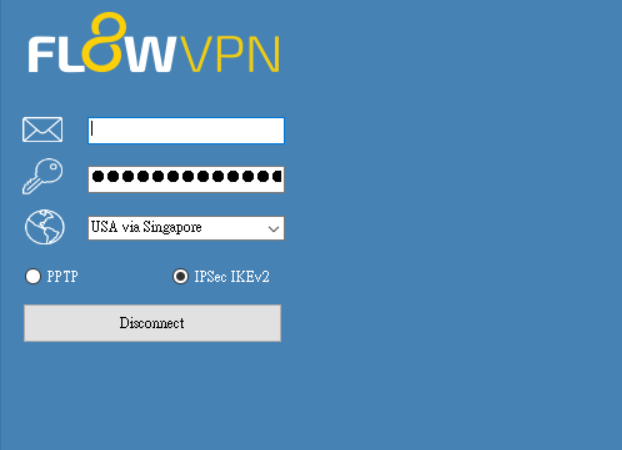
Instalación de FlowVPN en Windows
Configurar FlowVPN en Windows es muy sencillo:
Paso 1: Descarga el instalador desde el sitio oficial de FlowVPN.
Paso 2: Abre el archivo descargado y sigue el asistente de instalación.
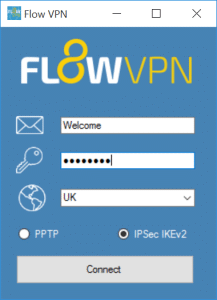
Paso 3: Inicia la aplicación, introduce tu correo y contraseña, y haz clic en Conectar.
👉 Para usuarios avanzados, FlowVPN también ofrece guías de configuración manual disponibles en su página oficial.
Instalación de FlowVPN en macOS
Instalar FlowVPN en Mac es igual de sencillo:
Paso 1: Abre la App Store de macOS y descarga FlowVPN.
Paso 2: Una vez completada tu suscripción, recibirás tus credenciales de acceso (correo y contraseña).
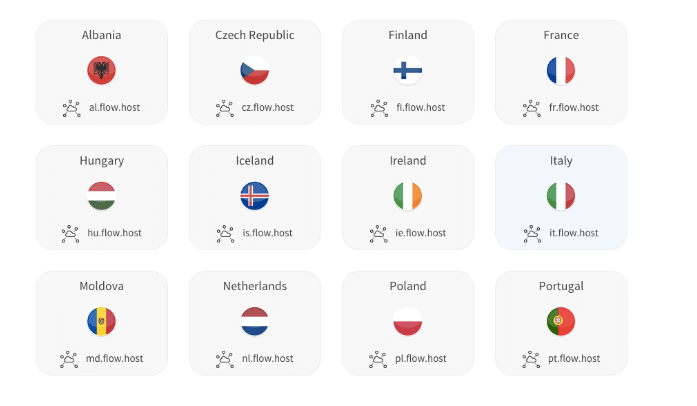
Paso 3: Abre la aplicación, selecciona un servidor desde tu panel de usuario —se recomienda elegir uno cercano para obtener mejor velocidad—, ingresa tus datos y haz clic en Conectar.
Instalación de FlowVPN en Android
Configurar FlowVPN en Android es muy fácil:
Paso 1: Descarga la aplicación desde la Google Play Store o directamente como APK desde la página oficial de FlowVPN.
Paso 2: Instala la app y ábrela. Ingresa tu correo electrónico y contraseña de FlowVPN.
Paso 3: Elige un servidor en el país que prefieras y pulsa Conectar.
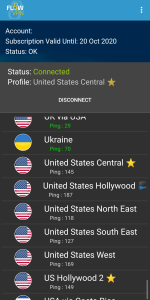
La aplicación para Android soporta el protocolo IPSec IKEv2, lo que garantiza una conexión segura y estable.
👉 Para quienes deseen una configuración manual, FlowVPN ofrece guías detalladas en su sitio web oficial.
Instalación de FlowVPN en iOS (iPhone / iPad)
Instalar FlowVPN en iPhone o iPad es muy sencillo:
Paso 1: Descarga la aplicación desde la App Store o desde la página oficial de FlowVPN.
Paso 2: Una vez que completes tu suscripción, recibirás tus credenciales de acceso (correo electrónico y contraseña).
Paso 3: Abre la aplicación, selecciona el servidor más cercano a tu ubicación para obtener mejor velocidad, ingresa tus datos y pulsa Conectar.
👉 Para quienes deseen una configuración manual en iOS, FlowVPN también ofrece guías detalladas en su sitio web oficial.
Reseña de FlowVPN
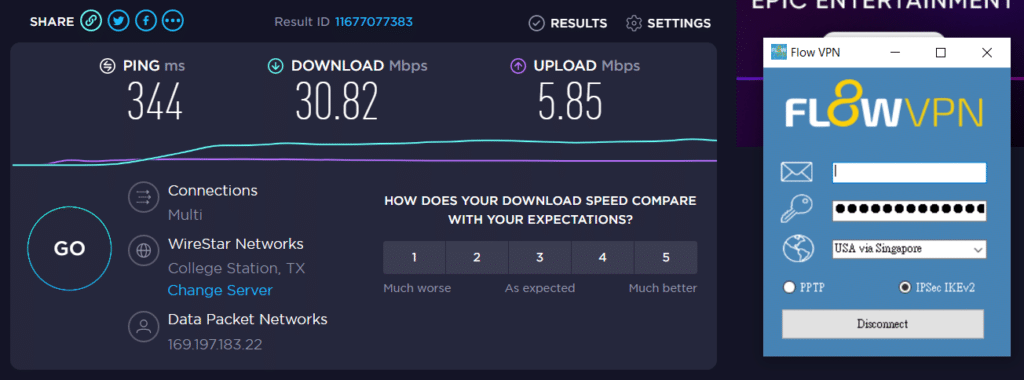
Tras nuestras pruebas, FlowVPN demostró ser una opción confiable para navegación segura, streaming y uso en múltiples dispositivos. La conexión es estable en la mayoría de los servidores, y la calidad de video en servicios como Netflix o Disney+ se mantuvo fluida.
Aunque no alcanza la velocidad máxima de proveedores premium como ExpressVPN, FlowVPN destaca por su precio accesible y facilidad de uso, lo que lo convierte en una excelente alternativa para quienes buscan iniciarse en el uso de VPN sin gastar demasiado.
Preguntas frecuentes (FAQ)
📌 ¿Qué servidor me dará la mejor velocidad?
Normalmente, el servidor más cercano a tu ubicación ofrece la mejor velocidad. Sin embargo, si quieres acceder a contenidos de un país específico (ej. ver Netflix EE.UU. desde México), conviene elegir un servidor en ese país.
📌 ¿Qué protocolo de VPN debo usar?
FlowVPN soporta protocolos modernos como OpenVPN e IKEv2, que equilibran seguridad y velocidad. Para la mayoría de los usuarios, la aplicación selecciona automáticamente el mejor protocolo.
📌 ¿Cómo eliminar una configuración de VPN en Mac?
En tu Mac, ve a Preferencias del Sistema > Red, selecciona el perfil de VPN y haz clic en Eliminar.
📌 ¿Qué hacer si la VPN no conecta?
Contacta con el soporte 24/7 de FlowVPN, que puede comprobar el estado de los servidores y guiarte paso a paso.
Verifica tu conexión a Internet.
Cambia de servidor (ej. si uno en EE.UU. no responde, prueba España o Canadá).
Reinicia la aplicación o el dispositivo.
Conclusión sobre FlowVPN
Después de revisar sus características y guías de instalación, queda claro que FlowVPN es una alternativa atractiva para quienes buscan un VPN económico y fácil de usar:
- 💰 Más barato que proveedores premium como ExpressVPN o Surfshark, aunque con menos servidores disponibles.
- 📶 Velocidad suficiente para navegación, streaming y descargas cotidianas, aunque no siempre tan rápida como la de los grandes competidores.
- 🎁 Prueba gratuita de 2 días, ideal para probar antes de pagar.
- 📱 Compatibilidad con Windows, macOS, Android, iOS y Linux, hasta en 5 dispositivos al mismo tiempo.
- 👨💻 Soporte técnico disponible, con guías y asistencia en línea 24/7.
En conclusión, FlowVPN es una opción recomendable para usuarios en México, España y América Latina que buscan privacidad, seguridad y acceso global a buen precio.
Problemas comunes con sitios espejo al comprar VPN para Linux
Preguntas frecuentes sobre VPN para Linux
- ¿Por qué la mayoría de las VPN para Linux no funcionan bien?
Debido a la actualización continua de los bloqueos, muchas VPN ya no funcionan. Además, Linux es más complicado de operar en comparación con otros sistemas, lo que hace que su diseño sea más difícil.
- ¿Qué hacer si no puedo acceder a sitios extranjeros después de activar la VPN?
Hay varias formas de solucionarlo:
Contacta al servicio al cliente, ellos pueden verificar si hay problemas con los nodos de conexión. A veces, el servidor simplemente deja de funcionar o los bloqueos se actualizan.
Es posible que hayas olvidado desactivar el firewall de tu computadora. Consulta cómo activar o desactivar el firewall de Microsoft Defender.
Es posible que hayas activado varias VPN al mismo tiempo, lo que puede causar conflictos de cifrado. Desactiva las VPN adicionales y vuelve a intentarlo.
Intenta conectarte a nodos en diferentes ubicaciones. Por ejemplo, si estabas conectado a un nodo en España, prueba con uno en México o Estados Unidos. Si después de varios intentos aún no puedes acceder, contacta al servicio al cliente.
- ¿Cuáles son los nodos más rápidos para VPN en Linux?
Según mis pruebas de velocidad, cuanto más cerca esté el nodo, más rápida será la conexión. Por lo tanto, si estás en una región restringida, los nodos en países cercanos son los más convenientes.
- ¿Puedo usar una VPN para Linux en otros dispositivos (teléfonos, tabletas)?
Las VPN que recomiendo son compatibles con Android, iOS, Linux, y otros sistemas operativos. Básicamente, todos los dispositivos y sistemas operativos son compatibles, por lo que puedes usarlos simultáneamente.
- ¿Puedo usar la VPN en mi PC y teléfono al mismo tiempo?
Todas las VPN permiten conectar hasta cinco dispositivos, así que puedes usarlas con confianza.
- ¿Por qué mi conexión local (WIFI) se ralentiza después de activar la VPN?
Esto es normal, ya que al usar una VPN, te conectas a servidores en el extranjero. Durante este proceso, la VPN cifra y descifra tus datos, lo que lleva tiempo y puede ralentizar la conexión. Si no necesitas acceder a sitios extranjeros, es mejor desactivar la VPN.
Problemas legales derivados del uso de VPN
El uso de VPN y sus implicaciones legales es una preocupación común. Según las leyes en regiones restringidas, hay tres situaciones principales:
Si descargas software de VPN para uso personal y accedes a sitios como YouTube o Facebook, generalmente no hay sanciones si el uso es leve.
Si distribuyes o promocionas software de VPN a otros, las sanciones dependen de la gravedad del caso.
Si creas o vendes software de VPN para obtener ganancias, es claramente ilegal.
Por lo tanto, si usas VPN para ver videos en YouTube, chatear con amigos en Facebook, ver series en Netflix o leer artículos en Arxiv, generalmente no hay problemas legales.
Advertencia especial: El uso de VPN debe ser con software que no sea proporcionado por el gobierno de tu país. Muchos programas de VPN en línea son financiados por el gobierno para atrapar a los usuarios. En el pasado, ha habido casos de arrestos por usar ciertas VPN. Este sitio verifica las IP de las VPN para asegurar que protejan la privacidad del usuario.
VPN que ya no se pueden usar
- Dos VPN particularmente peligrosas presentan riesgos de seguridad personal. No las uses:
Usar las siguientes VPN puede resultar en la imposibilidad de superar bloqueos o en la filtración de información personal, como datos de tarjetas de crédito, cuentas de sitios web, correos electrónicos, etc. No uses los siguientes programas de VPN:
- Software uno: PandaVPN
PandaVPN y LanternVPN usan el mismo protocolo de proxy. En términos de cifrado, no son tan buenos como otras opciones. Las herramientas de detección profesional han demostrado que las IP pueden ser rastreadas después de usar estas VPN, por lo que no se recomienda este producto.
- Software dos: LanternVPN
LanternVPN fue un proyecto de código abierto que usaba tecnología V2ray. Fue muy popular, pero en 2020 hubo casos de arrestos por usar LanternVPN para navegar en Wikipedia. Es una VPN extremadamente peligrosa porque es de código abierto y las leyes locales prohíben la creación de VPN. No te arriesgues a usarla. Puedes buscar registros en Wikipedia para más información.
Para más VPN que no se deben usar, consulta nuestra lista de software de VPN prohibido.
Lista negra controvertida de VPN para Linux en regiones restringidas.
🚫 Lista negra de VPN con controversias (Actualizado: abril 2026)
En el mercado global de VPN, existen numerosos servicios que presentan problemas importantes, generan controversia o simplemente no funcionan de forma fiable.
Para facilitar la comprensión, en lugar de una lista larga y confusa, he optado por un enfoque más claro: una tabla detallada donde puedes ver rápidamente qué VPN presentan riesgos, limitaciones o dudas sobre su funcionamiento.
Además, seleccionaré algunos servicios especialmente relevantes para analizarlos en profundidad en otros artículos.
⚠️ Nota:
Mi objetivo es ofrecer información precisa y actualizada. Si detectas errores o tienes experiencias reales con algún servicio (especialmente si no funciona tras haberlo comprado), puedes compartirlo. Realizaré pruebas directas y actualizaré los resultados para ayudar a otros usuarios a tomar mejores decisiones.
📊 Tabla de VPN con problemas, riesgos o controversias
| VPN | Estado / Problema |
|---|---|
| Lantern VPN | Código abierto, pero con limitaciones |
| Panda VPN | Funcionamiento no verificado |
| Wang VPN | Reportes de problemas de seguridad |
| FoQiang VPN | Funcionamiento no verificado |
| Kitten VPN | Funcionamiento no verificado |
| Magic Lamp VPN | Funcionamiento no verificado |
| Lightyear VPN | Servicio desaparecido |
| Aurora VPN | Funcionamiento no verificado |
| Blackhole VPN | Funcionamiento no verificado |
| Turbo VPN | Funcionamiento inconsistente |
| Astrill VPN | Precio muy alto |
| Elephant VPN | Funcionamiento no verificado |
| VyprVPN | Rendimiento inconsistente |
| Urban VPN | VPN gratuita (riesgos potenciales) |
| IPVanish | Precio elevado |
| CyberGhost | Precio elevado |
| Proton VPN | Funcionamiento no verificado en algunos casos |
| Windscribe | VPN gratuita |
| Ant VPN | Funcionamiento no verificado |
| 789 VPN | Servicio tipo acelerador, no VPN completo |
| VPN Proxy Master | Funcionamiento no verificado |
| PureVPN | Rendimiento inconsistente |
| FlyVPN | Funcionamiento no verificado |
| PrivateVPN | Funcionamiento no verificado |
| Kuto VPN | Funcionamiento no verificado |
| 360 VPN | Funcionamiento no verificado |
| Hotspot Shield | Versión gratuita limitada |
| Rocket VPN | Funcionamiento no verificado |
| LetsVPN | Funcionamiento no verificado |
| Green VPN | Funcionamiento no verificado |
| Tenon VPN | Servicio pequeño |
| Edge VPN | Servicio pequeño |
| TestFlight VPN | Funcionamiento no verificado |
| Summer VPN | Servicio pequeño |
| Cloud Sail VPN | Funcionamiento no verificado |
| VPNhub | Funcionamiento no verificado |
| Dog Rush VPN | Servicio pequeño |
| Flying Fish VPN | Servicio pequeño |
| PlexVPN | Servicio pequeño |
| Seagull Accelerator | Alto riesgo |
| Thunder VPN | Muy inestable |
| QuickVPN | Funcionamiento incierto |
| Shadowrocket | Herramienta, no un VPN completo |
| SuperVPN | Riesgos de seguridad reportados |
Problemas comunes al crear tu propia VPN
Muchos usuarios intentan ahorrar dinero creando su propia VPN, ya que las VPN de calidad requieren pago. Sin embargo, usar VPN gratuitas de origen desconocido ha llevado a arrestos en el pasado.
Algunos usuarios piensan «¿por qué no crear mi propia VPN?», así que aquí explicamos cómo hacerlo, los costos y los problemas comunes.
Cómo crear tu propia VPN
El mayor desafío al crear una VPN es tener un servidor en el extranjero para conectarse. Hay dos formas de hacerlo: vivir en el extranjero y configurar un router, o alquilar un servidor en línea. Usaremos AWS de Amazon, que es utilizado por ExpressVPN, como referencia:
- Primero, ve a la página de EC2 y elige el país que deseas usar.
- Selecciona el sistema operativo y las especificaciones del servidor.
- Revisa y lanza.
- Debes elegir una clave para iniciar sesión en el servidor virtual.
- Lanza las instancias.
- Luego, puedes iniciar sesión en tu servidor remoto alquilado desde EC2.
- Costo de crear tu propia VPN
Si creas tu propia VPN usando un servidor de AWS, el costo depende del uso y las especificaciones del servidor. Si ves muchos videos y consumes mucho ancho de banda, el costo es de aproximadamente 0.7 dólares por hora, lo que equivale a más de 500 dólares al mes.
Problemas comunes al crear tu propia VPN
Primero, necesitas un alto costo para mantener un servidor en el extranjero. Además, una VPN propia puede no tener sistemas de cifrado profesionales, lo que podría resultar en la filtración de información del usuario.
Crear un nodo de alta calidad como ExpressVPN cuesta alrededor de 500 dólares al mes, mientras que usar ExpressVPN cuesta menos de 15 dólares al mes. Desde mi perspectiva, si solo necesitas una VPN para superar bloqueos, es mejor elegir un proveedor de calidad.
Conclusión sobre VPN para Linux
Actualmente, todas las VPN incluyen soporte para varios dispositivos. En este artículo, recomendé cuatro VPN para Linux y expliqué cómo instalarlas y descargarlas. Si tienes alguna pregunta, no dudes en dejar un comentario y te responderé.