

Last Updated on 2026-10-01 by wallzhihu
Con el rápido avance de la tecnología de internet, nuestras vidas y trabajos están estrechamente conectados a la red. Sin embargo, en esta era de alta interconexión, las barreras de internet y las restricciones de contenido siguen siendo una realidad en muchos países y regiones. Corea del Sur, aunque es un país tecnológicamente avanzado, también enfrenta ciertas limitaciones en su entorno de internet. Para superar estas restricciones, muchos usuarios recurren a las redes privadas virtuales, o VPN. En los últimos años, han surgido numerosas opciones de servicios VPN, pero ¿cuál es la más adecuada para los usuarios en Corea del Sur? Este artículo explorará y evaluará las mejores soluciones VPN para Corea del Sur.
VPN para streaming, fútbol y viajes – actualizado el 1 de octubre de 2026
Si estás comparando VPN desde España o Latinoamérica, el uso real suele ser streaming, fútbol en directo, Wi-Fi de hotel o aeropuerto, privacidad al iniciar sesión y precio claro en moneda local más USD.
Lectura práctica: StrongVPN queda como opción de valor a un año; ExpressVPN es la opción premium por sus aplicaciones y recuperación; Surfshark encaja con un plan largo y varios dispositivos; FlowVPN sirve para una prueba corta de la conexión.
Notas de conexión – 1 de octubre de 2026
- Si un nodo se vuelve lento, cambia protocolo, ciudad o ruta de respaldo antes de descartar toda la VPN.
- Usa descargas y pagos oficiales siempre que sea posible; evita instaladores desconocidos y cuentas compartidas.
- Si dependes de streaming, fútbol, viajes, búsqueda o pagos internacionales, conviene tener una VPN principal y una alternativa.
Decisión de precio: elige según el plazo
Si vas a comprar solo un año, StrongVPN suele ser la opción más clara: aprox. €3.46/mes, equivalente a USD $3.97/mes; total anual aprox. €41.58, equivalente a USD $47.69. ExpressVPN es la opción premium por sus aplicaciones y recuperación; Surfshark encaja en planes largos y varios dispositivos; FlowVPN permite una prueba corta, con condiciones a confirmar en el pago.
- StrongVPN: mejor valor a un año, aprox. €3.46/mes = USD $3.97/mes; total anual aprox. €41.58 = USD $47.69.
- ExpressVPN: aprox. €5.81/mes = USD $6.67/mes; precio premium, mejor para marca, streaming y viajes.
- Surfshark: aprox. €2.01/mes = USD $2.30/mes, pero suele merecer la pena solo con plan de dos años.
- FlowVPN: aprox. €1.64/mes = USD $1.88/mes; usa la prueba corta y confirma sus condiciones en el pago.
El precio final depende del checkout oficial, impuestos, tipo de cambio y promoción vigente.
Precio de VPN vs meses de suscripción
Lee este gráfico con la nota de precio: StrongVPN destaca a un año, ExpressVPN por sus aplicaciones y recuperación, Surfshark en planes largos y varios dispositivos, y FlowVPN para una prueba corta.
- Plan anual: StrongVPN suele ser la ruta de valor más clara.
- Plan de dos años: Surfshark suele compensar cuando aceptas más plazo.
- Ruta premium: ExpressVPN cuesta más, pero destaca en marca, viajes y streaming.
- Probar primero: confirma las condiciones de la prueba corta de FlowVPN en el pago.
Qué revisar antes de comprar una VPN este mes
No conviene elegir una VPN solo por el descuento principal. Primero mira si encaja con fútbol y streaming, si protege bien en Wi-Fi público, si la velocidad es estable y si el plazo del plan tiene sentido.
Para la mayoría de lectores, la decisión pasa por precio real, prueba o reembolso, velocidad, dispositivos incluidos y una opción sencilla si necesitas cambiar de servicio.
- Streaming, fútbol y viajes
- Precio en USD y moneda local
- Plan anual vs plan de dos años
- Prueba, reembolso y límite de dispositivos
Mira el total cobrado, la duración, la renovación y el dispositivo que vas a usar; no elijas solo por el precio mensual anunciado.
StrongVPN: primera opción por la claridad de su plan anual 
ExpressVPN: opción premium por sus aplicaciones y recuperación 
Surfshark: mejor encaje con plan largo y varios dispositivos 
FlowVPN: prueba corta para comprobar tu propia conexión

Resumen de velocidad VPN – actualizado el 1 de octubre de 2026
Comparativa VPN del mes
| VPN | Prueba/reembolso | Pago | Dispositivos | Ideal para |
|---|---|---|---|---|
| StrongVPN | 30 días de reembolso | Tarjeta / PayPal | 5 | StrongVPN: primera opción por la claridad de su plan anual |
| ExpressVPN | 30 días de reembolso | Tarjeta / PayPal | 8 | ExpressVPN: opción premium por sus aplicaciones y recuperación |
| Surfshark | 30 días de reembolso | Tarjeta / PayPal | Ilimitados | Surfshark: mejor encaje con plan largo y varios dispositivos |
| FlowVPN | Prueba corta | Tarjeta (confirmar en el pago) | Ilimitados | FlowVPN: prueba corta para comprobar tu propia conexión |
Los resultados pueden variar por ubicación y ruta. Cambia protocolo o servidor antes de descartar un servicio.
Selección cuidadosa: Cómo evaluamos las mejores VPN para Corea del Sur
En los últimos años, hemos enfrentado un mercado de VPN cada vez más saturado. Para asegurarnos de que las VPN que recomendamos realmente satisfagan las necesidades de los usuarios en Corea del Sur, hemos establecido los siguientes criterios clave de evaluación:
Velocidad y rendimiento: A través de nuestro centro de pruebas, realizamos numerosas pruebas de velocidad en Seúl, Busan y Daegu. Nos aseguramos de que cada VPN recomendada ofrezca una experiencia de conexión estable y rápida.
Seguridad y protección de la privacidad: Cualquier VPN de calidad debe ofrecer una fuerte tecnología de encriptación y una política de cero registros. Revisamos los protocolos de seguridad y las declaraciones de privacidad de cada VPN para garantizar que puedan proporcionar una verdadera protección de la privacidad.
Distribución y cantidad de servidores: Para asegurar que la VPN pueda superar diversas barreras de internet, prestamos especial atención a su distribución de servidores en Corea del Sur y países vecinos.
Experiencia del usuario y soporte al cliente: Una interfaz intuitiva y fácil de usar, junto con un sólido soporte al cliente, son factores importantes para que los usuarios continúen utilizando una VPN. Probamos la interfaz de usuario de cada VPN y evaluamos la velocidad de respuesta y la capacidad de resolución de problemas de su servicio al cliente.
Relación calidad-precio: Además de garantizar el rendimiento y la seguridad, también consideramos la estrategia de precios de cada VPN para asegurar que los usuarios obtengan un servicio que valga la pena.
Después de meses de investigación y pruebas exhaustivas, hemos seleccionado las mejores soluciones VPN para Corea del Sur en los últimos años. Vamos a profundizar en estas VPN y ver cómo se desempeñan en cada uno de los criterios de evaluación.
Prueba de velocidad y estabilidad VPN – octubre de 2026
Comparamos velocidad real, estabilidad por dispositivo, streaming y el tiempo necesario para volver a conectar.
1. VPN price and subscription comparison
2. Global route speed comparison
Global speed table
| Region | StrongVPN | ExpressVPN | Surfshark | FlowVPN | NordVPN |
|---|---|---|---|---|---|
| North America | 67.9 | 63.8 | 62.2 | 62.3 | 65.0 |
| Europe | 75.0 | 79.0 | 74.5 | 73.0 | 77.0 |
| Oceania | 58.7 | 61.8 | 59.8 | 54.6 | 59.3 |
| Asia | 79.7 | 76.3 | 71.2 | 70.5 | 74.7 |
| Central Asia | 52.4 | 51.4 | 48.8 | 48.2 | 50.0 |
| South America | 55.5 | 53.8 | 54.5 | 49.7 | 52.3 |
| Africa | 46.6 | 51.1 | 46.0 | 44.0 | 46.9 |
| Mbps | Mbps | Mbps | Mbps | Mbps | Mbps |
3. Asia route speed comparison
Asia speed table
| Region | StrongVPN | ExpressVPN | Surfshark | FlowVPN |
|---|---|---|---|---|
| Japan | 59.0 | 61.8 | 56.7 | 53.2 |
| Singapore | 54.3 | 52.1 | 49.1 | 46.1 |
| Taiwan | 64.4 | 57.6 | 51.6 | 55.5 |
| South Korea | 47.2 | 51.1 | 44.9 | 43.7 |
| Mbps | Mbps | Mbps | Mbps | Mbps |
4. Connection success rate by region
Connection success rate
| Region | StrongVPN | ExpressVPN | Surfshark | FlowVPN | NordVPN |
|---|---|---|---|---|---|
| North America | 96.2 | 97.9 | 92.5 | 95.7 | 95.9 |
| Europe | 97.3 | 94.0 | 97.5 | 90.0 | 100 |
| Oceania | 99.1 | 94.0 | 91.8 | 93.7 | 88.6 |
| Asia | 96.3 | 95.3 | 96.2 | 93.7 | 88.2 |
| Central Asia | 95.2 | 95.7 | 98.2 | 89.9 | 97.7 |
| South America | 94.6 | 99.2 | 89.6 | 89.0 | 94.5 |
| Africa | 93.6 | 96.0 | 98.2 | 93.2 | 97.0 |
| % | % | % | % | % | % |
5. Streaming / Netflix route test
Streaming test rounds
| Region | StrongVPN | ExpressVPN | Surfshark | FlowVPN |
|---|---|---|---|---|
| Round 1 | 61.1 | 75.6 | 70.8 | 72.6 |
| Round 2 | 71.6 | 67.9 | 76.2 | 61.8 |
| Round 3 | 80.5 | 64.5 | 67.4 | 75.2 |
| Round 4 | 70.7 | 67.8 | 72.4 | 65.8 |
| Round 5 | 59.1 | 81.2 | 70.4 | 76.0 |
| % | % | % | % | % |
| VPN | Prueba/reembolso | Pago | Dispositivos | Ideal para |
|---|---|---|---|---|
| StrongVPN | 30 días de reembolso | Tarjeta / PayPal | 5 | StrongVPN: primera opción por la claridad de su plan anual |
| ExpressVPN | 30 días de reembolso | Tarjeta / PayPal | 8 | ExpressVPN: opción premium por sus aplicaciones y recuperación |
| Surfshark | 30 días de reembolso | Tarjeta / PayPal | Ilimitados | Surfshark: mejor encaje con plan largo y varios dispositivos |
| FlowVPN | Prueba corta | Tarjeta (confirmar en el pago) | Ilimitados | FlowVPN: prueba corta para comprobar tu propia conexión |
Los resultados pueden variar por ubicación y ruta. Cambia protocolo o servidor antes de descartar un servicio.
Cómo elegir una VPN para Corea del Sur sin perder tiempo
Una página sobre VPN para Corea del Sur no debería ser solo un ranking. La decisión real depende de si vas a viajar, ver contenido de otro país, protegerte en Wi-Fi público o mantener acceso estable a cuentas de trabajo, banca y streaming.
| Uso principal | Qué conviene revisar | Ruta recomendada |
|---|---|---|
| Viaje o trabajo remoto | Aplicación simple, reconexión rápida y servidores cercanos | StrongVPN como opción principal |
| Streaming y deportes | Estabilidad en horas punta y soporte | ExpressVPN para comparar rendimiento premium |
| Probar antes de pagar más | Instalación rápida y prueba en tu propio dispositivo | FlowVPN para una prueba inicial |
Lo más prudente es instalar y probar la VPN antes del viaje, no cuando ya estás conectado a una red de hotel o aeropuerto.
Supera las barreras de internet: Evaluación de las mejores soluciones VPN para Corea del Sur Uno: StrongVPN
Descarga y pago de StrongVPN
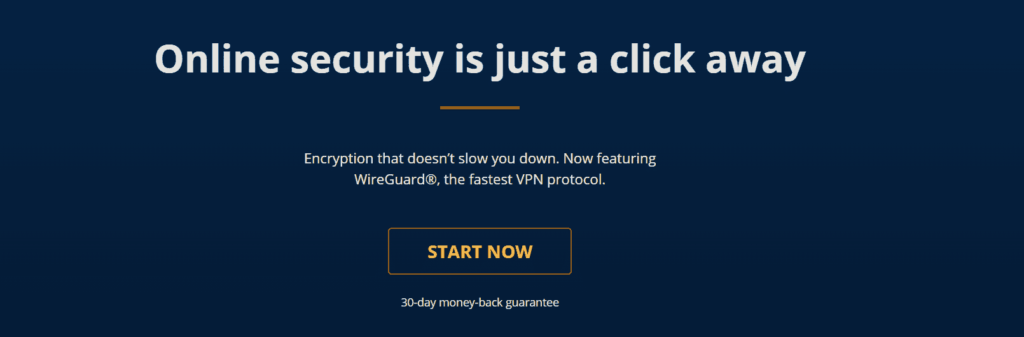
Paso 1: Dirígete al sitio web oficial de StrongVPN, crea una cuenta e ingresa tu correo electrónico (no debes preocuparte por la privacidad de tu información). Haz clic en la oferta “SAVE 65% On STRONGVPN” para obtener el mejor precio.
Paso 2: Selecciona el plan que más te convenga. Notarás que StrongVPN es muy económico, con precios desde menos de 4 USD al mes. En comparación, ExpressVPN cuesta más de 100 USD al año. Además, StrongVPN acepta pagos con Alipay, lo que lo hace más accesible para usuarios en ciertos países.
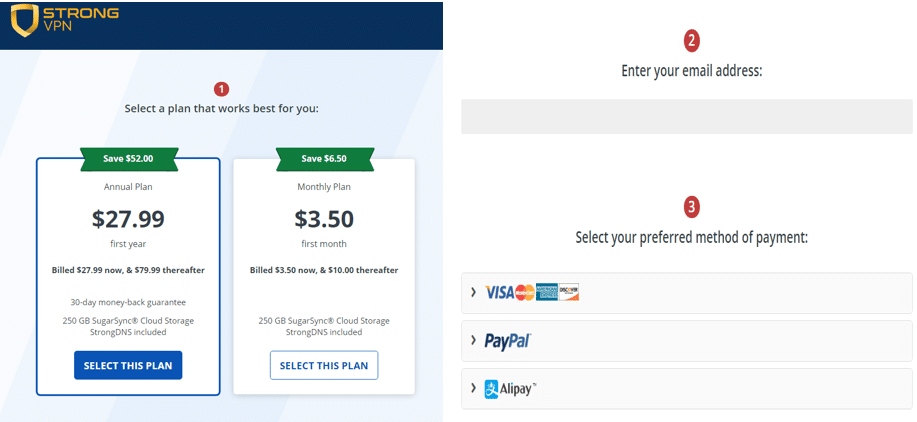
Una vez completado el pago, puedes proceder a la instalación según tu sistema operativo.
Instalación de StrongVPN en Windows
La instalación en Windows es la más sencilla.
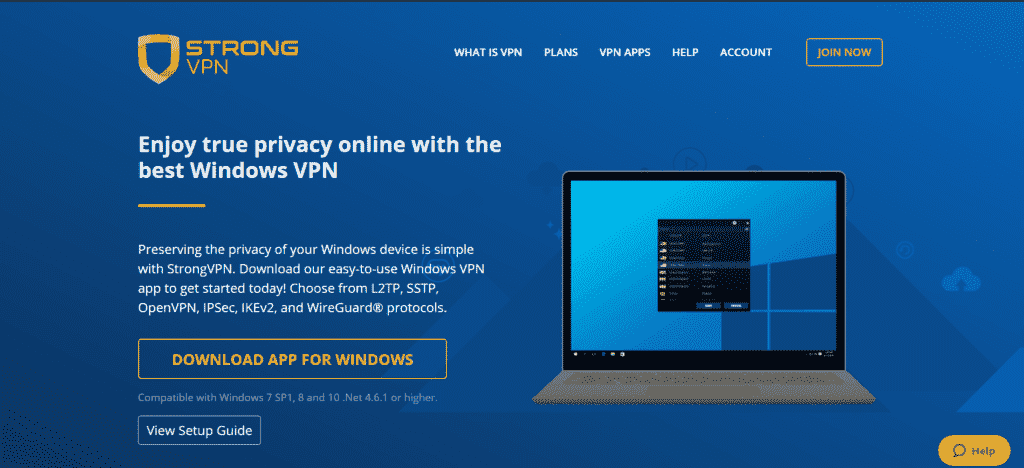
Paso 1: Ingresa a la página oficial de StrongVPN y selecciona “DOWNLOAD APP FOR WINDOWS”. Descarga el archivo, descomprímelo e inicia la instalación.
Paso 2: Una vez completada la instalación, abre la aplicación, introduce tu usuario y contraseña. Antes de estar conectado, podrás ver tu IP actual y la ubicación.
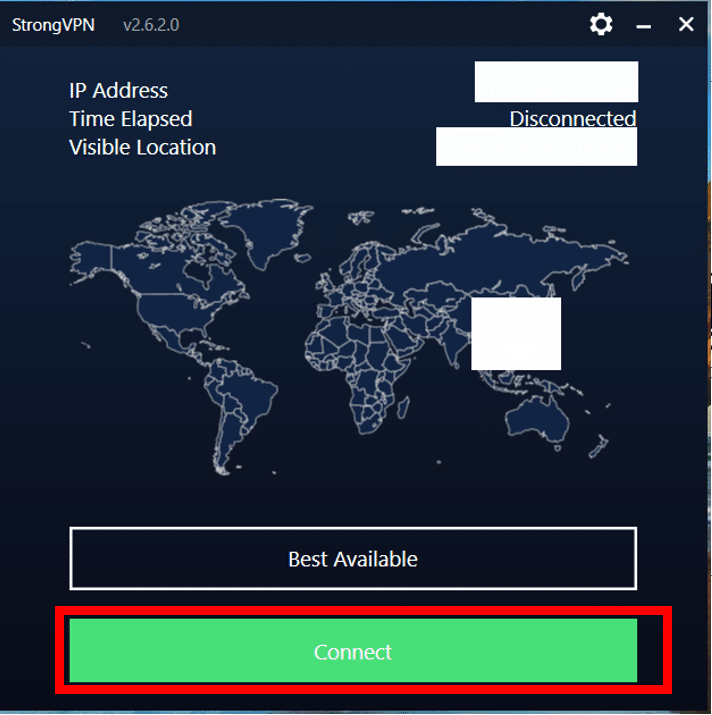
Haz clic en el botón rojo Connect para conectarte rápidamente.
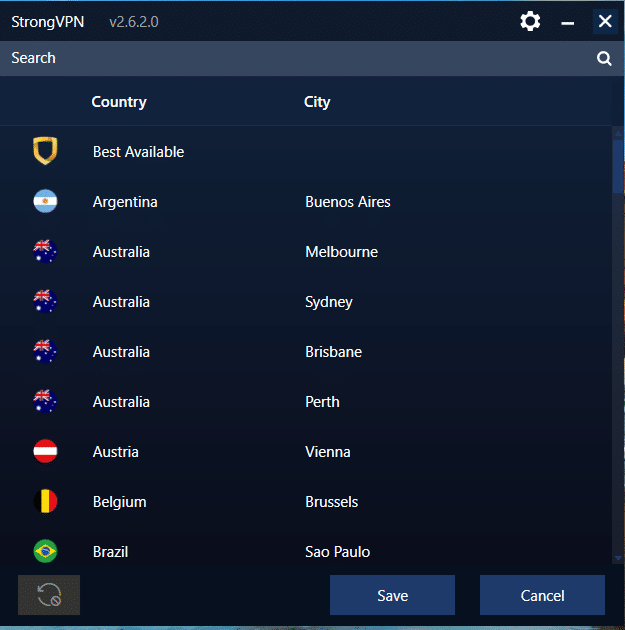
Si prefieres elegir manualmente, selecciona Best Available para que el sistema recomiende el servidor más rápido, o bien selecciona un país específico.
Guarda tu elección con Save, y listo: estarás conectado con la nueva ubicación
Instalación de StrongVPN en macOS / OS X
Paso 1: La descarga en Mac es muy similar a la de Windows. Para comenzar, dirígete al sitio web oficial de StrongVPN, selecciona la aplicación VPN y descarga el instalador para macOS / OS X.
Paso 2: Arrastra el ícono de la aplicación StrongVPN a la carpeta Applications. Luego, haz clic en el archivo para iniciar la instalación.
Paso 3: Abre la aplicación e introduce tu usuario y contraseña de StrongVPN. Haz clic en Login para acceder.
Paso 4: Una vez dentro, antes de conectarte verás tu dirección IP actual y tu ubicación. Haz clic en el botón rojo Connect para iniciar la conexión.
Paso 5: Si usas la opción Best Available, el sistema elegirá el mejor servidor disponible automáticamente. También puedes seleccionar un país específico, guardar la configuración con Save, y conectarte a ese servidor de inmediato.
Instalación de StrongVPN en Linux (Ubuntu)
Paso 1: Ingresa al sitio web oficial de StrongVPN, crea una cuenta con tu correo electrónico y selecciona el plan que prefieras. StrongVPN es mucho más económico que ExpressVPN, con precios desde menos de 4 USD al mes, además de aceptar pagos con Alipay.
Paso 2: Una vez activada tu cuenta, descarga la versión de StrongVPN para Linux (Ubuntu) desde la página oficial.
Puedes instalarla directamente con la interfaz gráfica o, si prefieres la terminal, usar el comando para instalar OpenVPN, que es el protocolo que utiliza StrongVPN.
Paso 3: Configuración en Linux
A diferencia de Windows o macOS, en Ubuntu la configuración requiere usar OpenVPN. Esto lo hace un poco más complejo que ExpressVPN, pero los pasos básicos son:
- Instalar OpenVPN.
- Mover el archivo de configuración descargado a la carpeta correspondiente del sistema.
- Crear un archivo de autenticación con tu usuario y contraseña de StrongVPN.
- Editar el archivo de configuración para que reconozca ese archivo de autenticación.
Paso 4: Conexión y desconexión
- Para conectarte, puedes iniciar el servicio de OpenVPN desde la terminal.
- Para desconectarte, simplemente detén el servicio.
👉 Para más detalles paso a paso (con ejemplos de comandos), puedes revisar la guía oficial de StrongVPN OpenVPN Setup para Ubuntu/Linux, pero lo esencial ya está cubierto arriba。
Instalación de StrongVPN en Ubuntu (usando la terminal)
1. Descarga e instalación
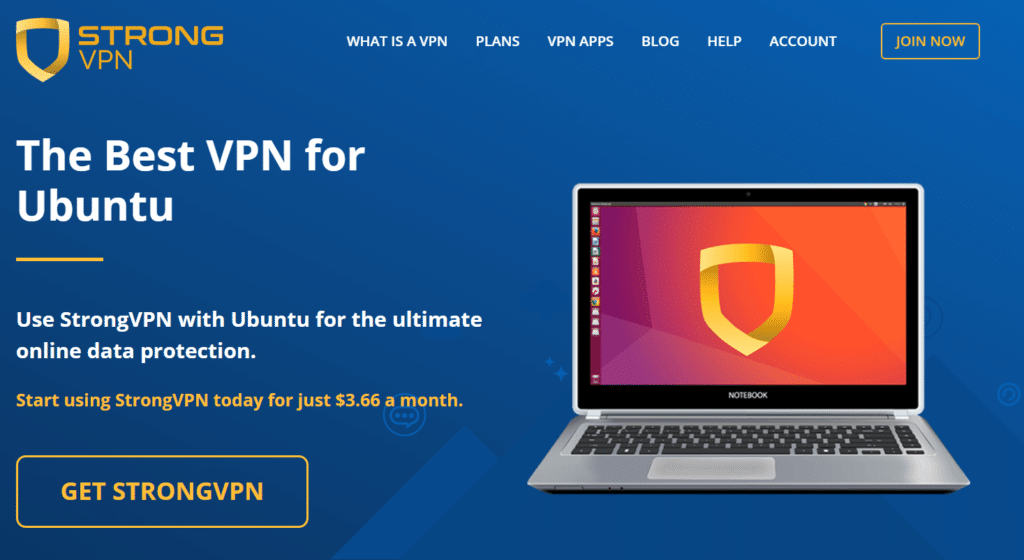
Después de completar el pago, descarga el paquete de StrongVPN para Ubuntu desde la página oficial.
Puedes instalarlo de dos maneras:
O usando la terminal: sudo apt-get -y install openvpn
2 Configuración de StrongVPN en Linux
A diferencia de Windows o macOS, en Linux la configuración requiere usar OpenVPN. Los pasos básicos son:
- Instalar OpenVPN (como arriba).
- Mover el archivo de configuración descargado a la carpeta
/etc/openvpn/.
(ejemplo:mv vpn-XXX_ovpnXXX_account.ovpn /etc/openvpn/strongvpn.conf) - Crear un archivo de autenticación con tu usuario y contraseña:
nano /etc/openvpn/auth.txt
→ Guardar con Ctrl+X, luego Y, y Enter. - Editar el archivo de configuración:
Cambiarauth-user-passporauth-user-pass /etc/openvpn/auth.txt
→ Guardar de nuevo con Ctrl+X, Y, y Enter.
3. Comandos comunes
- Conectarse:
service openvpn start
(o en versiones más nuevas:systemctl start openvpn@strongvpn) - Desconectarse:
service openvpn stop - Verificar estado:
service openvpn status
👉 Para instrucciones más detalladas puedes consultar la guía oficial: OpenVPN Setup para Ubuntu 17+ / Linux Command Line.
Instalación de StrongVPN en iOS (iPhone / iPad)
En la App Store de China no es posible descargar aplicaciones de VPN. Sin embargo, existen dos formas de instalar StrongVPN en tu iPhone o iPad:
1. Usar una cuenta extranjera de Apple ID
- Si ya tienes un Apple ID de EE.UU. u otro país, basta con iniciar sesión en tu dispositivo con esa cuenta.
- Luego descargas StrongVPN directamente desde la App Store, instalas la app e ingresas tu usuario y contraseña.
2. Crear un nuevo Apple ID en otra región
- Si no tienes un Apple ID extranjero, puedes crear uno nuevo con región en EE.UU. o Hong Kong.
- Al registrarlo, deberás elegir una dirección y forma de pago válida para ese país (no siempre es obligatorio).
- Con este Apple ID podrás acceder a la App Store internacional y descargar StrongVPN.
Alternativa: descarga directa desde navegador
Muchos proveedores como StrongVPN, ExpressVPN o Surfshark ofrecen enlaces de descarga directa desde Safari, sin depender de la App Store.
De esta manera, puedes instalar la aplicación aunque tu cuenta de Apple esté configurada en la región de China.
Cómo descargar una app VPN en iOS (ej.: ExpressVPN / StrongVPN)
Si no ves la app VPN en la App Store de tu país, tienes dos opciones sencillas: cambiar la región de tu Apple ID o crear un Apple ID nuevo en otra región. A continuación las instrucciones generales y limpias.
Opción A — Cambiar la región de tu Apple ID
- Comprueba que tu Apple ID no tenga saldo pendiente y cancela suscripciones activas.
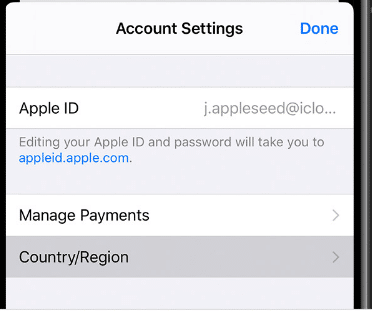
- Abre Ajustes > [tu nombre] > Pago y envíos o ve a la web de Apple e inicia sesión en tu cuenta.
- Ve a País/Región (Country/Region) y cámbialo por la región que permita descargar la app (por ejemplo: Estados Unidos, Hong Kong, etc.).
- Acepta términos y condiciones e introduce un método de pago válido y una dirección de facturación con el formato local. (La dirección puede ser una dirección legítima encontrada en línea si no tienes una propia allí.)
- Tras el cambio, abre la App Store, busca la app (ExpressVPN / StrongVPN / otro) y descárgala.
Nota práctica: algunos métodos de pago no son obligatorios según la región; si no te piden tarjeta, puedes omitir ese paso.
Opción B — Crear un Apple ID nuevo para otra región
- Inicia sesión en la App Store con ese nuevo Apple ID y descarga la app VPN.
- Desde tu dispositivo iOS, ve a Ajustes > iTunes y App Store, cierra sesión del Apple ID actual.
- Crea un nuevo Apple ID y selecciona la región deseada durante el registro.
- Completa el formulario (nombre, fecha de nacimiento, correo). Si te piden método de pago, usa una tarjeta válida para esa región o elige “ninguno” si la opción está disponible.
Instalación de StrongVPN (o ExpressVPN) en iOS — pasos rápidos
- Abre la App Store en tu iPhone/iPad y descarga la app oficial (por ejemplo: StrongVPN).
- Abre la app y selecciona Iniciar sesión (Login) o Crear cuenta si aún no la tienes.


3. Introduce tu correo y contraseña (o el código de activación si aplica).

4. Elige un servidor desde la lista y pulsa Conectar (Connect).

5. Cuando la app pida añadir la configuración VPN al dispositivo, acepta y autoriza la instalación del perfil.

6. Una vez conectada, verás la indicación de conexión y tu nueva ubicación virtual.

7.Consejos y buenas prácticas
- Ante dudas técnicas, contacta el soporte oficial del VPN (chat o email).
- Si vas a usar una cuenta nueva sólo para descargar la app, puedes volver a tu Apple ID original después de instalarla.
- Guarda tus credenciales en un lugar seguro (correo o gestor de contraseñas).
- Si la app ofrece descarga directa desde su web (instalador o enlace), sigue siempre las instrucciones oficiales del proveedor.


Instalación de StrongVPN en Android
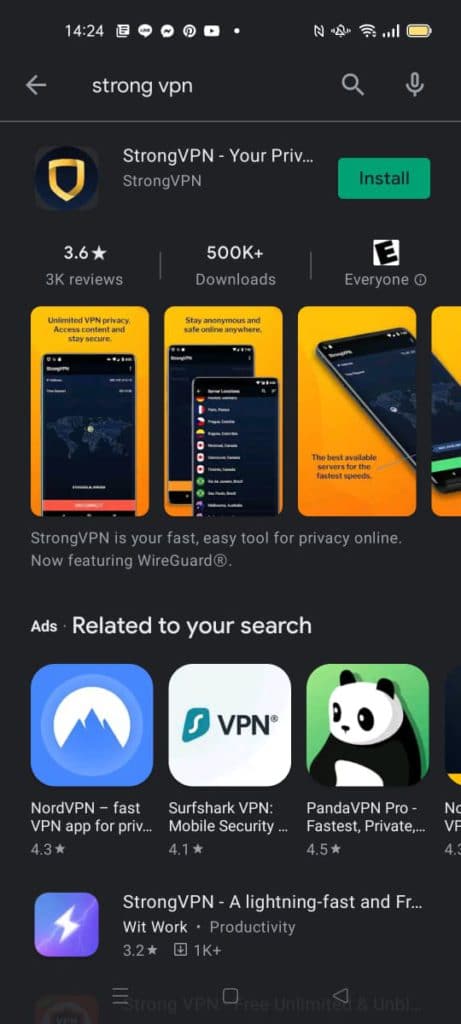
Para comenzar a usar StrongVPN en tu dispositivo Android, solo necesitas descargar la aplicación desde Google Play Store. Busca “StrongVPN” en la tienda o accede directamente desde el enlace oficial.
Paso 1:
Descarga e instala la aplicación. Una vez instalada, pulsa Abrir para iniciar el proceso.
Paso 2:
En la pantalla de inicio verás el ícono de StrongVPN. Ábrelo, introduce tu usuario y contraseña de StrongVPN y haz clic en Iniciar sesión. (Si aún no tienes cuenta, primero debes registrarte en la página oficial).
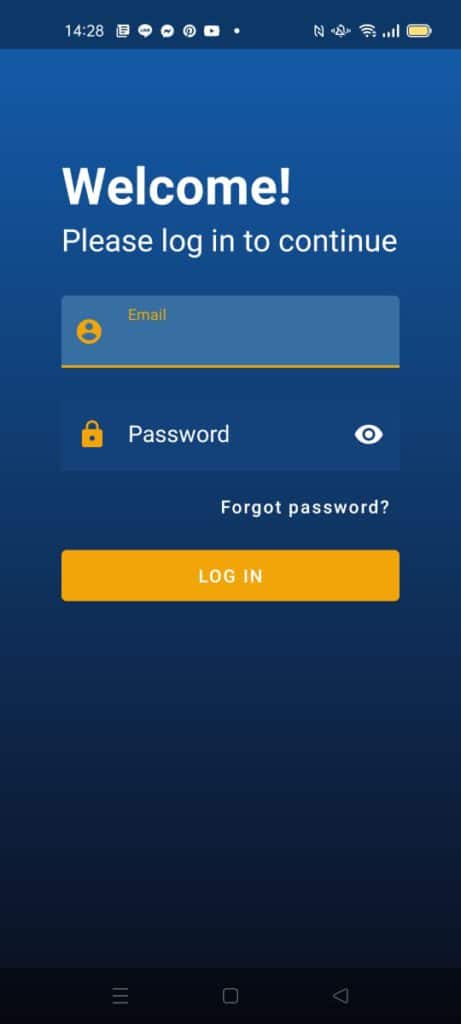
Paso 3:
Tras iniciar sesión, la app mostrará tu dirección IP actual y tu ubicación. Desde la lista de servidores, selecciona el país de tu preferencia y presiona Conectar (Connect).
Si eliges la opción Best Available, el sistema seleccionará automáticamente el servidor más rápido y estable para ti.
Una vez conectado, el botón se volverá verde y verás el nuevo servidor activo.
Supera las barreras de internet: Evaluación de las mejores soluciones VPN para Corea del Sur Dos: ExpressVPN
Cómo comprar e instalar ExpressVPN
Configurar ExpressVPN es muy sencillo y el proceso de pago es igual para todos los dispositivos (Windows, macOS, Android e iOS). A continuación te mostramos cómo hacerlo paso a paso:
Paso 1: Dirígete al sitio oficial de ExpressVPN y haz clic en Get ExpressVPN.
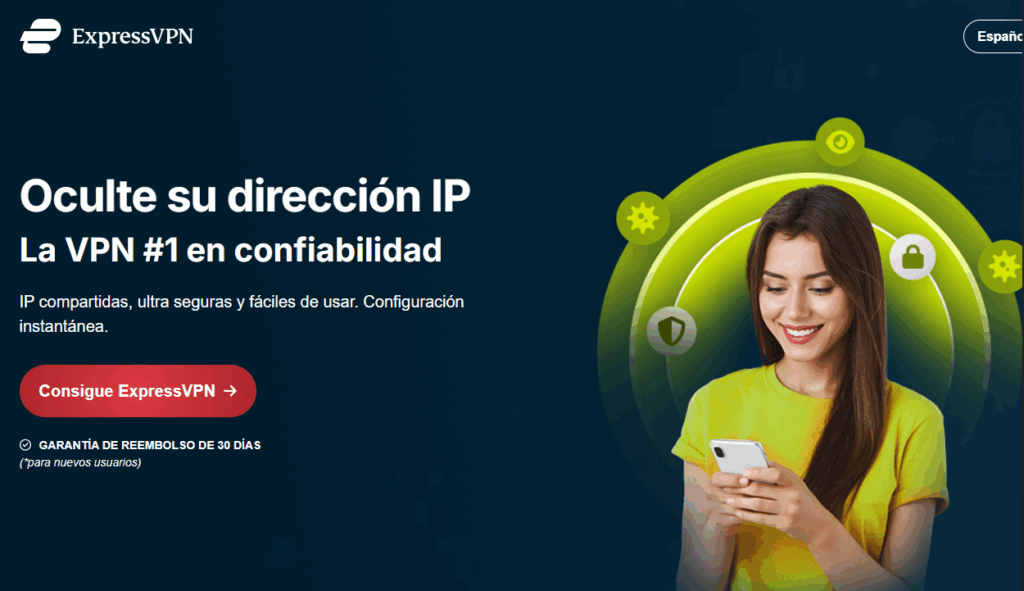
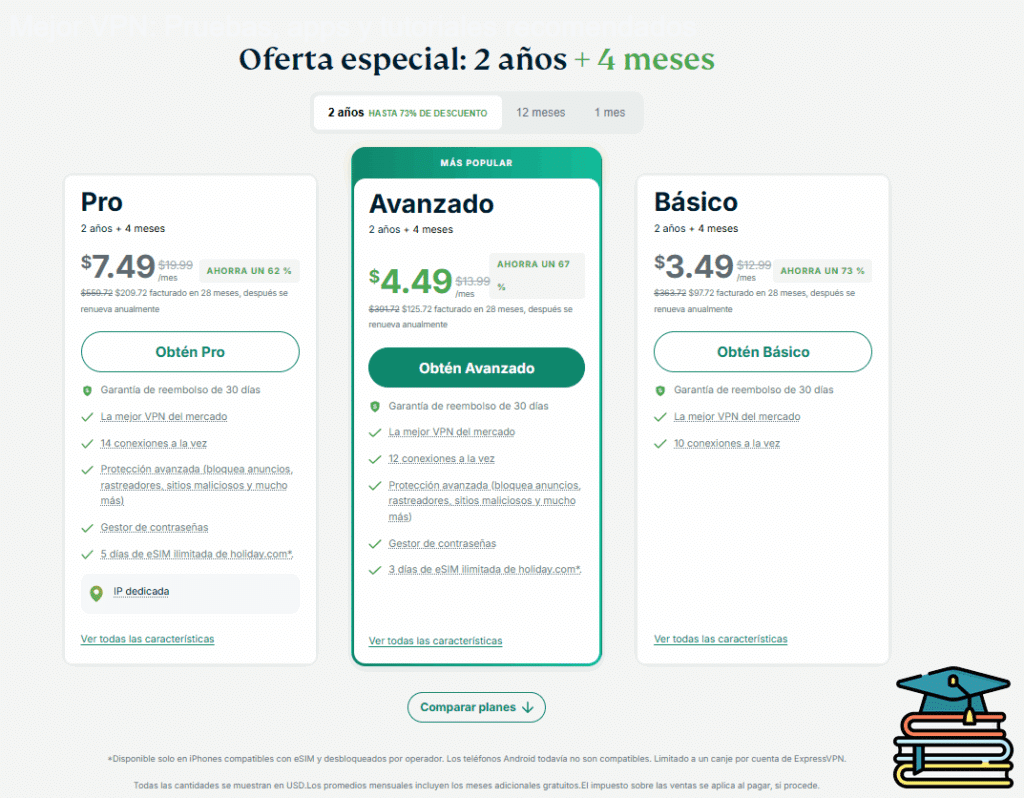
Paso 2: Elige el plan que más te convenga: 1 mes, 6 meses o 1 año. Generalmente, el plan anual incluye promociones con meses adicionales gratis.
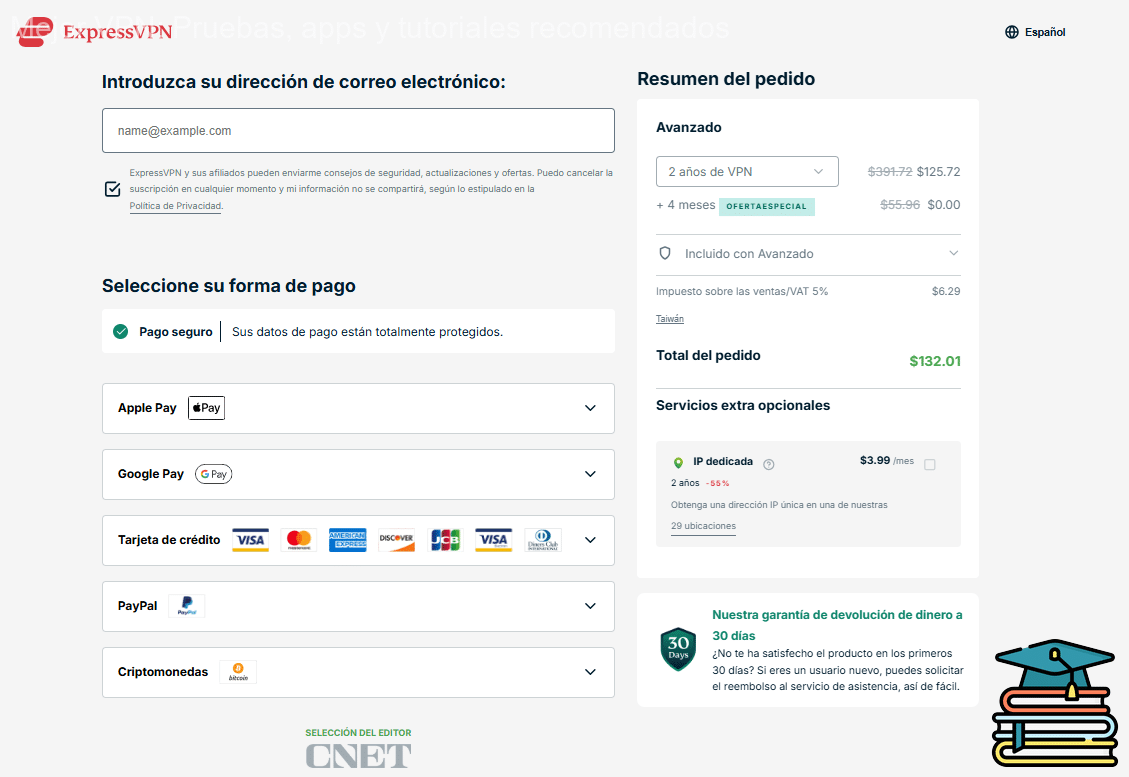
Paso 3: Introduce tu correo electrónico y selecciona un método de pago (tarjeta, PayPal o criptomonedas). Tras completar la compra, recibirás un email con tu recibo y los datos de tu cuenta.
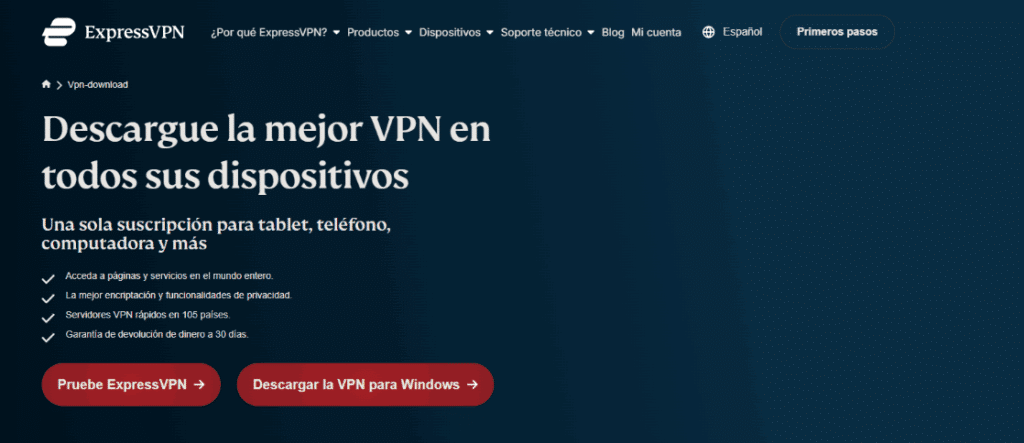
Paso 4: Descarga la aplicación de ExpressVPN desde la sección Products de la página oficial y selecciona tu sistema operativo (Windows, macOS, Linux, Android o iOS).
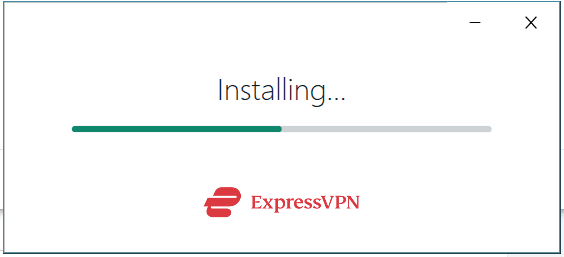
Paso 5: Abre el instalador, sigue las instrucciones en pantalla y en pocos segundos tendrás la app lista para usar.
Paso 6: Inicia sesión en la aplicación con tu correo y contraseña. Haz clic en el botón central de Conectar.
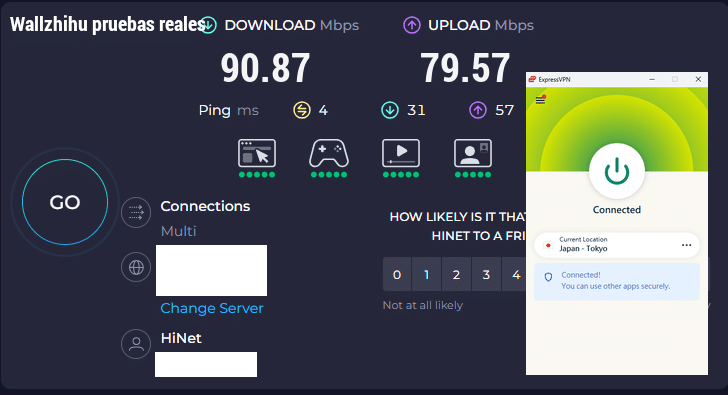
Si el botón se vuelve verde (Connected), tu VPN está activa y tu navegación ya es privada y segura.
Si aparece Not Connected, significa que la conexión está desactivada.
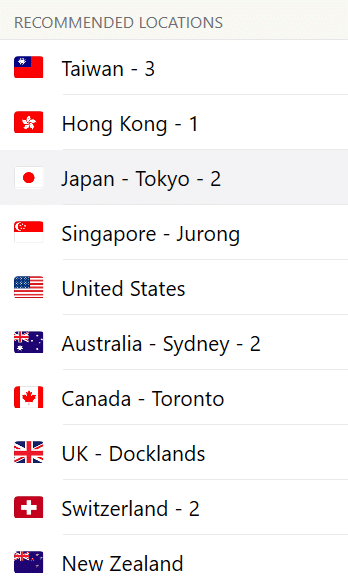
Extensión de ExpressVPN para navegadores
Además de sus aplicaciones para ordenador y móvil, ExpressVPN ofrece extensiones para navegadores que permiten activar la protección VPN directamente desde tu ventana de navegación. Son compatibles con Chrome, Firefox, Edge, Brave y Vivaldi, y funcionan en Windows, macOS y Linux.
Ventajas de usar la extensión de ExpressVPN en Chrome:
- ⚡ Uso inmediato: activa o desactiva la VPN con un solo clic, sin necesidad de abrir la aplicación de escritorio.
- 🌍 Privacidad reforzada: fuerza automáticamente el acceso a versiones seguras HTTPS de las páginas web.
- 🈶 Interfaz multilingüe: disponible en más de 16 idiomas, incluyendo español.
- 🌙 Modo oscuro: ofrece un tema en tonos oscuros para una navegación más cómoda.
Cómo instalarlo:
- Completa tu suscripción a ExpressVPN.
- Ve a la Chrome Web Store (o a la tienda de extensiones de tu navegador) y busca ExpressVPN.
- Haz clic en Añadir a Chrome (o el botón equivalente en Firefox/Edge).
- Inicia sesión con tus credenciales de ExpressVPN y comienza a navegar con protección instantánea.
Instalación de ExpressVPN en iOS (iPhone / iPad)
Configurar ExpressVPN en iPhone o iPad es un proceso rápido y sencillo:
- Paso 1: Abre la App Store en tu dispositivo iOS y busca ExpressVPN. Descarga la aplicación oficial.
- Paso 2: Inicia sesión en tu cuenta de ExpressVPN con tu correo electrónico, contraseña y el código de activación proporcionado en tu panel de usuario.
- Paso 3: Una vez dentro de la aplicación, selecciona el servidor que prefieras (por ejemplo, Estados Unidos, España o México).
- Paso 4: Pulsa el botón Conectar. Cuando veas el estado en verde, tu conexión estará protegida y lista para usar.
- 👉 Recuerda: con una sola suscripción puedes usar ExpressVPN en hasta 5 dispositivos simultáneamente, incluidos móviles, tablets y ordenadores.
Instalación de ExpressVPN en macOS
Usar ExpressVPN en Mac es muy sencillo y compatible con la mayoría de las versiones modernas de macOS.
Paso 1: Descarga el instalador desde el sitio oficial de ExpressVPN.
Paso 2: Inicia sesión en tu cuenta y copia el código de activación que aparece en tu panel de usuario.
Paso 3: Abre el instalador en tu Mac, pega el código de activación y sigue las instrucciones en pantalla.
Paso 4: Una vez instalado, abre la aplicación, selecciona un servidor y haz clic en Conectar.
👉 Recuerda: con una sola suscripción puedes conectar hasta 5 dispositivos al mismo tiempo, incluyendo ordenadores, móviles y tablets.
Instalación de ExpressVPN en Android
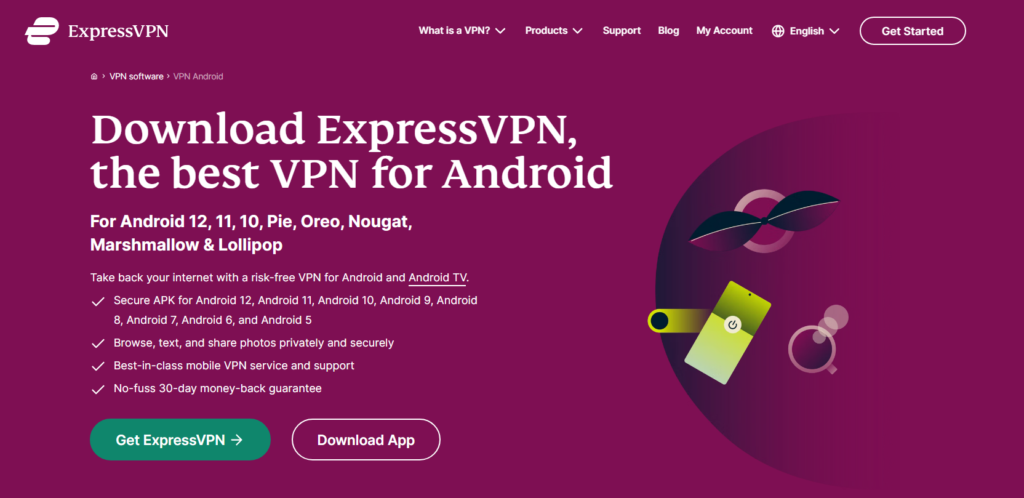
Existen dos formas sencillas de instalar ExpressVPN en tu dispositivo Android:
Método 1:
Accede al sitio oficial de ExpressVPN desde el navegador de tu teléfono y descarga directamente la aplicación para Android.
Método 2:
Ve a la Google Play Store, busca ExpressVPN e instala la aplicación oficial.
Configuración inicial:
- Abre la aplicación en tu móvil.
- Ingresa tu correo electrónico, contraseña y código de activación.
- Selecciona un servidor en el país que prefieras.
- Pulsa Conectar y tu conexión estará protegida.
La app permite cambiar fácilmente entre diferentes ubicaciones de servidores y activar la VPN con un solo toque.
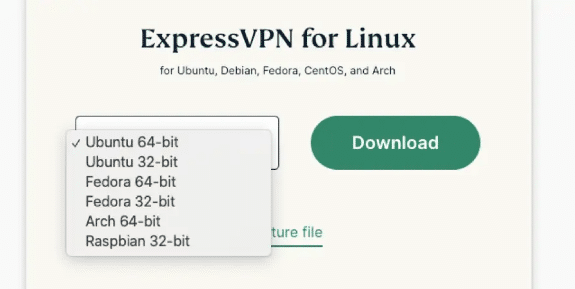
Instalación de ExpressVPN en Linux (con terminal)
ExpressVPN es totalmente compatible con Ubuntu (versiones LTS y temporales), así como con varias otras distribuciones de Linux. A continuación te mostramos cómo instalarlo y usarlo desde la línea de comandos:
Paso 1: Descargar el instalador
- Accede al sitio oficial de ExpressVPN e inicia sesión en tu cuenta.
- Descarga el paquete de instalación correspondiente a tu versión de Linux.
- Abre el archivo descargado e instala ExpressVPN. Si no usas interfaz gráfica, puedes hacerlo desde la terminal.
Paso 2: Activar ExpressVPN
En la terminal, escribe:
2 Uso de ExpressVPN en Linux desde la terminal
Si ya instalaste ExpressVPN en tu distribución de Linux, puedes manejarlo fácilmente desde la terminal con algunos comandos básicos:
- Activar ExpressVPN: escribe
expressvpn activatee introduce tu código de activación. - Conectar a un servidor: usa
expressvpn connect. - Desconectar la VPN: usa
expressvpn disconnect. - Ver lista de servidores disponibles: usa
expressvpn list. - Conectar a un país específico: por ejemplo,
expressvpn connect USA - New York. - Usar ubicación inteligente (Smart Location): escribe
expressvpn connect smartpara que la app seleccione el mejor servidor según tu velocidad y distancia.
Cuando veas el mensaje “Connected to …” en la terminal, significa que tu conexión VPN está activa y protegida.
Supera las barreras de internet: Evaluación de las mejores soluciones VPN para Corea del Sur Tres: Surfshark VPN
| Streaming en Netflix / Disney+ | Soporte en español / inglés 24/7 | Métodos de pago locales (tarjeta, PayPal, criptomonedas) | Compatibilidad con múltiples dispositivos | Garantía de reembolso (30 días) |
|---|---|---|---|---|
| ✅ | ✅ | ✅ | Conexiones ilimitadas | ✅ |
Surfshark es uno de los proveedores de VPN más recientes en el mercado, pero en tan solo un par de años se ha convertido en una de las opciones más populares gracias a su excelente relación calidad-precio y a su característica más atractiva: conexiones simultáneas ilimitadas.
A diferencia de competidores como ExpressVPN o NordVPN, que permiten solo 5–6 dispositivos, con Surfshark puedes proteger todos los equipos de tu familia sin pagar extra. Esto lo hace ideal para hogares en México, España o Argentina donde se conectan múltiples móviles, computadoras y Smart TVs al mismo tiempo.
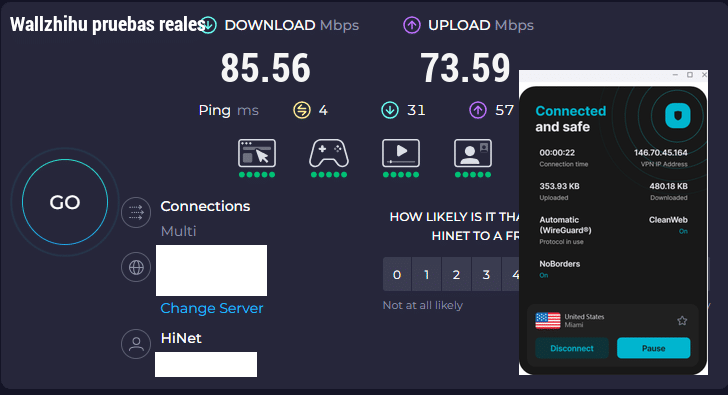
“Además de su precio accesible, Surfshark ha demostrado ofrecer un rendimiento sólido en nuestras pruebas. En nuestros test de septiembre de 2026, Surfshark mostró velocidades altas y estables para streaming en 4K, descargas P2P y gaming online.
Características principales de Surfshark VPN:
- 🔒 Cifrado de nivel militar (AES-256) con protocolos como OpenVPN, IKEv2/IPSec y WireGuard.
- 🌍 Más de 3,200 servidores en 100 países, permitiendo desbloquear catálogos internacionales de Netflix, Disney+, HBO Max, DAZN y más.
- ⚡ Alta velocidad de conexión para streaming, navegación y descargas sin interrupciones.
- 📝 Política estricta de no registros (No-Logs): Surfshark no guarda tu historial ni direcciones IP.
- 📱 Compatibilidad multiplataforma: Windows, Mac, Linux, iOS, Android, además de extensiones para Chrome y Firefox.
- 🛡️ CleanWeb: bloquea anuncios, rastreadores y sitios maliciosos automáticamente.
- 👨💻 Atención al cliente 24/7, disponible en chat en vivo y correo electrónico.
- 💰 Garantía de reembolso de 30 días, sin riesgos para probarlo.
- 🎉 Ideal para planes largos: revisa el total del plan de 24 meses, la renovación y el precio final en el checkout oficial antes de pagar.
Tutorial de Surfshark VPN
Guía completa de Surfshark VPN
Surfshark es un proveedor de VPN relativamente nuevo, pero en poco tiempo ha ganado una gran reputación gracias a su excelente relación calidad-precio y a su rendimiento de alto nivel. A continuación, te presentamos un resumen detallado de sus principales características:
- 🔒 Cifrado avanzado: Surfshark utiliza encriptación AES-256 de nivel militar para proteger tus datos en línea. Además, soporta protocolos modernos como OpenVPN, IKEv2/IPSec y WireGuard, garantizando seguridad y velocidad.
- 🌍 Servidores y ubicaciones: Más de 3,200 servidores en 100 países, permitiendo acceder a contenidos de streaming internacionales y reduciendo la latencia al elegir un servidor cercano.
- ⚡ Conexiones rápidas y estables: Ideal para navegar, ver videos en 4K, descargar archivos pesados o jugar en línea sin interrupciones.
- 📝 Política estricta de no registros (No-Logs): Surfshark no almacena tu actividad en línea, direcciones IP ni historial de navegación.
- 📱 Conexiones simultáneas ilimitadas: A diferencia de otros proveedores que limitan a 5–6 dispositivos, Surfshark permite usar una sola cuenta en todos tus equipos: móviles, laptops, Smart TVs, consolas e incluso routers.
- 💻 Compatibilidad multiplataforma: Disponible para Windows, Mac, Linux, Android e iOS, además de extensiones para Chrome y Firefox.
- 🛡️ Función CleanWeb: Bloquea anuncios molestos, rastreadores y sitios peligrosos para una experiencia de navegación más limpia y segura.
- 👨💻 Atención al cliente 24/7: Soporte en vivo por chat y correo electrónico, además de una base de conocimiento con tutoriales paso a paso.
- 💰 Garantía de reembolso de 30 días: Si no quedas satisfecho, puedes solicitar un reembolso completo sin riesgos.
Conclusión rápida:
Surfshark se posiciona como uno de los VPN más atractivos del septiembre de 2026 para usuarios de habla hispana que buscan seguridad, privacidad, acceso global a contenidos y la posibilidad de conectar todos sus dispositivos sin límites.
Supera las barreras de internet: Evaluación de las mejores soluciones VPN para Corea del Sur Cuatro: FLOW VPN
¿Por qué elegir FlowVPN?
Flow VPN – una opción económica con prueba gratuita de 2 días
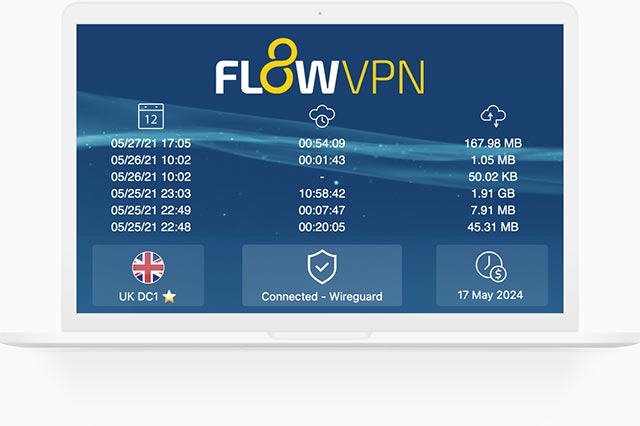
| Tecnología de conexión segura | Prueba gratuita | Pago con Alipay | Acceso global | Soporte en español | Soporte para dispositivos | Garantía de reembolso |
|---|---|---|---|---|---|---|
| SSR | ✅ | ✅ | ✅ | ✅ | 5 | ✅ |
FlowVPN se ha ganado un espacio en el mercado gracias a su simplicidad, precio accesible y facilidad de uso. A diferencia de muchos competidores que no ofrecen prueba gratuita, FlowVPN permite probar el servicio durante 2 días sin costo, lo que lo convierte en una excelente opción para quienes quieren empezar en el mundo de los VPN sin riesgos.
Principales ventajas de FlowVPN:
- 🔒 Privacidad garantizada: Cifrado AES-256 para proteger tus datos en redes Wi-Fi públicas o banca en línea.
- 🎬 Acceso global: Desbloquea catálogos internacionales de Netflix, Disney+, HBO Max y DAZN.
- 📱 Hasta 5 dispositivos simultáneos con una sola cuenta, ideal para compartir con familia o amigos.
- 💰 Planes económicos: una de las alternativas más accesibles frente a ExpressVPN o Surfshark.
- 👨💻 Soporte técnico 24/7 mediante chat y correo electrónico.
- 🎁 Prueba gratuita de 2 días, perfecta para comprobar la velocidad y el acceso a tus servicios favoritos antes de pagar.
En definitiva, FlowVPN combina precio bajo, facilidad de instalación y funciones completas, lo que lo convierte en una excelente opción para usuarios de México, España y América Latina que buscan seguridad y libertad en Internet sin gastar demasiado.
Descarga e instalación de FlowVPN
Usar Flow VPN es muy sencillo. Solo necesitas seguir estos pasos:
Paso 1: Dirígete al sitio oficial de FlowVPN y crea una cuenta ingresando tu correo electrónico.
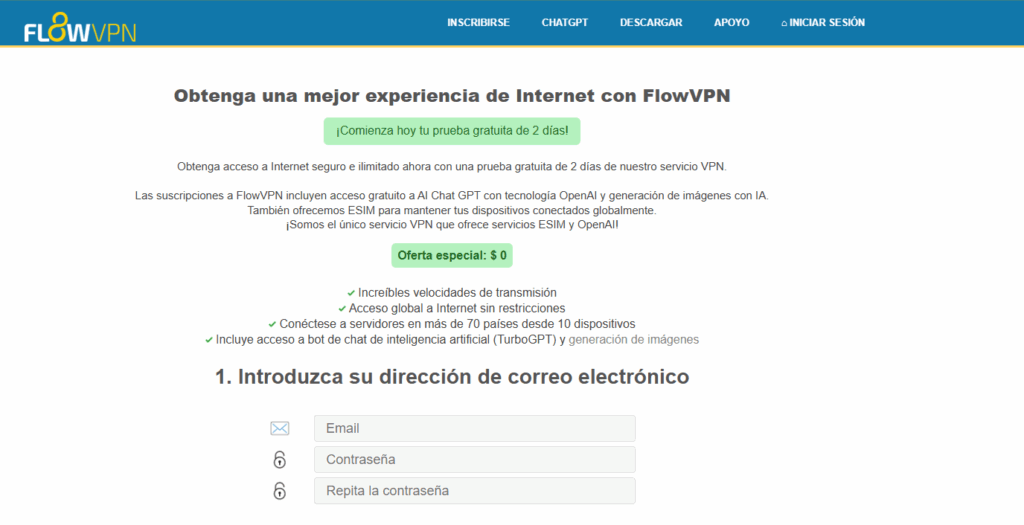
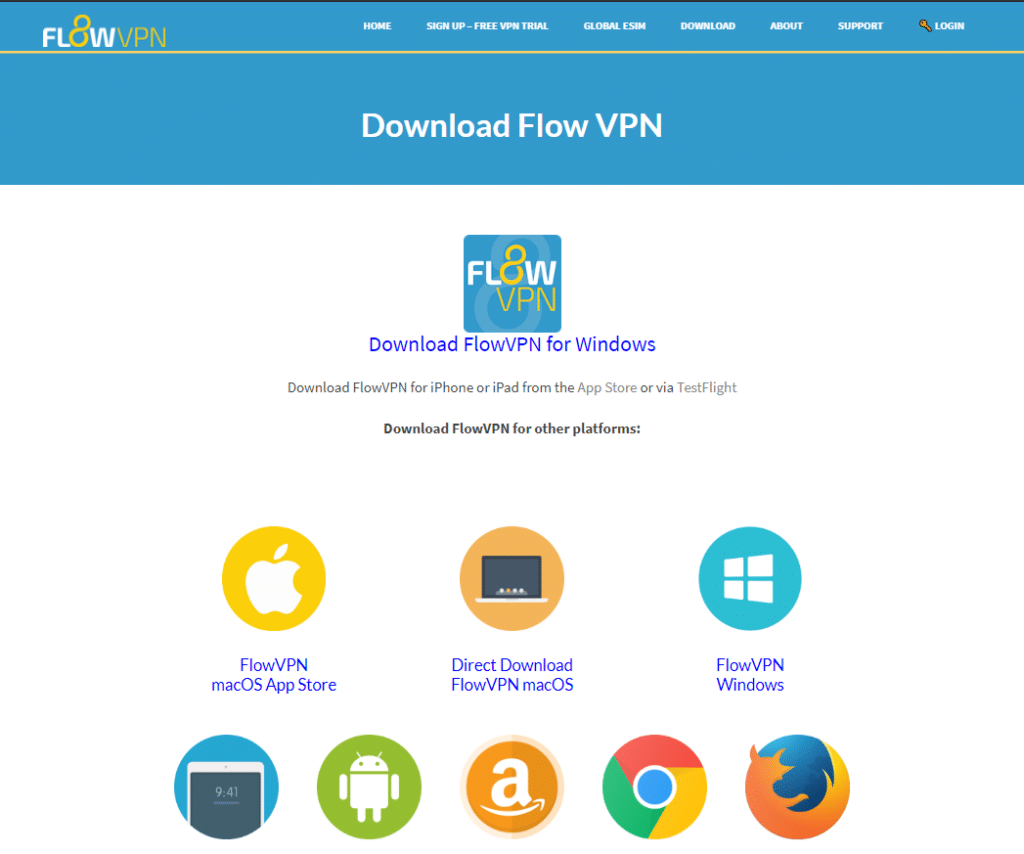
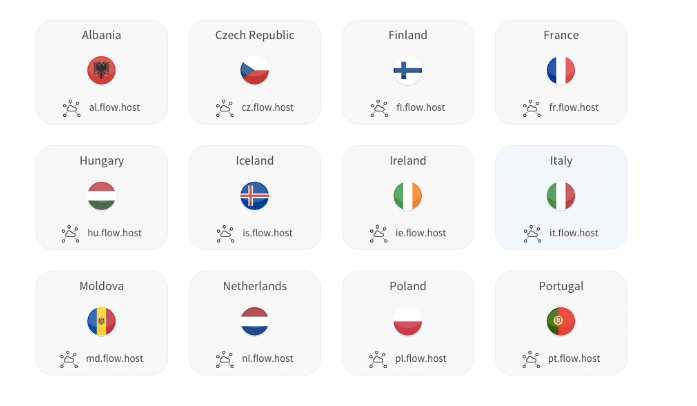
Paso 2: Descarga la aplicación según tu dispositivo: Windows, macOS, Linux, Android o iOS. Instala el programa siguiendo las instrucciones en pantalla.
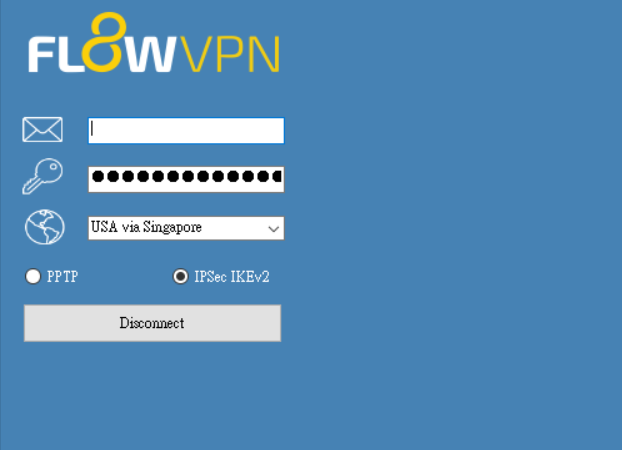
Paso 3: Abre la aplicación, inicia sesión con tu correo y contraseña, y selecciona el servidor que prefieras (por ejemplo, EE.UU., España o Singapur). Haz clic en Conectar y tu navegación estará protegida.
Instalación de FlowVPN en Windows
Configurar FlowVPN en Windows es muy sencillo:
Paso 1: Descarga el instalador desde el sitio oficial de FlowVPN.
Paso 2: Abre el archivo descargado y sigue el asistente de instalación.
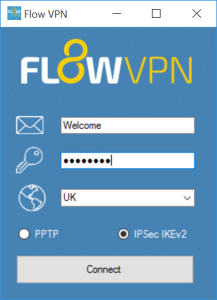
Paso 3: Inicia la aplicación, introduce tu correo y contraseña, y haz clic en Conectar.
👉 Para usuarios avanzados, FlowVPN también ofrece guías de configuración manual disponibles en su página oficial.
Instalación de FlowVPN en macOS
Instalar FlowVPN en Mac es igual de sencillo:
Paso 1: Abre la App Store de macOS y descarga FlowVPN.
Paso 2: Una vez completada tu suscripción, recibirás tus credenciales de acceso (correo y contraseña).
Paso 3: Abre la aplicación, selecciona un servidor desde tu panel de usuario —se recomienda elegir uno cercano para obtener mejor velocidad—, ingresa tus datos y haz clic en Conectar.
Instalación de FlowVPN en Android
Configurar FlowVPN en Android es muy fácil:
Paso 1: Descarga la aplicación desde la Google Play Store o directamente como APK desde la página oficial de FlowVPN.
Paso 2: Instala la app y ábrela. Ingresa tu correo electrónico y contraseña de FlowVPN.
Paso 3: Elige un servidor en el país que prefieras y pulsa Conectar.
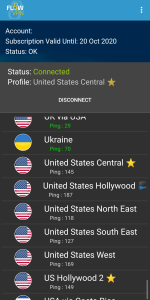
La aplicación para Android soporta el protocolo IPSec IKEv2, lo que garantiza una conexión segura y estable.
👉 Para quienes deseen una configuración manual, FlowVPN ofrece guías detalladas en su sitio web oficial.
Instalación de FlowVPN en iOS (iPhone / iPad)
Instalar FlowVPN en iPhone o iPad es muy sencillo:
Paso 1: Descarga la aplicación desde la App Store o desde la página oficial de FlowVPN.
Paso 2: Una vez que completes tu suscripción, recibirás tus credenciales de acceso (correo electrónico y contraseña).
Paso 3: Abre la aplicación, selecciona el servidor más cercano a tu ubicación para obtener mejor velocidad, ingresa tus datos y pulsa Conectar.
👉 Para quienes deseen una configuración manual en iOS, FlowVPN también ofrece guías detalladas en su sitio web oficial.
Reseña de FlowVPN
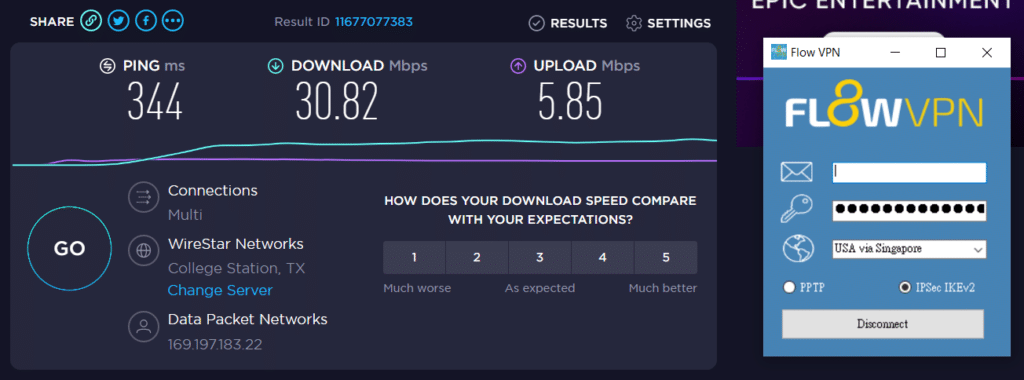
Tras nuestras pruebas, FlowVPN demostró ser una opción confiable para navegación segura, streaming y uso en múltiples dispositivos. La conexión es estable en la mayoría de los servidores, y la calidad de video en servicios como Netflix o Disney+ se mantuvo fluida.
Aunque no alcanza la velocidad máxima de proveedores premium como ExpressVPN, FlowVPN destaca por su precio accesible y facilidad de uso, lo que lo convierte en una excelente alternativa para quienes buscan iniciarse en el uso de VPN sin gastar demasiado.
Preguntas frecuentes (FAQ)
📌 ¿Qué servidor me dará la mejor velocidad?
Normalmente, el servidor más cercano a tu ubicación ofrece la mejor velocidad. Sin embargo, si quieres acceder a contenidos de un país específico (ej. ver Netflix EE.UU. desde México), conviene elegir un servidor en ese país.
📌 ¿Qué protocolo de VPN debo usar?
FlowVPN soporta protocolos modernos como OpenVPN e IKEv2, que equilibran seguridad y velocidad. Para la mayoría de los usuarios, la aplicación selecciona automáticamente el mejor protocolo.
📌 ¿Cómo eliminar una configuración de VPN en Mac?
En tu Mac, ve a Preferencias del Sistema > Red, selecciona el perfil de VPN y haz clic en Eliminar.
📌 ¿Qué hacer si la VPN no conecta?
Contacta con el soporte 24/7 de FlowVPN, que puede comprobar el estado de los servidores y guiarte paso a paso.
Verifica tu conexión a Internet.
Cambia de servidor (ej. si uno en EE.UU. no responde, prueba España o Canadá).
Reinicia la aplicación o el dispositivo.
Conclusión sobre FlowVPN
Después de revisar sus características y guías de instalación, queda claro que FlowVPN es una alternativa atractiva para quienes buscan un VPN económico y fácil de usar:
- 💰 Más barato que proveedores premium como ExpressVPN o Surfshark, aunque con menos servidores disponibles.
- 📶 Velocidad suficiente para navegación, streaming y descargas cotidianas, aunque no siempre tan rápida como la de los grandes competidores.
- 🎁 Prueba gratuita de 2 días, ideal para probar antes de pagar.
- 📱 Compatibilidad con Windows, macOS, Android, iOS y Linux, hasta en 5 dispositivos al mismo tiempo.
- 👨💻 Soporte técnico disponible, con guías y asistencia en línea 24/7.
En conclusión, FlowVPN es una opción recomendable para usuarios en México, España y América Latina que buscan privacidad, seguridad y acceso global a buen precio.
Conclusión de la evaluación de las mejores soluciones VPN para Corea del Sur
- Legalidad del uso de VPN en Corea del Sur: ¿Existen leyes o regulaciones al respecto?
Título corregido: Marco legal sobre el uso de VPN en Corea del Sur: ¿Realmente se pueden usar con tranquilidad?
Contenido del artículo: Corea del Sur es una economía digital altamente desarrollada, con un alto índice de uso de internet. Hasta ahora, Corea del Sur no ha establecido leyes claras que prohíban el uso personal de VPN. Sin embargo, cualquier actividad ilegal realizada a través de una VPN, como la infracción de derechos de autor o el fraude en línea, sigue estando prohibida. Por lo tanto, siempre que los usuarios utilicen VPN dentro de los límites legales, no deberían tener problemas.
- ¿Se pueden usar VPN gratuitas en Corea del Sur?
Título corregido: Elegir VPN gratuitas en Corea del Sur: Un equilibrio entre seguridad y riesgo
Contenido del artículo: Las VPN gratuitas se pueden usar en Corea del Sur, pero los usuarios deben ser conscientes de los riesgos potenciales que conllevan los productos gratuitos. Muchas VPN gratuitas pueden vender datos de usuarios para obtener ganancias o utilizar técnicas de encriptación inseguras, aumentando el riesgo de ataques. Si decide usar una VPN gratuita, asegúrese de elegir un servicio de buena reputación y manténgase siempre alerta.
- ¿Se puede usar Netflix y Amazon Prime Video en Corea del Sur?
Título corregido: Ver Netflix y Amazon Prime Video en Corea del Sur a través de VPN: Análisis de viabilidad
Contenido del artículo: Los usuarios de internet en Corea del Sur pueden acceder a Netflix y Amazon Prime Video. Sin embargo, debido a restricciones regionales, algunos contenidos pueden no estar disponibles en Corea del Sur. Al usar una VPN, los usuarios pueden simular estar en otros países y así superar estas restricciones. Pero tenga en cuenta que estos servicios de streaming pueden intentar bloquear a los usuarios de VPN, por lo que elegir una VPN que pueda eludir estos bloqueos es clave.
- Panorama del control de internet en Corea del Sur
Título corregido: Regulación de internet y restricciones de contenido en Corea del Sur: Un panorama
Contenido del artículo: Aunque Corea del Sur es una potencia en tecnología digital, su regulación de internet es relativamente estricta. El gobierno a veces bloquea ciertos sitios web por diversas razones, como contenido relacionado con Corea del Norte o información considerada dañina. Además, Corea del Sur impone restricciones de tiempo en ciertos juegos en línea para controlar el tiempo de conexión de los adolescentes. Sin embargo, la mayoría de las redes sociales y sitios de noticias principales son accesibles libremente en Corea del Sur.
- Sitios web o canales interesantes de Corea del Sur
Título corregido: Explorando la cultura en línea de Corea del Sur: Recomendaciones de sitios web y canales interesantes
Contenido del artículo: La cultura en línea de Corea del Sur es rica y variada, con muchos sitios web y canales interesantes que vale la pena explorar. Por ejemplo, Naver y Daum son los portales más grandes de Corea del Sur, ofreciendo noticias, búsquedas y varios servicios en línea. Para los fanáticos del K-pop, Melon y Genie son dos populares plataformas de streaming de música. Además, AfreecaTV es una plataforma de transmisión en vivo única, donde muchos influencers coreanos realizan diversas actividades en vivo.
Conclusión de las mejores VPN para Corea del Sur
En esta era altamente digitalizada, internet nos ofrece comodidad e información, pero también conlleva diversas restricciones y desafíos. Una VPN no solo es una herramienta tecnológica, sino también un puente que nos ayuda a conectarnos con un mundo más amplio, superando las fronteras digitales. Para los internautas en Corea del Sur, elegir una VPN adecuada significa más libertad, mayor seguridad y una mejor experiencia. Esperamos que a través de este artículo, pueda encontrar el mejor compañero para su viaje digital. En el vasto océano de internet, deseamos que cada usuario pueda navegar libremente y explorar cada rincón hermoso.